- Windows 11 on võimalik installida ka mittetoetatud arvutitesse, kasutades registrivõtmeid, et mööda hiilida TPM-i, protsessori ja muude nõuete kontrollidest.
- Microsoft ei soovita neid meetodeid kasutada, hoiatab võimalike probleemide eest ega garanteeri sama tuge ega stabiilsust spetsifikatsioonidest mittevastavate seadmete puhul.
- TPM-i lubamine püsivara (Intel PTT või AMD fTPM) kaudu BIOS-is on tavaliselt kõige puhtam viis suhteliselt moodsa arvuti ühilduvaks muutmiseks.
- Paigaldamise sundimine hõlmab turva- ja tulevikuriskide võtmist, seega võib mõnel juhul olla mõistlikum riistvara uuendada.
Kui sul on mõnevõrra vanem arvuti ja oled kokku puutunud kardetud teatega, et "see arvuti ei saa Windows 11-ga töötada ", siis pole sa üksi. Paljud suhteliselt võimsad masinad on TPM-i, protsessori või nõuete tõttu, mis praktikas tunduvad pigem kunstliku takistusena kui igapäevaseks kasutamiseks vajalikuna, välja jäetud.
Olukord on keeruline, sest internetis on vastuolulisi õpetusi, aegunud nippe ja ebaselgeid meetodeid : mõned hõlmavad registriga jamamist, teised kasutavad modifitseeritud ISO-sid, kolmandad aga imelisi väliseid tööriistu ... ja lõpuks ei tea te enam, mis on ohutu, mis töötab 2026. aastal ja mida on kõige parem vältida, kui hindate oma Windowsi installi ja andmeid.
Windows 11 ametlikud nõuded ja miks teie arvuti ei ühildu
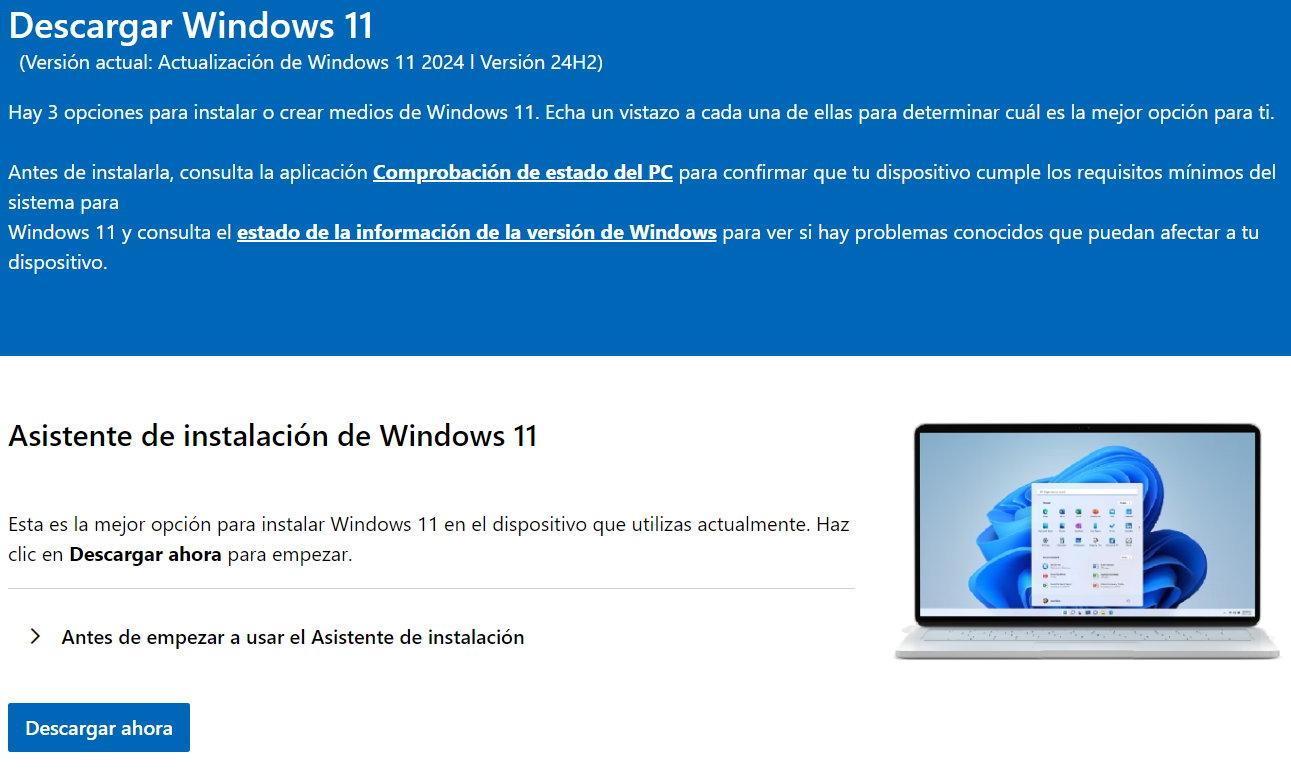
Microsoft kehtestab Windows 11 installimiseks rea ametlikke miinimumnõudeid ja probleem on selles, et paljud arvutid, mis Windows 10-ga ideaalselt töötavad, jäävad väga spetsiifiliste üksikasjade tõttu välja:
- TPM 2.0 (Trusted Platform Module) või vähemalt TPM 1.2 mõnede installistsenaariumide korral.
- Secure Boot BIOS-is/UEFI-s lubatud.
- Ühilduvate protsessorite loend: suhteliselt kaasaegsed protsessorid, jättes välja paljud mudelid, millel on enam kui küllaldane jõudlus.
- Teatud kogus RAM ja salvestusruum miinimumnõuded, millele enamik tänapäeva arvuteid vastab.
Selleks, et kontrollida, kas vastate kõigile neile nõuetele, soovitab Microsoft kasutada arvuti tervisekontrolli tööriista , mis näitab, kas teie arvuti on abikõlblik või mitte. Kui te ei soovi midagi muuta, võite proovida ka Windows 11-t ilma seda installimata.
Ametlik dokumentatsioon ise tunnistab siiski, et nad ei soovita Windows 11 installimist toetamata arvutitesse , kuid et seda on teatud riskidega võimalik teha. Teisisõnu, Microsoft katab oma nõuded, kuid lubab teil installimise omal vastutusel sundida.
Oluline on meeles pidada, et Microsofti sõnul võib väga vanadel arvutitel esineda stabiilsus-, ühilduvus- või turvaprobleeme ning sellistel juhtudel jätavad nad endale õiguse tuge mitte pakkuda. See hõlmab võimalikke draiveriprobleeme, mitte nii hästi toimivaid funktsioone või isegi võimalust, et mõned uued funktsioonid võivad tulevikus vajada TPM 2.0.
Oluline on teada, et isegi kui teie arvuti ametlikku filtrit ei läbi, on tehniliselt siiski võimalik Windows 11 installida või sellele üle minna , kas Windows 10 töölaualt endalt või keerukamate meetodite abil, näiteks piltide või kohandatud installikandjate abil.
Microsofti ametlikud meetodid Windows 11 installimiseks
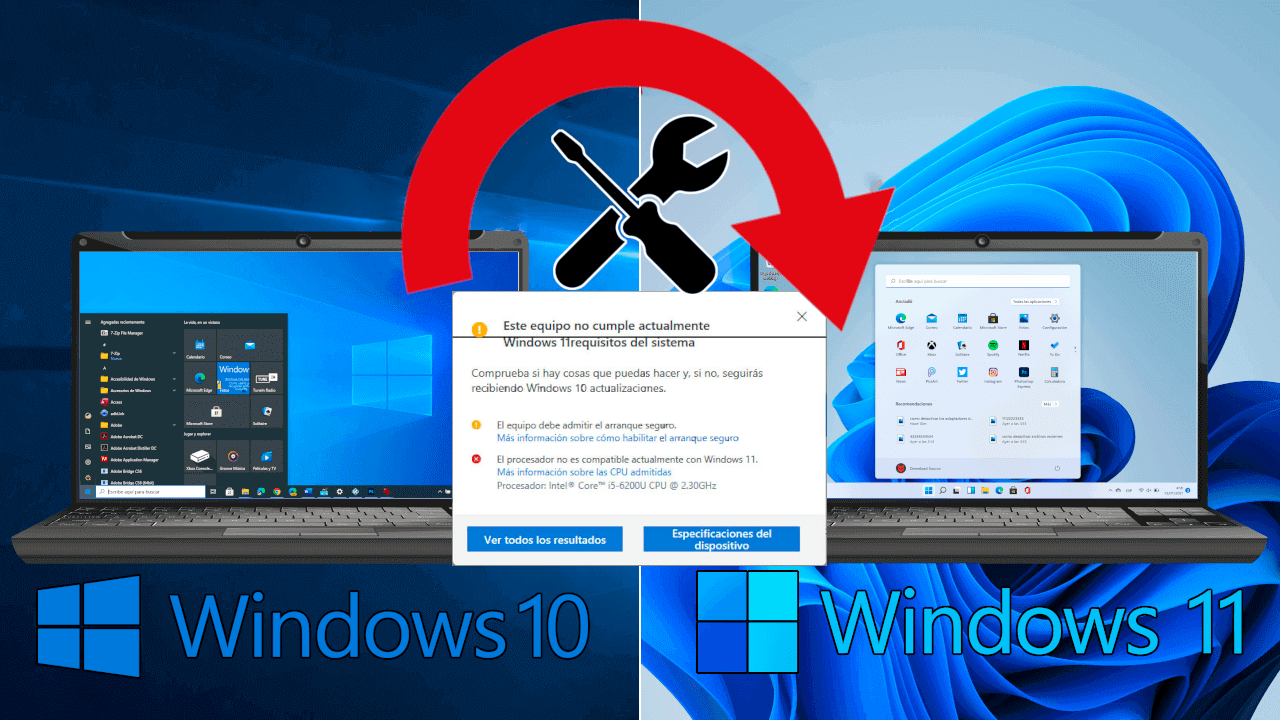
Enne kui hakkame registriga jamama või kontrolle vahele jätma, tasub üle vaadata Microsofti ametlikud Windows 11 installimeetodid . Need on samad nii ühilduvate arvutite kui ka nende jaoks, mida võiksite hiljem "sundida":
- Windows Update seadetest (soovitatav valik).
- Windows 11 häälestusviisard, alla laaditud Microsofti veebisaidilt.
- Meediumite loomise tööriist installi-USB või DVD loomiseks.
- Paigaldamine pildi abil DISM-i või kolmanda osapoole tööriistade abil (täiustatud).
Enamiku kasutajate jaoks on soovitatav oodata, kuni Windows Update värskendust pakub . Kui avate menüü Start > Sätted > Värskendamine ja turvalisus > Windows Update > Kontrolli värskendusi, peaks Windows 11 ühilduvas arvutis ilmuma, kui see on teie seadme jaoks valmis.
Toetamata arvutis, isegi ajakohase Windows 10 installi korral, ei kuva Windows Update kunagi Windows 11 või teeb seda ainult väga kindlatel juhtudel. Sellisel juhul tuleb mängu Windows 11 installiviisard või käsitsi installikandja kasutamine .
Microsoft teeb selgeks, et Windows 11 installimiseks muid meetodeid (installiviisard, installikandja, pildid jne) ei soovitata, välja arvatud juhul, kui tehniline tugi on neid palunud . Siiski kirjeldatakse ka seda, kuidas sundida uuendamist arvutites, mis ei vasta kõigile nõuetele, kasutades registrivõtmeid teatud piirangute möödahiilimiseks.
Konkreetsel juhul, kui arvutid on TPM-i või protsessori tõttu ühildumatud, mainib ametlik dokumentatsioon selgesõnaliselt registriväärtust , mis võimaldab teil TPM 2.0 ja protsessori perekonna/mudeli juhtelementidest mööda minna . See on üks nurgakive meetodites, mida hiljem näete.
Kuidas Windows 11 häälestusviisard tegelikult töötab
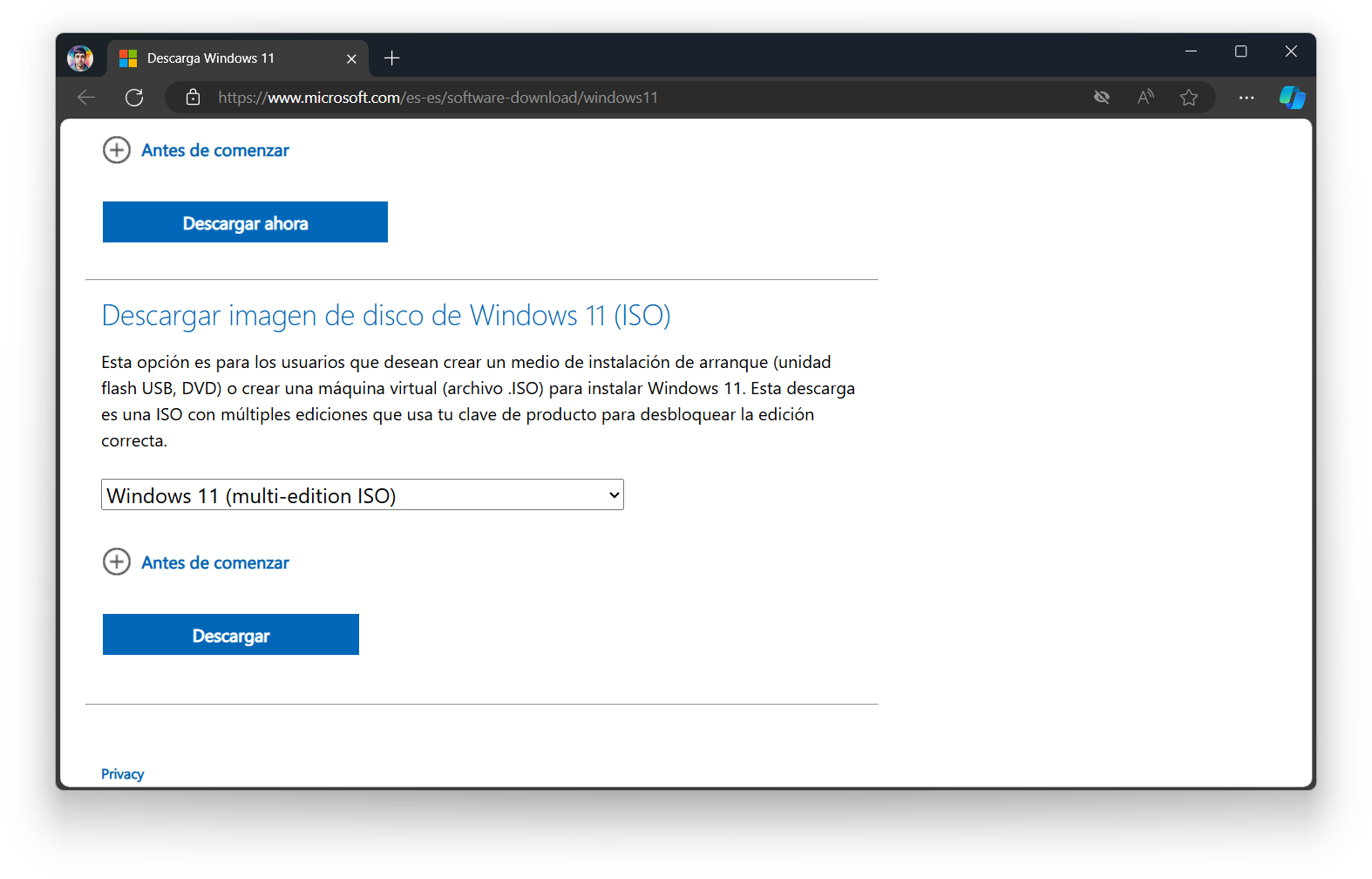
Üks segasemaid aspekte on Windows 11 installiabilise tööpõhimõte . Paljud inimesed arvavad, et see on omamoodi "otseinstall", kuigi tegelikult on see tööriist, mis teeb kaks eraldi ühilduvuskontrolli.
Ühelt poolt teeb assistent enne allalaadimist esialgse kontrolli . Kui sel hetkel tuvastab see, et teie arvuti ei vasta põhinõuetele (TPM, protsessor jne), kuvab see tüüpilise teate, et Windows 11 installimine pole võimalik, ja jätab selle sinnapaika, isegi ISO-faili alla laadimata.
Kui see esimene takistus on ületatud, laadib viisard Microsofti serveritest alla Windows 11 pildi , pakib selle lahti teie C-draivi ajutisse kausta ja käivitab seejärel sellest kaustast faili setup.exe . Selles etapis tuleb mängu veel üks kontrollide komplekt Windows 11 installiprogrammi enda sees.
Paljud õpetused selgitavad ainult seda, kuidas setup.exe piirangutest mööda hiilida MoSetup registrivõtme abil , kuid jätavad tähelepanuta asjaolu, et installiviisard teostab eelnevalt oma filtri, seega näete ühilduvusviga ikkagi isegi siis, kui olete registrit valel teel puudutanud.
Praktiline tagajärg on see, et kui rakendate ainult "klassikalist" MoSetupi trikki, blokeerib installiviisard värskenduse esialgu ikkagi . Samuti peate muutma registri teist osa, et esialgsest kontrollist mööda hiilida või seda leevendada, mis võimaldab teil käivitada setup.exe leebemate piirangutega.
See käitumine selgitab, miks mõned inimesed vannuvad, et registritrikk töötab, samas kui teised on meeleheitel, kuna saavad korduvalt teate „Arvutit ei toetata”. Oluline on mõista, et on kaks erinevat kinnitustaset ja peate mõlemad konfigureerima, kui soovite Microsofti abilise abil otse töölaualt värskendada.
Põhinipp: lubage värskendus seadmetel, millel pole TPM 2.0 või toetatud protsessorit
Microsoft on ametlikult dokumenteerinud meetodi, mis lubab Windows 11-le ülemineku arvutites, mis ei ühildu TPM 2.0-ga või mille protsessorit pole toetatud loendis . See lahendus hõlmab registris kindla võtme loomist või muutmist:
- RegistreerimisteeHKEY_LOCAL_MACHINE\SYSTEM\Setup\MoSetup
- nimi:Lubatud uuendused toetamata TPMO või protsessoriga
- Tüüp: REG_DWORD (32 bitti)
- vaprus: 1
Selle rakendamiseks peate avama registriredaktori (regedit) , kleepima selle tee redaktori aadressiribale ja kontrollima, kas kirje AllowUpgradesWithUnsupportedTPMOrCPU on olemas. Kui seda pole, looge see 32-bitise DWORD-väärtusena ja määrake selle väärtuseks 1.
Pärast redaktori sulgemist ja arvuti taaskäivitamist võimaldab see võti teoreetiliselt mööda hiilida rangest TPM 2.0 kontrollist (mis nõuab ainult TPM 1.2) ja kontrollist, kas teie protsessor on toetatud protsessorite ametlikus nimekirjas. Teisisõnu, see avab ukse Windows 11 installimiseks rohkematesse arvutitesse, säilitades samal ajal minimaalse turvatoe taseme.
Dokumentatsioon ise hoiatab selgelt: registri muutmine võib vale tegemise korral põhjustada tõsiseid probleeme , sundides teid isegi Windowsi uuesti installima. See ei ole mäng, seega on soovitatav oma andmed varundada ja võimalusel luua süsteemi taastepunkt või pilt juhuks, kui teil on vaja eelmisele olekule naasta.
Seda MoSetupi muudatust kasutatakse tavaliselt ära siis, kui värskendate installikandjalt setup.exe käivitades või kui käivitate installija töölaualt installiviisardi asemel. Kuid nagu te varem nägite, ei piisa sellest viisardi esimeses kontrollivoorus petmiseks.
Microsoft toob välja ka olulise punkti: see installimismeetod arvutites, mis ei vasta kõigile nõuetele, ei takista süsteemi käivitamist, kuid see võib mõjutada stabiilsust ja tulevaste värskenduste saamist . Praktikas saavad enamik kasutajaid endiselt parandusi, kuid seda tuleks kaaluda.
Täiustatud lahendus: jätke viisardist KÕIK kontrollid vahele
Neile, kes soovivad uuendada ametliku installiviisardi abil ilma USB-mälupulka põletamata või kolmandate osapoolte tööriistu kasutamata , on olemas lisasamm, mis sageli määrab edu ja pettumuse.
Lisaks MoSetupis olevale võtmele on vaja luua kausta HKEY_LOCAL_MACHINE\SYSTEM\Setup lisavõti nimega LabConfig . Sellesse uude võtmesse on lisatud mitu DWORD-väärtust, et keelata teatud installija juhtelemendid:
- Mööda TPMCheck = 1
- BypassSecureBootCheck = 1
- BypassRAMCheck = 1
- Mööda CPUCheck = 1
Nende sätete lubamisega annate installiprotsessile märku, et teie arvuti kontrollimisel ignoreeritakse TPM-i, turvalise alglaadimise, mälu ja protsessori piiranguid . See mõjutab nii esialgset viisardikontrolli kui ka kontrolli, mille setup.exe teeb pärast ISO allalaadimist.
Paljude kasutajate jaoks toiminud protseduuri saab kokku võtta järgmiselt: esmalt loote või kohandate MoSetup-võtme, et lubada värskendusi "kehtetu" protsessori või TPM-iga, seejärel loote LabConfig-võtme vastavate möödaviiguväärtustega, taaskäivitage ja lõpuks käivitage uuesti Windows 11 installiviisard.
Õigesti tehes lõpetab assistent teate „See arvuti ei saa Windows 11-ga töötada” kuvamise, laadib alla pildi, käivitab automaatselt setup.exe ja saate uuendada, säilitades samal ajal oma failid, rakendused ja sätted , ilma et peaksite ISO-kirjutajate või selliste programmidega nagu Rufus vaeva nägema.
Tasub meeles pidada, et need meetodid põhinevad reaalsetel kasutajakogemustel ja Microsofti dokumentatsioonil , kuid need pole siiski soovitatav lähenemisviis. Professionaalses keskkonnas või kui teie seadmed on teie töö jaoks kriitilise tähtsusega, ei pruugi kõigi nende kontrollide kergekäeline keelamine olla kõige targem tegutsemisviis.
Värskendamine vs puhas install toetuseta arvutites
Kui teil on installikandja või juurdepääs Windows 11 installiprogrammile, on teil süsteemi mittetoetatavasse arvutisse installimiseks kaks peamist võimalust :
- Uuenda Windows 10-lt installiprogrammi käivitamine töölaualt endalt.
- Käivitage USB-lt/DVD-lt või loodud andmekandjalt puhta installi tegemiseks.
Windows 10-lt installiprogrammi käivitades uuendamisel on mitu võimalust: täielik uuendamine, mis säilitab isiklikud failid, rakendused ja sätted (enamike jaoks kõige mugavam), režiim, mis säilitab ainult isikuandmed, kuid mitte programme ega sätteid, või täiesti puhas install, mis kustutab kõik ja jätab Windows 11 justkui uueks.
Kui valite puhta installi, käivitades arvuti meediumilt , pidage meeles, et installiprogramm ei säilita eelmisest installist midagi: ei teie dokumente, programme ega Windows 10 sätteid. See on ideaalne nullist alustamiseks, kuid kõige uuesti installimiseks on vaja varukoopiat ja veidi kannatust.
Microsoft ise rõhutab olulist punkti: enne kui otsustate mittetoetatavas arvutis meediumilt käivitada, peaksite veenduma, et vastate vähemalt TPM 1.2 nõuetele ja nõustuma, et installija ei kontrolli, kas teie protsessor on ametlikus nimekirjas või kas teil on TPM 2.0. See tugevdab ideed, et vastutus lasub täielikult teil.
Teine täiustatud valik, mis on mõeldud peamiselt administraatoritele ja kogenud kasutajatele, on Windows 11 pildi otse kettale rakendamine DISM-i või muude tootjate tööriistade abil . Sellisel juhul jäetakse mõned kontrollid, näiteks TPM 2.0 ja protsessorite loend, automaatselt vahele ning süsteem käivitub ilma traditsioonilist häälestusviisardit läbimata.
See viimane meetod on eriti kasulik, kui soovite kloonida konfiguratsioone, juurutada mitu masinat või taastada süsteemi eelnevalt ettevalmistatud kujutisele . See aga nõuab, et teaksite täpselt, mida teete, sest kujutise rakendamisel tekkiv viga võib muuta süsteemi kasutuskõlbmatuks kuni puhta uuesti installimiseni.
TPM 2.0 nõude eiramise tegelikud tagajärjed
Üks sagedamini esitatavaid küsimusi on see, mis juhtub, kui ignoreerida tahtlikult TPM 2.0 nõuet ja sunnida Windows 11 installimist arvutisse, kus seda moodulit pole või on vanem versioon. Praktikas süsteem käivitub ja töötab, kuid on olulisi nüansse.
Ühelt poolt, ilma TPM 2.0-ta (või vähemalt TPM 1.2 lubamiseta) kaotate või näete piiratud ulatuses teatud turvafunktsioone , mis sellele kiibile toetuvad, näiteks mõned täiustatud krüpteerimisfunktsioonid, turvaline võtmete salvestamine, mõõdetud alglaadimine ja kaitse püsivarapõhiste rünnakute eest.
Lisaks hoiatab Microsoft, et seadmetel, mis ei vasta miinimumnõuetele , ei saa nad garanteerida sama stabiilsustaset ega täielikku juurdepääsu kõigile värskendustele . Praktikas saavad paljud kasutajad jätkuvalt turvapaiku ja uusi versioone, kuid on oht, et mingil hetkel võidakse värskendused nendes seadmetes piirata.
Samuti on olemas tulevikukindluse komponent: aja jooksul eeldatakse , et rohkem funktsioone ja rakendusi hakkab TPM 2.0-le toetuma , kas tundlike andmete kaitsmiseks või süsteemi terviklikkuse valideerimiseks. Selle nõude eiramine täna võib muuta teatud tulevased funktsioonid kättesaamatuks või nõuda toimimiseks ajutisi lahendusi.
Siiski on paljud kasutajad installinud Windows 11 arvutitesse, millel puudub TPM 2.0, ja pole igapäevases kasutuses tõsiseid probleeme kogenud , eriti kui riistvara on mõistlikult kaasaegne. See sõltub suuresti sellest, kuidas te arvutit kasutate ja kui palju te riistvarapõhist turvalisust hindate.
Mugavuse mõttes, kui teie arvuti on juba vananemas või plaanite keskpikas perspektiivis uuendada, võib olla mõttekam uuendada oma platvorm sellisele, mis sisaldab standardvarustuses TPM 2.0, selle asemel, et investeerida sundinstallimisse, mis on alati pisut "vastupidiselt tavapärasele".
Kas Windows 11 installimiseks tasub osta või aktiveerida TPM 2.0?
Teine levinud stsenaarium on see, et kasutaja avastab, et tema emaplaadil on TPM 2.0 mooduli pesa või et ta saab BIOS-is aktiveerida samaväärse funktsiooni (näiteks Intel PTT või AMD fTPM), ning pole kindel, kas osta moodul või lihtsalt platvormi vahetada.
Suhteliselt moodsatel emaplaatidel, näiteks paljudel Z370, B450, X470 ja sarnaste kiibistikega emaplaatidel, on tavaliselt püsivarapõhine TPM, mis on integreeritud protsessorisse või kiibistikku . Kaasaegsetes Inteli protsessorites nimetatakse seda PTT-ks (Platform Trust Technology) ja AMD protsessorites nimetatakse seda tavaliselt fTPM-iks. Selle lubamine BIOS-is võimaldab süsteemil tuvastada TPM 2.0 ilma midagi täiendavat ostmata.
Tüüpiline stsenaarium hõlmab võimsa protsessoriga (näiteks Core i7 8700K) ja mänguri emaplaadiga kasutajat, kes ühilduvustööriista käivitamisel saab veateate „not suitable for Windows 11”, kuna TPM polnud püsivara kaudu lubatud . Pärast BIOS-i suvandites otsimist (mõnikord vahekaartidel Välisseadmed, Turvalisus või sarnased) ja Intel PTT lubamist vastab nende arvuti ootamatult kõigile nõuetele.
Sellistel juhtudel on parim lahendus selgelt PTT või fTPM BIOS-ist lubamine , kui teie emaplaat seda pakub. See on "puhas" viis Windows 11 nõuete täitmiseks ilma lisaraha kulutamata või registritrikkideta.
Füüsilise TPM 2.0 mooduli ostmine emaplaadile ühendamiseks on üks võimalus, kuid see pole alati seda väärt . Hinnad on aja jooksul kõikunud ja paljudel emaplaatidel muudab püsivarapõhine TPM-tugi selle kulu tarbetuks. Lisaks peate veenduma, et moodul ühildub teie täpse emaplaadi mudeliga, kuna kõik TPM-pistikud ei ole standardiseeritud.
Kui teie riistvara on juba vananemas või plaanite peagi uuendada, võiksite füüsilisse moodulisse investeerimise asemel kaaluda otse uuemale platvormile üleminekut, mis integreerib TPM 2.0 ja ametliku Windows 11 toe . Pikas perspektiivis on see töökindlam lahendus, mis on tulevasteks muudatusteks paremini ette valmistatud.
Lõppkokkuvõttes taandub otsus tasakaalustatud teguritele: mooduli või platvormi vahetuse maksumus, teie tegelik vajadus Windows 11 järele, riistvarapõhise turvalisuse olulisus ja meelerahu, mis tuleneb ametlikult toetatud konfiguratsioonist võrreldes "paranduste" ja registri möödaviikidega.
Pärast ametlike valikute, registri nippide ja TPM 2.0 kasutamise või mittekasutamise tagajärgede ülevaatamist on selge, et Windows 11 installimine toetamata arvutisse on võimalik ja suhteliselt lihtne, kui teate, kust otsida. See aga hõlmab alati teatud riskide võtmist, mida Microsoft oma nõuetega vältida püüab ja mida iga kasutaja peab oma arvuti ja selle igapäevase kasutamise põhjal hindama.
Indeks
- 1 Windows 11 ametlikud nõuded ja miks teie arvuti ei ühildu
- 2 Microsofti ametlikud meetodid Windows 11 installimiseks
- 3 Kuidas Windows 11 häälestusviisard tegelikult töötab
- 4 Põhinipp: lubage värskendus seadmetel, millel pole TPM 2.0 või toetatud protsessorit
- 5 Täiustatud lahendus: jätke viisardist KÕIK kontrollid vahele
- 6 Värskendamine vs puhas install toetuseta arvutites
- 7 TPM 2.0 nõude eiramise tegelikud tagajärjed
- 8 Kas Windows 11 installimiseks tasub osta või aktiveerida TPM 2.0?