- Spetsiaalse tarkvara kasutamine protsessori ja graafikakaardi temperatuuri jälgimiseks Windowsi natiivsete tööriistade puudumise tõttu.
- Ohutute temperatuurivahemike kindlaksmääramine, et vältida termilist drosseldamist ja süsteemi ennetavat seiskumist.
- Ennetusmeetmete rakendamine, näiteks füüsiline hooldus, termopasta uuendamine ja õhuvoolu optimeerimine.

Kui elame kohtades, kus temperatuur tõuseb, kannatavad meie elektroonikaseadmed rohkem, kui me tavaliselt arvame. Kuumus on põhimõtteliselt riistvara suurim vaenlane , olenemata sellest, kas kasutate tööks sülearvutit või mängimiseks võimsat lauaarvutit, kuna kõrge ümbritseva õhu temperatuur võib põhjustada süsteemi ülekuumenemist.
Arvuti temperatuuri aktiivne jälgimine on probleemide vältimiseks ülioluline. Kuigi see on alati soovitatav, on suvekuudel oluline vältida jõudluse järsku langust või arvuti ootamatut väljalülitumist, et kaitsta end pöördumatute kahjustuste eest.
Miks on nii oluline jälgida protsessori temperatuuri?
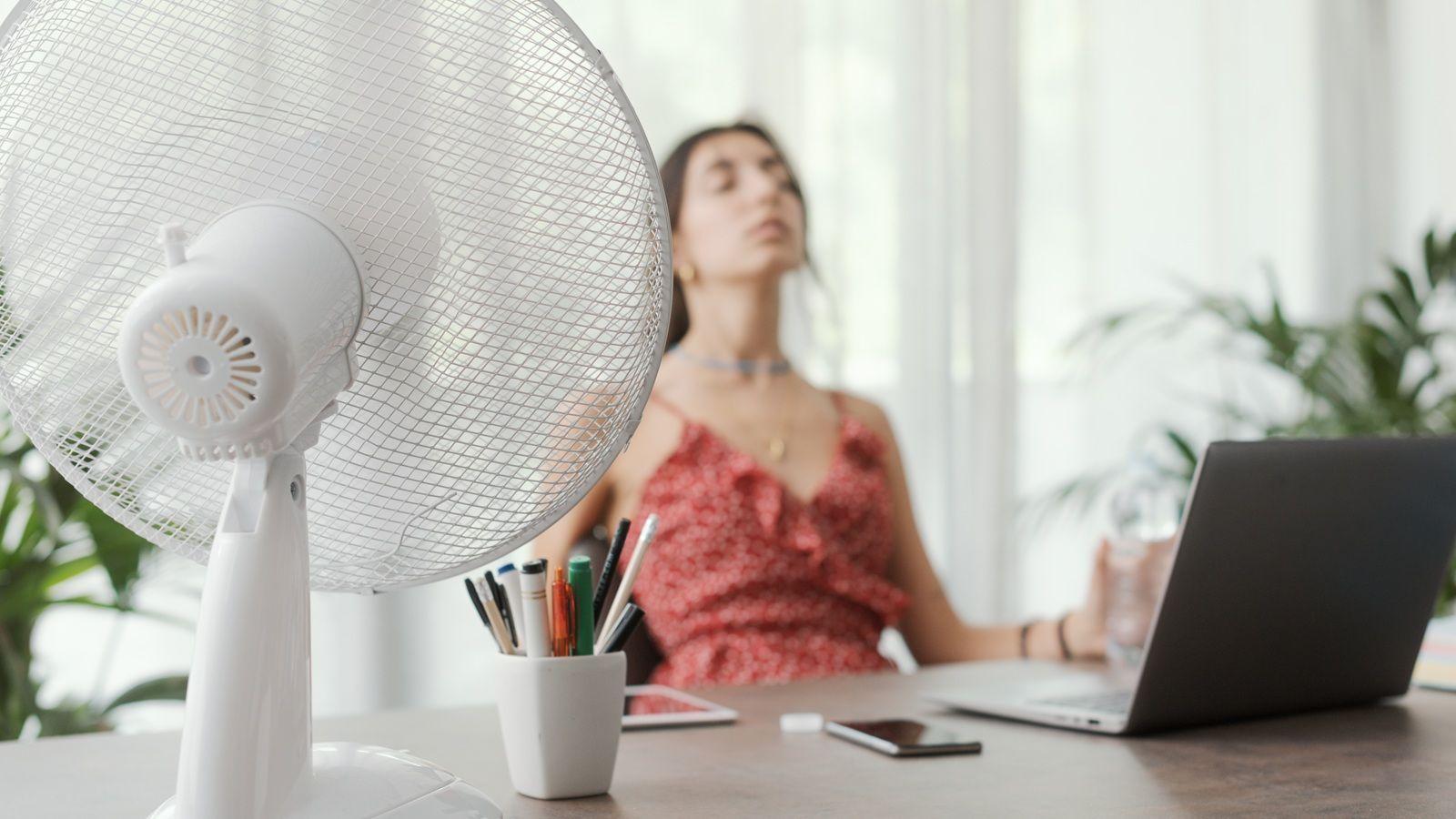
Temperatuuri kontrolli all hoidmine pole pelgalt tehniline kinnisidee; see on oluline komponentide pikaajalise tervise tagamiseks . Kui protsessor läheb liiga kuumaks, aktiveerib süsteem termilise drosseli, mis vähendab selle jahutuskiirust, põhjustades mängude takerdumist või rakenduste laadimise pikemat aega.
Lisaks võimaldab pidev jälgimine optimeerida jõudlust ja lahendada probleeme enne, kui need kriitiliseks muutuvad. Teadmine, et igapäevaste toimingute normaalne vahemik on tavaliselt 40–65 °C, on juhiseks selle kindlakstegemisel, kas meie jahutussüsteem töötab korralikult või on vaja kohandusi.

Soovitatavad tööriistad Windows 10 ja 11 jaoks
Kummaline on see, et Microsoftil pole teadaolevatel põhjustel tegumihaldurisse (Task Manager) täielikku sisseehitatud tööriista protsessori temperatuuri vaatamiseks (kuigi see võimaldab vaadata graafikakaardi temperatuuri). Seetõttu peame kasutama kolmanda osapoole tarkvara , kust me tegelikult kasulikku reaalajas teavet leiame.
- HWINFO: See on ilmselt kõige põhjalikum valik. See mitte ainult ei mõõda temperatuuri, vaid analüüsib ka pingeid, ventilaatorite kiirusi ja energiatarbimist väga detailse andurirežiimi abil.
- Põhitemperatuur: Neile, kes otsivad midagi kerget ja lihtsat. See keskendub ainult protsessorile, kuvades iga tuuma jõudlust eraldi tegumiribal.
- HWMonitor: Klassikaline ja hästi tasakaalustatud tööriist, mis sobib ideaalselt nii algajatele kui ka ekspertidele, kes soovivad põhikomponentidest kiire ülevaate.
- Avage riistvaramonitor: Tasuta ja avatud lähtekoodiga alternatiiv, mis võimaldab jälgida erinevate komponentide töökoormust ja temperatuure.
Kui oled mängur ja soovid mängimise ajal oma statistikat jälgida, on parim valik MSI Afterburner koos RivaTurneri statistikaserveri pistikprogrammiga. See võimaldab teavet ekraanile kuvada , võimaldades sul koheselt reageerida, kui märkad intensiivse mängu ajal temperatuuri liiga kõrgele tõusmas.

Temperatuuri juhend: millal peaksime muretsema?
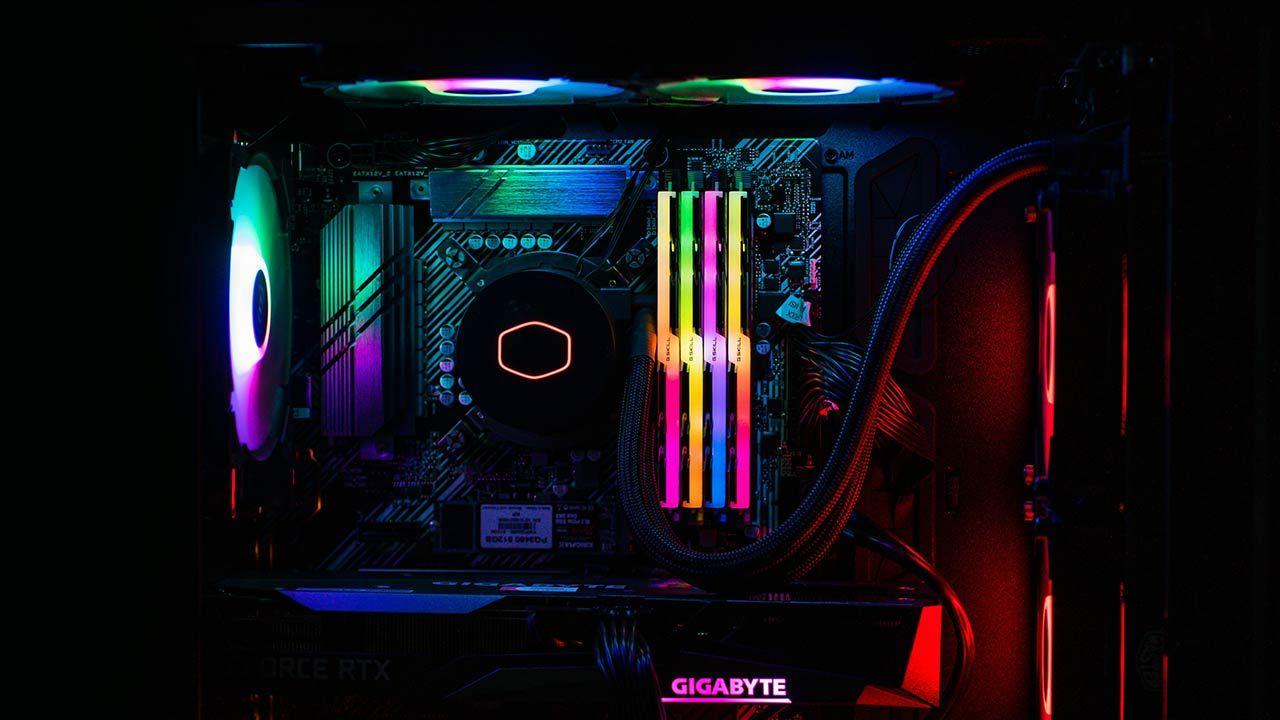
Kõik protsessorid ei ole ühesugused, kuid on olemas mõned üldised reeglid, mis aitavad meil rahulikult magada. Kui teie arvuti on jõudeolekus või täidab kergeid ülesandeid, peaks selle temperatuur ideaalis jääma alla 60 °C . Kui mängite mänge või monteerite videot, on normaalne, et see tõuseb 60–80 °C-ni.
Probleem algab ohutsooni sisenemisel. 80–90 °C on hoiatusmärk, mis näitab, et peame parandama šassii ventilatsiooni . Kui süsteemi temperatuur korduvalt ületab 90–95 °C, seisame silmitsi ohtliku olukorraga, kus on hädavajalik seade välja lülitada ja jahutussüsteemi riket kohe uurida.
AMD Ryzeni kasutajatel on oluline teada, et on kaks näitu: Tdie ja Tctl. Protsessori tuumade tekitatud tegeliku soojuse määramiseks peaksite alati vaatama Tdie väärtust, kuna Tctl on lihtsalt ventilaatori kiiruse haldamise juhtväärtus.
Näpunäited ja lahendused temperatuuri alandamiseks
Kui olete märganud, et teie arvuti kuumeneb, on mitu asja, mida saate teha. Esimene ja lihtsaim on puhastada kogunenud tolm . Ventilaatoritel ja jahutusradiaatoritel olev mustus toimib nagu termotekk, takistades jaheda õhu ringlust ja tõstes üldist temperatuuri.
Teine oluline samm on termopasta vahetamine . Aja jooksul see pasta kuivab ja kaotab oma võime edastada soojust protsessorilt jahutusradiaatorile. Kvaliteetse termopasta pealekandmine võib koheselt mitmekraadise erinevuse teha.

Edasijõudnutele kasutajatele on olemas valikud, näiteks SpeedFani abil kohandatud ventilaatorikõverate loomine või alapinge rakendamine . Viimane hõlmab protsessori saadava pinge väikest piiramist, et see tarbiks vähem energiat ja seega tekitaks vähem soojust, kuigi see võib jõudlust veidi vähendada.
Lõpuks ärge välistage õhuvoolu parandamist täiendavate ventilaatorite paigaldamise või standardjahuti asendamise abil võimsama õhk- või vedelikjahutusega, eriti kui teil on suure jõudlusega protsessor, mis nõuab agressiivsemat soojushaldust.
Termoandurite jälgimine ja regulaarne puhastamine on parim strateegia kuuma ilma põhjustatud riistvara kulumise vältimiseks, tagades, et süsteem töötab alati ohututes piirides ja vältides ootamatuid jõudluslangusi.