- PC Manager koondab Windows 10 ja 11 puhastamise, jõudluse ja turvalisuse ühte tööriista.
- See võimaldab teil vabastada ruumi, hallata suuri faile, käivitusrakendusi ja ressursimahukaid protsesse.
- See integreerib põhifunktsioone, nagu Windows Update, Windows Defender, brauserikaitse ja hüpikakende blokeerimine.
- Selle saab installida Microsoft Store'ist või võrguühenduseta arvutite jaoks APPX/MSIX võrguühenduseta installiprogrammi kaudu.
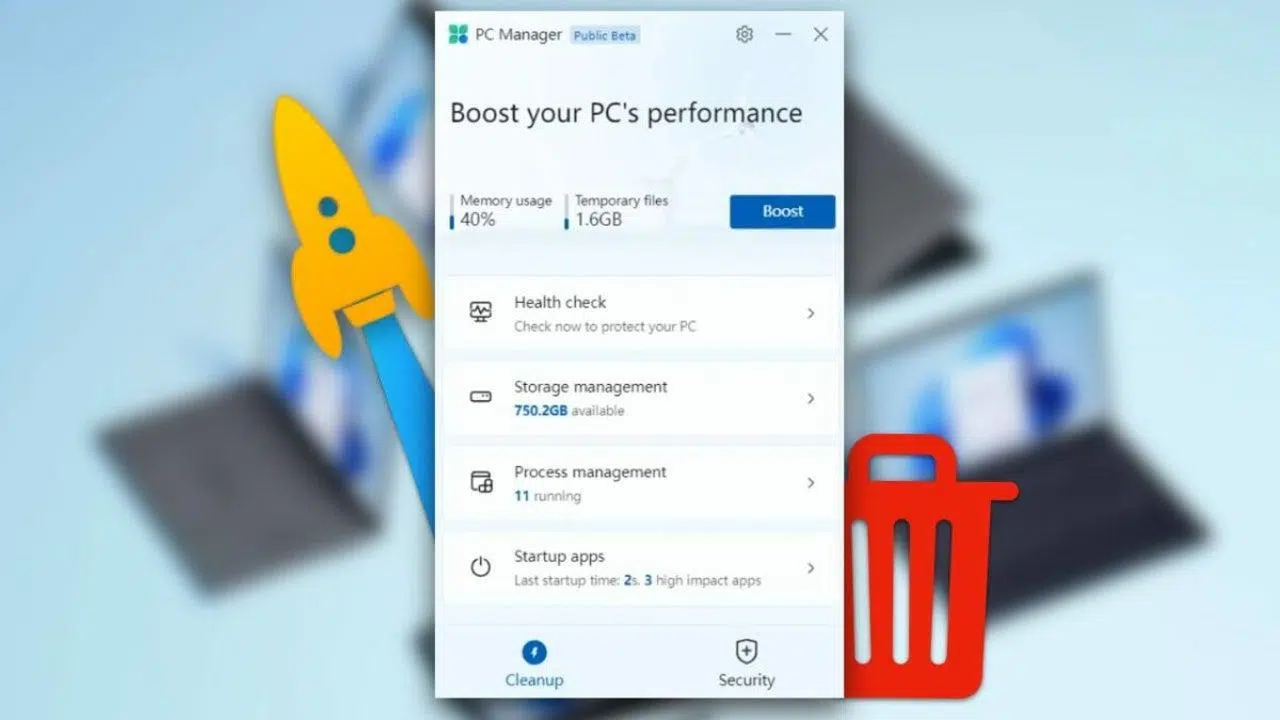
Kui teie Windows 10 või Windows 11 arvuti muutub aina aeglasemaks, ajutistest failidest, taustaprogrammidest ja tüütutest teavitustest tulvil , mõtlete ilmselt vormindamisele või hulga erinevate tööriistade installimisele. Kuid Microsoftil on nende probleemide vältimiseks juba olemas oma kõik-ühes lahendus: PC Manager.
Selle ametliku utiliidi abil saate süsteemi turvalisust puhastada, optimeerida ja parandada ühest allikast, ilma et peaksite lootma kolmandate osapoolte programmidele, mis mõnikord rohkem probleeme tekitavad kui lahendavad. Vaatame lähemalt, mis on PC Manager, mida see pakub, kuidas seda Microsoft Store'ist alla laadida ja kuidas seda isegi võrguühenduseta installija abil kasutada.
Mis on Microsoft PC Manager ja milleks seda kasutatakse?

PC Manager on Microsofti välja töötatud rakendus teie Windows 10 või Windows 11 arvuti kiireks häälestamiseks , koondades ühte liidesesse paljud hooldus- ja turbetööriistad, mis olid süsteemis laiali pillutatud.
Sätete, juhtpaneeli, Windows Defenderi, kettapuhastuse või tegumihalduri vahel hüppamise asemel esitab PC Manager need jaotised ühes programmis, millel on lihtsustatud kujundus ja juhendavad valikud, mis on mõeldud igas tasemes kasutajatele.
Traditsiooniliselt nõudis Windowsi põhjalik puhastamine pikki ja mitmeastmelisi protsesse, mis hõlmasid erinevaid utiliite . See on pannud paljusid kasutajaid pöörduma kolmandate osapoolte rakenduste, näiteks CCleaneri või BleachBiti poole. Mõnel neist tööriistadest on olnud probleeme, näiteks pahavaraprobleemid teatud versioonides, mis on tekitanud umbusaldust.
PC Manager püüab seda olukorda ennetada, pakkudes ametlikku lahendust, mis on integreeritud süsteemi ja Microsofti turbesüsteemidega. Selle eesmärk on aidata teil eemaldada digitaalne rämps, parandada jõudlust, tugevdada turvalisust ja kontrollida arvutis töötavat ilma asju keeruliseks muutmata.
Igapäevase kasutamise käigus koguneb Windowsi ajutisi faile, vahemälusid, vealogisid, värskenduste jäänuseid ja muid ebavajalikke andmeid. Kõik see võtab ruumi ja võib mõjutada jõudlust. PC Manager tuvastab ja kustutab need ebavajalikud üksused ning pakub ka tööriistu süsteemi tervise jälgimiseks ja tüütu käitumise, näiteks hüpikakende blokeerimiseks mõnes rakenduses.
Nõuded PC Manageri kasutamiseks arvutis

Enne millegi allalaadimist on oluline teada, kas teie arvutis saab PC Managerit käitada. Microsoft väidab, et rakendus ühildub Windows 10 versiooniga 1809 ja uuemate versioonidega ning kõigi praeguste Windows 11 versioonidega.
Oma Windowsi versiooni kontrollimiseks saate kasutada süsteemi otsingukasti käsku „winver” . Kui teil on Windows 10 versioon 1809 või uuem või kui te juba kasutate Windows 11, ei tohiks teil Microsoft Store'ist installimisel ega võrguühenduseta installija kasutamisel probleeme tekkida.
Riistvara tasandil pole PC Manager eriti nõudlik; see on loodud sujuvalt töötama isegi tagasihoidlikes arvutites , kuna selle peamine eesmärk on aidata süsteemil tõhusamalt töötada. Sellegipoolest on soovitatav omada vaba kettaruumi, et puhastamise ja salvestusruumi haldamise ülesandeid saaks õigesti täita.
PC Manageri põhifunktsioonid ja osad

PC Manageri avamisel näete, et liides on peamiselt jagatud mitmeks osaks, millele pääseb ligi vasakpoolsest veerust . Nimed võivad versioonist olenevalt veidi erineda, kuid üldiselt leiate lisaks avakuvale ka sellised osad nagu Kaitse, Salvestusruum, Rakendused ja Utiliidikarp.
Avakuval kuvatakse seadme oleku kokkuvõte: mälukasutus, avatud rakendused, hiljutised puhastused, hiljutised taaskäivitused ja tervisekontrollid . Siit leiate tavaliselt kiirnupu ressursside vabastamiseks või kiire süsteemiskannimise käivitamiseks.
Kaitse jaotis koondab turvalisusega seotud valikud: integratsioon Windows Defenderiga, kriitiliste värskenduste ülevaatamine ja tööriistad, näiteks tervisekontroll , mis analüüsib võimalikke jõudlus- ja turvaprobleeme.
Salvestusala koondab traditsioonilise kettapuhastustööriista, Windowsi salvestusruumi sensori ja muud täiustatud funktsioonid, näiteks suurte failide haldamise või ajutiste andmete ja värskenduste jääkide süvapuhastamise.
Lõpuks sisaldavad rakenduste ja utiliitide jaotised (või utiliidid, olenevalt tõlkest) otseteid ja väikeseid tööriistu installitud programmide haldamiseks, Windowsi käivitamise juhtimiseks, protsesside haldamiseks, ekraanipiltide tegemiseks või põhiseadete, näiteks aku käitumise või kalkulaatori muutmiseks.
Puhastus- ja hoiustamisvahendid
Üks PC Manageri tugevusi on võime vabastada kettaruumi ja kontrollida, mis teie salvestusruumi kasutab . Microsoft on koondanud mitu funktsiooni, mis olid Windowsis juba olemas, kuid mõnevõrra peidetud või hajutatud erinevates menüüdes.
Ühelt poolt on meil klassikaline kettapuhastusprogramm (Disk Cleanup), veterantööriist, mis oli juba Windows 98-s olemas ja vastutas ajutiste failide, vahemälude ja muude mittevajalike andmete ülevaatamise eest , et eemaldada mittevajalik. Windows 8-ga tuli kaasa Storage Sense, moodsam evolutsioon, mis automatiseeris osa sellest protsessist.
PC Manageris on mõlemad ideed integreeritud selliste valikute alla nagu Sügavpuhastus, Salvestusruumi sensor ja Suurte failide haldus. Sügavpuhastus otsib süsteemist ajutisi rakendusfaile, värskenduste jääke, veateateid ja muid üksusi, mida saab kustutada arvuti jõudlust mõjutamata.
Salvestusruumi sensor, millele pääseb ligi ka Windowsi klassikalistest seadetest, jälgib pidevalt ketta kasutamist ja kustutab prügikastist teatud aja möödudes automaatselt ajutised failid või üksused, kui see on nii konfigureeritud. PC Manager pakub neile valikutele otsesemat ja lihtsamat juurdepääsu.
Lisaks võimaldab suurte failide halduri tööriist teil kiiresti leida dokumente, fotosid, videoid, helifaile ja muid suuri faile , sorteerides neid suuruse järgi umbes 10 MB-st kuni üle 1 GB-ni. See funktsioon meenutab Androidi optimeerijaid, mis näitavad, kui palju teie sisemälu kasutab.
Tervisekontroll: kiire arvuti oleku kontroll
Tervisekontroll on üks PC Manageri visuaalselt kõige meeldivamaid funktsioone. See on kiirkontroll, mis analüüsib teie süsteemi rämpsfailide, ajutiste failide, mittevajalike käivitusrakenduste ja võimalike turvariskide suhtes.
Tervisekontrolli käivitamisel skannib PC Manager süsteemi erinevaid alasid ja kuvab optimeeritavate üksuste loendi: failid, mida saab ohutult kustutada, rakendused, mis laadivad käivitamisel ja tarbivad mälu, väikesed vead või probleemid, mida saab ühe klõpsuga parandada.
See ülevaade tugineb ka Windows Defenderile, et anda kiire ülevaade viirusetõrje olekust; iga kord, kui tervisekontroll käivitatakse, integreerib ja kuvab Microsofti viirusetõrje hiljutised kiirkontrolli tulemused , andes arvuti üldise tervise kohta terviklikuma pildi.
Paljude kasutajate jaoks on tervisekontroll peamine nupp „arvuti värskendamiseks“. Selle asemel, et iga valikut eraldi läbi vaadata, käivitate selle skannimise ja rakendate PC Manageri soovitusi, saate alati enne kinnitamist üle vaadata, mis kustutatakse või keelatakse.
Käivitusrakenduste ja taustaprotsesside haldamine
Üks levinumaid põhjuseid, miks arvuti tundub aeglase töötavat, on see, kui palju programme käivitub Windowsiga ilma, et kasutaja sellest täielikult teadlik oleks. Seni hallati seda konfiguratsiooni peamiselt tegumihalduri kaudu vahekaardil Startup.
PC Manager lihtsustab kõike seda spetsiaalse käivitusrakenduste jaotisega, kus näete selgelt, millised programmid arvuti sisselülitamisel käivituvad, ning saate need lihtsalt ruudu märkimise või tühjendamise teel lubada või keelata . Pole vaja tehnilist žargooni mõista ega üksikasjadesse liiga süveneda.
Lisaks sisaldab PC Manager protsesside jaotises lihtsustatud tegumihaldurit, mis näitab, millised rakendused tarbivad praegu kõige rohkem mälu. Sealt saate need probleemsed protsessid ühe klõpsuga ohutult lõpetada.
See lähenemisviis on väga kasulik kasutajatele, kes eksivad klassikalise tegumihalduri keerukamas liideses: neil on kõige olulisemad funktsioonid esitatud lihtsal viisil ja väiksema riskiga puudutada midagi süsteemi jaoks olulist.
Rakenduste loend ja kiire desinstallimine
Süsteemihoolduse teine oluline aspekt on teadmine, millised programmid on installitud ja milliseid enam ei vajata. PC Manager sisaldab otseteid Windowsi rakenduste loendisse, nii et saate kogu installitud tarkvara vaadata ja hallata ühelt paneelilt.
Sellest loendist saate desinstallida rakendusi, mida te enam ei kasuta, näha, kui palju ruumi need hõivavad, ja isegi tuvastada programme, mis võidi installida ilma, et te neile erilist tähelepanu pööraksite (näiteks teiste installijatega kaasasolevad paketid).
Selle asemel, et navigeerida menüüs Seaded > Rakendused > Installitud rakendused, toimib PC Manager otseteena, mis viib teid otse sellele vaatele, säästes aega ja koondades kõik arvuti korraldamisega seonduva ühte tööriista.
Windowsi värskendused ja sisseehitatud turvalisus
Turvalisus on PC Manageri teine oluline sammas. Rakendus integreerib Windowsis juba olemasolevad funktsioonid, näiteks värskendused Windows Update'i ja Windows Defenderi kaitse kaudu , kuid esitab need lihtsamas vormingus.
Turvalisuse jaotises kuvab PC Manager teie süsteemi jaoks saadaolevad uusimad värskendused, eriti need, mis on seotud kaitse ja uute funktsioonidega. Siit saate alustada kriitiliste värskenduste allalaadimist ja installimist ilma traditsioonilist seadete menüüd avamata.
Teisest küljest võimaldab integratsioon Windows Defenderiga teil PC Managerist kiiresti näha, kas teie arvuti on kaitstud, millal viimane skannimine tehti ning kas on ootel ohte või soovitatavaid toiminguid . See ei asenda täielikku turvakeskust, kuid pakub väga mugavat juhtimiskihti.
Selle eesmärk on vältida vajadust hüpata erinevate Windowsi menüüde vahel: PC Manager koondab kõige olulisema teabe süsteemivärskenduste ja põhilise turvalisuse kohta.
Lisaks jõudlusfunktsioonidele sisaldab PC Manager funktsioone, mis on loodud igapäevase kasutuskogemuse parandamiseks, eriti internetis surfamise ja pealetükkivate reklaamide või soovimatute brauseri muudatuste talumise osas.
Brauseri kaitse suvand võimaldab teil valida ja määrata, millist brauserit Windowsis vaikimisi kasutada soovite , takistades pahatahtlikel programmidel või agressiivsetel installijatel seda sätet ilma teie loata muuta. See aitab blokeerida ka kahtlaseid sirvimisega seotud rakendusi.
Veel üks huvitav uus funktsioon on hüpikakende haldus – tööriist, mis keskendub teatud Windowsi rakenduste loodud hüpikakende blokeerimisele . Me räägime neist tüütutest reklaamiakendest, teadetest või teavitustest, mis ilmuvad töölaual endal või kolmandate osapoolte programmides.
Oma hüpikakende halduse abil aitab PC Manager luua puhtama töökeskkonna, takistades teil pidevalt reklaamide või pealetükkivate sõnumite sulgemist . See ei ole brauseri reklaamiblokeerija, vaid pigem süsteemitarkvara või installitud rakenduste loodud hüpikakende filter.
Muud PC Manageri praktilised utiliidid
Lisaks kõigile puhastus-, turbe- ja rakenduste haldusfunktsioonidele koondab PC Manager mitu väikest tööriista, mis eraldi Windowsis juba olemas olid, kuid millele pakutakse nüüd kiiret juurdepääsu optimeerija enda seest.
Nende utiliitide hulgast leiate valikuid sülearvutite aku kasutamise paremaks haldamiseks, juurdepääsu ekraanipiltide tööriistale ja kaustale, kuhu need on salvestatud , kalkulaatorit ja muid põhilisi süsteemifunktsioone, mis võivad olla kasulikud käepärast.
Üldine idee on see, et PC Managerist saab tavakasutaja jaoks omamoodi "tööriistakast", mille abil saab teha sagedasi hooldustöid ja pääseda ligi tüüpilistele Windowsi funktsioonidele ilma, et peaks meeles pidama, millises menüüs iga asi asus.
Kõik see on esitatud mitte-pealetükkivas liideses, millel on puhas disain ja mis ei koorma kasutajat ainult väga tehnilistele kasutajatele oluliste lisavõimalustega. Seetõttu kirjeldab Microsoft seda kui lihtsat, mitte-pealetükkivat ja turvalisusele orienteeritud optimeerijat.
Kuidas PC Manageri Microsoft Store'ist alla laadida ja installida
Peamine ja soovitatav viis PC Manageri hankimiseks on Microsoft Store'i kaudu , mis on ametlik Windowsi rakenduste pood. Protsess on üsna lihtne ja väga sarnane mis tahes muu ametliku rakenduse installimisega.
Esmalt avage Microsoft Store menüüst Start või otsides seda nime järgi. Tippige otsingukasti "PC Manager" ja leidke ametlik Microsofti rakendus . Seda saate kontrollida, vaadates väljaandjat (Microsoft Corporation) ja toote lehel olevaid üksikasju.
Kui olete tootelehel, klõpsake allalaadimise ja installimise alustamiseks lihtsalt nuppu „Hangi või installi“. Selle protsessi ajal on stabiilne internetiühendus hädavajalik , kuna installija laadib vajalikud komponendid Microsofti serveritest alla.
Kui installimine on lõppenud, saate PC Manageri avada otse poest või menüüst Start, nagu iga teise rakenduse, ja hakata uurima selle erinevaid jaotisi, millele pääseb ligi vasakpoolsel külgribal, kus kuvatakse kõik korrastatud jaotised.
Mõnes piirkonnas või teatud aegadel ei pruugi PC Manager poes veel laialdaselt saadaval olla või on see beetaversioonis. Sellistel juhtudel võite näha nimekirja, kuid ilma installimisnuputa või see võib olla ligipääsetav ainult teatud kasutajatele. Seetõttu on olemas ka võimalus kasutada võrguühenduseta installijat APPX- või MSIX-vormingus.
PC Manageri võrguühenduseta installija: mis see on ja kuidas seda kasutada
Lisaks otse allalaadimisele Microsoft Store'ist on PC Manageri võimalik hankida ka võrguühenduseta installija kaudu, mis on eriti kasulik, kui soovite USB-mälupulgal oleva faili internetiühenduseta arvutisse üle kanda või kui peate selle mitmesse seadmesse installima ilma allalaadimisi kordamata.
See meetod hõlmab APPX- või MSIX-paketi genereerimist rakenduse ametliku lingi kaudu Microsoft Store'is. Tööriistad nagu Adguardi veebisait, mida viitavad sellised müügikohad nagu Neowin, võimaldavad teil sisestada PC Manageri URL-i (näiteks "https://apps.microsoft.com/detail/9PM860492SZD" ) ja hankida erinevatele versioonidele vastavate allalaaditavate failide loendi.
Protseduur hõlmab lingi kopeerimist poest, selle kleepimist lehe URL-i väljale ja genereerimisnupu (tavaliselt linnukeseikoon) klõpsamist. Seejärel kuvatakse saadaolevate allalaadimiste loend, mis on tavaliselt järjestatud uusimast vanimani.
Soovitatav on alati valida esimene variant, mis vastab PC Manageri uusimale stabiilsele versioonile. Sellel APPX- või MSIX-failil klõpsamine laadib alla täieliku installija, mille saate salvestada välisele seadmele ja käivitada mis tahes ühilduvas arvutis , isegi ilma internetiühenduseta installimise ajal.
Kui käivitate faili sihtarvutis, kuvab Windows teile platvormi tüüpilise rakenduse installiekraani ja mõne sammu pärast on PC Manager kasutusvalmis, justkui oleksite selle otse Microsofti poest installinud.
Erinevused tavalise ja võrguühenduseta installija vahel
Mis puutub programmi kasutuskogemusse, siis pole PC Manageri installimisel Microsoft Store'ist ja võrguühenduseta installija kaudu olulisi erinevusi; saate mõlemal juhul sama rakenduse , samade funktsioonide ja välimusega.
Siiski on mõned nüansid, mida tuleks arvestada. Esiteks on võrguühenduseta kasutamiseks allalaaditav fail tavaliselt palju suurem kui veebiinstalleri fail , kuna see sisaldab kõiki vajalikke komponente, et vältida installimise ajal Microsofti serveritega ühenduse loomist.
Teisest küljest käsitletakse värskendusi erinevalt. Kui kasutate Microsoft Store'i, laaditakse PC Manageri uued versioonid alla ja installitakse automaatselt (või poolautomaatselt, olenevalt teie sätetest), nii et teil on alati uusim versioon ilma millegi pärast muretsemata.
Võrguühenduseta installija puhul peate aga uute versioonide suhtes silma peal hoidma ja iga kord, kui soovite värskendada, protsessi kordama: laadige alla uus APPX- või MSIX-pakett ja installige see uuesti . See pole keeruline, kuid nõuab teie poolt veidi rohkem tähelepanu.
Lisaks on oluline meeles pidada, et need poest genereeritud allalaadimised hangitakse kolmandate osapoolte teenuste kaudu, seega isegi kui allikas on seaduslik, on alati hea mõte võtta elementaarseid ettevaatusabinõusid ja kontrollida failide päritolu enne nende käivitamist.
Siiski on enamikul juhtudel soovitatav meetod otse installimine Microsoft Store'ist. Võrguühenduseta installija sobib eriti hästi teatud olukordades: arvutites ilma püsiva internetiühenduseta, kontrollitud ettevõttekeskkondades või olukordades, kus PC Manager pole teie piirkonnas saadaval (kuigi installimise sundimine mittetoetatud piirkondadesse pole alati soovitatav).
Mis muutub PC Manageris olenevalt installimeetodist?
Funktsionaalselt ei muuda ühe või teise installija kasutamine PC Manageri võimalusi. Saate täpselt samamoodi puhastada ajutisi faile, kontrollida süsteemi tervist, hallata rakendusi ja protsesse, blokeerida hüpikaknaid ja tugevdada turvalisust .
Ainus praktiline erinevus seisneb värskenduste edastamise viisis ja esialgses allalaadimismahus. Igapäevasel kasutamisel te mingeid muudatusi ei märka: liides jääb samaks oma kaitse, salvestusruumi, rakenduste ja utiliitide jaotistega ning tervisekontrolli käivitamise, suurte failide haldamise või brauseri kaitse konfigureerimise viis on sama.
Valik võrguühendusega või võrguühenduseta installija vahel sõltub rohkem teie oludest kui rakendusest endast. Kui teil on stabiilne internetiühendus ja juurdepääs Microsoft Store'ile, on mugavam lasta kõike sealt hallata. Kui töötate mitme arvutiga ilma internetiühenduseta või soovite aeg-ajalt kasutada täielikku installijat, pakub võrguühenduseta pakett täiendavat paindlikkust.
Igal juhul on kõige olulisem mõista, et PC Manager on ametlik tööriist, mis on loodud Windows 10 ja 11 jõudluse, turvalisuse ja kasutajakogemuse parandamiseks ühest kohast, vähendades vajadust installida mitut sarnaste funktsioonidega kolmanda osapoole utiliiti.
Selle osade mõistmise ja selliste valikute ärakasutamise abil nagu tervisekontroll, suurte failide haldus, käivitusrakenduste kontroll, brauserikaitse ja hüpikakende blokeerimine on lihtne hoida oma arvutit paremas seisukorras ja vältida paljusid tüüpilisi probleeme, mis tekivad arvutitel, mis aja jooksul rämpsu ja taustaprotsessidega täituvad.