- Xbox Cloud Gaming võimaldab teil voogesitada Game Pass Ultimate'i mänge ühilduvatesse konsoolidesse, mobiilseadmetesse, brauseritesse ja teleritesse.
- Mängud töötavad Microsofti serverites, seega pole vaja võimast riistvara, küll aga stabiilset ühendust kiirusega vähemalt 40–60 Mbps.
- Teenuse kasutamiseks on vaja Xbox Game Pass Ultimate'i tellimust ja ühilduvat kontrollerit, kuigi mõned mängud pakuvad mobiilseadmetes puutetundlikku juhtimist.
- Uus eelvaate veebikogemus aktiveeritakse aadressil xbox.com/play ja see toetab tagasiside saatmist platvormi täiustamiseks.
Kui oled kunagi unistanud Xboxi mängude mängimisest ilma midagi installimata ja peaaegu igas seadmes, on Xbox Cloud Gaming just see, mida oled otsinud. See Microsofti pilvemänguteenus võimaldab sul oma Game Passi kogu endaga kõikjale kaasa võtta, kui sul on hea internetiühendus ja ühilduv kontroller.
Selles juhendis leiate hispaania keeles täieliku selgituse selle kohta, mis täpselt on Xbox Cloud Gaming, kuidas see töötab, mida selle kasutamiseks vaja on ja kuidas mängida oma konsoolil, mobiilseadmes, brauseris, teleris või isegi virtuaalreaalsuses. Samuti käsitleme, kuidas aktiveerida uus veebieelvaate kogemus ja kuidas saata Microsoftile tagasisidet teenuse täiustamiseks.
Mis on Xbox Cloud Gaming ja kuidas see täpselt töötab?
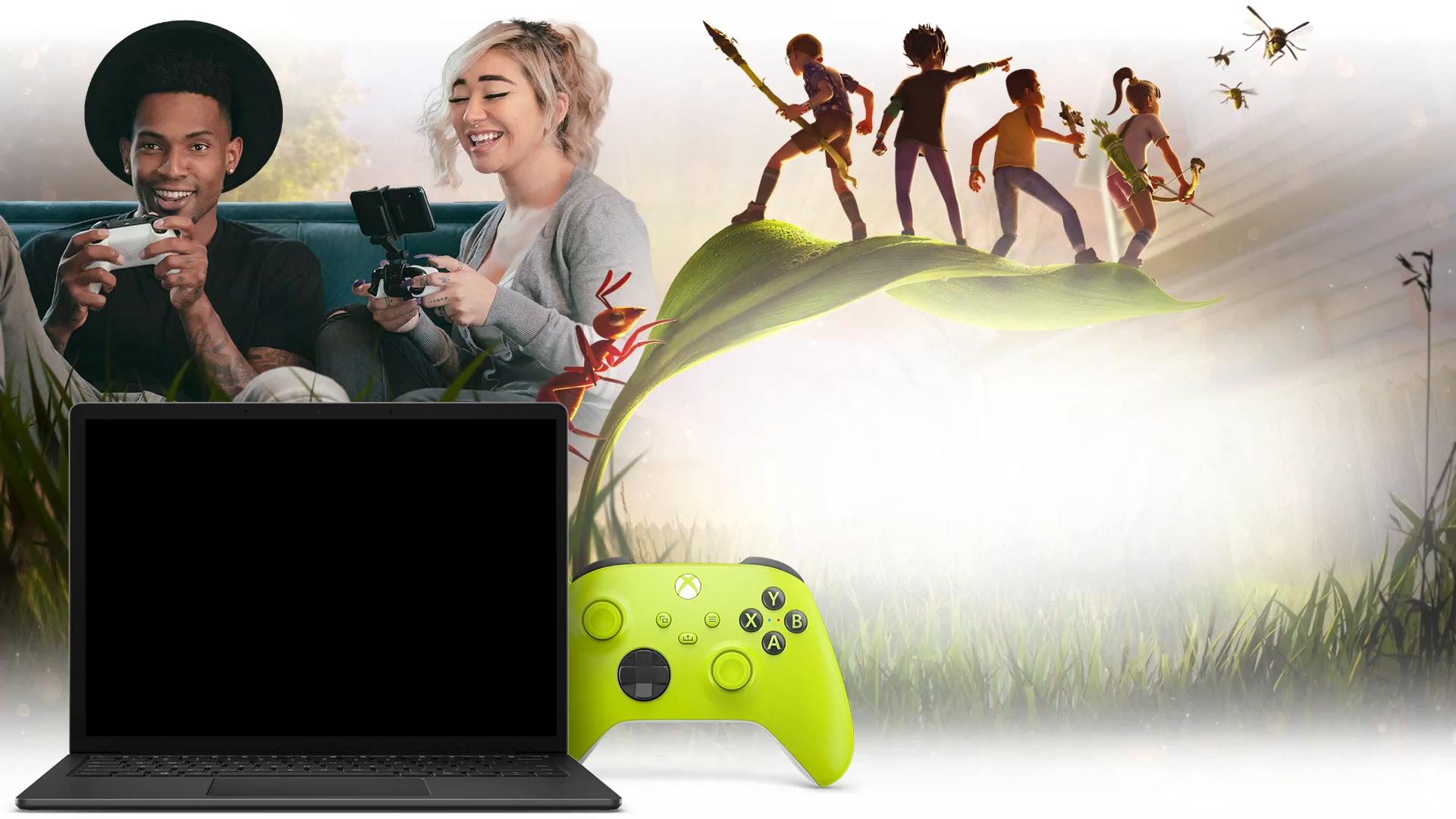
Xbox Cloud Gaming on Xbox Game Pass Ultimate'iga (teenus, mis sarnaneb teiste platvormidega nagu Amazon Luna ) kaasasoleva pilvemänguteenuse nimi . Mängude installimise asemel konsoolile, arvutisse või mobiilseadmesse töötavad need andmekeskustes asuvates Microsofti serverites ja mängude voogesitamiseks peate lihtsalt interneti kaudu ühenduse looma.
Traditsioonilises kasutuses installitakse videomäng otse seadmesse, kus seda mängima hakatakse : Xboxi, arvutisse või nutitelefoni. See toob kaasa kaks olulist piirangut: esiteks peab mäng olema ühilduv kõnealuse platvormiga ja teiseks peab riistvara olema piisavalt võimas, et see sujuvalt töötaks.
Xbox Cloud Gaminguga muutub see lähenemine täielikult, sest kogu töötlemine toimub pilves. Mäng töötab serveris, millel on optimeeritud Xbox Series X riistvara, ja teie seadmesse kuvatakse reaalajas videovoog toimuvast. Vastutasuks saadab teie konsool, mobiiltelefon, tahvelarvuti, teler või brauser teie kontrolleri sisendid serverisse, samuti reaalajas.
Praktikas peate vaid avama ühilduva rakenduse või veebisaidi, valima pilvemängude jaoks märgitud mängu ja vajutama nuppu „Esita“ . Kui pealkiri on Xbox Cloud Gamingu jaoks lubatud, käivitub see Microsofti serverites ja mõne sekundi pärast olete mängus ilma ühtegi gigabaiti alla laadimata.
Oluline on märkida, et Xbox Cloud Gaming on osa Xbox Game Pass Ultimate'ist ; see ei ole eraldi tellimus. Pilvemängude kasutamiseks on vaja aktiivset Xbox Game Pass Ultimate'i tellimust (ainult konsooli või arvuti Game Passist ei piisa). Kui see on olemas, saate mängida mis tahes pilvega ühilduvat mängu erinevatel platvormidel.
Selle kõige suureks eeliseks on see, et paljude nõudlike mängude nautimiseks ei ole vaja tipptasemel mänguarvutit ega uue põlvkonna konsooli. Mängida saab palju tagasihoidlikumatel seadmetel (tavaline sülearvuti, tahvelarvuti või isegi keskklassi mobiiltelefon), kuna arvutusvõimsus tuleb serverist, mitte arvutist.
Vähem meeldiva poole pealt on kriitilise tähtsusega ühendus. Hea kogemuse saamiseks on vaja kiiret ja stabiilset internetiühendust ning latentsuse parandamiseks on soovitatav valida sobiv DNS-server . Microsoft soovitab võrdluseks allalaadimiskiirust vähemalt 40–60 Mbps ja võimalikult stabiilset ühendust, eelistatavalt 5 GHz WiFi-ühendust või arvutite ja telerite jaoks Etherneti-kaablit.
Mida on vaja Xbox Cloud Gamingu kasutamiseks
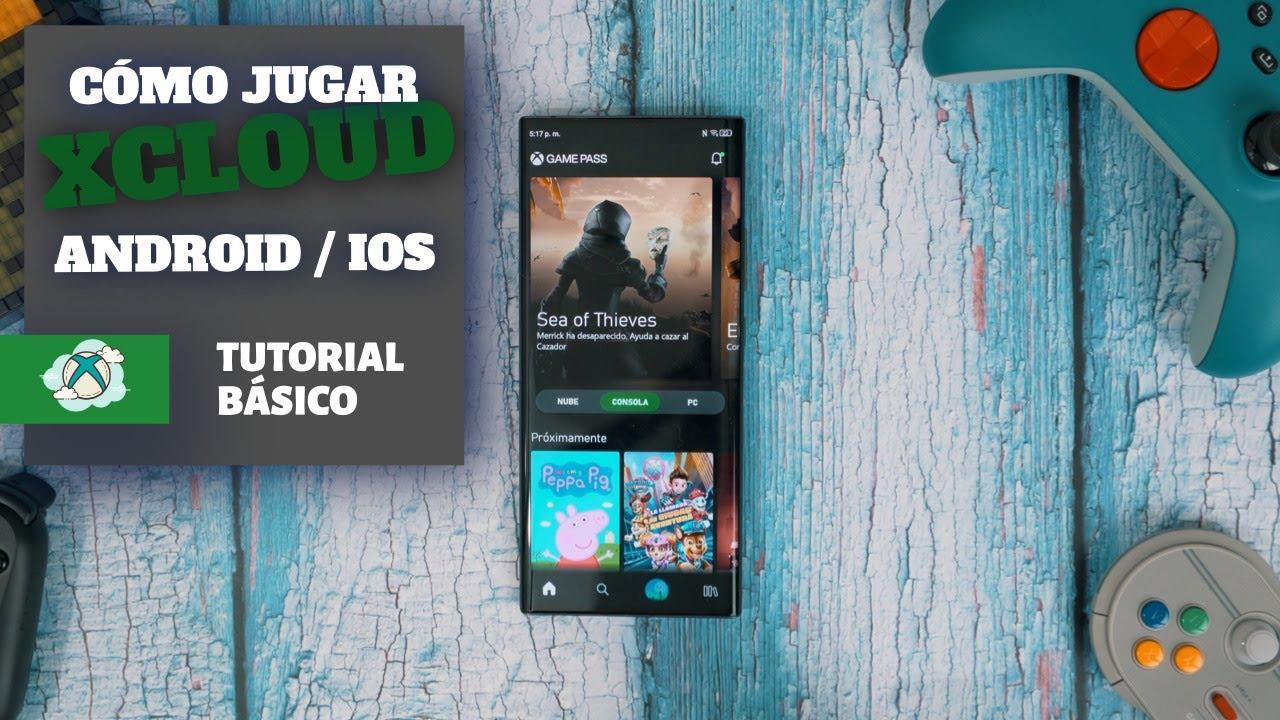
Enne mängima hakkamist on hea mõte üle vaadata Xboxi pilvemängude kasutamise põhinõuded nii teie konto kui ka vajalike seadmete ja lisatarvikute osas. Kuigi see on üsna paindlik, on teatud miinimumnõuded, mis peate täitma, et kõik korralikult töötaks.
Esimene nõue on aktiivne Xbox Game Pass Ultimate'i tellimus . See on Game Passi kõige ulatuslikum versioon ja sisaldab juurdepääsu Game Passile konsoolil, arvutil, EA Play'l ja loomulikult Xbox Cloud Gamingul. Ilma selle tellimuseta ei kuvata pilvemängude valikut teie kontol.
Riistvara osas saate kasutada Xbox One'i ja Xbox Series X|S konsoole, arvuteid, mobiiltelefone ja tahvelarvuteid , aga ka mõningaid ühilduvaid telereid ja voogesitusseadmeid, mille operatsioonisüsteemid võivad tootjast olenevalt erineda (näiteks Titan OS ). Samuti on tugi teatud virtuaalreaalsuse peakomplektidele, kuhu saab installida Xboxi rakenduse, mis toimib hiiglasliku ekraanina mängu voogesituse kuvamiseks.
Kontrollerite osas pakub teenus laia ühilduvust. Ametlikult saab kasutada Xboxi juhtmevabasid kontrollereid, Sony DualShock 4 kontrollereid ja muid ühilduvaid Bluetooth-kontrollereid . Mõnes mängus on lubatud puutetundlik juhtimine, mis võimaldab mängida otse mobiiliekraanil ilma füüsilist kontrollerit ühendamata, kuigi traditsioonilise mängupuldiga on kogemus üldiselt parem.
Nagu me juba mainisime, on internetiühendus ülioluline. Vastuvõetava kvaliteediga mängimiseks on soovitatav minimaalne allalaadimiskiirus 40–60 Mbps , kuigi latentsus, stabiilsus ja võrgu ülekoormus mängivad samuti rolli. Mida parem on ühendus, seda väiksem on viivitus teie tegevuste ja ekraanil nähtu vahel, mis on just see, mida vajate võistlusmängudes või kiire tempoga mängudes.
Lõpuks vajate moodsat ja ajakohast brauserit (Edge, Chrome, Safari või sarnane), mis ühildub Xbox Cloud Gamingu veebiversiooniga. Android-seadmetes on ideaalne viis kasutada Xbox Game Passi rakendust, samas kui Apple'i seadmetes toimub juurdepääs App Store'i eeskirjade tõttu tavaliselt brauseri kaudu.
Mänguviisi muutmine: pilvemängude eelised
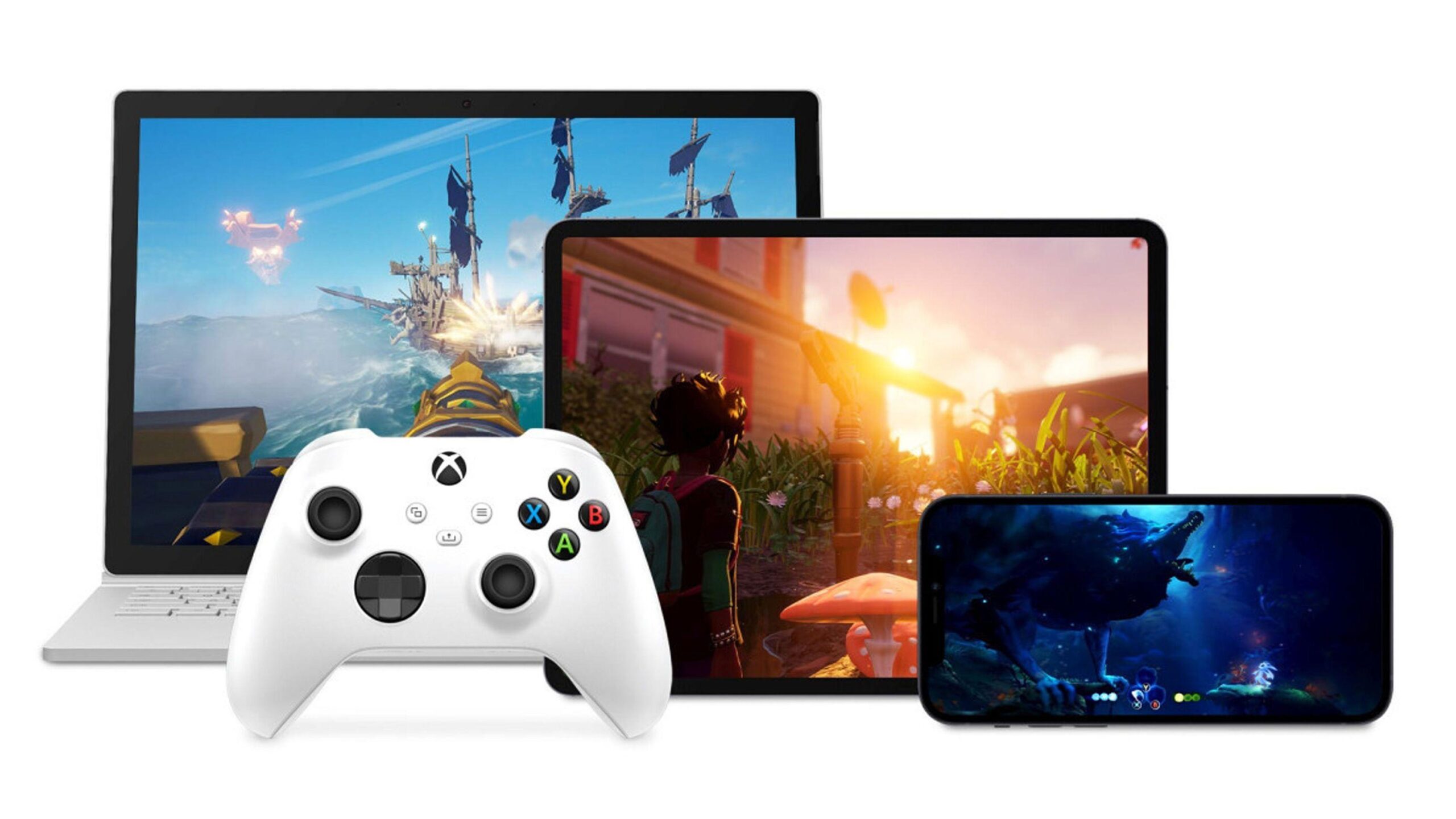
Üks Xbox Cloud Gamingu suurimaid eeliseid on see, et see võimaldab teil installimise ja lõputu allalaadimise täielikult vahele jätta . Kui soovite uut mängu proovida, saate selle lihtsalt pilvest käivitada, ilma kõvakettaruumi võtmata ja kümnete gigabaitide allalaadimist ootamata.
See on eriti märgatav Xbox One konsoolide puhul, kus saate otse voogesituse kaudu mängida Xbox Series X|S jaoks loodud mänge . Nii pääsete ligi järgmise põlvkonna mängudele, näiteks Microsoft Flight Simulatorile ja teistele, mis on välja antud kõige võimsamate konsoolide jaoks, ilma et peaksite oma riistvara uuendama.
Lisaks muudab pilvemängud peaaegu iga ekraani ja internetiühendusega seadme omamoodi kaasaskantavaks konsooliks. Saate diivanil, voodis või isegi kodust väljas (kui teil on hea internetiühendus) veedetud aega ära kasutada, et mänge jätkata. Teie edusammud sünkroonitakse pilvega, nii et saate mängu oma konsoolil alustada ja seda mobiilseadmes jätkata ilma ajaga kaasas käimata.
Teine oluline eelis on see, et sa ei vaja iga platvormi jaoks eraldi mänguversioone . Sama pilves töötav mäng töötab kõigis seadmetes, millelt sa ühenduse lood. Pole vaja oodata arvuti või mobiiliversiooni ilmumist: kõik töötab serveris ja sa lihtsalt voogedastad seda endale.
Teisest küljest peaksite teadma, et kogemus sõltub suuresti võrgust. Ebastabiilsete ühenduste, katkestuste või ülekoormatud WiFi-ühenduse korral võite kohata artefakte, vähenenud eraldusvõimet või isegi ühenduse katkemist . See ei ole kõigis olukordades ideaalne asendaja kohalikule installile, kuid see on väga võimas ja täiendav alternatiiv.
Kuidas mängida Xbox Cloud Gamingut oma Xboxi konsoolil
Kui sul on juba Xbox One või Xbox Series X|S, on Xbox Cloud Gamingu kasutamine suurepärane viis salvestusruumi säästmiseks ja mängude proovimiseks liikvel olles . Uuemates Microsofti konsoolides on teenus üsna hästi integreeritud, seega on protsess väga lihtne.
Esmalt veendu, et oled sisse logitud kontoga, millega on seotud sinu Game Pass Ultimate'i tellimus . Seejärel ava oma konsoolil Xbox Game Passi rakendus. See rakendus on keskne koht sinu mängukogu haldamiseks ja pilvemängudele juurdepääsuks.
Rakenduses erinevate mängude seas sirvides näed, et paljud neist pakuvad mitmeid valikuid. Pilvega ühilduvate mängude puhul näed klassikalist nuppu „Installi”, aga ka lisanuppu sildiga „ Mängi pilves” või lihtsalt „Mängi ”. See on valik, mida vajad, kui sa ei soovi midagi alla laadida.
Kui vajutad mängus, mis toetab Xbox Cloud Gamingut, nuppu „Esita“, loob sinu konsool ühenduse Microsofti serveritega ja alustab mängu otse voogesitust . Vaid mõne sekundi pärast oled mängu peamenüüs ja saad mängida nii, nagu oleks see lokaalselt installitud.
See funktsioon on eriti kasulik, kui teie konsool on täis ja kettaruum hakkab otsa saama või kui soovite mängu enne installimiseks ruumi tegemist proovida . Lihtsalt käivitage see pilves, vaadake, kas see teile meeldib, ja kui meeldib, saate hiljem otsustada, kas installida see kohapealseks säilitamiseks.
Kuidas mängida mobiiltelefonides ja tahvelarvutites Xbox Cloud Gaminguga?
Parim viis Xbox Cloud Gamingust väljaspool elutuba maksimumi võtta on seda kasutada oma mobiiltelefonis või tahvelarvutis. Just seal avastavad paljud mängijad, et saavad oma konsoolimänge taskus kanda – midagi, mis oleks veel mõned aastad tagasi ilma spetsiaalse riistvarata mõeldamatu olnud.
Android-seadmetes hõlmab protsess ametliku Xbox Game Passi rakenduse allalaadimist Google Playst või Galaxy Store'ist , olenevalt teie telefoni kaubamärgist. Pärast installimist logige sisse oma Xboxi kontoga, millel on aktiivne Game Pass Ultimate'i tellimus.
Rakenduses leiad spetsiaalse pilvesektsiooni, kus näed kõiki Xbox Cloud Gamingu jaoks saadaolevaid mänge . Selles loendis ei ole ainult konsoolile installimise valik, vaid nupp „Esita“, mis alustab valitud pealkirja voogesitust sinu mobiiltelefoni või tahvelarvutisse.
Parema kogemuse saamiseks on tavaline ühendada seadmega juhtmevaba kontroller. Xboxi kontrolleri saab siduda Bluetoothi, DualShock 4 või muude ühilduvate kontrollerite kaudu . Pärast sidumist tunneb Xboxi rakendus selle ära ja saate mängu juhtida täpselt nagu konsoolil. Mõned mängud võimaldavad isegi mängida ekraanil kuvatavate puutetundlike juhtnuppudega, kuigi täpsus on tavaliselt väiksem kui füüsilise kontrolleri puhul.
Kui avate oma Android-seadmes Xboxi rakenduse ja näete ainult konsoolile installimise valikut, kuid telefonis pole mänge saadaval , võib see olla tingitud mitmest asjast: teil ei pruugi olla Game Pass Ultimate'i, teie piirkond ei pruugi veel pilveteenuseid toetada, rakendus ei pruugi olla ajakohane või kasutate mõnda muud kontot kui see, mis on seotud teie tellimusega. Nende andmete kontrollimine lahendab probleemi tavaliselt.
Üks universaalsemaid viise Xbox Cloud Gamingule ligi pääsemiseks on veebibrauseri kaudu. See võimaldab teil mängida arvutitest, Apple'i seadmetest ja praktiliselt igast arvutist, millel on moodne brauser , ilma et peaksite installima täiendavaid rakendusi.
Ligipääsuks minge lihtsalt ametlikule teenuse veebisaidile, mis on xbox.com/play (saadaval ka lokaliseeritud versioonis xbox.com/es-ES/play). Kui olete veebisaidil, logige sisse oma Xboxi kontoga, millel on Game Pass Ultimate, ja lehel laaditakse teie kogu ja pilves saadaolev kataloog.
See toimib väga lihtsalt: valid pilvega ühilduvate mängude sektsioonist mängu ja klõpsad esitusnupul . Brauser loob ühenduse Microsofti serveritega ja pärast lühikest laadimisaega voogesitatakse mängu otse samal vahekaardil.
Selles veebiversioonis on kontrolleri kasutamine praktiliselt kohustuslik, kuna klaviatuuri ja hiirega mängimine pole enamikul juhtudel toetatud . Peate Xboxi kontrolleri või mõne muu ühilduva kontrolleri ühendama kasutatava arvuti, sülearvuti või seadmega kas USB-kaabli või Bluetoothi kaudu.
Brauserikogemus on eriti mugav arvutites, mis pole mängimiseks mõeldud, näiteks kontorisülearvutites või piiratud graafikavõimalustega masinates . Niikaua kui teil on hea võrguühendus ja teie brauser on ajakohane, saate nautida vapustavat visuaali ilma oma süsteemi koormamata.
Mängi telerites ja spetsiaalsetes seadmetes Xboxi rakendusega
Lisaks konsoolidele, mobiilseadmetele ja brauseritele on Microsoft toonud Xbox Cloud Gamingu ka paljudesse teleritesse ja multimeediaseadmetesse. See võimaldab teil mängida ilma füüsilise konsooli ja teleriga ühendamata , kasutades ainult rakendust ja juhtmevaba kontrollerit.
Mõnes uuemas Samsungi teleris on Xboxi rakendus saadaval otse teleri rakenduste poest . Samamoodi pakuvad rakendust ka teatud Amazon Fire TV seadmed, mis muudavad teie ekraani sisuliselt pilvepõhiseks mängukonsooliks.
Protsess on tavaliselt sarnane: laadite alla Xboxi rakenduse, logite sisse oma Microsofti kontoga ja kui teil on Xbox Game Pass Ultimate aktiivne, näete pilvemängude jaotist . Sealt pääsete ligi ühilduvate mängude kataloogile ja saate käivitada soovitud pealkirja sama liidese abil nagu teistel platvormidel.
Sellistel juhtudel on oluline ühendada ühilduv kontroller teleri või voogesitusseadmega, tavaliselt Bluetoothi kaudu. Xboxi juhtmevabad kontrollerid on kõige soovitatavam variant , kuid kasutada saab ka teisi süsteemi toetatud kontrollereid. Pärast sidumist töötavad mängujuhtimisseadmed samamoodi nagu konsoolil.
Saadaval on isegi virtuaalreaalsuse peakomplekte, kuhu saab installida Xboxi rakenduse, mis annab sulle hiiglasliku virtuaalse ekraani, mis voogedastab mängu . See pole küll mängu natiivne virtuaalreaalsus, vaid pigem 2D-projektsioon VR-keskkonnas, aga see võib olla lõbus ja mugav viis pilve ärakasutamiseks.
Uus Xbox Cloud Gamingu veebikogemus eelvaates
Microsoft töötab Xbox Cloud Gamingu uue veebikogemuse kallal, mis on praegu avalikus eelvaates. See on brauseri liidese oluline ümberkujundamine, mille eesmärk on parandada navigeerimist, värskendada visuaalset välimust ja luua alus tulevastele funktsioonidele, mis aja jooksul lisatakse.
See veebisaidi uuendatud versioon ei asenda veel praegust liidest; see eksisteerib testimisperioodil sellega koos . Kasutajad, kes registreeruvad selle eelvaate saamiseks, märkavad muudatusi kataloogi korralduses, menüüdes, mängude ligipääsu voos ja teatud liidese elementides.
Oluline on märkida, et kuna tegemist on eelvaatega, võivad mõned funktsioonid ajutiselt puududa või käituda erinevalt kui stabiilses versioonis. Microsoft annab selgelt mõista, et tegemist on testimisfaasiga, mille käigus täpsustatakse üksikasju ja tehakse parandusi reaalse kasutuse ja kogukonna tagasiside põhjal.
Selle uue veebikogemuse proovimiseks ei pea te midagi täiendavat installima, kuna kõik toimub otse teie brauseri kaudu. Lihtsalt minge ametlikule Xbox Cloud Gamingu veebisaidile, logige sisse ja lubage eelvaatefunktsioonide valik , nagu näeme järgmises osas. Sealt edasi võib muudatuste rakendamiseks süsteemil paar minutit aega võtta.
Kuidas samm-sammult uut veebikogemust aktiveerida
Kui soovid seda uuendatud liidest katsetada, on eelvaatele juurdepääs üsna lihtne ja seda saab teha minutitega. Mängude proovimiseks on vaja vaid ühilduvat brauserit ja Xboxi kontot Game Pass Ultimate'iga .
Esimene samm on avada pilvemänguteenuse peamine aadress, mis on xbox.com/play . Tehke seda moodsa brauseri kaudu ja kui leht laadib, logige sisse oma Xboxi kontoga, kui te pole seda veel teinud. Kui olete sisse loginud, näete oma profiili paremas ülanurgas.
Seejärel minge veebisaidi jaotisse „Seaded“ . Sealt leiate lüliti nimega „Eelvaate funktsioonid“. Lülitage see lüliti sisse, et näidata, et soovite uues veebikogemuses osaleda.
Pärast selle valiku lubamist ei ole muudatused alati kohesed. Microsofti teatel võib uue liidese rakendamine võtta kuni 10 minutit . Kui märkate, et aeg möödub ja kõik jääb samaks, on üks viis protsessi kiirendamiseks veebisaidilt välja logida, uuesti sisse logida ja leht uuesti laadida.
Pärast rakendamist saate uuele kogemusele ligi pääseda kahel peamisel viisil: kas minnes tagasi aadressile xbox.com/play või järgides ekraanil kuvatavaid juhiseid. Klassikalisse liidesesse saate igal ajal naasta , minnes tagasi samale aadressile ilma eelvaateta, nii et te ei jää uude versiooni "kinni".
Kuidas saata tagasisidet ja aidata teenust paremaks muuta
Eelvaatefaas ei seisne ainult uute funktsioonidega tutvumises; see annab Microsoftile ka mängijatelt reaalset tagasisidet selle kohta, mis toimib hästi, mis tekitab probleeme ja mida saaks paremaks muuta. Kasutajate tagasiside on selle platvormi arendamise oluline osa.
Xbox Cloud Gamingu veebisaidil endal on tagasiside saatmiseks vähemalt paar võimalust. Kõige otsesem on kasutada oma profiilimenüüd : klõpsake paremas ülanurgas kasutajaikoonil ja valige suvand „Anna tagasisidet”. See avab vastava kanali, kus saate märkida, mida soovite esile tõsta.
Teine kasulik viis on kasutada pilvekogemusse integreeritud Xboxi veebijuhendit . Selle juhendi avamiseks klõpsake ekraani vasakus ülanurgas Xboxi logo ikooni või kui kasutate kontrollerit, vajutage Xboxi nuppu. Juhendi valikute hulgast leiate veel ühe lingi tagasiside andmiseks.
Kõiki selle testimisfaasi käigus esitatud aruandeid kasutatakse platvormi peenhäälestamiseks enne selle lõplikku väljalaset . Mida rohkem tagasisidet mängijad vigade, aeglustuste, liideseprobleemide või täiustusideede kohta annavad, seda viimistletum on lõplik versioon enne selle ülemaailmset avaldamist.
Tänu sellele otsesuhtlussüsteemile on kogukonnal aktiivne roll pilvemänguteenuse suuna kujundamisel, aidates määratleda, milline on Xboxi pilvemängukogemus brauserites lähiaastatel nii funktsioonide kui ka kasutatavuse osas.
Kõige eelnevaga on Xbox Cloud Gaming end sisse seadnud ideaalse platvormina neile, kes soovivad mängida suuremaid mänge peaaegu igast seadmest, muretsemata installimise, salvestusruumi või arvutusvõimsuse pärast . Niikaua kui teil on usaldusväärne internetiühendus ja ühilduv kontroller, saate sekunditega lülituda konsoolist mobiilseadmesse, sülearvutist telerisse või veebibrauserisse ja jätkata oma lemmikmängude nautimist paindlikkusega, mis tundus veel mõned aastad tagasi ulmena.
