- Juurdepääsuõiguste ja jagatud isikuandmete voo põhjalik haldamine.
- Täiustatud tööriistad privaatsuse koheseks taastamiseks kriitilistes olukordades.
- Põhjalik kontroll asukoha, kolmandate osapoolte rakenduste ja ökosüsteemiga seotud kontode üle.

Vahel taipame, et oleme oma digitaalses elus liiga paljudele inimestele ukse lahti jätnud. Olgu selleks siis oma asukoha jagamine sõbraga, lubade andmine rakendusele, mille allalaadimise oleme unustanud, või kontode linkimine, mida me ei kontrolli – meie privaatsus täidetakse aukudega , ilma et me seda isegi märkaksime.
Selle probleemi lahendamiseks on Apple rakendanud tööriistu, mis võimaldavad meil teha üldist puhastust. See ei seisne ainult parooli muutmises, vaid ka juurdepääsu haldamises millele ja ennekõike võimes need ühendused kiiresti ja tõhusalt katkestada, kui tunneme, et meie isiklik turvalisus on ohus.
iOS-i turvalisuse ülevaatussüsteem
Kui teil on vaja asjad korda saada, on turvaülevaade teie parim liitlane, sest see pakub kahte väga selget teed. Ühelt poolt on olemas hädaolukorra lähtestamine , mis on põhimõtteliselt paanikanupp, et korraga kõigile inimestele ja rakendustele juurdepääs katkestada. Teisest küljest on olemas võimalus juurdepääsu individuaalselt hallata , mis on ideaalne neile, kes soovivad igal üksikjuhul eraldi üle vaadata, millised andmed liiguvad ja kuhu need lähevad.
See tööriist võimaldab teil kiiresti muuta oma seadme pääsukoodi ja Apple'i konto parooli ning piirab ka FaceTime'i ja Messages'i kasutamist, nii et need töötavad ainult teie käes olevas seadmes, takistades kellelgi teisel teie suhtlust teises seadmes vastu võtmast.
Asukoha kontroll ja jälgimine
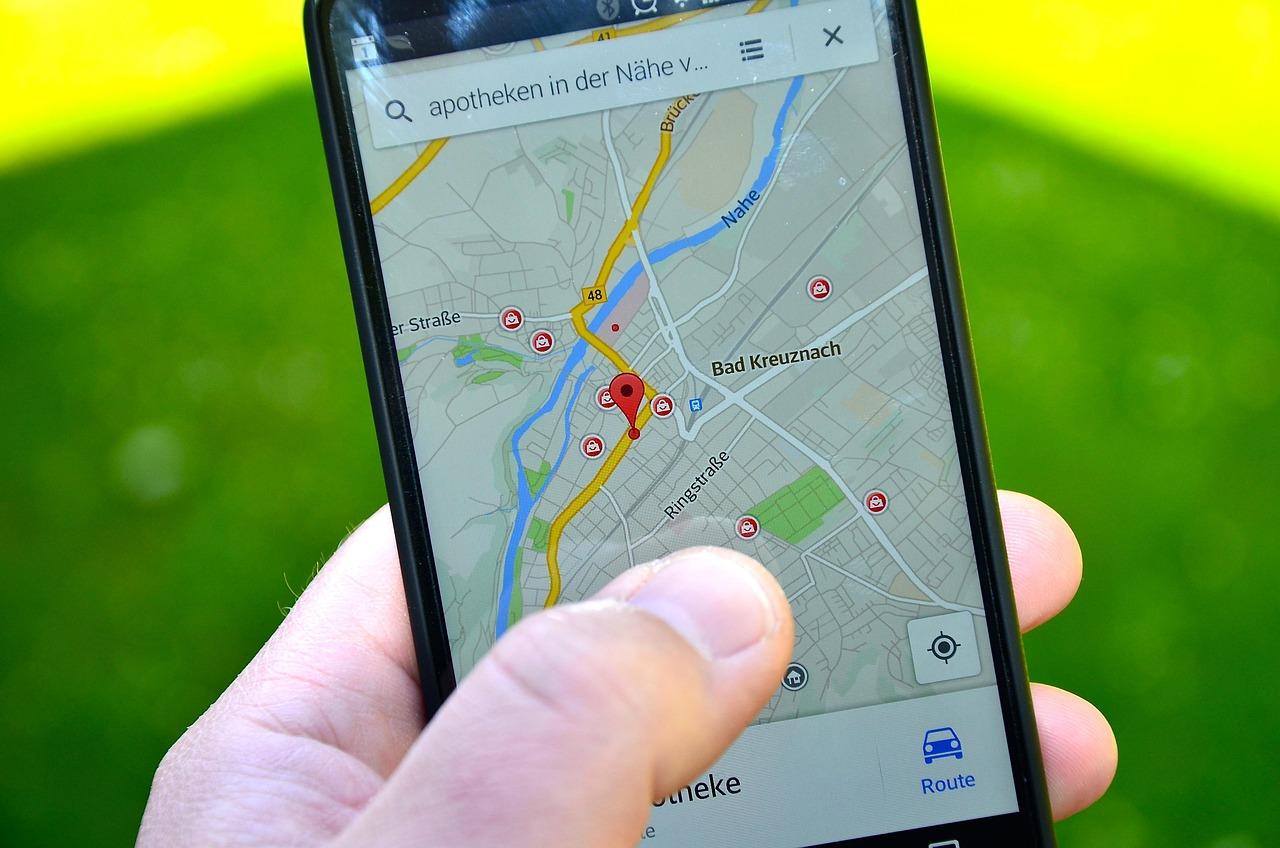
Kui kasutate iOS-i moodsat versiooni, on peamine viis selleks turvakontroll, kuid kui kasutate vanemat versiooni, peaksite minema otse oma privaatsusseadetesse. Rakenduse asukoha jagamise keelamiseks minge lihtsalt privaatsuse ja turvalisuse juurde ning valige asukohale juurdepääsuks „Mitte kunagi“.
Inimeste jaoks on Find My rakendus võtmetähtsusega. Kui soovite, et keegi teie asukohta enam ei teaks, valige tema profiil ja puudutage valikut „ Lõpeta minu asukoha jagamine “. Huvitaval kombel ei saa teine inimene mingit teavitust selle kohta, et teid enam tema kaardil ei kuvata. Lisaks on oluline jälgida oma Find My võrguseadmeid, et eemaldada kõik ebatavalised seadmed, mis võivad teie kontoga olla seotud.
Me ei saa unustada fotode metaandmeid. Foto saatmisel võivad need sisaldada pildistamiskoha täpseid koordinaate. Selle vältimiseks on soovitatav asukoha metaandmed fotode seadetes eemaldada ja nende andmete edasine kogumine keelata.
Kaitse väliste rakenduste ja kontode eest
Kõik ei toimu Apple'i sees. Sageli tuleneb probleem ökosüsteemivälistest rakendustest, mis koguvad teie üldist asukohateavet . Parim tegutsemisviis on auditeerida installitud rakendusi ja halastamatult kustutada kõik, mida te ei tunne või enam ei kasuta, kuna see vähendab rünnakupinda.
Pangakontode, sotsiaalmeedia ja e-posti osas on oluline regulaarselt paroole vahetada ja kontrollida, et ühtegi sõnumit ei edastataks ilma teie loata. Sotsiaalmeedias mõelge kaks korda järele, enne kui postitate sisu, mis paljastab teie eraelu üksikasju, ja hallake oma jälgijate loendeid nii, et need hõlmaksid ainult usaldusväärseid isikuid.
Täiustatud turva- ja füüsilised meetmed
Neile, kes vajavad äärmuslikku kaitsetaset, on olemas lukustusrežiim , mis piirab süsteemi funktsioone, et vältida keerukaid nuhkvararünnakuid. Samuti on oluline kasutada lühikese PIN-koodi asemel pikka paroolifraasi (vähemalt 10 tähemärki), kuna biomeetrilised andmed, nagu Face ID või Touch ID, võivad kriitilistes olukordades ohtu sattuda.
Füüsilisel tasandil on olemas nippe, mis tunduvad filmist võetuna, aga tegelikult toimivad. Privaatsusfiltri kasutamine ekraanil takistab kellelgi üle õla vaatamist ja kaamera peale libiseva katte panemine takistab pahavaral teid visuaalselt luuramast. Samuti on tungivalt soovitatav Bluetooth ja WiFi seadetest (mitte juhtimiskeskusest) keelata, kui te neid ei kasuta, et takistada seadme identiteedi edastamist tundmatutele võrkudele.
Kontohaldus ja ühenduvus
Oluline on seadetes kontrollida, millistes seadmetes olete oma Apple ID-ga sisse logitud. Kui näete seadet, mis ei kuulu teile, eemaldage see kohe kontolt . Samuti kontrollige MDM-i (mobiilseadmete halduse) konfiguratsiooniprofiile, mis seal ei peaks olema, kuna ettevõtted või asutused kasutavad neid tavaliselt seadmete juhtimiseks.
Kui jagate mobiilsidepaketti, pidage meeles, et peamine konto omanik võib näha teie kõnetegevust või asukohta. Sellistel juhtudel on kõige parem võtta ühendust oma operaatoriga, et lisada turva-PIN-kood, et vältida liini volitamata muutmist. Samuti veenduge, et teie isiklik leviala oleks keelatud, et keegi ei saaks teie ühendust ilma loata kasutada.
Operatsioonisüsteemi ajakohasena hoidmine, salvestatud WiFi-võrkude kustutamine ja iOS-i vaikeklaviatuuri kasutamine on lihtsad sammud, mis täidavad olulisi turvaauke. Lõppkokkuvõttes on privaatsus mugavuse ja kontrolli tasakaal, kus õiguste pidev ülevaatamine on ainus viis tagada, et teie teave ei satuks valedesse kätesse.