- Vana Android-telefoni, millel on toimiv kaamera, stabiilne WiFi ja pidev toiteallikas, saab ümber kujundada tavaliseks koduturvakaameraks.
- Rakendused nagu Camy, Alfred, AtHome, Manything, Faceter või Cawice võimaldavad otseülekannet, liikumistuvastust ja paljudel juhtudel ka pilvesalvestust.
- Rikete ja privaatsusprobleemide ohu vähendamiseks on oluline hoolitseda asukoha, seadme jahutuse ning võrgu ja rakenduste turvalisuse eest.
- Pideva jälgimise, tõelise öise nägemise ja täiustatud funktsioonide jaoks on spetsiaalsed turvakaamerad endiselt vastupidavam ja usaldusväärsem valik.
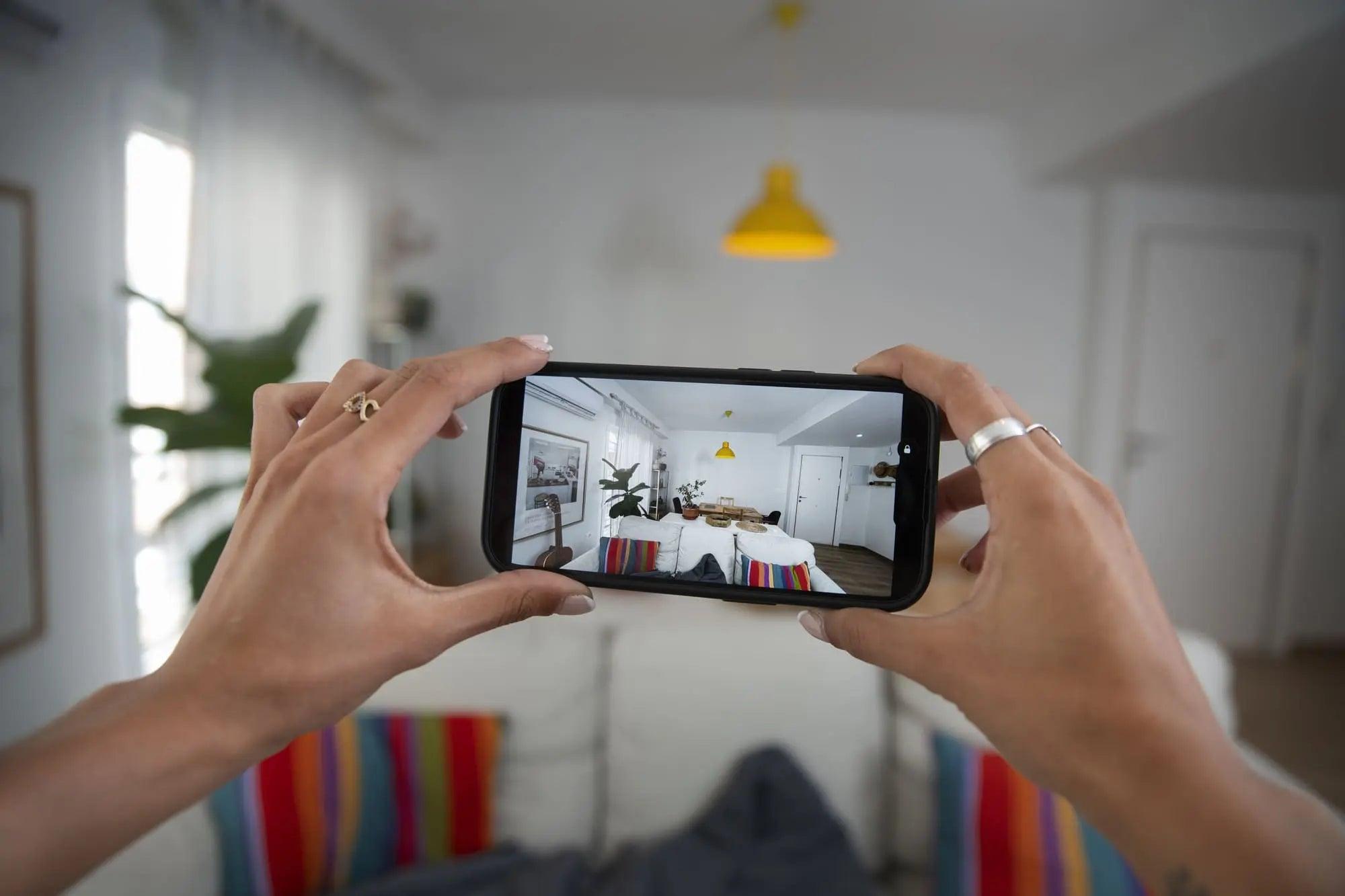
Kui sul on sahtlis tolmu koguv mobiiltelefon, on sul palju enamat kui lihtsalt vana seade: sul on kodus peaaegu tasuta paigaldusvalmis turvakaamera . Väikese oskusteabe, hea rakenduse ja korraliku internetiühenduse abil saab see vana Android jälgida sinu välisust, elutuba, last või lemmiklooma ööpäevaringselt.
Selles juhendis näete samm-sammult, kuidas muuta vana Android-seade turvakaameraks , mida selle korrektseks tööks vaja on, parimad rakendused (nii tasuta kui ka tasulised), nende eelised ja piirangud võrreldes professionaalse IP-kaameraga. Samuti näete tüüpilisi kasutusjuhtumeid, turvanõuandeid ja olukordi, kus spetsiaalse kaamera ostmine võib olla kulutõhusam.
Miks vana Androidi turvakaameraks ümber ehitada?
Vanal nutitelefonil on endiselt kõik, mida videovalveks vaja läheb: kaamera, mikrofon, WiFi ja piisavalt võimas protsessor . Selle asemel, et see peaaegu tasuta maha müüa või unustusse jätta, saab seda ümber kujundada koduturvakaamerana ja sellest palju kasu saada.
Esimene peamine põhjus on hind: säästate spetsiaalsete turvakaamerate ostmise pealt , mis pole küll väga kallid, aga algavad tavaliselt umbes 30 eurost ühiku kohta, kui soovite midagi korralikku. Kui teil on juba toimiv nutitelefon, piirdub tegelik hind kinnituste, võimalike lisatarvikute ja maksimaalselt rakenduse premium-versiooniga.
Teine põhjus on see, et vana mobiiltelefon on ideaalne kiire ja ajutise valvelahendusena . Kui olete just lapse saanud, keegi on teie koera mõneks päevaks teie juurde jätnud või teil on vaja renoveerimise ajal majas kindlat ala jälgida, saate lihtsa valvesüsteemi minutitega seadistada ilma midagi keerulist installimata.
Isegi kodudes, kus on kodune automatiseerimine ja IP-kaamerad, sobib taaskasutatud Android suurepäraselt teiseseks kaameraks pimealade katmiseks : panipaik, pööning, pikk esik, garaaž või nurk, kuhu pole mõtet seina puurida ja statsionaarse kaamera jaoks kaableid vedada.
Lisaks aitad taaskasutades vähendada elektroonikajäätmeid . Iga telefon, mis prügikasti ei satu, hoiab ära kümnete või sadade grammide metallide ja raskesti taaskasutatavate komponentide tekkimise. Sa ei päästa planeeti üksi, aga sa teed vahet.
Mida on vaja vana Androidi kasutamiseks valvekaamerana
Enne kui hakkad meeletult rakendusi installima, on hea mõte kontrollida, kas sinu seade on tegelikult ühilduv. Eesmärk on, et sinu kodune süsteem oleks stabiilne, vähemalt enam-vähem turvaline ja praktiline , mitte pidevalt kokku jooksev segadus.
Esimene asi, mida vajad, on telefon, millel, isegi kui see on vana, on toimiv tagumine kaamera ja stabiilne WiFi-ühendus . See ei pea olema tippmudel, kuid see peaks suutma pidevalt videot salvestada ilma hangumiseta ja säilitama stabiilse võrguühenduse ilma sagedase katkemiseta.
Samuti vajad pidevat toiteallikat . Kaamera on pikka aega sisse lülitatud ja see tühjendab akut. Telefoni pidev vooluvõrku ühendamine on kõige levinum lahendus, kuid pea meeles, et see kiirendab aku lagunemist ja võib isegi põhjustada ülekuumenemist, kui telefon on väga vana või väga kuumas keskkonnas.
Usaldusväärne internetiühendus on hädavajalik. Kaamera otseülekande vaatamiseks kodust väljast või liikumise tuvastamise kohta märguannete saamiseks on ülioluline stabiilne WiFi-ühendus hea levialaga piirkonnas, kuhu telefoni paigutate . Lisaturvalisuse tagamiseks voolukatkestuste korral võite kasutada ettemakstud SIM-kaarti koos andmesideühendusega, et teie telefon saaks mõnda aega sisemise aku abil edastamist jätkata.
Lõpuks vajate spetsiaalset turvakaamera rakendust , mis on süsteemi "aju". Mõned keskenduvad otseülekandele, teised aga lisavad pilvesalvestuse, täiustatud liikumistuvastuse, kahesuunalise suhtluse, isiku tuvastamise või integreerimise teiste seadmetega.
Parima koha valimine mobiiltelefoni kaamera paigutamiseks
Ükskõik kui head rakendust sa ka ei kasutaks, kui asetad telefoni halba kohta, on süsteemist vähe kasu. Ideaalis peaksid leidma kõrge ja suhteliselt diskreetse koha pistikupesa lähedal . Raamaturiiulid, kõrged riiulid, külmkapi peal või kapi peal toimivad tavaliselt hästi.
Kõigepealt mõelge, mida soovite jälgida: välisust, peamist koridori, lapse võrevoodi, diivanit, kus koer ööbib... ja asetage kaamera nii, et see kataks võimalikult suure osa alast ilma takistusteta. Vajadusel kallutage kaamerat veidi või kasutage reguleeritavat kinnitust.
Samuti on kõige parem hoida telefon liiga silmatorkavana. Kui keegi siseneb teie koju ja näeb kohe telefonisalvestist, siis ta tõenäoliselt eemaldab telefoni vooluvõrgust või võtab selle ära. Püüdke hoida seda osaliselt peidus, kuid siiski selgelt nähtavana , näiteks raamatute vahel või dekoratiivse eseme taga, mis ei blokeeri objektiivi.
Ära unusta praktilist külge: laadimiskaabel peaks olema piisavalt lõtku, et ulatuda seinakontakti või lähedalasuva pikendusjuhtmeni, ning see ei tohiks olla pingul ega ületada kõnniteid. Alus või väike seinakinnitus aitab vältida kukkumisi, lööke ja juhuslikke lahtiühendamisi.
Kui kavatsed telefoni kasutada pimedas toas või öösel, pea meeles, et nutitelefoni öise nägemise funktsioonid on piiratud . Mõned rakendused lahendavad selle probleemi hämaras kasutatavate filtrite või välklambi kaugjuhtimise teel aktiveerimise abil, kuid ära oota spetsiaalse infrapunakaamera jõudlust.
Parimad rakendused vana Androidi turvakaameraks muutmiseks
Kogu seadistuse võti on rakendus. Valikuid on palju, igaühel oma plussid ja miinused. Tavaliselt installite rakenduse nii telefoni, mis toimib kaamerana, kui ka oma põhitelefoni (või kasutate video vaatamiseks brauserit või arvutit). Paigaldage rakendused APK-failide turvaliseks installimiseks juhiseid järgides ja valige teenused, millel on hea turvalisuse ajalugu.
Üks Androidi jaoks enim soovitatud valikuid on Camy . See rakendus võimaldab teil väga lihtsalt kasutada ühte telefoni kaamerana ja teist pildiotsijana: installige Camy mõlemasse seadmesse, siduge need QR-koodi skannides ja oletegi valmis. Seejärel saate otseülekannet vaadata kõikjal, kus on internetiühendus.
Camy võimaldab teil vahetada esi- ja tagakaamera vahel, salvestada videot, kasutada liikumistuvastust ning toetab öist nägemist hämaras filtriga või telefoni välgu kaugjuhtimise teel aktiveerides. Tasuta versioon töötab hästi, kuigi see sisaldab reklaame; premium-versioon lisab lisafunktsioone, näiteks 1080p voogesituse, kuid põhikasutuseks pole maksmine hädavajalik.
Teine selles sektoris veteran on Alfred Home Security . See on saadaval Androidile ja iOS-ile ning paistab silma stabiilsuse, hea edastuskvaliteedi ja spetsiaalselt valveks loodud funktsioonide poolest. Sidumine toimub mõlemasse seadmesse sama Google'i kontoga sisse logides – ühes kaamerana ja teises monitorina.
Alfrediga saate vaadata otsevideot ja kuulata otseheli, saada liikumisdetektori märguandeid, kasutada mõlema telefoni kaamerat ja rääkida telefoniga raadiosaatja režiimis. See sisaldab ka parema nähtavusega öörežiimi ja pilvesalvestust, mida saab tellimuse kaudu laiendada (tasuline pakett maksab platvormist olenevalt umbes 3,99 dollarit kuus).
Kui soovid rohkem valikuid, on saadaval lai valik erinevate funktsioonidega rakendusi. Näiteks AtHome Camera on turul olnud aastaid, pakub simuleeritud öönägemist, põhiversioonis kuni 1280 x 720 eraldusvõimet ning tasulises versioonis isikutuvastust ja kahesuunalist suhtlust koos pilvesalvestusega.
Rakendus Manything paistab silma oma väga läbipaistva hinnapoliitika poolest: saate oma telefoni tasuta kaamerana kasutada ja vaadata tund aega voogedastusvideot, saades märguandeid, kui see tuvastab liikumist või heli. Kui vajate rohkem pilvesalvestust, saate tellida tasulise paketi, mis algab vaid mõnest dollarist kuus, ja isegi määrata pildil tuvastamiseks konkreetsed alad.
Kasutajate poolt hinnatud valikute hulgas on Faceter , mis muudab teie telefoni pilvesalvestusvõimalusega kaameraks ja võimaldab teil juurdepääsu teistega jagada. See pakub reaalajas voogesitust, liikumistuvastust ja võimalust salvestada konkreetseid videolõike otse telefoni – midagi, mida kõik rakendused ei paku.
Neile, kes kasutavad ainult Androidi, on Cawice veel üks huvitav alternatiiv: see lingib mõlemas telefonis sama Gmaili kontoga ja lisab selliseid funktsioone nagu ujuv aken, inimeste tuvastamine konfigureeritavate tsoonidega, alarmid, välklambi kasutamine, kahesuunaline heli ja mitme kasutaja režiim.
Samm-sammult: kuidas seadistada oma turvakaamera vana Androidiga
Kui teooria on selge, on praktiline protsess enamiku rakenduste puhul väga sarnane. Muutuvad menüüde nimed ja mõned konkreetsed detailid, kuid üldine loogika jääb samaks.
Esiteks vajad kahte seadet : vana telefoni, mis toimib kaamerana, ja praegust telefoni (või tahvelarvutit/arvutit) pildiotsijana. Veendu, et vana telefon lülitub korralikult sisse, hoiab akut vähemalt mõnda aega laetuna ja loob probleemideta WiFi-ühenduse. Kui ekraan on pragunenud, aga puutefunktsioon töötab, on see sageli siiski kasutatav.
Seejärel installige mõlemasse seadmesse usaldusväärne turvakaamera rakendus . See võib olla Alfred, Camy, AtHome, Faceter või mõni muu mainitud. Vanas telefonis konfigureerige see kaameraks; uues telefonis konfigureerige see vaatamisseadmeks.
Järgmine samm on sidumine. Mõned rakendused kasutavad sisselogimist sama Google'i konto või e-posti aadressiga , teised QR-koodi, mida skannitakse ühest telefonist teise, ja mõned nõuavad numbrilise koodi sisestamist. Järgige rakenduse juhiseid; need on tavaliselt üsna selged ja juhendatud.
Kui kaameratelefon on paaristatud, asetage see valitud kohta ja ühendage see vooluvõrku. Avage oma juhtseadmes rakendus ja kontrollige, kas näete otseülekannet, kas heli on selge ja kas kaader katab teid huvitava ala . Kasutage seda võimalust liikumistuvastuse tundlikkuse reguleerimiseks, märguannete lubamiseks või keelamiseks ning video eraldusvõime valimiseks vastavalt oma ühendusele.
Enne kui eeldada, et see töötab, on oluline teha kiire test: lahkuge kodust, looge ühendus mobiilse andmesidega ja veenduge, et pääsete kaamerale ligi väljaspool kodust WiFi-võrku . Samuti kontrollige signaali latentsust ja seda, kas liikumis- ja helimärguanded võetakse õigesti vastu.
Näpunäited koduse süsteemi paremaks toimimiseks
Mobiiltelefon ei ole loodud töötama ööpäevaringselt nagu IP-kaamera, seega on selle eluea pikendamiseks ja rikete vältimiseks tark selle seadeid optimeerida. Eesmärk on vähendada ebavajalikku koormust ja anda seadmele maksimaalne võimalik stabiilsus.
Esimene samm on telefoni puhastamine mittevajalikest rakendustest ja failidest . Kustuta vanad rakendused, fotod, videod ja kõik muu, mis ruumi võtab. Mida rohkem vaba sisemälu sul on, seda parem on salvestamine ja seda väiksem on oht, et jälgimisrakendus ruumi puudumise tõttu kokku jookseb.
Samuti on soovitatav sulgeda kõik taustarakendused ja keelata märguanded, välja arvatud turvarakenduse enda omad. Märguanded ja lisaprotsessid tarbivad ressursse ning võivad põhjustada salvestamise hangumise või peatumise, eriti piiratud muutmäluga telefonides.
Kui rakendus salvestab salvestisi lokaalselt, jälgige failisuurusi. Salvestusruumi täieliku täitumise vältimiseks võite kasutada microSD-kaarte (kui teie telefon neid toetab) või seadistada vanade videote automaatse kustutamise.
Aku osas, isegi kui kasutate seda vooluvõrku ühendatuna, on kõige parem hoida telefoni hästi ventileeritavas kohas, eemal otsesest päikesevalgusest ja soojusallikatest . Pideva laadimise ja salvestamise kombinatsioon tekitab soojust, mis mõjutab lõpuks nii akut kui ka üldist jõudlust.
Lõpuks proovige mitte aktiveerida rohkem funktsioone kui vaja: kui te ei kavatse kasutada kahesuunalist heli ega pidevat salvestamist, saate keskenduda ainult liikumistuvastusele ja nõudmisel vaatamisele . Väiksem ressursside kasutamine tähendab väiksemat koormust teie telefonile.
Turvalisus ja privaatsus: vana mobiiltelefoni kaamerana kasutamise riskid
Kuigi enamik populaarseid valverakendusi on üldiselt usaldusväärsed, on oluline punkt, mida ei tohiks tähelepanuta jätta: paljud vanemad telefonid ei saa enam turvapaiku . See muudab need rünnakute suhtes haavatavamaks, eriti kui neil on endiselt installitud aegunud rakendused.
Riskide minimeerimiseks on hea mõte enne telefoni kaameraks muutmist tehaseseadetele lähtestada, installida ainult valverakendus, hallata rakenduste õigusi ja hoida kõik muud rakendused keelatud või desinstalleerimata. See vähendab rünnakupinda ja võimalikke andmelekkeid.
Pöörake tähelepanu valitud rakenduse kasutatavatele krüpteerimisprotokollidele. Hea mainega lahendused mainivad tavaliselt HTTPS-i, SSL/TLS-i või otsast lõpuni krüptimise kasutamist video voogesituse ja pilvesalvestuse jaoks. Kui rakendus ei paku turvateavet või tundub kahtlane, on kõige parem otsida mõni muu võimalus.
Väldi kaamerale juurdepääsuks avalike või jagatud WiFi-võrkude kasutamist. Ideaalis loo ühendus oma koduvõrgust, mis on kaitstud tugeva parooliga , või mobiilse andmesideühenduse kaudu. Valvesüsteemile ligi pääsemine baaride, kaubanduskeskuste või sarnaste asutuste WiFi-ühenduse kaudu pole hea mõte.
Ja terve mõistuse kohaselt on kõige parem kaamera aktiveerida ainult siis, kui seda tõesti vaja on , näiteks kodust lahkudes või teatud kellaaegadel. Kaamera ööpäevaringne voogedastus kodus suurendab riski, et kui keegi sisse murdma peaks, näeb ta liiga palju teie eraelust.
Piirangud võrreldes professionaalsete turvakaameratega
Ükskõik kui praktiline see ka poleks, on taaskasutatud mobiiltelefon siiski vaid ajutine lahendus. Paljudel juhtudel aitab see teid keerulisest olukorrast välja, kuid kui otsite vastupidavat, stabiilset ja pikaajalist süsteemi, on sellel IP-kaamera või spetsiaalse videovalvekomplektiga võrreldes mitmeid puudusi.
Esimene piirang on ööpäevaringne töökindlus . Nutitelefon on loodud vahelduvaks kasutamiseks, mitte pidevaks videosalvestuseks päeval ja öösel. Kui temperatuur tõuseb liiga kõrgele, on tavaline, et aja jooksul esineb krahhe, rakenduste sunnitud sulgumisi või iseeneslikke taaskäivitumisi.
Samuti puudub teil tõelist infrapunast öönägemist nagu enamikul IP-kaameratel. Mõned telefonid salvestavad teatud ümbritseva valguse korral korralikult, kuid täielikus pimeduses peate lootma välgule (mis on tüütu ja silmapaistmatu) või lisavalgustusele toas.
Kujutise kvaliteet jääb sageli alla tänapäevaste turvaseadmete omale: ilma spetsiaalse optika või hämaras valguses töötamiseks ettevalmistatud anduriteta võib vanemate mobiiltelefonidega olla keeruline numbrimärke või näojooni kaugelt tuvastada.
Lisaks sellele puuduvad või on piiratud järgmised täiustatud funktsioonid : automaatne inimeste jälgimine, 360º mootoriga pöörlemine, näotuvastus, integreerimine teiste nutika kodu elementidega, privaatsed maskeerimistsoonid või keerukad automatiseeringud (näiteks tulede sisselülitamine liikumise tuvastamisel).
Lõpuks on veel füüsilise vastupidavuse küsimus. Mobiiltelefonid ei ole tavaliselt veekindlad ega ilmastikukindlad , seega piirduvad nende kasutamine praktiliselt siseruumides. Nende kaitsmata õue asetamine tekitab praktiliselt kahjustusi vihma, niiskuse või järskude temperatuurimuutuste tõttu.
Millal tasub spetsiaalset turvakaamerat osta?
Kui otsid mugavat ja odavat viisi oma lemmiklooma jälgimiseks, saabuvate pakkide kontrollimiseks või konkreetse toa jälgimiseks, võib vana Android-telefon olla ideaalne valik . Kahe või kolme tasuta rakendusega saad katta enamiku põhivajadustest.
Kui aga otsite stabiilset ja pikaajalist valvekaamerat, head pildikvaliteeti, öise nägemise funktsiooni ja nutikaid funktsioone , on kõige mõistlikum valik kaaluda professionaalset turvakaamerat. Tänapäeval on saadaval väga komplektseid mudeleid alla 50 euro eest, mis ületavad kaugelt seda, mida saate taaskasutatud nutitelefonist.
Paljud tänapäevased kaamerad pakuvad kõrgemat eraldusvõimet (2K, 4K), 360° vaatenurka, kahesuunalist heli, tehisintellekti inimeste eristamiseks teistest liikumistest ning kohalikku salvestust mälukaardile või pilve, ilma et peaksite telefoni terveks päevaks vooluvõrku ühendatuna hoidma. Õues kasutamiseks on saadaval ka mudelid, millel on päikesepaneelid, integreeritud tuled ja veekindlus.
Kui oled eriti mures privaatsuse ja andmeturvalisuse pärast, on hea mainega kaamera, millel on tugev krüptimine ja regulaarsed värskendused, üldiselt vähem haavatav kui aegunud telefon, millel puudub tootja tugi . Pikas perspektiivis võib see olla ka kulutõhusam ja põhjustada vähem hooldusega seotud peavalu.
Lühidalt öeldes on vana Android-seadme turvakaameraks muutmine väga kasulik nipp toimetulekuks, seadmete taaskasutamiseks ja valveseadmete pealt raha kokkuhoiuks, kui mõistate selle piiranguid. Õige paigutuse, sobiva rakenduse ja mõnede põhiliste ohutusabinõude abil saate saavutada üsna tõhusa isetegemise lahenduse . Kui hiljem vajate kõrgemat kaitsetaset, saate alati uuendada spetsiaalsete turvakaamerate vastu, millel on rohkem funktsioone.
Indeks
- 1 Miks vana Androidi turvakaameraks ümber ehitada?
- 2 Mida on vaja vana Androidi kasutamiseks valvekaamerana
- 3 Parima koha valimine mobiiltelefoni kaamera paigutamiseks
- 4 Parimad rakendused vana Androidi turvakaameraks muutmiseks
- 5 Samm-sammult: kuidas seadistada oma turvakaamera vana Androidiga
- 6 Näpunäited koduse süsteemi paremaks toimimiseks
- 7 Turvalisus ja privaatsus: vana mobiiltelefoni kaamerana kasutamise riskid
- 8 Piirangud võrreldes professionaalsete turvakaameratega
- 9 Millal tasub spetsiaalset turvakaamerat osta?