- Ekraani laiendamiseks on mitu rakendust, mis ühilduvad Windowsi, macOS-i, Androidi ja iOS-iga.
- USB-kaabliühendus pakub palju suuremat stabiilsust ja sujuvust kui WiFi.
- Teatud tänapäevased seadmed, näiteks Samsung Galaxy Tab S7/S8 või Maciga iPadid, sisaldavad sisseehitatud funktsioone ilma välise tarkvarata.
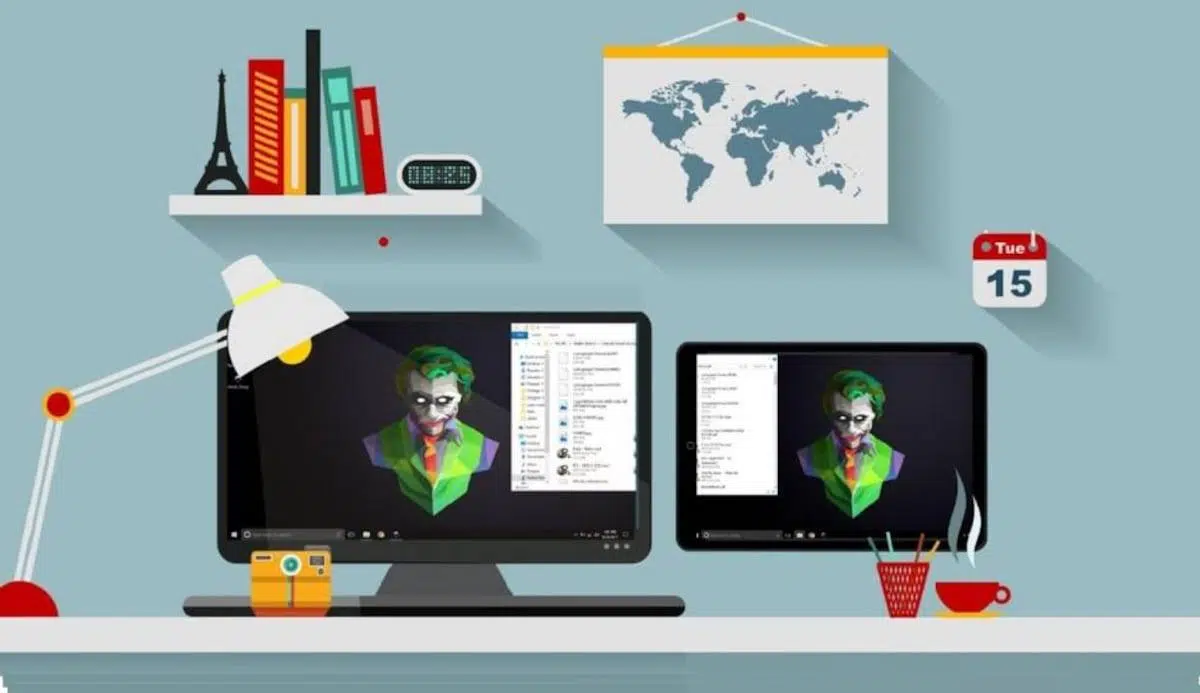
Kas sul on Android-tahvelarvuti sahtlis tolmu kogumas, samal ajal kui sülearvuti ekraaniruumiga hädas oled? On väga tavaline, et seadmete uuendamisel unustatakse vanad, kuid tegelikult on need seadmed endiselt kasulikud isegi siis, kui need pole enam uusimad mudelid. Üks produktiivsemaid viise nende ümberkujundamiseks on muuta need teiseseks monitoriks, mis võimaldab sul palju tõhusamalt töötada ilma uue riistvara peale kulutamata.
Laiendatud töölaua omamine muudab mängu, eriti kui töötate sageli kodust eemal või reisite sageli. Raske ja mahuka välise monitori kaasaskandmise asemel saate tahvelarvuti kaasa võtta ja luua multitegumtöötluskeskkonna, kus teil on ühel pool e-kiri ja teisel pool kirjutatav dokument. Olenemata sellest, kas kasutate Windowsi või macOS-i, on tänapäeval saadaval lahendusi kahe monitori seadistamiseks arvutis praktiliselt iga operatsioonisüsteemide kombinatsiooni jaoks.

Tehnilised aspektid ja näpunäited parema kogemuse saamiseks
Enne programmide installimise alustamist on oluline teada, et kõik tahvelarvutid ei tööta võrdselt hästi. Kui riistvara on liiga vana või operatsioonisüsteem on aegunud , võib esineda viivitust või hangumist. Sujuva kogemuse võti peitub eelkõige ühenduses, mille kahe seadme ühendamiseks valite.
Kui otsid maksimaalset sujuvust, on ideaalne lahendus kasutada USB-kaablit , kuna see vähendab oluliselt viivitust ja on palju stabiilsem. Kuid mitte kõik rakendused ei toeta seda meetodit. Alternatiiviks on WiFi, mis on kõige universaalsem valik, kuid see sõltub täielikult sinu võrgu kiirusest. Kui proovid seda avalikus võrgus või ebastabiilse WiFi-ühendusega , on kogemus tõenäoliselt pettumust valmistav ja ühendus katkeb pidevalt.
Teine oluline detail on hind. Kuigi on ka väga korralikke tasuta valikuid, peate üldiselt professionaalse stabiilsuse ja viivituseta rakenduse jaoks tõenäoliselt litsentsi või tellimuse eest maksma. Enamik rakendusi pakub aga prooviperioode, et saaksite enne raha kulutamist kontrollida oma riistvara ühilduvust.

Parimad rakendused ekraani laiendamiseks
Kuna Windowsil puudub sisseehitatud Androidi tööriist, peame kasutama kolmanda osapoole tarkvara. Siin on praegu saadaolevad kõige usaldusväärsemad valikud:
- Splashtop juhtmega XDisplay: See on ilmselt kõige usaldusväärsem valik, kui kvaliteet on teie jaoks esmatähtis. See töötab ainult USB-kaabli kaudu, mis garanteerib... tõeline monitori tunne Ilma tüütute viivitusteta. See on ühekordne makse (umbes 7,49 €) ja väga lihtne arvutisse installida.
- Kosmoselaud: See on ideaalne alternatiiv neile, kes ei soovi raha kulutada. See paistab silma selle poolest, et täiesti tasuta (vähemalt kuni 2025. aastani) ja WiFi kaudu väga lihtne seadistada. Kuigi sellel võib olla väike viivitus, töötab see põhitoimingute jaoks ideaalselt.
- Superekraan: Mitmekülgne tööriist, mis võimaldab nii juhtmega kui ka juhtmevaba ühendust. Kuigi see on pärast prooviperioodi tasuline teenus, paistab see silma selle poolest, et sellel on väga täpne puutetundlik juhtimine ja kerge install Windowsi jaoks.
- Dueti kuvamine: Üks vanimaid ja mitmekülgsemaid rakendusi. Parim osa on see, et see on ristplatvorm (Windows, Mac, iOS ja Android) ning pakub lisafunktsioone, näiteks joonistusrežiimi, kuigi selle seadistamine võib draiverite installimise tõttu olla mõnevõrra tülikam.
Natiivsed lahendused ja spetsiaalne riistvara
Kõik ei pea välist tarkvara installima. Kui sul on õnne omada teatud seadmeid, on see funktsioon juba sisse ehitatud. Näiteks Samsung Galaxy Tab S7 ja S8 seeria tahvelarvutite (One UI 3.1 või uuema versiooniga) kasutajad saavad kiirseadete paneelilt aktiveerida funktsiooni „Teine ekraan” ja ühendada oma Windowsi arvuti lihtsalt Windowsi klahvi + K vajutades.
Apple'i ökosüsteemis on asjad tänu Sidecari funktsioonile veelgi lihtsamad . Kui sul on Mac ja iPad, saad oma töölauda laiendada, minnes ekraaniseadetesse ja valides oma seadme ilma kaablite või lisarakendusteta, kui mõlemad on samas võrgus.

Graafiliste disainerite jaoks on olemas joonistustahvlid (nagu XPPen Artist). Need seadmed ei ole traditsioonilised tahvelarvutid, vaid pigem spetsiaalsed puutetundlikud monitorid, mis võimaldavad pliiatsite abil ülitäpset joonistamist. Need sobivad ideaalselt rõhutundlike pintslite jäädvustamiseks ja loominguliste projektide haldamiseks, kusjuures värvikvaliteet on tavapärasest tahvelarvutist palju parem.
Kui te pole kindel, kuidas neid seadmeid HDMI kaudu ühendada, pidage meeles, et teil võib vaja minna HDMI-USB-C adapterit , olenevalt teie tahvelarvuti portidest. Neile, kes soovivad tahvelarvutit mobiiltelefoniga kasutada, on protsess sarnane arvuti omaga, nõudes ühilduvate rakenduste installimist mõlemasse seadmesse.
Kodus olemasoleva riistvara kasutamine on tark tegu nii rahakoti kui ka keskkonna jaoks. Olgu selleks Spacedeski lihtsus, Splashtopi võimsus või Samsungi ja Apple'i sisseehitatud funktsioonid, vana tahvelarvuti lisamonitoriks muutmine on kiireim viis oma tehnoloogiat ümber kujundada ja igapäevast töövoogu sujuvamaks muuta.