- Microsoft Defender pakub väga tugevat kaitset, kui see on ajakohane ja tugevdatud täiustatud registri- ja poliitikasätetega.
- Windowsi turvamiseks on võtmetähtsusega sellised funktsioonid nagu lunavaratõrje, kontohaldus, tulemüür ja rünnakute leevendamine.
- Turvalisust parandatakse heade kasutustavade (paroolid, kohalikud kontod, vanemlik kontroll) kombineerimisega õige tehnilise konfiguratsiooniga.
- Professionaalsetes keskkondades võimaldavad Intune ja rühmapoliitikad rakendada ühtset turbestrateegiat kõigis seadmetes.

Kui kasutate Windows 10 või Windows 11, on teil vaikimisi juba üsna korralik viirusetõrje installitud: microsofti kaitsjaProbleem on selles, et peaaegu keegi ei vaevu seda põhjalikult seadistama ja kuna see on vaikimisi sisse lülitatud, olete kaitstud... aga mitte nii kaitstud, kui võiksite olla. Mõne läbimõeldud muudatusega saate süsteemi turvalisuse uuele tasemele viia.
Selles juhendis näeme, kuidas Microsoft Defenderit peenhäälestada, et see pakuks maksimaalne võimalik kaitseSee kehtib nii koduarvutite kui ka professionaalsete arvutite kohta. Käsitleme kõike alates põhilistest liidesevalikutest kuni täpsemate registriseadete, lunavarakaitse, privaatsusseadete, vanemliku kontrolli ja tsentraliseeritud halduseni Intune'i või rühmapoliitikate abil.
Microsoft Defenderi värskendamine ja oleku kontrollimine
Enne loominguliste muudatustega alustamist veenduge, et Defenderi mootor ja signatuurid on korras. täielikult uuendatudVananenud viirusetõrje on peaaegu hullem kui mitte midagi.
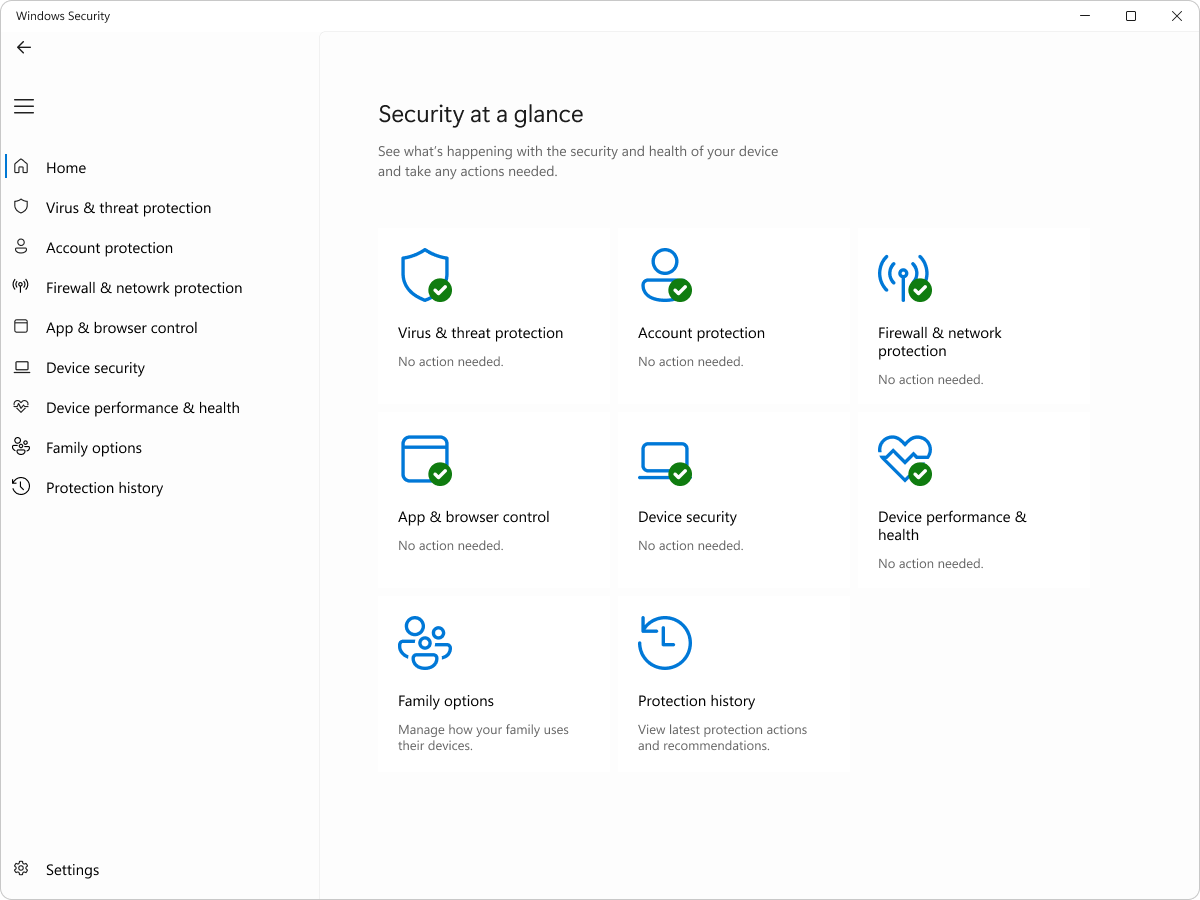
Kiireim viis kaitsevärskenduste kontrollimiseks on paremklõpsata süsteemisalves Windowsi turbeikoonil ja valida „Kontrolli kaitsevärskendusi”Samuti võite avada Windowsi turbe, minna sinna Viirusetõrje ja ohutõrje ja klõpsake jaotisel Viiruste ja ohtude kaitse värskendused.
Hea mõte on seda jaotist perioodiliselt avada, et kontrollida, ega ükski värskendus pole takerdunud ja kas süsteemi olek on õige. See tagab analüüsimootori, heuristika ja pahavara signatuuride ajakohasuse. uusimas saadaolevas versioonis.
Microsoft Defenderi kõvaks tegemine Windowsi registrist
Kui soovite Defenderist maksimumi võtta, saate aktiveerida valikuid, mis ei ilmu graafilises liideses ja mis suurendavad oluliselt selle jõudlust. analüüside agressiivsus ja sügavusSelleks peate muutma Windowsi registrit, seega olge väga ettevaatlik, mida teete.
Navigeerige marsruudini HKEY_LOCAL_MACHINE \ SOFTWARE \ Policies \ Microsoft \ Windows DefenderSelle võtme sees looge kaks uut alamvõtit nimega MpEngine y Spynet (Paremklõpsake valikul „Windows Defender” > Uus > Võti ja sisestage sobiv nimi).
Nüüd jõudke võtmeni MpEngine ja looge paremal paneelil uus 32-bitine DWORD-väärtus nimega MpBafsi pikendatud ajalõppMäärake sellele väärtus 0x19 kuueteistkümnendsüsteemis (kümnendsüsteemis 25). Seejärel looge teine 32-bitine DWORD nimega MpCloudBlockLevel ja anna sellele väärtus 0x2 kuueteistkümnendsüsteemis.
Need parameetrid kontrollivad, kui kaua Defender töötab blokeerige ajutiselt kahtlane fail Pilve päringute tegemisel reguleeritakse ka pilveohtude hindamise agressiivsuse taset. MpBafsExtendedTimeout abil saate suurendada maksimaalset blokeerimisaega umbes 60 sekundini, vähendades võimalust, et kahtlane fail käivitub enne, kui pilveteenus selle liigitab. MpCloudBlockLeveli väärtuseks 2 määramine määrab pilvekaitse taseme väga rangeks, muutes Defenderi... blokeerida kergemini millel pole head mainet.
Järgmisena avage võti Spynet ja loob järgmised 32-bitised DWORD-väärtused:
- KeelaBlockAtFirstSeen väärtusega 0.
- SpynetReporting väärtusega 2.
- LocalSettingOverrideSpynetReporting väärtusega 1.
- EsitaNäidisedNõusolek väärtusega 1.
DisableBlockAtFirstSeen väärtuseks 0 määramine tagab süsteemi toimimise reaalajas kontrollid Microsoft Active Protection Service'i vastu. See tähendab, et uusi faile saab blokeerida kohe pärast esmakordset vaatamist, kui nende maine on küsitav.
SpynetReporting väärtus 2 aktiveerib Microsofti maineteenuse täiustatud tellimuse, mis saadab tuvastatud pahavara kohta lisateavet: failinimed, käitumine ja süsteemi mõju. See aitab parandada pilvekaitset, kuid mitte vähem. jaga rohkem infot Microsoftiga, millel on mõju privaatsusele.
LocalSettingOverrideSpynetReporting väärtusega 1 näitab, et Kohalikud sätted saavad grupipoliitika tühistada Andmete saatmise osas on see kasulik, kui teil on vaja midagi konkreetses arvutis kohandada, isegi kui seal on ettevõtte rühmapoliitika objekt.
Lõpuks, kui määrata SubmitSamplesConsent väärtuseks 1, saadetakse kahtlaste failide näidised. automaatselt kui telemeetria seda võimaldab. See suurendab Microsofti võimet genereerida uute ohtude jaoks kiireid signatuure ja tuvastusmudeleid.
Kui olete lõpetanud, sulgege registriredaktor ja taaskäivitage arvuti. Sellest ajast alates töötab Defender kaitseprofiiliga. palju rangemeriti äsja avastatud ohtude valguses.
Valige, milliseid faile, kaustu ja protsesse Defender skannib
Kuigi see võib tunduda kummaline, on maksimaalse turvalisuse saavutamiseks mõnikord vaja Defenderile öelda, mida ei tohiks analüüsidaSeda tehakse konfliktide vältimiseks teatud kriitiliste rakenduste või arendustööriistadega ja jõudluse peenhäälestamiseks.
Avage Windowsi turvalisus ja minge sinna Viirusetõrje ja ohutõrjeMine alla Viirusetõrje ja ohutõrje seaded ja klõpsake nuppu Halda seadeidAllosas näete jaotist ErandidKlõpsake nuppu „Lisa või eemalda välistused” ja seejärel nuppu Lisage väljajätmine.
Saate ühe välja jätta konkreetne fail, failitüüp (laiendi järgi), a täielik kaust või protsess. Kui valite faili või kausta, avaneb Explorer, et saaksite valida tee. Kui valite failitüübi või protsessi, kuvatakse dialoogiboks, kuhu peate sisestama käivitatava faili laiendi või nime.
Välistuste lisamisel kuvatakse need samal ekraanil. Nende eemaldamiseks klõpsake nende kõrval olevat väikest noolt ja puudutage valikut EemaldaNeid välistusi on soovitatav kasutada väga ettevaatlikult: iga välistatud element on midagi, mida tuleb kaitsta. Ta ei vaata enam pealt.Seetõttu peaksite välistama ainult rangelt vajaliku ja võimaluse korral piirama neid välistamisi suletud kaustade või absoluutselt usaldusväärsete protsessidega.
Samalt viirusetõrje ja ohutõrje paneelilt, mis teil ka on, juurdepääs erinevat tüüpi eksamitele:
- Kiire testTüüpilised kaustad, kuhu pahavara tavaliselt peidab.
- Täielik eksam: kõigi failide ja draivide põhjalik analüüs.
- Isikupärastatud eksamSaate valida, milliseid kaustu üle vaadata.
- Microsoft Defenderi võrguühenduseta skannimineVõrguühenduseta analüüs püsivate ohtude kõrvaldamiseks.
Kui kahtlustate konkreetset kausta (näiteks Downloads või mõni kataloog, kus töötate kolmandate osapoolte failidega), ideaalis peaksite kasutama isikupärastatud eksamValige asukoht valikuga „Skanni kohe“, valige kaust ja klõpsake nuppu „Vali kaust“. Defender alustab skannimist ja kuvab edenemisriba, kus on näha skannitud failide arv, möödunud aeg ja eeldatav järelejäänud aeg.
Kohe allpool on teil Ohu ajaluguSelles jaotises kuvatakse viimase skannimise kuupäev ja tüüp, leitud ohtude arv, skannimise kestus ja ülevaadatud failide arv. Samuti kuvatakse karantiini pandud ohud ja kasutaja poolt käsitsi lubatud ohud.
Sellest jaotisest saate Eemalda kõik kas panna kõik korraga karantiini või vaadata üksused ükshaaval üle ja otsustada, mida jäädavalt kustutada või mida taastada (eeldusel muidugi potentsiaalselt ohtliku faili taasaktiveerimise oht).
Kaitske end lunavara eest Microsoft Defenderiga
Üks Defenderi olulisemaid funktsioone, aga samas ka sageli esinev vaikimisi keelatudSee on lunavaratõrje, mis põhineb kaustadele juurdepääsu kontrollimisel.
Lunavara krüpteerib teie isiklikud failid ja nõuab seejärel juurdepääsu taastamiseks lunaraha (tavaliselt krüptovaluutas). Lunaraha maksmine ei garanteeri midagi ja sageli suletakse ründajate e-posti aadressid või kontaktkanalid, jättes teile igasuguse garantii. Sa kaotad oma raha ja andmed..
Selle kaitse aktiveerimiseks avage Windowsi turve ja minge aadressile Viirusetõrje ja ohutõrjeKerige jaotiseni „Kaitse lunavara eest” ja sisestage „Lunavaratõrje haldamine”. Seal näete valikut „Juurdepääsu kontroll kaustale”.
Selle funktsiooni lubamine takistab Defenderil volitamata rakendustel kaitstud kaustade muutmine või krüptimineWindows kaitseb süsteemikaustu ja teatud kasutajateid vaikimisi, kuid vajadusel saate lisada ka teisi.
Samal paneelil saate vaadata lukustusajalugu, lisada uusi kaitstud kaustu valikuga „Lisa kaitstud kaust” ja eemaldada need, mida te enam kaitsta ei soovi (välja arvatud süsteemikaustad, mida ei saa keelata). Idee on lisada siia kõik teie jaoks oluline: töödokumendid, fotod, projektid jne, et lunavara ei pääseks neile hõlpsalt ligi.
Lisaks on teil võimalus varukoopia linkida OneDriveKui logite sisse oma Microsofti kontoga, saate seadistada oma kõige olulisemate failide automaatse varundamise pilve. See ei takista rünnakut ennast, kuid aitab teil... oma andmed taastada isegi kui arvuti on täielikult krüpteeritud.
Aktiveeri Defenderi võltsimiskaitse
Teine väga kasulik kiht on nn. kaitse muudatuste eest (võltsimiskaitse). See funktsioon takistab pahavaral või kolmandate osapoolte rakendustel Defenderi võtmeseadeid muutmast, et seda vaikselt keelata või nõrgestada.
Selle aktiveerimiseks minge tagasi Windowsi turbe juurde, avage Viirusetõrje ja ohutõrjeminema Viirusetõrje ja ohutõrje seaded ja klõpsake nuppu Halda seadeidSeestpoolt leia võltsimiskaitse sektsioon ja seadista see Activado.
Sellest hetkest alates keelatakse kõik katsed muuta Defenderi kriitilisi valikuid väljaspool volitatud mehhanisme. automaatselt blokeeritudPane tähele, et see kaitse hõlmab ainult Windowsi enda viirusetõrjet; kui kasutad kolmanda osapoole viirusetõrjet, pead kontrollima selle seadeid, et näha, kas see pakub sarnast kaitset.
Identiteedivarguste jälgimine Microsoft Defenderiga
Defender on kasvanud klassikalisest viirusetõrjest kaugemale ning mõnes paketi ja piirkonna puhul integreerib see funktsioone identiteedivarguste jälgimine, tuginedes kolmanda osapoole tehnoloogiale, näiteks Experianile.
See funktsioon nimega Identiteedivarguste jälgimine vastutab selle eest, kas teie isikuandmed (nt e-post, isikut tõendavad dokumendid jne) ilmuvad kahtlastest allikatest või tumeveebisSee pole pealiskaudne funktsioon: teenus teostab pidevat jälgimist ja annab teile märku, kui tuvastab teie identiteedi võimaliku petturliku kasutamise.
Selle kasutamiseks peate oma armatuurlauale sisse logima. Minu kaitsjaValige suvand „Alusta identiteedi jälgimist” ja looge profiil. Teilt küsitakse isikuandmeid, mida võrreldakse tumeveebis ja muudes allikates leiduvate andmetega. Samuti saate teenuse kaitseks lisada pereliikmeid. rohkem kui ühele inimesele sama tellimuse alusel.
Täiendavad turva- ja privaatsusseaded Windowsis
Lisaks Defenderile sisaldab Windows mitmeid turvavalikuid, mis peaksid olema korralikult konfigureeritud, kui otsite tõeliselt vastupidav keskkondPaljud neist mõjutavad nii teie kaitset kui ka privaatsust.
Kaitske oma sisselogimist: parool, PIN-kood või sõrmejälg
Esimene asi on takistada kellelgi teie arvuti ees istumast ja sisse logimast. Selleks peate konfigureerima turvalise sisselogimismeetodi: parool, PIN-kood, sõrmejälg, turvavõti või isegi pildi parool.
Mine menüüsse Seaded > Kontod > SisselogimisvalikudSealt vali endale sobivaim variant (näiteks Windows Hello sõrmejälje või PIN-koodiga) ja järgi viisardi juhiseid. Kui oled lõpetanud, taaskäivita arvuti, kui seda palutakse teha, et uus kaitse jõustuks. rakendatakse algusest peale.
Sunni perioodilisi paroolivahetusi
Ärikeskkonnas on väga tavaline paroolide perioodiline aegumine sundkorras. Idee seisneb selles, et isegi kui keegi need varastab, on nende kasutusaken piiratud. suhteliselt lühike.
Windowsi versioonides, mis seda lubavad, saate selle konfigureerida, avades menüü Käivita (Win + R), tippides netplwiz ja vajutades sisestusklahvi (Enter). Ilmuvas aknas minge vahekaardile Täpsemad valikud, mine sisse Täpsemad valikud ja valige jaotisest Kohalikud kasutajad ja rühmad KasutajadSeejärel topeltklõpsake paremal paneelil soovitud kasutajal ja tühjendage märge "Parool ei aegu kunagi."
Vaikimisi palub Windows teil tavaliselt parooli muuta. iga 42 päeva tagantSeda väärtust saab aga poliitikate kaudu muuta. Kui teil pole juurdepääsu rühmapoliitikale, saate käsurealt kasutada administraatori tasemel käsuviiba!
Konto aegumise aktiveerimiseks kõigil kontodel käivitage see käsk:
wmic kasutajakonto määrab parooliParooliaeg=Tõsi
Ja kui soovite seda rakendada ainult kindlale kasutajale:
wmic Kasutajakonto, kus nimi=Kasutajanimi set PasswordExpires=True
Asendaja Kasutajanimi päris konto nime järgi. See tagab, et volitused uuendatakse perioodiliselt.
Kasutajakonto kontroll (UAC)
Kasutajakonto kontroll (UAC) on see tüütu hüpikaken, mis ilmub siis, kui programm soovib süsteemis olulisi muudatusi teha. Kuid just see tüütus takistab pahatahtlikul tarkvaral süsteemi nakatada. süsteemi puutetundlikud osad ilma et sa seda märkaksid.
UAC lubamise kontrollimiseks avage juhtpaneel ja minge aadressile Süsteemid ja turvalisus > Turvalisus ja hooldusLaienda jaotist turvalisus ja kontrollige olekut Kasutajakonto kontrollKui see kuvatakse keelatud olekus, puudutage linki sätete muutmiseks ja valige tase, mis annab märguandeid, kui rakendus soovib muudatusi teha (ärge seadke seda miinimumile, kui otsite turvalisust).
Kasutage Microsofti konto asemel kohalikku kontot
Microsoft üritab peaaegu kõiki pilvekontosid kasutama panna, aga üks neist... traditsiooniline kohalik konto Sellel on privaatsuse ja kontrolli osas selged eelised. See ei sünkroniseeri seadeid ega andmeid seadmete vahel, kuid vähendab ka avatud ala.
Kui olete praegu sisse logitud Microsofti kontoga ja soovite lülituda kohalikule kontole, minge menüüsse Sätted > Kontod > Sinu informatsioon ja otsige valikut "Selle asemel logige sisse kohaliku kontogaKui kohalikku kontot veel pole, looge see esmalt jaotisest Kontod > Pere ja teised kasutajad > Lisa keegi teine sellesse arvutisse, valides „Lisa kasutaja ilma Microsofti kontota“.
Kui profiil on loodud, sisestage väljale „Teie andmed” oma uus kasutajanimi ja parool, vastake vajadusel turvaküsimustele ning seejärel logige välja ja logige sisse oma kohaliku kontoga. See annab teile isikupärasema profiili. pilvest isoleeritud.
Vanemlik kontroll ja perekaitse
Windows integreerib osa Perevalikud Windowsi turvalisus on loodud selleks, et kontrollida laste tegevust arvutis ja internetis.
Pere armatuurlaual saate lisada oma Microsofti kontoga lingitud lastekontosid ja määrata ekraaniaja piiranguid. sisupiirangud lubatud veebisaidid, rakendused ja mängud ning tegevusaruannete vastuvõtmine.
Kõige olulisemate valikute hulgas on:
- Määrake, milliseid veebisaite alaealine külastada saab (valged või mustad nimekirjad).
- Määrake arvuti päevane kasutuslimiit, mille möödudes arvuti selle kasutaja jaoks lukustatakse.
- Valige, millised rakendused ja mängud on lubatud või blokeerige need kõik peale valitud.
Muud täiustatud turvaseaded
Lisaks põhifunktsioonidele on olemas ka hulk sätteid, mida tasub üle vaadata, kui soovite väga hästi kaitstud Windowseriti professionaalses või kõrge riskiga keskkonnas.
Haavatavuse kaitse kohandamine (ärakasutamise kaitse)
Windows 10 ja 11 sisaldavad sisseehitatud rünnakute leevendamise süsteemi, mille leiate otsides „Kaitse haavatavuste eest" või "ärakasutamine" menüüs Start. See asub Windowsi turvalisuse all > Rakenduste ja brauseri juhtimineSamuti on soovitatav üle vaadata Windowsi turvavead seotud ärakasutamise ja parandustega.
Sellel tööriistal on kaks konfiguratsiooniala: üks kogu süsteemi jaoks ja veel üks iga programmi kohta. Globaalne konfiguratsioon on vaikimisi tavaliselt üsna peenhäälestatud, kusjuures enamik leevendusi on lubatud, seega pole vaja selle pärast liiga palju muretseda, kui teil pole tegemist konkreetse juhtumiga.
Tõeliselt huvitav on programmi seadete vahekaart. Sealt saate lisada konkreetseid rakendusi, kasutades nuppu „Lisa kohandatav programm"ja kohandage igaühe jaoks leevendusi, näiteks andmete täitmise kaitset (DEP), suvalise koodi kaitset, madala terviklikkusega piltide blokeerimist ja muid mehhanisme."
Idee seisneb selles, et kõige haavatavamatel rakendustel (brauserid, PDF-lugejad, kontoritööriistad, disainitarkvara jne) peaks olema kõrgem kaitsetase, minimeerides parandamata haavatavuse ärakasutamise tõenäosust. edukalt ära kasutatudSiiski on soovitatav iga Microsofti dokumentatsioonis sisalduva valikuga tutvuda, et mõista, mida see teeb, ja vältida kriitiliste programmide rikkimist.
Kontrollige ja hoidke Windowsi tulemüür aktiivsena
Kuigi see võib tunduda ilmselge, on siiski meeskondi, kus Windowsi tulemüür See on keelatud või valesti konfigureeritud. Heast viirusetõrjest pole erilist kasu, kui kõik võrgupordid on avatud; kaaluge seda. Parim tasuta programm Windowsi tulemüüri haldamiseks selle tugevdamiseks.
Selle kontrollimiseks juhtpaneelilt minge aadressile Süsteemid ja turvalisus > Turvalisus ja hooldus > Turvalisus ja kontrollige tulemüüri olekut. Seda saate vaadata ka Windowsi turvalisuse jaotises. Tulemüür ja võrgukaitse, kus kuvatakse domeeni-, privaatsete ja avalike võrkude olekut.
Veenduge, et vähemalt avalikud võrgud on rangelt kaitstudja et pole mingeid imelikke reegleid, mis lubaksid sissetulevaid ühendusi, mida sa ei tunne.
Microsoft Defenderi teatiste haldamine
Defender käivitub Windowsiga ja jätkab taustal töötamist. Kui kõik töötab õigesti, kuvatakse selle süsteemisalve ikoonil roheline ring valge linnukesega. Sealt pääsete juurde selle sätetele ja muuhulgas järgmistele toimingutele: kohandada teatisi.
Klõpsake ikooni, puudutage vasakus alanurgas hammasratast ja sisestage jaotis Teated, kus näete linki „Halda teavitusi“.
Sellel ekraanil saate juhtida kolm peamist plokki:
- Viiruste ja ohtude kaitse teavitused.
- Kontokaitse teatised.
- Tulemüüri ja võrgukaitse teavitused.
Viiruste ja ohtude teavituste all saate keelata üldise lüliti „Hankige teavituslikke teavitusi” või valida, milliseid teavitusi soovite saada: hiljutised skannimistulemused, tuvastused, mis ei vaja kasutaja sekkumist, või juba neutraliseeritud kahtlaste failide plokid.
Kontokaitse teavitused viitavad näiteks Windows Hello või dünaamilise lukustamise probleemidele, samas kui tulemüüri teavitused teavitavad teid võrgukonfiguratsiooni muudatustest või liikluse filtreerimise intsidentidest. Saate aktiivsena hoida ainult need teavitused, mida peate probleemide vältimiseks tõeliselt kasulikuks. pidev müra ilma olulist teavet kaotamata.
Turvatarnijate haldamine
Ekraanil Viirusetõrje ja ohutõrje Seal on tagasihoidlik, aga väga kasulik link nimega „Tarnijate haldamine”, vahetult jaotise „Kes mind kaitseb?“ all.
Sellele klõpsates kuvatakse teile, millised komponendid haldavad viirusetõrjet, tulemüüri ja veebikaitset. Kui kasutate ainult Defenderit, kuvatakse see peamise lahendusena. Siit saate lülituda teistele installitud toodetele, avada nende seaded ja soovi korral otsida Microsoft Store'ist täiendavaid turvarakendusi, et oma turvalisust täiustada. veebikaitse (näiteks täiendavad sirvimisfiltrid või andmepüügivastane kaitse).
Keela värskenduste allalaadimine teistest seadmetest
Windows 10 ja 11 sisaldavad valikut nimega "Levitamise optimeerimine", mis võimaldab teil värskendusi alla laadida teistest võrgus olevatest arvutitest ja isegi internetis olevatest arvutitest, muutes teie arvuti värskenduste jaoks omamoodi P2P-sõlmeks.
See kiirendab allalaadimist, aga võimaldab ka teie arvutil edastada andmeid teisteleKui otsid turvalisust ja kontrolli, on kõige parem see blokeerida.
Selleks minge menüüsse Seaded > Värskendus ja turvalisus > Windows Update, mine sisse Täpsemad valikud ja siis sisse Jaotuse optimeerimineSeal lülitab see lüliti välja. Luba allalaadimised teistest seadmetest.
Windowsi värskenduste kontrollimine ja automatiseerimine
Windowsi ajakohasena hoidmine on võtmetähtsusega, et tagada turvapaigalduste katvus teie süsteemis. äsja avastatud haavatavusedSamast Windowsi värskenduste jaotisest saate vaadata, kas on ootel värskendusi, ning sundida neid alla laadima ja installima.
Ava Seaded > Värskendus ja turvalisus > Windows Update ja kontrollige olekut. Kõige kindlam on jätta need aktiveerituks. automaatsed värskendusednii et sa ei pea meeles pidama, et peaksid seda käsitsi tegema.
Samal ajal kasuta võimalust ja vaata regulaarselt üle installitud programmide loend menüüs Seaded > Rakendused. Kui märkad midagi kahtlast või midagi, mille installimist sa ei mäleta, Uurige seda Ja kahtluse korral kustutage see. Paljud probleemid tulenevad tarkvarast, mis on lisatud "tagaukse kaudu" koos teiste allalaadimistega.
Microsoft Defenderi haldamine professionaalses keskkonnas
Paljude meeskondadega organisatsioonides pole mõtet Defenderit ükshaaval kohandada. Selleks pakub Microsoft integratsiooni... Intune ja juhtimine läbi Grupipoliitika, mis võimaldab ühtsete poliitikate rakendamist.
Defenderi konfigureerimine Microsoft Intune'iga
Intune'i administreerimiskeskusest saate luua spetsiifilised viirusetõrjepoliitikad Windowsi ja macOS-i jaoks. Need poliitikad koondavad sätteid, nagu reaalajas kaitse, ajastatud skannimised, juurdepääsu kontroll, kasutuskogemus Windowsi turbes ja palju muud.
El põhivoog Uue Windowsi viirusetõrjepoliitika puhul on see järgmine:
- Avage Intune, minge aadressile Lõpp-punkti turvalisus > Viirusetõrje.
- Looge uus poliitika, valides platvormi oma platvormiks Windows 10, Windows 11 ja Windows Server ja profiil Microsoft Defenderi viirusetõrje.
- Sisestage nimi ja kirjeldus ning seejärel konfigureerige jaotises soovitud valikud. kaitsja (näiteks reaalajas kaitsetasemed, analüüsiajad, pahavaraga seotud toimingud jne).
- Määrake ulatuse sildid, kui kasutate neid segmentide haldamiseks.
- Määrake poliitika vastavale seadmele või kasutajarühmale ja looge see.
macOS-i puhul on protsess sarnane, valides platvormi. macOS ja profiil viirusetõrje, kusjuures konkreetsed konfiguratsioonid on dokumenteeritud Microsoft Defender for Endpointi jaoks Macis.
Kui teil on vaja olemasolevat poliitikat muuta, valige see lihtsalt loendist ja klõpsake nuppu Muuda Sätete jaotises tehke vajalikud muudatused ja salvestage need. Intune hoolitseb selle eest. levitada uusi poliitikaid juhitavatele meeskondadele.
Rühmapoliitika objektide (GPO) kasutamine Defenderi jaoks
Active Directory domeenides on tavaline Defenderit hallata koos administratiivsed mallidOluline on teada, et kui võltsimiskaitse on lubatud, ignoreeritakse mõningaid GPO muudatusi kaitstud konfiguratsioonides. Näiteks ei saa te võltsimiskaitset otse GPO-st keelata; peate selle ajutiseks keelamiseks kasutama tõrkeotsingu režiimi ja see lõpuks taastatakse.
Seadistamiseks alati sisse lülitatud kaitse Rühmapoliitika abil kohalikus arvutis (või domeeni GPO-s) tehke järgmist.
Avage kohaliku grupipoliitika redaktor, tippides gpedit otsingukastis ja valides „Muuda grupipoliitikat”Seejärel purjeta Arvuti konfiguratsioon > Haldusmallid > Windowsi komponendid > Microsoft Defenderi viirusetõrje.
Parempoolsel paneelil lubage valik „Luba pahavaratõrje teenusel alustada tavalise prioriteediga”See tagab, et Defenderi teenus laadib süsteemi käivitamisel õigesti.
Seejärel sisestage jaotis Reaalajas kaitse ja vaadake üle erinevad saadaolevad poliitikad (sõltuvalt ADMX-i uusimast versioonist). Sealt saate näiteks määrata, kas reaalajas kaitse ajutiselt keelata ja kas kontrollida allalaaditud faile, skripte, meilimanuseid jne.
Jaos Uurige (Skannimine) aktiveerib vähemalt järgmise poliitika: "Aktiveeri heuristikad"See tähendab, et Defender kasutab tundmatu pahavara leidmiseks käitumispõhiseid analüüsitehnikaid, mitte ainult signatuuride abil.
Kui teil on mingil hetkel vaja reaalajaline kaitse GPO kaudu keelata (näiteks kontrollitud testimiseks), siis teekonnal Reaalajas kaitse Saate selle valiku lubada „Keela reaalajas kaitse”Pidage meeles, et võltsimiskaitse saab selle muudatuse ära hoida, kui see on aktiivne ja pilvest hallatav.
Kõigi nende eeskirjade ajakohasena hoidmiseks kasutage kindlasti uusimad ADMX-i haldusmallid Microsoftilt, et teil oleks juurdepääs kõigile Windowsi uusimate versioonide jaoks saadaolevatele sätetele.
Kõigi nende muudatustega, mis ühendavad Defenderi mootori tugevdamise, lunavarakaitse, kontopoliitikad, värskenduste kontrolli ja tsentraliseeritud halduse, saate oma Windowsi turvalises olekusse jätta. tunduvalt üle keskmiseilma et peaks alati pöörduma kallite ja paljudel juhtudel üleliigsete kolmandate osapoolte toodete poole.
Sisukord
- Microsoft Defenderi värskendamine ja oleku kontrollimine
- Microsoft Defenderi kõvaks tegemine Windowsi registrist
- Valige, milliseid faile, kaustu ja protsesse Defender skannib
- Kaitske end lunavara eest Microsoft Defenderiga
- Aktiveeri Defenderi võltsimiskaitse
- Identiteedivarguste jälgimine Microsoft Defenderiga
- Täiendavad turva- ja privaatsusseaded Windowsis
- Muud täiustatud turvaseaded
- Microsoft Defenderi haldamine professionaalses keskkonnas