- Mäluga seotud kriitiliste sümptomite, näiteks siniste ekraanide ja juhuslike taaskäivituste tuvastamine.
- Riistvaravigade diagnoosimiseks kasutage Windowsi natiivseid tööriistu ja spetsiaalset tarkvara.
- Füüsiliste moodulite rikete ja ülekiirendamise või võimsuse puudumise tõttu tekkivate konfiguratsiooniprobleemide eristamine.
- Praktilised lahendused alates pesade füüsilisest puhastamisest kuni defektsete komponentide väljavahetamiseni.
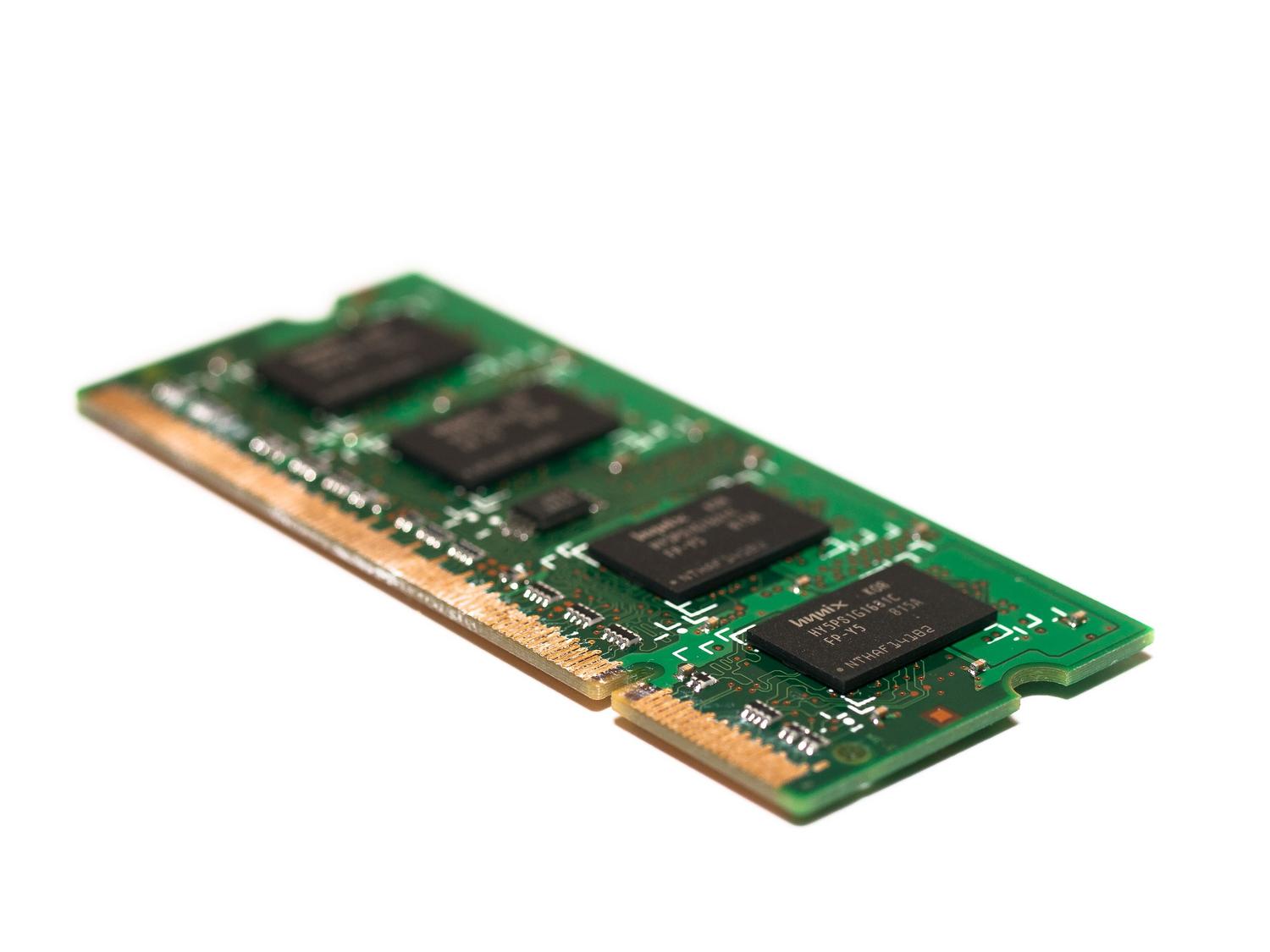
Olen kindel, et see on sinuga juhtunud: äkki hakkab arvuti teosammul tööle, programmid sulguvad ootamatult või, mis veelgi hullem, ilmub kardetud sinine surmaekraan. Me süüdistame sageli tarkvara või viirust, aga tegelikult võib probleem olla sinu RAM-is , selles olulises komponendis, mis haldab sinu süsteemi aktiivseid protsesse . Kui RAM-moodulid rikki lähevad, on see justkui arvuti ajus mälukatkestused, mis põhjustavad kogu süsteemi talitlushäireid.
Ära muretse, sa ei pea olema arvutiekspert, et seda teada saada. Selles artiklis selgitame välja kõik RAM-i testimise viisid , alates Windowsis juba installitud valikutest kuni võimsamate kolmandate osapoolte tööriistadeni. Näitame sulle, kuidas teha kindlaks, kas sinu riistvara rikki läheb, kas sul on lihtsalt praeguste mängude jaoks mälu otsa saanud või kas tegemist on konfiguratsiooniprobleemiga, mille saad kahe minutiga lahendada.

Märgid, et teie RAM-il hakkab aeg otsa saama
Enne testide alustamist on hea mõte analüüsida arvuti käitumist. On mõned väga selged vihjed; näiteks kui märkate arvuti sisselülitamisel piiksumist, on väga tõenäoline, et BIOS tuvastab riistvaravea. Samuti on tavaline, et arvuti käivitamine võtab igavesti kaua aega, isegi NVMe SSD-ga, või et jõudlus langeb seansi pikema kestusega drastiliselt.
Üks ilmsemaid sümptomeid on siniste surmaekraanide (BSOD-ide) ilmumine , eriti need, mis kuvavad koodi MEMORY_MANAGEMENT . Kuigi need vead võivad pärineda ka muudest allikatest, näitavad need tavaliselt, et süsteem ei suuda mälu õigesti hallata. Teine ilmne märk on see, kui avate süsteemiseaded ja näete, et kogu teie RAM-i ei tuvastata ; kui teil on installitud 16 GB, kuid Windows tuvastab ainult 8 GB, on väga tõenäoline, et üks moodulitest on rikkis.
Mõnikord on probleem peenem, näiteks kui proovite faili avada ja süsteem teatab, et see on rikutud . Tegelikkuses võivad ketta andmed olla täiesti korras, kuid kui need RAM-i laaditakse, tekib terviklikkuse viga, mis rikub teavet. Kui nõudlikes mängudes esineb ootamatuid krahhe, nagu mõnikord juhtub tänapäevaste ressursimahukate mängude puhul, võib süüdlaseks olla mälu ebastabiilsus .

Ülekiirendamise ja XMP-profiilide probleem
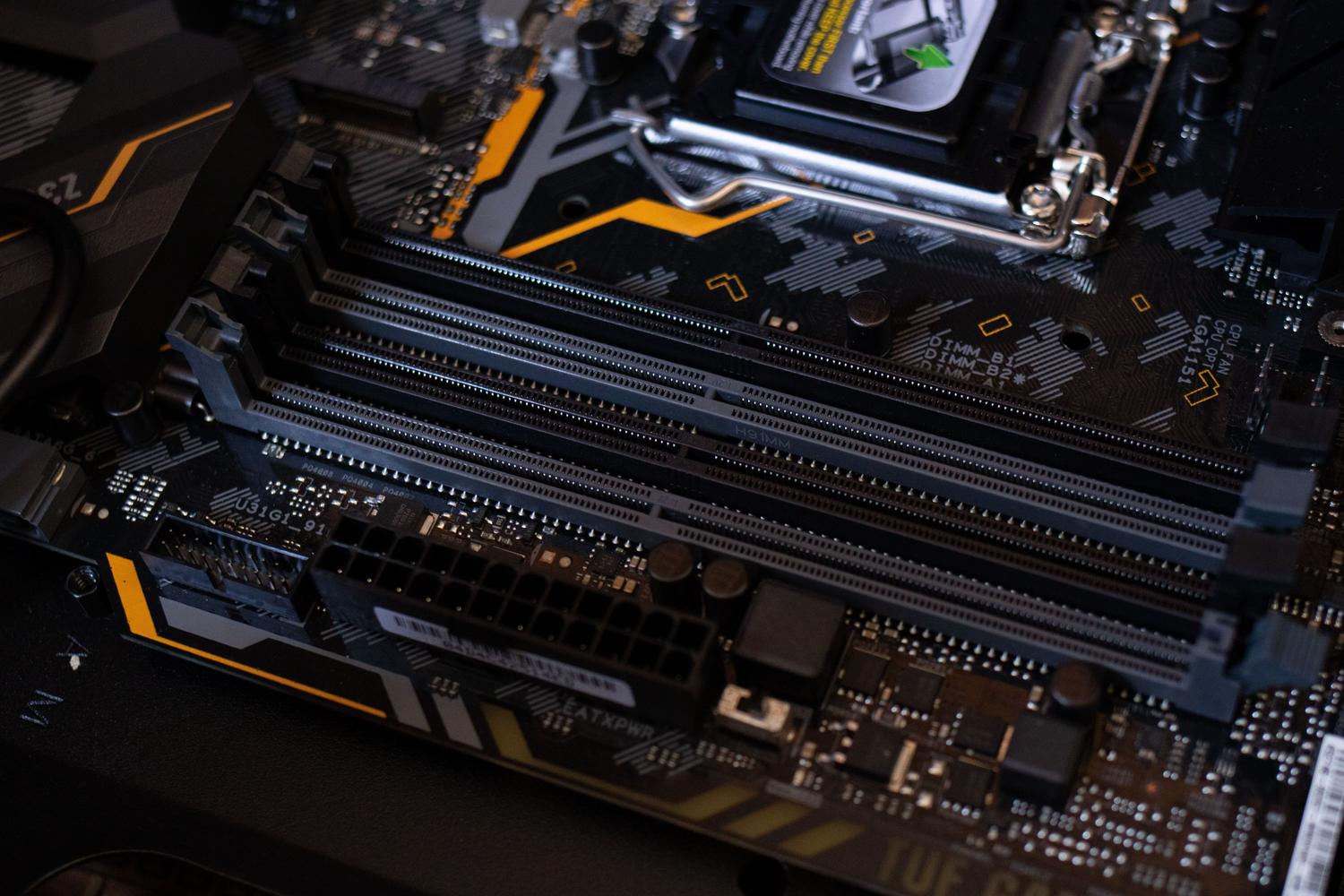
Kõik, mis näib olevat füüsiline rike, ei ole seda tegelikult. Paljud kasutajad lubavad BIOS-is XMP (Intel) või DOCP (AMD) profiilid , et mälu kiirust maksimeerida. Aja jooksul või pärast teatud värskendusi võivad need konfiguratsioonid aga muutuda ebastabiilseks. See paneb Windowsi tõlgendama viga füüsilise riistvararikkena , kuigi tegelikult on tegemist lihtsalt täiustatud mälusageduste ja ajastustega seotud probleemiga.
Enne uute moodulite peale raha kulutamist on kõige targem need profiilid BIOS-is keelata ja lasta RAM-il töötada baassagedusel. Kui pärast selle seadistuse tegemist sinised ekraanid kaovad ja testid tulevad puhtad, olete probleemi lahendanud ilma sentigi kulutamata, kinnitades, et teie riistvara lihtsalt ei toeta aktiivset ülekiirendamist.

Kuidas kasutada Windowsi mälu diagnostikat
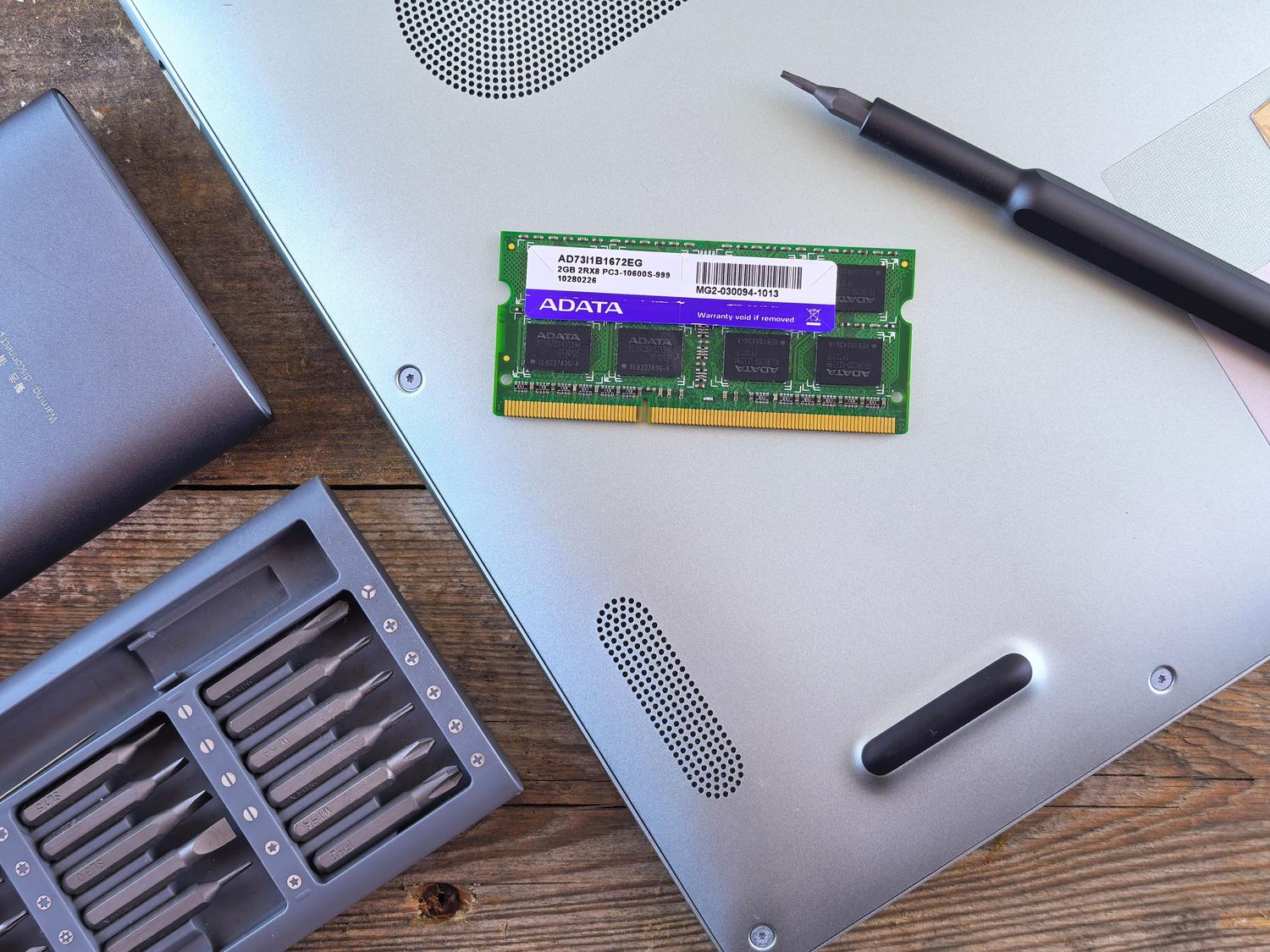
Windows sisaldab väga kasulikku tööriista nimega Windows Memory Diagnostic , mis võimaldab teil analüüsida mälumoodulite tervist ilma midagi ebatavalist installimata. Selle käivitamiseks on kiireim viis vajutada Windowsi klahvi + R, tippida mdsched.exe ja klõpsata OK. Selle leiate ka otse menüüst Start, tippides sama käsu.
Kui olete tööriista avanud, on kõige parem valida suvand „Taaskäivitage kohe“ ja kontrollige probleeme . See on vajalik, sest testi usaldusväärsuse tagamiseks peab RAM olema tühi. Taaskäivitamisel näete sinist ekraani, kus saate valida kolme analüüsitaseme vahel:
- Põhiline: See on kiireim ja teeb aktiivse vahemäluga standardseid teste.
- Standard: Põhjalikum analüüs, mis lisab mitu kinnitustoimingut.
- Laiendatud: See on kõige põhjalikum test, see keelab vahemälu ja võib võtta mitu tundi, aga see on see, mis tuvastab kõige keerulisemad vead.
Pärast testi lõppu taaskäivitub arvuti automaatselt. Probleem on selles, et Windows ei kuva tulemusi alati selges teates. Kohtuotsuse nägemiseks peate avama sündmustevaaturi ( tippides dialoogiboksis Käivita eventvwr.msc), minema Windowsi logidesse > Süsteem ja otsima allikaveerust sündmust MemoryDiagnostics-Results . See näitab teile, kas leiti vigu või kas kõik on korras.

Täiustatud alternatiivid ja kolmanda osapoole tarkvara
Kui Windowsi tööriist ei leia midagi, aga sa oled ikka veel veendunud, et midagi on valesti, on aeg suured relvad välja tuua. Selle valdkonna kõige lugupeetum programm on MemTest86 . See tööriist on palju põhjalikum ja agressiivsem kui Microsofti oma, võimaldades sul tuvastada vigu, mis kiirtestides märkamatuks jäävad. Saadaval on väga põhjalik tasuta versioon ja tasuline versioon neile, kes vajavad professionaalset analüüsi.
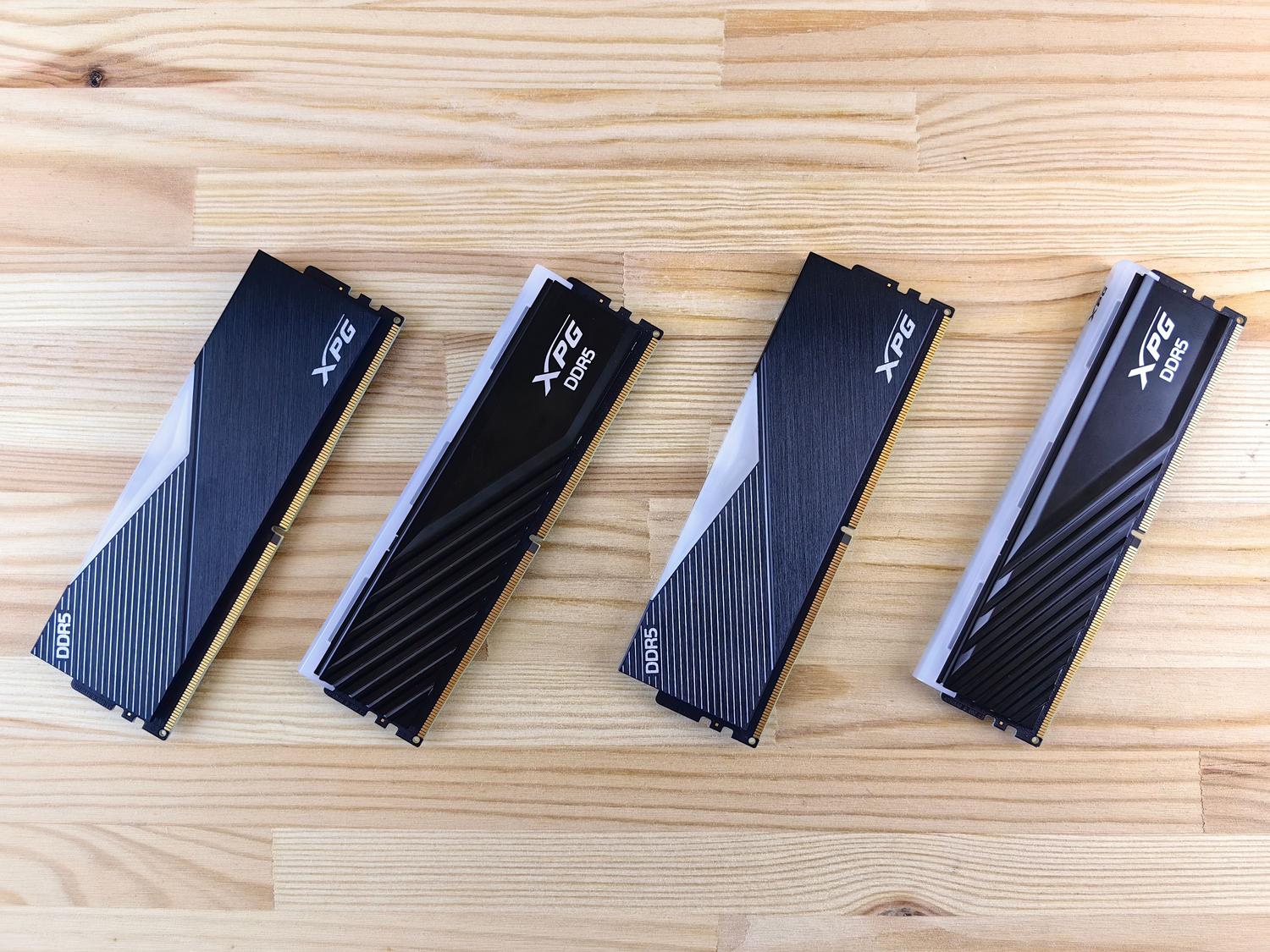
Selleks, et enne asendusdetailide ostmist täpselt teada saada, millist riistvara olete installinud, soovitan CPU-Z-d . See on tasuta rakendus, mis näitab vahekaardil „Mälu”, kas teil on DDR3, DDR4 või DDR5, samuti nende täpset töösagedust. See on ülioluline, kuna RAM-i põlvkonnad ei ole omavahel ühilduvad , nagu on üksikasjalikult kirjeldatud DDR4 ja DDR5 RAM-i võrdluses ; te ei saa DDR5 moodulit panna DDR4 jaoks mõeldud pessa.

Riistvara rike või võimsuse puudumine?
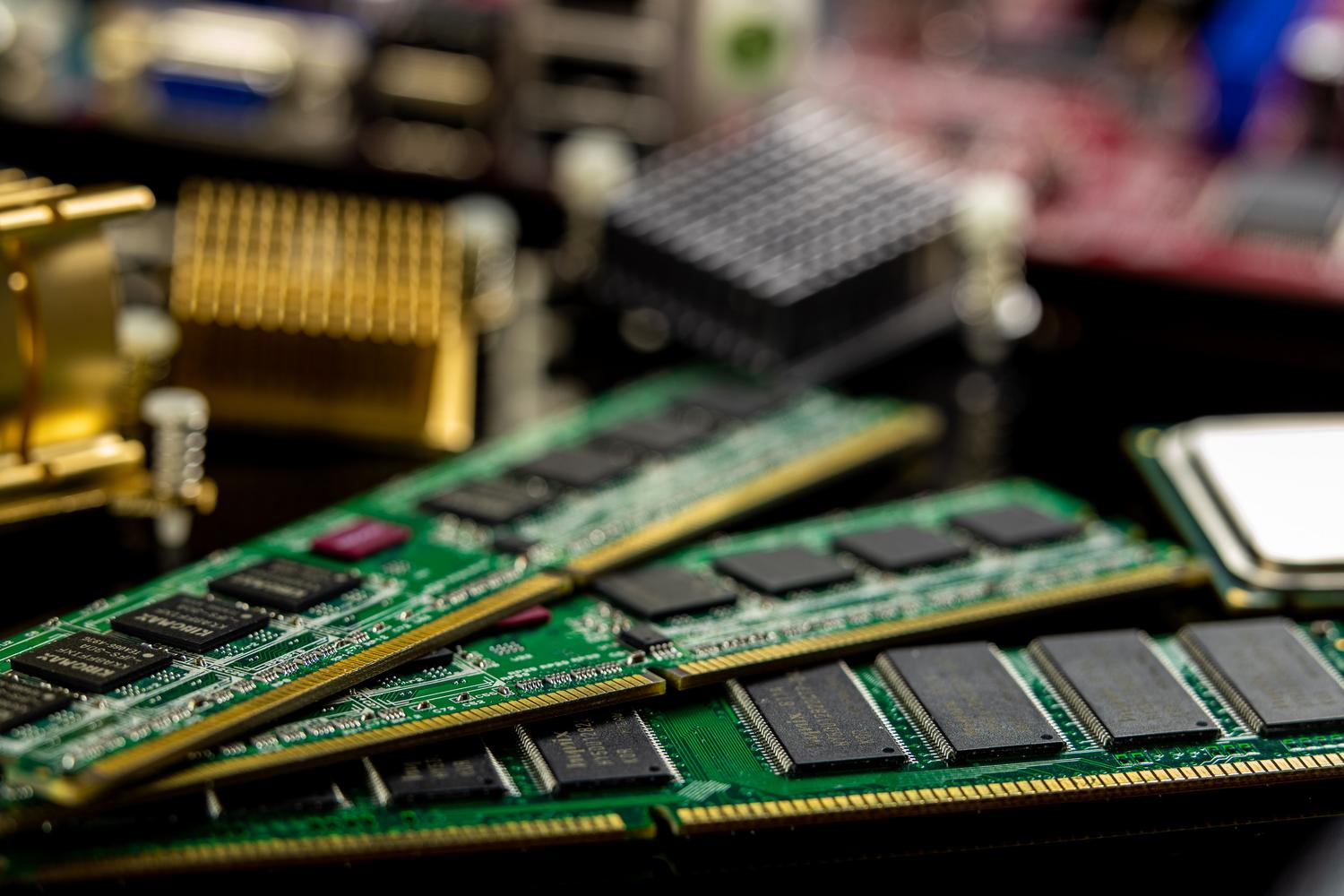
On oluline mitte segi ajada katkist RAM-moodulit ebapiisava RAM-iga . Kui teie arvuti on aeglane, kuid siniseid ekraanisid ei kuvata, võib teil lihtsalt olla ebapiisavalt RAM-i. Seda saate kontrollida, avades tegumihalduri (Ctrl + Shift + Esc) ja minnes vahekaardile „Jõudlus“. Kui näete, et mälukasutus on pidevalt lähedal 100%, hakkab Windows kasutama virtuaalmälu (kõvakettaruumi), mis aeglustab kogu süsteemi.
Sõltuvalt teie vajadustest vajate rohkem või vähem salvestusruumi: 8 GB on piisav põhitoimingute ja sirvimise jaoks; 16 GB on praegune standard mängimiseks ja multitegumtöötluseks; ja kui tegelete 3D-modelleerimise, professionaalse videotöötluse või raske programmeerimisega, peaksite seadma eesmärgiks 32 GB või isegi 64 GB.

Mida teha, kui avastate tegelikke vigu
Kui test kinnitab vigade olemasolu, on teil mitu võimalust. Esiteks, kõige lihtsam: avage torn ja kontrollige, kas moodulid on oma pesades korralikult paigas. Mõnikord võib juhuslik löök või vibratsioon põhjustada riivi kerget lõdvenemist. Kui see ei aita, võite proovida puhastada RAM-i kontakte või vahetada mooduleid pesade vahel, et välistada probleem emaplaadiga, mitte RAM-iga.
Kui teil on mitu mälumoodulit, on kõige parem testida neid ükshaaval. Kui arvuti mooduliga A rikki läheb, aga mooduliga B töötab see laitmatult, teate täpselt, millise välja vahetada . Kui komponendil on endiselt garantii, võtke ühendust tootjaga. Vastasel juhul peate ostma uue, mis on teie emaplaadiga tüübi ja sageduse poolest täielikult ühilduv .
RAM-i kontrollimine Maci arvutites
Kui olete Apple'i kasutaja, on protsess erinev. RAM-i hulga nägemiseks minge Apple'i menüüsse ja valige Teave selle Maci kohta . Kui kahtlustate jõudlusprobleeme, saate kasutada Tegevusemonitori (utiliitide all), et näha, millised protsessid tarbivad kogu mälu vahekaardil Mälu.
macOS-i RAM-i tüübi kohta lisateabe saamiseks saate kasutada Spotlighti kaudu süsteemiteabe tööriista . Kuigi tänapäevaste Macide mälu on tavaliselt joodetud, on oluline jälgida mälulekkeid, mis võivad sundida süsteemi SSD-le andmeid liigselt kopeerima, mis võib lühendada salvestusruumi eluiga .
Riistvara puhtana hoidmine, töösageduste kontrollimine ja regulaarsete testide tegemine on parimad viisid tagamaks, et arvuti teid halvimal võimalikul hetkel alt ei vea. Olenemata sellest, kas kasutate Windowsi natiivset tööriista, MemTest86-d või lihtsalt süsteemi võimsuse suurendamist, kui see on ülekoormatud, võimaldab probleemi allika tuvastamine teil otsustada, kas piisab tarkvaralisest kohandamisest või peate arvuti sujuva jõudluse taastamiseks investeerima uutesse komponentidesse.

Indeks
- 1 Märgid, et teie RAM-il hakkab aeg otsa saama
- 2 Ülekiirendamise ja XMP-profiilide probleem
- 3 Kuidas kasutada Windowsi mälu diagnostikat
- 4 Täiustatud alternatiivid ja kolmanda osapoole tarkvara
- 5 Riistvara rike või võimsuse puudumine?
- 6 Mida teha, kui avastate tegelikke vigu
- 7 RAM-i kontrollimine Maci arvutites