- VeraCrypt on tasuta, avatud ja platvormideülene, tugeva krüptimisega (AES, Serpent, Twofish).
- Võimaldab konteinereid, USB/partitsioonide krüptimist ja süsteemiketta kaitset.
- AES-NI jõudlus on suurepärane ja igapäevane kasutamine sujuv.
- Sisaldab täiustatud valikuid, näiteks peidetud köiteid ja tuge failidele, mis on suuremad kui 4 GB.
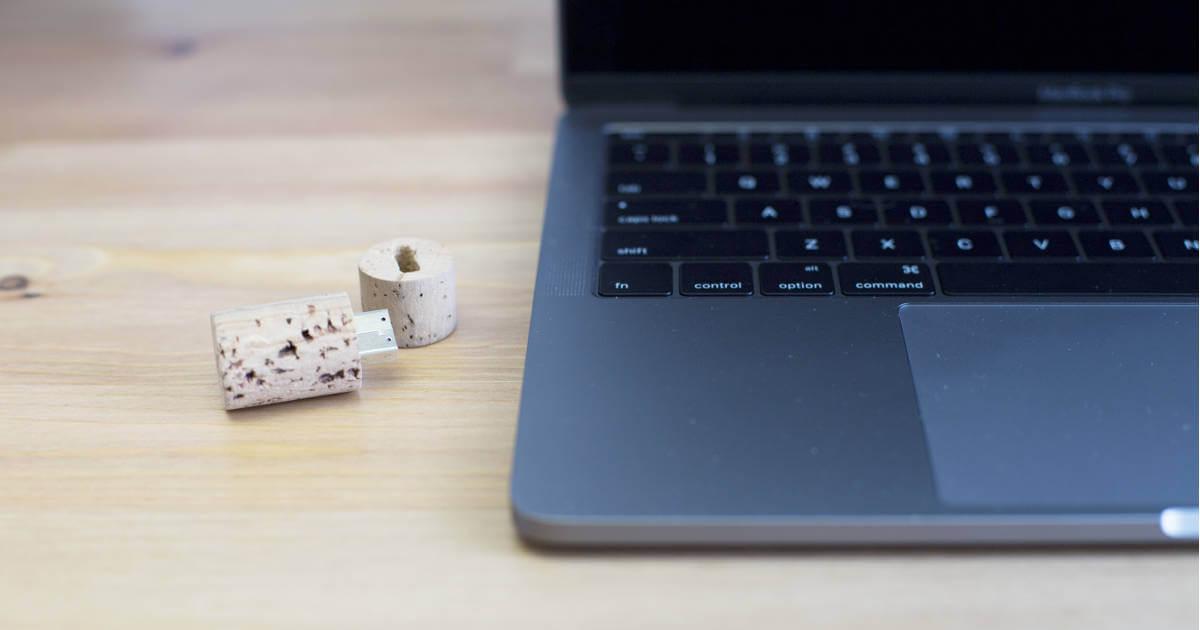
USB-mälupulga kaitsmine tugeva krüptimisega on üks neist turvaharjumustest, mis muudab igapäevaelu oluliselt. VeraCrypti, tasuta ja väljakujunenud lahenduse abil saate luua krüptitud konteinereid või kaitsta terveid kettaid minimaalse vaevaga ja kaasaegsete algoritmide abil, mis tagavad konfidentsiaalsuse.
Kuigi TrueCrypt oli aastaid standard, selle arendus lakkas ja tänapäeval elab selle pärand edasi VeraCryptis, mis haldab koodi, lisab täiustusi ning on saadaval Windowsi, macOS-i ja Linuxi jaoks. Kui soovite oma andmeid kodus, kontoris või pilves uteliailta pilkude eest kaitsta, on siin täielik juhend samm-sammult juhiste, soovituste ja alternatiividega.
Miks valida VeraCrypt juba täna?
Kümme aastat tagasi oli TrueCrypt USB-draivide ja kõvaketaste krüpteerimise juhtiv tööriist, kuid 2014. aastal peatasid selle arendajad projekti ja viimane versioon (7.2) lubab dekrüpteerida ainult olemasolevaid köiteid, uusi loomata . Sellest harust sündis VeraCrypt, mida on edasi arendatud, parandatud vigu, auditeeritud koodi ja parandatud jõudlust.
VeraCrypt on tasuta, avatud lähtekoodiga ja platvormideülene (Windows, macOS, Linux). Lisaks läbipaistvusele pakub see tõelist ühilduvust praeguse riistvaraga ja tuge kolmele väga tugevale šifrile: AES, Serpent ja Twofish . Selle kood on ligipääsetav, mis sisendab usaldust neis, kes eelistavad tarkvara ilma mustade kastide või võimalike tagausteta.
Teine kaalukas põhjus on jõudlus. Tänapäevaste protsessorite puhul kiirendab AES-krüptimist AES-NI, mis minimeerib jõudluse langust. Selle funktsiooniga süsteemides võivad lugemis- ja kirjutamiskiirused kergesti ületada standardsete draivide jõudlust , muutes krüptimise igapäevases kasutuses praktiliselt sujuvaks.
Allalaadimine, installimine ja esmane seadistamine
Laadige VeraCrypt alla selle ametlikult veebisaidilt: leiate installijad Windowsile, macOS-ile, Linuxile ja isegi lähtekoodile. See on 100% tasuta programm ja kui soovite, saate valida kaasaskantava versiooni, et seda USB-mälupulgal hoida ja seda ilma installimiseta kasutada kõikjal, kus vajate.
Pärast installimist on soovitatav liides hispaania keeleks seadistada. Windowsis minge menüüsse „Seaded” > „Keel” ja valige „Hispaania keel”. See väike detail lihtsustab juhendis toodud samme järgimist ja aitab vältida vigu krüpteerimisvalikute või failisüsteemide konfigureerimisel.
Oluline hoiatus: kui kavatsete krüpteerida terve USB-draivi või luua selle sisse konteineri, varundage oma andmed, sest mõned protseduurid vormindavad need. Enne käivitamist pühkige draiv või eemaldage kõik andmed, mida soovite säilitada, et saaksite need hiljem krüpteeritud draivi importida.
Krüptimise põhijooned ja tõhusus
VeraCrypt pakub andmete kaitsmiseks mitut võimalust. Saate luua krüpteeritud konteinerfaili, mis toimib "virtuaalse kettana", krüpteerida partitsiooni või kogu seadme (USB, SD-kaart, väline kõvaketas) ja isegi kaitsta süsteemipartitsiooni nii, et kogu operatsioonisüsteem käivitub krüptitult.
- Krüpteeritud konteinerid failisIdeaalne andmete hõlpsaks teisaldamiseks, e-posti teel saatmiseks või FTP/Sambasse üleslaadimiseks. Kopeerite ühe faili, mis pärast ühendamist käitub nagu iga teine draiv.
- USB ja SD-kaardi krüptimine: Krüpteerib kogu seadme või partitsiooni. Windowsis kuvatakse teade „vormindamine”; ära tee seda. Ühenda VeraCryptiga parooli/võtme abil ja pääsed sellele tavapäraselt ligi.
- Süsteemi ketta krüptimineSarnaselt BitLockeriga krüpteerib see kogu arvuti ketta/SSD-d, et kaitsta süsteemi, profiile ja dokumente.
- Reaalajas läbipaistvusKrüpteerimine/dekrüpteerimine toimub lennult; töötate nagu tavalise kaustaga.
- Kiirendatud jõudlusKui teie protsessor toetab AES-NI-d, siis AES-algoritm töötab edukalt, parandades oluliselt lugemist ja kirjutamist.
- Varjatud mahtLisakiht sundolukorraks; saate paljastada peibutusparooli ilma tundlikku ala paljastamata.
Puhttõhususe osas muudavad robustsed algoritmid, sagedased auditid ja platvormideülene paindlikkus VeraCrypti väga usaldusväärseks valikuks nii kasutajatele kui ka ettevõtetele. Selle kasutusmugavus on aastatega paranenud, säilitades samal ajal täiustatud kohandamisvõimalused krüptimise, räsimise ja autentimise peenhäälestamiseks vastavalt teie vajadustele.
Plussid ja miinused: head ja mida peaksite teadma
Selle eeliste hulgas paistab see silma oma tasuta ja avatud lähtekoodiga, hispaaniakeelse toega, kõrge turvalisuse ja Windowsi, Linuxi ja macOS-iga ühilduvuse poolest. See võimaldab teil valida ka erinevaid algoritme ja kasutusrežiime (konteinerid, partitsioonid, süsteem), andes teile täieliku kontrolli oma andmete kaitsmise üle.
Negatiivne külg on see, et see nõuab veidi õppimiskõverat, eriti kui soovite kasutada selliseid funktsioone nagu peidetud köited või tervete draivide krüptimine. Samuti võib üksikute failide krüptimiseks olla praktilisem kasutada parooliga kaitstud tihendust (nagu 7-Zip), kui teil on vaja ajutiselt kaitsta ainult mõnda dokumenti.
Samm-sammult juhend: krüpteeritud konteineri loomine
See meetod loob teie krüpteeritud andmeid sisaldava faili, mis pärast ühendamist kuvatakse teie süsteemis uue draivina. See on mugav viis alustamiseks: see on kaasaskantav, lihtne ja väldib mälu partitsioonistruktuuri muutmist.
- Ava VeraCrypt ja klõpsa lingil "Loo helitugevus"Avaneb loomise viisard.
- Vali «Loo krüpteeritud failikonteiner» ja jätkake nupuga „Järgmine”.
- Valige Üldine VeraCrypti maht (standard) ja jätkub.
- Puudutage jaotises „Helitugevuse asukoht” valikut "Vali fail", navigeeri oma mälupulga või muu kausta juurde ja anna sellele nimi (näiteks „krüptitud_andmed.vc”).
- "Krüpteerimisalgoritmis" saate lahkuda AES (soovitatav üldiseks kasutamiseks) ja jaotises „Hash Algorithm“ vaikeväärtus (SHA‑512) või SHA‑256, kui otsite head turvalisuse/kiiruse tasakaalu.
- Määratlege konteineri suurus (näiteks 300 MB, 2 GB jne).
- Valige juurdepääsumeetod: parool ja/või võtmefailTavaliselt piisab tugevast paroolist, aga võtmefailide abil saab asjad järgmisele tasemele viia.
- Kui aktiveerite valiku „Kasuta võtmefaili”, klõpsake nuppu «Võtmefailid…» ja seejärel klõpsa nupul „Genereeri“. Liiguta hiirt akna ümber umbes 30 sekundit ja loo võtmefail (see suurendab entroopiat). Salvesta see fail kuhugi turvalisse ja mitte nähtavasse kohta.
- Assistent küsib teilt failisüsteem: Kui vajate faile, mis on suuremad kui 4 GB, kasutage exFAT-i või NTFS-i; kui mitte, siis on FAT kehtiv.
- Klõpsake nuppu "Vorming"Kui olete lõpetanud, kinnitage nupuga „OK“ ja sulgege nupuga „Välju“.
Kui eelistate võtmefaili lähenemisviisi kasutavat üksikasjalikumat juhendit, on need sammud samaväärsed teistes juhendites (16–36) nummerdatud sammudega: valige „Loo krüptitud virtuaalne ketas”, määrake tee ja nimi, kinnitage AES-krüptimine, määrake suurus (näiteks 300 MB), lubage „kasuta võtmefaili” , genereerige fail hiire liigutamisega juhuslikkuse lisamiseks, salvestage see silmapaistmatusse kohta, lisage see võtmefaili kasti, valige vorming (NTFS, kui haldate suuri faile) ja vormindage konteiner enne lõpetamist.
Helitugevuse paigaldamine, kasutamine ja lahtiühendamine
Kui konteiner on loodud, klõpsake peaaknas nuppu „Vali fail “, valige konteiner ja saadaolev draivitäht. Seejärel klõpsake nuppu „Ühenda“, sisestage parool – ja võtmefail, kui olete selle konfigureerinud – ning avage draiv nagu tavaline ketas.
Kõik kopeeritav krüpteeritakse lennult, ilma igasuguste lisatoiminguteta. Kui olete lõpetanud, naaske VeraCrypti ja klõpsake draivi sulgemiseks nuppu „Ühenda lahti” või „Ühenda kõik lahti” . See tagab, et draiv jääb ligipääsmatuks, kui eemaldate USB-draivi või lülitate arvuti välja.
Varjatud maht: millal ja kuidas seda kasutada
Peidetud köide lisab usutava eitatavuse kihi. Loote ühe parooliga "välise" köite ja selle sees erineva parooliga "peidetud" köite. Kui teid sunnitakse võtit avaldama, saate peibutisena avada ainult välise köite. Peidetud köidet ei ole võimalik tuvastada, kui see on õigesti konfigureeritud ja seda kasutatakse hoolikalt.
- Assistent > "Loo helitugevus" > «Loo krüptitud failikonteiner».
- Vali «Varjatud VeraCrypti maht» ja „Tavaline režiim“, et see nullist luua.
- Loo esmalt väline köide: määra krüpteering, räsi, suurus, parool/võti ja vorming.
- Seejärel loob viisard sisemise parooli: valib selle krüptimise/räsi, mis on väiksema suurusega kui väline, ja määrab oma parooli.
Tähtis: Ärge kunagi täitke välist köidet rohkem kui peidetud köite reserveeritud maht. Kui näiteks väline köide võtab enda alla 50 MB ja peidetud köide 25 MB, ületab see 25 MB puhvri ja rikub peidetud ala . Hoidke alati puhvrit, et vältida selle kogemata ülekirjutamist.
Krüpteeri terve USB-mälupulk (või partitsioon)
Kui soovite kogu USB-draivi krüpteerida, on protsess samamoodi juhendatud, kuigi see vormindatakse (välja arvatud juhul, kui valite andmete säilitamise režiimi). See on kasulik, kui töötate kogu USB-draiviga krüpteeritud salvestusruumina ja ei soovi hallata üksikuid konteinereid.
- Sisestage USB-mälupulk, avage VeraCrypt ja valige "Loo helitugevus".
- Valige «Krüpteeri teine partitsioon/draiv» (mitte süsteemi oma).
- Valige „Üldine VeraCrypti maht” (või vajadusel „Peidetud”) ja jätkake.
- Klõpsake nuppu "Valige seade", vali mälupulga partitsioon (näiteks E:) ja kinnita.
- Nõustaja pakub kahte võimalust: Looge krüptitud köide ja vormindage see (kiire, kustutab kõik) või „Krüpti partitsioon andmeid säilitades” (aeglasem, püüab faile mitte kaotada).
- Valige krüptimine ja räsi (AES + SHA‑512/256 on kindel valik), määrake autentimine parooli ja/või võtmefaili abil ning vajutage "Vorming".
Kui protsess on lõpule viidud, võib Windows kuvada teate, et draiv pole ligipääsetav. See on normaalne: peate selle VeraCryptist oma parooliga ühendama . Seda tehes näete kahte draivitähte: riistvara draivitähte (nt E:) ja teist ühendatud krüptitud köite jaoks (nt F:). Töötage alati VeraCrypti poolt ühendatud draivitähega.
Krüpteeri süsteemiketas (käivitage parooliga)
Tundlikku teavet sisaldavate sülearvutite või lauaarvutite puhul on Windowsi partitsiooni või kogu ketta krüptimine hea ettevaatusabinõu. Siiski veenduge, et teeksite enne varukoopia ja hoiaksite viisardi pakutavat päästeketast alles, kuna see võimaldab teil probleemi korral oma süsteemile juurdepääsu taastada.
- Assistent > "Loo helitugevus" > «Krüpteeri kogu süsteemipartitsioon/draiv».
- Valige režiim normaalne u Oculto (viimane loob varjatud operatsioonisüsteemi sunniviisilisteks olukordadeks).
- Otsustage, kas krüpteerida ainult Windowsi partitsioon või kogu ketas.
- Kui teil on mitmikkäivitus, täpsustage see; kui mitte, valige „Üksikkäivitus”.
- Valige krüptimine ja räsi, määrake oma parool ja genereerige päästeketas.
- Viisard käivitab testi ja pärast taaskäivitamist küsib enne Windowsi laadimist parooli.
Jõudluse osas on AES-i ja AES-NI toe korral miinus minimaalne. Kaasaegsetes süsteemides on krüpteerimistugevus nii kõrge, et isegi SSD-d ei ulatu selleni . Seetõttu on AES enamiku stsenaariumide puhul vaikimisi soovitatav.
Alternatiivid Windowsis: EFS, Keyed ZIP ja Utilities
Kui teil on vaja Windows 10/11-s kaitsta ainult kohalikku kausta, integreerib süsteem EFS-i ("krüpti sisu andmete kaitsmiseks"), millele pääseb ligi menüüst Atribuudid > Täpsemalt. See valik krüpteerib kasutaja tasandil, nii et failid avanevad sisselogimisel läbipaistvalt.
Ühe või mitme parooliga kaitstud faili jagamiseks on 7-Zip kiire ja lihtne: loote AES-256 krüptimisega ZIP/7z arhiivi ja see on valmis e-postiga saatmiseks või lisakaitse tagamiseks pilve üleslaadimiseks. See ei ole köidete krüptimine, kuid aeg-ajalt kasutamiseks töötab see ideaalselt.
Teised utiliidid, näiteks Anvi Folder Locker, muudavad kaustade parooliga kaitsmise ja peitmise paremklõpsuga lihtsaks. Need on lihtsad, kuid tõeliselt tundlike andmete puhul pakub VeraCrypti köite või täieliku ketta krüptimine suuremat tehnilist turvalisust.
Kiire võrdlus: BitLocker (Windows Pro/Enterprise) on sisseehitatud ja „lülita sisse ja unusta”; see sobib ideaalselt arvuti probleemideta krüptimiseks, kuid on patenteeritud. 7-Zip sobib üksikute pakettide jaoks AES-256 krüptimisega. VeraCrypt on kõige paindlikum, avatum ja võimsam valik konteinerite ja ketaste jaoks mitmes süsteemis.
Kaitske USB-mäluseadet Ubuntus ketaste tööriistaga
Kui töötate Linuxiga, sisaldab Ubuntu utiliiti Disks, mis võimaldab teil USB-draivi vormindada ja krüptida LUKS + Ext4 abil ilma midagi muud installimata.
- Ühendage USB ja avage kettad; vali loendist oma mälu.
- Vajutage seadete nuppu ja valige Vorminda köide.
- Märkige ruut Turvaline kustutamine, kui soovite nullidega üle kirjutada (aeglane) ja valige jaotisest Tüüp «Krüptitud, Linuxiga ühilduv (LUKS + Ext4)».
- Sisestage tugev parool (suurtähed, väiketähed, numbrid ja sümbolid) ja määrake köitele silt.
- press "Vorming" ja oodake, kuni see lõpeb. Kestus sõltub USB-mälupulga suurusest ja kiirusest.
Kui olete lõpetanud, on teil USB-draiv, mis Ubuntuga ühendamisel küsib parooli selle ühendamiseks. See on hea alternatiiv, kui teie töövoog põhineb Linuxil ja soovite LUKS-iga ühilduvust.
Millal krüpteerida: kasutusjuhud ja eeskirjad
Krüptimine lisab paljudes olukordades tõhusa tõkke. Kui laadite dokumente pilve üles, vähendab nende eelnev krüpteerituna majutamine võimaliku rikkumise mõju teenusepakkujale. Jagatud arvutites takistab see teistel kasutajatel nuhkimist. Ja kui pahavara peaks sisse pääsema, ei saa see ilma võtmeta teie tundlikku teavet lugeda.
See on ülioluline ka kontodele juurdepääsu korral: kui ründaja varastab volitused ja pääseb juurde krüpteerimata failidele, on kahju suurem. Paroolide ja krüpteerimisvõtmete haldamise protseduuride olemasolu piirab intsidentide ulatust ja integreerub hästi minimaalsete õiguste poliitikatega.
Seaduslikult peavad teatud organisatsioonid krüpteerima isikuandmeid või eriti tundlikke andmeid (ideoloogia, tervis, kuuluvus), järgima rahapesuvastaseid nõudeid või kaitsma ärisaladusi. Hispaania ajaloolised regulatsioonid (LOPD ja sellele järgnenud arengud GDPR-i raames) nõuavad krüptograafiliste materjalide käitlemiseks tugevaid meetmeid, võtmehaldust ja protseduure . Krüpteerimine ei ole alati kohustuslik kõigil tasanditel, kuid tavaliselt on see nõutav kõige kriitilisematel tasanditel.
Lõpuks, kui kannate teavet USB-draividel või välistel kõvaketastel, on kaotsimineku oht reaalne. Nende draivide krüptimine minimeerib kaotsimineku või varguse korral mõju, sest ilma võtmeta muutuvad andmed kolmandatele isikutele kättesaamatuks.
Piirangud ja riskid, mida meeles pidada
Krüpteerimise Achilleuse kand on võtme või võtmefaili kaotamine: ilma nendeta pole väljapääsu. Kasutage paroolihaldureid ja taastevõtmete turvalisi (ja koondatud) varukoopiaid. Arvestage ka jõudlusega: krüpteerimine tarbib ressursse, kuigi AES-NI puhul on selle mõju tänapäevastele süsteemidele väga väike.
Mõelge ühilduvusele: kõik süsteemid ei loe kõiki vorminguid ja konteinereid. Planeerige ette, kui liigute Windowsi, macOS-i ja Linuxi vahel, ning valige sobivad failisüsteemid (suurte failide puhul exFAT/NTFS). Pidage meeles, et krüptitud faili rikkumine võib muuta selle taastamatuks , seega tehke regulaarselt varukoopiaid.
Mõned lahendused tuginevad dekrüpteerimistarkvarale. Hoidke versioonid ligipääsetavana ja kontrollige perioodiliselt, kas teie taastamisprotsess töötab. Lihtne kontroll võib teid probleemidest päästa, kui kuude pärast vahetate arvutit või operatsioonisüsteemi ja teil on vaja vanadele failidele ligi pääseda.
Kui neid näpunäiteid ellu viia, on teil olemas kaitse, mida olete oodanud: kaasaskantavatest korpustest kotis kaasaskandmiseks kuni täielike parooliga kaitstud draivideni, mis pakuvad suurepärast tasakaalu turvalisuse, jõudluse ja igapäevaelu kasutusmugavuse vahel.
