- Riistvara ühilduvuse ja traadita adapteri aktiveerimisoleku kontrollimine.
- Süsteemidraiverite ja püsivara optimeerimine stabiilse suhtluse tagamiseks.
- Sisemiste Windowsi teenuste ja automatiseeritud diagnostikavahendite haldamine.
- Väliste seadmete spetsiifilised sidumisseaded ja heliväljundi konfiguratsioon.
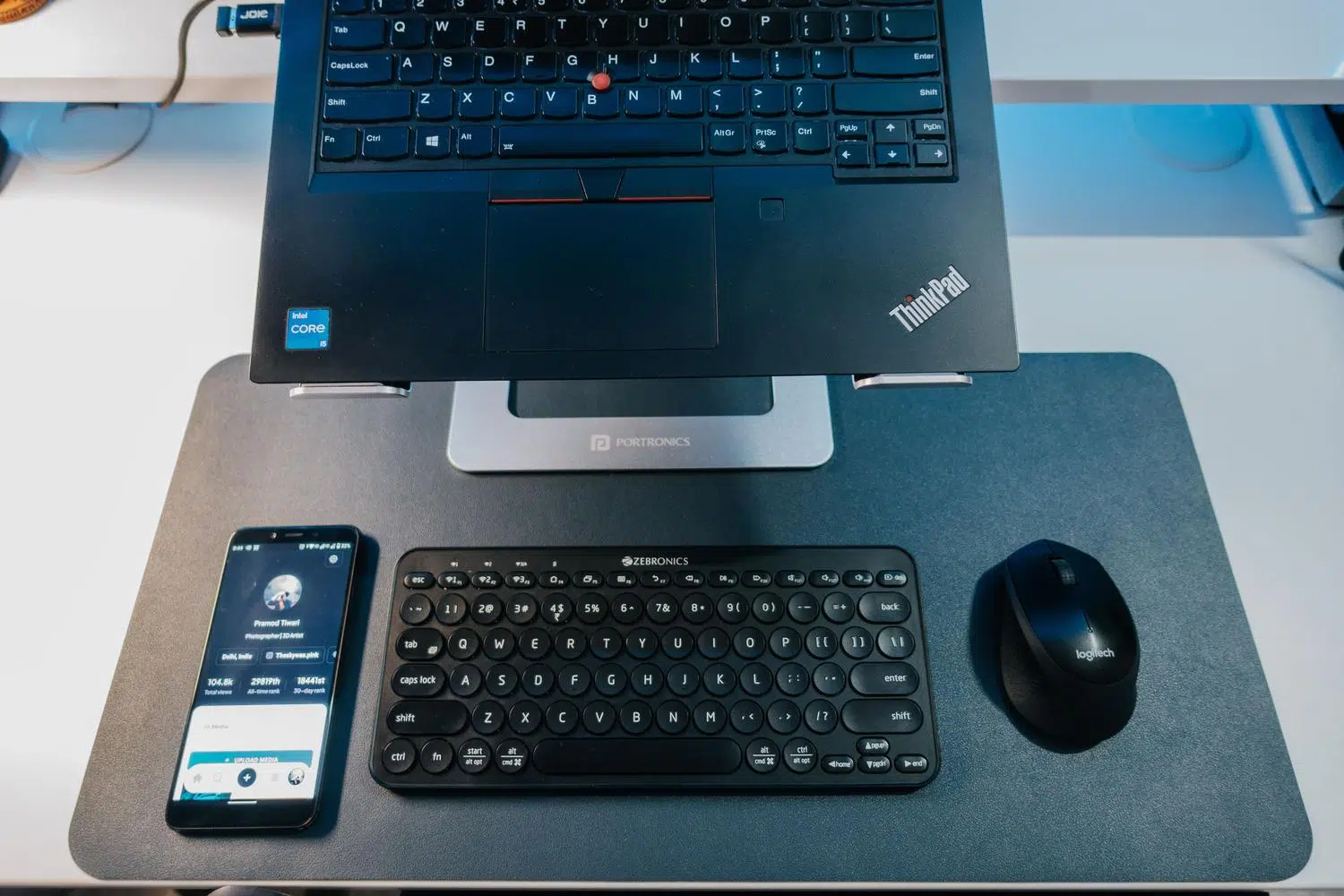
Olen kindel, et see on sinuga juhtunud: tahad ühendada kõrvaklapid või hiire ja äkki otsustab Windowsi Bluetooth streikida . See on suurepärane tehnoloogia kaablitest vabanemiseks, aga kui see rikki läheb, võib see olla tõeline peavalu, mis jätab sind täiesti hätta.
Ära muretse, sa ei pea olema arvutiekspert, et seda parandada. Selles artiklis käsitleme kõiki võimalikke lahendusi , alates kõige lihtsamatest kuni nendeni, mis nõuavad süsteemi sügavamat uurimist, et sinu seadmed taas sujuvalt töötaksid.
Esimesed sammud: põhilised ja kiired kontrollid
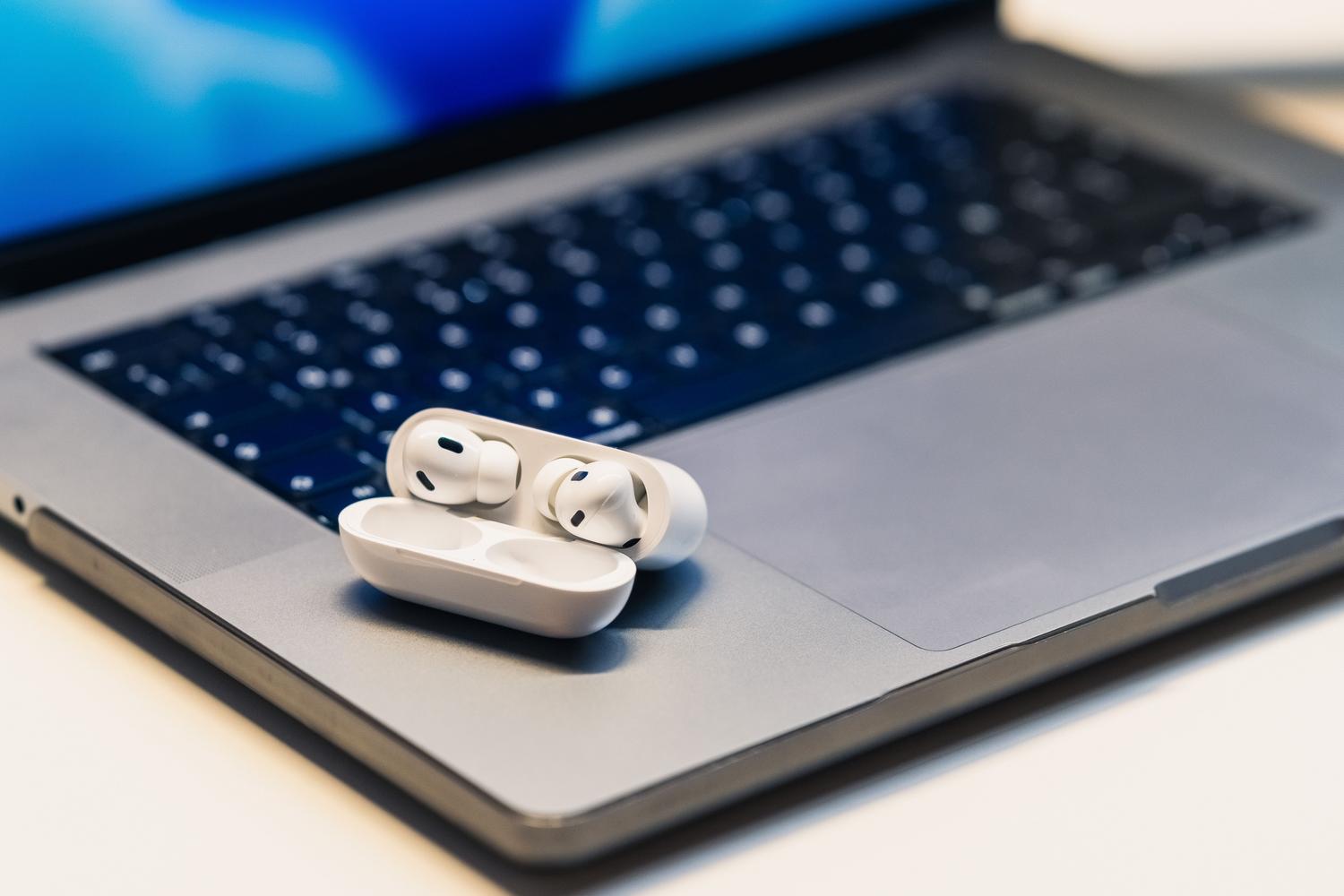
Enne kui me keeruliste konfiguratsioonide juurde süveneme, alustame ilmselgest. Esiteks kontrollige tehnilisi andmeid, kas teie arvutil on Bluetooth olemas , kuna mõned lauaarvuti mudelid ei sisalda seda standardvarustuses. Kui kasutate sülearvutit, kontrollige, kas korpusel on füüsiline lüliti , mis võiks olla välja lülitatud.
Teisest küljest peab seade, mida soovite ühendada, olema sisse lülitatud, sellel peab olema piisav aku laetus – Bluetooth-seadmete aku taset saate Windowsis kontrollida , et olla kindel – ja mis kõige tähtsam, see peab olema sidumisrežiimis. Tihti toimib nipp, kui lisaseade välja lülitada, paar sekundit oodata ja seejärel uuesti sisse lülitada. Samuti pidage meeles, et varjestamata USB 3.0 pordid võivad tekitada elektrilisi häireid, mis ühendust häirivad, seega proovige hoida Bluetooth-vastuvõtjat nendest portidest eemal.
Diagnostika- ja automatiseerimisvahendite kasutamine

Windows sisaldab tööriista nimega Get Help, millel on automatiseeritud tõrkeotsing. See on esimene koht, mida peaksite otsima, kuna see teeb kiiret diagnostikat ja püüab lahendada kõige levinumaid probleeme ilma käsitsi sekkumiseta. Kui teil on ASUS-arvuti, saate Bluetooth-mooduli kontrollimiseks kasutada süsteemidiagnostika jaotises olevat rakendust MyASUS .

Kui eelistate traditsioonilist teed, võite minna menüüsse Seaded > Süsteem > Tõrkeotsing ja käivitada Bluetoothi tõrkeotsingu muude tööriistade loendist. Kuigi see võib mõnikord tunduda lihtsalt veebisaidile suunamisena, on see siiski kasulik alguspunkt tarkvaravigade tuvastamiseks.
Täiustatud kontrollerite ja riistvara haldus
Kui ikoon on kadunud või seade ei reageeri, on Seadmehaldur teie parim sõber. Sellele juurdepääsemiseks paremklõpsake nuppu Start ja valige see. Kui olete seal, otsige üles Bluetoothi jaotis; kui näete allapoole suunatud noolega ikooni, tähendab see, et adapter on keelatud, seega paremklõpsake sellel ja valige Luba seade.
Kui probleem on stabiilsusega, on parim lahendus draiveritarkvara värskendamine . Seda saab teha automaatselt seadmehaldurist, kuid kui Windows midagi ei leia, on kõige tõhusam viis minna arvuti tootja veebisaidile ja alla laadida uusim versioon. Kui draiver on rikutud või Windowsi tarkvara ja draiverite vahel on konflikte , on parim toimimisviis adapteri täielik desinstallimine , draiveritarkvara eemaldamise suvandi valimine ja arvuti taaskäivitamine, et süsteem selle uuesti installiks.
Nähtavuse seaded ja süsteemiteenused

Mõnikord pole probleem tehniline, vaid pigem konfiguratsiooniküsimus. Windows 11-s saate Bluetoothi ja seadmete sätetes muuta seadmete avastamise täpsemaks režiimiks , et süsteem leiaks lisatarvikuid, mida see tavaliselt ignoreerib. Varasemates versioonides veenduge, et lisasätetes oleks valitud suvand „ Luba teistel arvutitel see arvuti leida” .

Kui kõik ülaltoodud ebaõnnestub, on võimalik, et Windowsi sisemised teenused ei reageeri. Avage käsurea „Käivita” (Win + R), tippige „services.msc ” ja otsige kõiki teenuseid, mis algavad sõnaga „Bluetooth”. Paremklõpsake neil ja valige „Taaskäivita” , et värskendada riistvara ja operatsioonisüsteemi vahelist sidet.
Spetsiifilised lahendused heliprobleemidele
On väga tavaline, et seade on ühendatud, kuid Bluetooth-kõlaritest ei tule heli. Sellisel juhul kontrollige, kas seade on Windowsi helisätetes vaikimisi väljundseadmeks määratud . Kui heli ikka pole, minge juhtpaneelile, seejärel seadmetele ja printeritele, paremklõpsake oma seadmel ja veenduge vahekaardil „Teenused“, et suvand „Helivalaja“ oleks lubatud.
Kui märkad heli katkemist, pea meeles, et standardne ulatus on umbes 10 meetrit, kuid iga sein või metallese võib signaali blokeerida . Lauaarvutite puhul on oluline, et välised Wi-Fi/Bluetooth-antennid oleksid korralikult paigaldatud, kuna ilma nendeta on vastuvõtt peaaegu olematu.
Lõplikud ressursid ja taastamine
Kui kõik muud valikud on ammendatud, võite proovida süsteemi täielikku sulgemist , hoides all Shift-klahvi ja klõpsates nuppu „Sule arvuti“. See sunnib arvuti enne taaskäivitamist kõik protsessid sulgema ja järelejäänud mälu tühjendama. Kui probleem algas pärast värskendust, võib lõplikuks lahenduseks olla süsteemi taastepunkti kasutamine varasemale kuupäevale naasmiseks.
Viimase abinõuna, kui miski sellest pole toiminud ja kahtlustate tõsist tarkvaratõrget, võite arvuti algsele konfiguratsioonile lähtestada , kuid pidage enne sellise drastilise otsuse tegemist alati meeles, et peate oma isiklikud failid varundama.
Bluetoothi korrektseks toimimiseks on oluline ühendada draiverite hooldus süsteemi hoolduskontrollide ja riistvara õige konfiguratsiooniga. Alates automaatse diagnostika käivitamisest kuni helitugevuse reguleerimise või draiverite uuesti installimiseni tootja veebisaidilt on mitu lahenduskihti, mis suudavad lahendada kõike alates lihtsast häiretest kuni kriitilise Windowsi registriveani.