- Ruuteri IP-aadress on koduvõrgule juurdepääsuks ja selle haldamiseks hädavajalik.
- IP-aadressi saate teada igast seadmest ilma edasijõudnute tehniliste teadmisteta.
- Ruuteri seadetele juurdepääs võimaldab teil parandada turvalisust ja kohandada oma võrku.
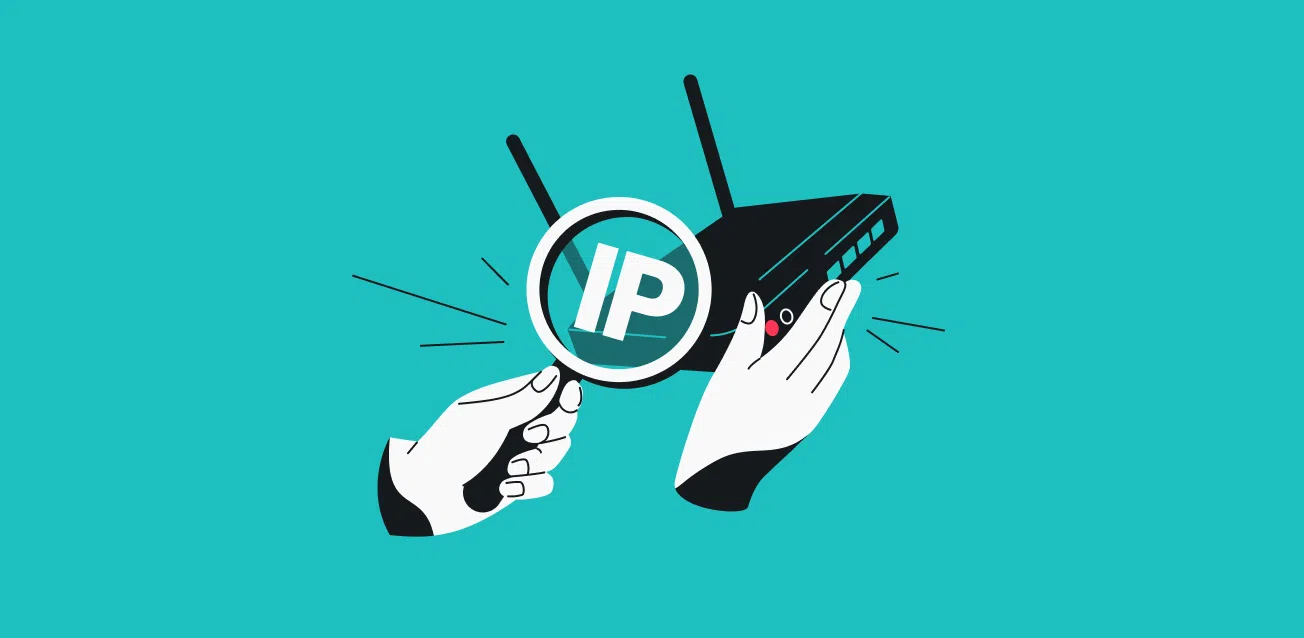
Kui oled siiani jõudnud, mõtled ilmselt, kuidas oma ruuteri IP-aadressi leida . Võib-olla soovid seadme seadetele juurde pääseda, et muuta oma WiFi-parooli, avada porte, blokeerida soovimatuid kasutajaid või lihtsalt oma tehnoloogilist uudishimu rahuldada. Ruuteri IP-aadress on võrgu haldamiseks ja turvalisena hoidmiseks hädavajalik , kuigi paljud inimesed ei tea selle olemasolust isegi. Õnneks on ruuteri IP-aadressi leidmine lihtsam, kui tundub , ja ma selgitan seda allpool samm-sammult, et saaksid seda teha mis tahes seadmest (arvuti, mobiiltelefon ja erinevad operatsioonisüsteemid).
Oma ruuteri IP-aadressi võib pidada oma digitaalse kodu numbrimärgiks: kõik teie koduvõrguga ühendatud seadmed kasutavad seda internetiga suhtlemiseks. See ei ole sama mis avalik IP-aadress, mis tuvastab teie ühenduse välismaailmaga, ega ka teie arvuti, tahvelarvuti või mobiiltelefoni privaatne IP-aadress. See on sisemine aadress, mis annab teile otsese juurdepääsu ruuteri seadetele ja on sageli oluline teatud kohandamis- ja turvaülesannete jaoks.
Mis on ruuteri IP-aadress ja miks peaksite seda teadma?
Teie ruuteri IP-aadress on teie kohaliku võrgu unikaalne identifikaator (nimetatakse privaatseks IP-aadressiks ). See aadress annab teie koduseadmetele teada, kuhu internetiühenduse loomiseks andmeid saata. Tavaliselt on selle vorming selline: 192.168.1.1 või 192.168.0.1 , kuigi see võib pakkujast ja mudelist olenevalt erineda.
Selle IP-aadressi tundmine aitab teil:
- Juurdepääs ruuteri seadetele ja muuta selliseid aspekte nagu WiFi parool, võrgu nimi või seadme määramine.
- Portide avamine või haldamine videomängude, serverite, IP-kaamerate jms jaoks
- Tehke turvaülesandeid näiteks püsivara värskendamine või kahtlaste seadmete blokeerimine.
- Ühenduvusprobleemide tõrkeotsing teie kohalikus võrgus.
Ruuteri IP-aadressi teadmine annab teile palju suurema kontrolli oma koduvõrgu ja kõigi ühendatud seadmete üle.
Mille poolest erineb ruuteri IP teistest IP-aadressidest?
Oluline on mitte segi ajada ruuteri IP-aadressi oma seadmete avalike või privaatsete IP-aadressidega . Teie avalik IP-aadress identifitseerib teie internetiühenduse ja on kõigi ruuteriga ühendatud seadmete jaoks sama; see muutub tavaliselt aeg-ajalt, välja arvatud juhul, kui teil on staatiline IP-aadress. Teisest küljest määrab privaatse IP-aadressi ruuter ise igale teie kohaliku võrgu seadmele ja see on igaühe jaoks erinev.
Ruuteri IP-aadress on vaikevärav, mille kaudu kõik teie seadmed internetiga ühenduvad. Täpsemate sätete või halduspaneeli avamiseks peate selle IP-aadressi oma veebibrauserisse sisestama.
Kuidas sa saad teada, mis on sinu ruuteri IP?
Õnneks ei vaja te selle teabe leidmiseks mingeid põhjalikke tehnilisi teadmisi. On kaks peamist meetodit:
- Vaadake ruuteri all olevat kleebistPaljudel ruuteritel on IP-aadress trükitud sildile tehase kasutajanime ja parooli kõrvale.
- Kontrollige ühendatud seadme võrguseadeidKui ruuteril kleebist pole või see on kustutatud, saate IP-aadressi kontrollida mis tahes võrku ühendatud arvuti, tahvelarvuti või mobiiltelefoni kaudu.
Allpool selgitan, kuidas seda teha Windowsis, Macis, Linuxis, Androidis ja iOS-is.
Kuidas leida oma ruuteri IP-aadress Windowsi arvutist
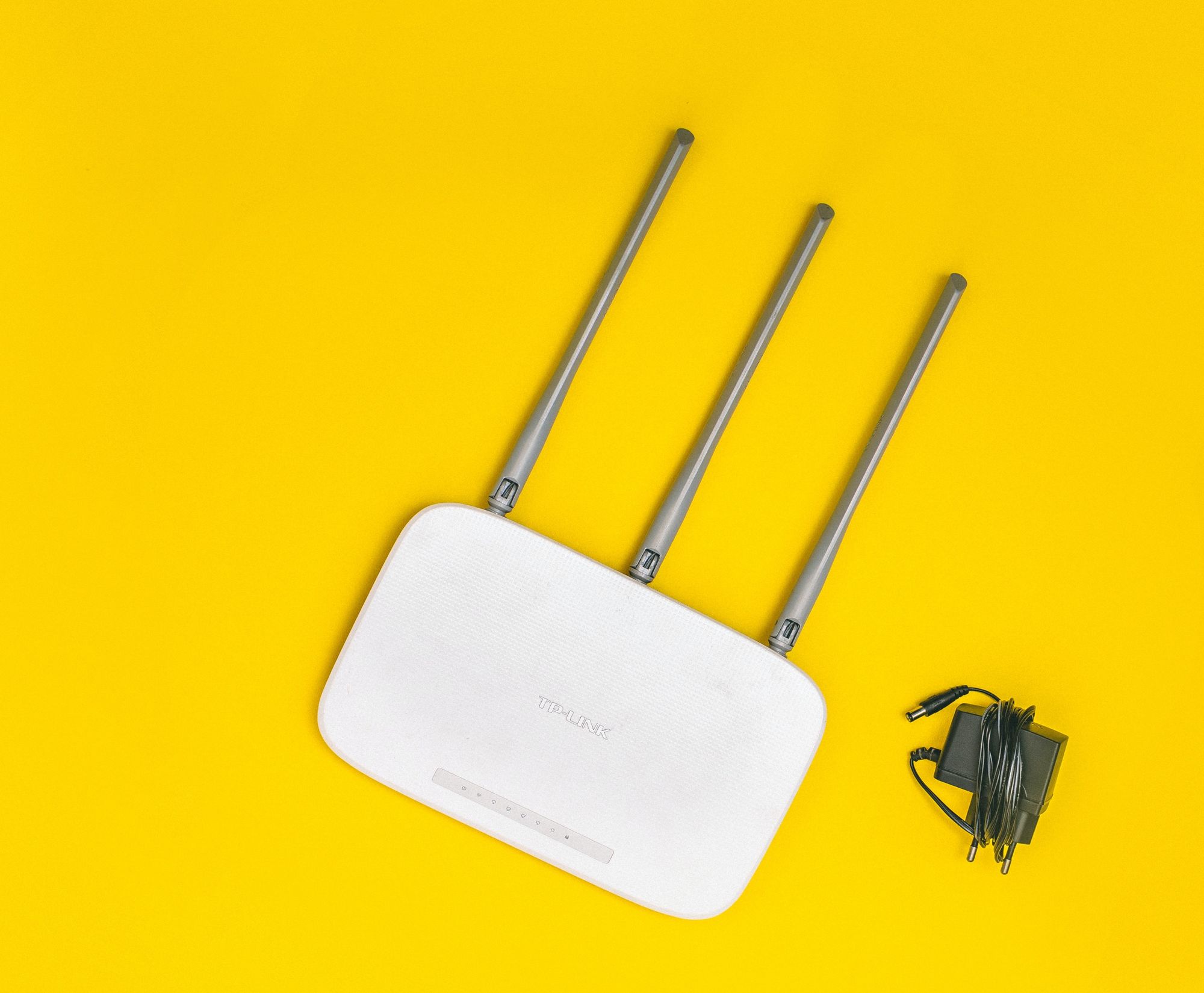
Windows on ilmselt kõige laialdasemalt kasutatav operatsioonisüsteem. Ruuteri IP-aadressi leidmine on väga lihtne ja teil on mitu võimalust:
- Käsurea kasutamine: Vajutage Windowsi klahvi või klõpsake logol ja tippige cmd ja vajutage sisene konsooli avamiseks tippige ipconfig ja vajutage uuesti siseneTulemuste hulgas näete rida, millel on kirjas Vaikevärav: see on number, mida otsite (näiteks 192.168.1.1).
- Juhtpaneelilt: Klõpsake menüü Start ja otsige Juhtpaneel. Valige Võrk ja Internet, pärast Võrgu- ja ühiskasutuskeskus ja seejärel klõpsake oma aktiivsel võrgul (see võib ilmuda WiFi või Etherneti nime all). Avanevas aknas klõpsake Detailid ja otsige põldu IPv4 vaikevärav, mis on ruuteri IP-aadress.
- Windows 10/11 võrgusätetest: Paremklõpsake kella kõrval oleval võrguikoonil ja valige Avage võrgu- ja Interneti-seaded ja siis omadused. Otsige jaotist Vaikevärav.
Mõlemal juhul saate oma ruuteri seadetele juurdepääsuks vajaliku IP-aadressi oma veebibrauserist.

Kuidas leida oma ruuteri IP-aadressi macOS-i abil (Mac)
Kui kasutate Maci, on protsess sama lihtne:
- Klõpsake Apple'i ikooni ja valige Süsteemi eelistused.
- Mine Red ja valige aktiivne ühendus (WiFi või Ethernet).
- vajuta nuppu Täpsem (paremas alanurgas) ja valige vahekaart TCP / IP.
- Leiate Ruuteri aadress (Ruuter) selles jaotises.
Selle aadressi abil, nagu ka Windowsis, saate oma ruuteri konfiguratsioonile juurde pääseda brauseri kaudu.
Ruuteri IP leidmise sammud Linuxis
GNU/Linuxis (nagu Ubuntu) saate ruuteri IP-aadressi terminalist:
- Avage terminal ja tippige ip marsruut | grep vaikimisi o marsruut -n.
- Näete rida, mis algab vaikimisi kaudu millele järgneb numbriline aadress: see on ruuteri IP-aadress.
Samuti saate seda kontrollida oma süsteemi võrgukonfiguratsiooni paneelil (tavaliselt jaotises Võrguühendused).
Kuidas Android-telefonist ruuteri IP-aadressi teada saada
Tänapäeval kannab peaaegu igaüks oma mobiiltelefoni kaasas ja mõnikord on see kiireim viis selle teabe leidmiseks. Sammud võivad brändist olenevalt veidi erineda, kuid põhitõed on samad:
- Sisenege sisse seaded ja leidke jaotis Võrk ja Internet või otse Wi-Fi.
- Veenduge, et olete oma koduse WiFi-võrguga ühendatud.
- Puudutage võrgu nime ja avage Detailid (hammasrattaikoon aitab tavaliselt).
- Otsige jaotist Täpsem kui see on olemas, ja leidke väli VäravSee number on ruuteri IP-aadress.
Mõnes seadmes võib aadress kuvada otse nime all „Ruuter” või „Lüüs”. Kui te seda ei leia, saate installida WiFi analüüsi rakendused, näiteks „WiFi Analyzer”, kus ruuteri IP-aadress kuvatakse selgelt koos muu kasuliku teabega teie võrgu kohta.
Ja iPhone'is või iPadis (iOS)?
Apple on alati püüdnud teha kõige levinumad sätted hõlpsasti kättesaadavaks. Ruuteri IP-aadressi leidmiseks iOS-is toimige järgmiselt.
- Juurdepääs seaded ja valige Wi-Fi.
- Puudutage võrgu, millega olete ühendatud, kõrval olevat „i” (teave).
- Kuvatavate andmete hulgas näete välja nimega ruuterSee on IP-aadress, mida sa otsid.
Nende lihtsate sammudega on teil ruuteri IP-aadress alati käepärast, ilma et peaksite midagi täiendavat installima.
Mis siis, kui teil on mõnevõrra vana ruuter või olete lihtsalt vaikimisi IP-aadressi muutnud?
IP-aadressi leidmiseks on ka teisi võimalusi:
- Tootja dokumentatsiooniga tutvumine, eriti kui tegemist on sellise kaubamärgiga nagu TP-Link, Asus, Huawei, Movistar, Vodafone, Orange jne. Paljudes kasutusjuhendites on vaikimisi IP-aadress, näiteks: 192.168.1.1, 192.168.0.1 või 192.168.1.254.
- Ruuteri tehaseseadetele taastamineKui olete oma IP-aadressi kaotanud või oma sisselogimisandmeid ei mäleta, saate seadme lähtestada ja kleebist kontrollida (siiski kaotate oma isikupärastatud seaded).
- Konsulteerimine teisest kaabliga ühendatud arvutist Kui probleem on selles, et WiFi ei tööta, aga sul on ligipääs Etherneti kaudu.
Pea meeles, et kui sa muutsid oma ruuteri vaikimisi IP-aadressi ja sa ei pääse sellele enam ligi, on parim variant tavaliselt tehaseseadetele lähtestamine, kuigi pead selle uuesti konfigureerima.
Mida ma peaksin tegema pärast ruuteri IP-aadressi saamist?
Kui IP-aadress on teada, avage oma eelistatud veebibrauser ja tippige IP-aadress täpselt nii, nagu näidatud (näiteks 192.168.1.1 ), aadressiribale. Kui kõik töötab õigesti, avaneb ruuteri sisselogimisleht, kus peate sisestama oma kasutajanime ja parooli. See teave on tavaliselt ka ruuteri kleebisel või kasutusjuhendis, kuid kui teie internetiteenuse pakkuja on seda muutnud, peate võib-olla nendega ühendust võtma või kontrollima nende tugiveebisaiti.
Mõned tüüpilised vaikeparoolid on admin/admin, admin/1234 või user/user, kuid volitamata juurdepääsu vältimiseks ei tee kunagi paha neid esimesel sisselogimisel muuta.
Milleks veel ruuteri IP-aadressi teadmine kasulik võib olla?
Ruuteri seadetele juurdepääs võimaldab teil:
- Muutke WiFi-võrgu parooli või nime lihtsalt
- Avatud pordid rakenduste või videomängukonsoolide jaoks mis seda nõuavad.
- Püsivara värskendamine ja seeläbi parandada oma võrgu turvalisust ja jõudlust.
- Loo külalisvõrgud või hallata ühendatud seadmeid sissetungijate blokeerimise teel.
Mõned ruuterid võimaldavad teil isegi vaadata ühenduse logi, seada tähtsuse järjekorda teatud seadmetele või ajastada internetiühenduse aegu – ideaalne, kui teil on majas pisikesed lapsed.
Milliseid probleeme võite kohata ja kuidas neid lahendada?
Mõnikord võib teil tekkida selliseid probleeme nagu:
- IP-aadressi sisestamisel konfiguratsioonileht ei avane: Veenduge, et seade oleks ruuteri võrguga ühendatud kas kaabli või WiFi kaudu. Kui probleem püsib, proovige erinevaid brausereid või võtke ühendust oma internetiteenuse pakkuja tehnilise toe meeskonnaga.
- IP-aadress on vale või olete oma sisselogimisandmeid muutnud. ja sa ei suuda meenutada, mis need on. Sellisel juhul on füüsiline lähtestamine tavaliselt kiireim lahendus; tavaliselt on olemas peidetud nupp, mida tuleb terava esemega paar sekundit all hoida.
- Teie arvuti on teises alamvõrgusKui teie arvuti või mobiilseadme IP-aadress erineb ruuteri levialast, ei saa nad omavahel suhelda. Peate oma TCP/IP-seadeid kohandama või seadme IP-aadressi värskendama.
Ja kui pärast kõiki neid samme te ikka ei saa sisse logida, võtke julgelt ühendust oma ettevõtte tehnilise toega.
Mis juhtub, kui teil on mitu ruuterit, repiiterit või võrgusüsteemi?
Keerulistes koduvõrkudes, kus võivad olla WiFi-repiiterid, neutraalsed ruuterid või võrgusüsteemid, võib igal seadmel olla oma IP-aadress. Soovitud valikute konfigureerimiseks peate veenduma, et loote ühenduse õige seadmega. Tavaliselt on sekundaarsetel ruuteritel erinev IP-aadress kui esmasel ruuteril, kuid samas vahemikus (näiteks 192.168.1.2, 192.168.1.100 jne).
Iga IP-aadressi kiireks tuvastamiseks võite oma telefonis või arvutis kasutada võrguskannerit, mis näitab teile kõiki ühendatud seadmeid ja nende vastavaid aadresse.
Turvanõuanded ruuterile juurdepääsuks
Oluline punkt: teie ruuteri konfiguratsioon on teie koduvõrgu kõige tundlikum punkt . Seetõttu on soovitatav pärast sisselogimist muuta vaikeparooli, värskendada püsivara ja keelata kõik teenused, mida te ei kasuta (nt WPS, UPnP, kaugjuurdepääs jne). Kui teie ruuter seda lubab, lubage kaheastmeline autentimine ja hoidke oma volitusi kindlas kohas.
Nüüd teate, kuidas leida oma ruuteri IP-aadress mis tahes seadmest ja mida sellega teha. Selle teabe haldamine on esimene samm võrgu turvalisuse tagamiseks ja isikupärastatud kasutuskogemuse nautimiseks. Ärge unustage vaadata ka tootja või internetiteenuse pakkuja veebisaiti, et saada lisateavet lisavõimaluste või üksikasjade kohta, mis võivad mudeliti erineda.
Koduvõrgu tõhus haldamine on palju kättesaadavam, kui arvate. Internetiühenduse maksimaalseks ärakasutamiseks ilma kolmandate osapoolte abita kulub vaid paar minutit ja õiged teadmised.