- Peamine erinevus kohaliku konto (ilma sünkroonimiseta) ja Microsofti konto (pilveteenuste ja sätetega) vahel.
- Kontotüüpide vahel saad turvaliselt vahetada menüüs Seaded > Kontod > Sinu andmed.
- Praktiline meetod Microsofti konto asendamiseks: lülitu kohalikule kontole ja linki see uue kontoga uuesti.
- Töö/hariduse integreerimine töö- või haridusjuurdepääsuga ettevõtte ressurssidele.
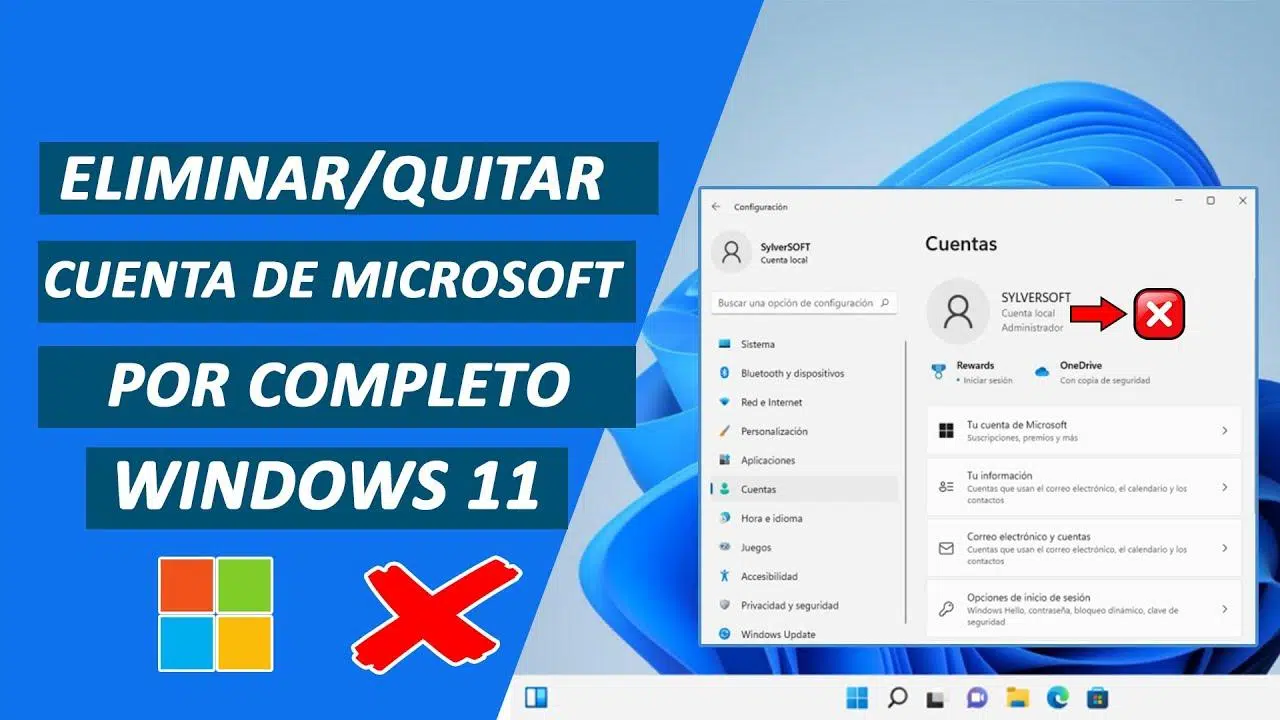
Microsofti konto muutmine Windows 11-s on levinum, kui arvate . Võimalik, et soovite oma arvutiga seotud konto asendada, privaatsuse huvides kohalikule kontole lülituda või vastupidi kohaliku konto Microsofti kontoks teisendada, et oma sätteid sünkroonida. See juhend selgitab selgelt, kuidas seda teha, millised on kontotüüpide erinevused ja kuidas ühendada arvuti organisatsiooniga, kui vajate juurdepääsu töö- või kooliressurssidele.
Eesmärk on pakkuda teile praktilist, hõlpsasti mõistetavat ja turvalist samm-sammult juhendit , mis integreerib sisselogimisvõimalusi (parool, PIN-kood ja Windows Hello), ametlikke protseduure konto tüübi muutmiseks ja lihtsat meetodit arvutiga lingitud Microsofti konto asendamiseks. Samuti saate teada, kuidas lahendada juurdepääsuprobleeme linkidega „Unustasin oma parooli/PIN-koodi” ja millised on selle tagajärjed teie organisatsiooniga ühenduse loomisel.
Mida tähendab Windows 11-sse sisselogimine ja millised valikud teil on?
Windowsi sisselogimine on teie identiteedi kontrollimise protsess arvuti kasutamiseks ; see aitab kaitsta teie teavet, faile ja sätteid volitamata juurdepääsu eest ning on esimene turvakontroll iga kord, kui arvuti sisse või taasaktiveerite.
Windows 11-s saate end tuvastada parooli, PIN-koodi või biomeetriliste andmetega, kasutades Windows Hello't ; viimane toetab näotuvastust ja sõrmejälge, kui teie seadmel on vajalik riistvara ja olete süsteemi eelnevalt konfigureerinud.
Kui logite sisse parooli või PIN-koodiga, on protseduur lihtne ja alati sama :
- Lülitage arvuti sisse ja minge sisselogimisekraanile.Kui see oli juba sisse lülitatud, lukustage see ja logige uuesti sisse, et seda ekraani näha.
- Valige oma konto, kui kuvatakse mituKui olete ainus kasutaja, valitakse see automaatselt.
- Sisestage oma parool või PIN-koodKui kasutate Microsofti kontot, sisestage selle konto parool.
- Vajutage sisestusklahvi või klõpsake sisselogimisnooleklahvi töölauale juurdepääsuks.
Kui Windows Hello on seadistatud, on juurdepääs kiirem ja turvalisem , kuna saate end tuvastada näo, sõrmejälje või PIN-koodi abil ilma iga kord parooli sisestamata.
Kui te ei mäleta oma parooli või PIN-koodi, pakub sisselogimiskuva taastamislinke , näiteks „Unustasin parooli” või „Unustasin PIN-koodi”; neid puudutades järgite lähtestamisviisardi juhiseid juurdepääsu taastamiseks.
Kohalik konto vs Microsofti konto: peamised erinevused ja millal neid kasutada
Windows 11-s saate kasutada kohalikku kontot või Microsofti kontot ja need ei ole samad ; ühe või teise valimine mõjutab sünkroonimist, sisselogimise viisi ja teenuseid, millele pääsete juurde ilma täiendavate sammudeta.
Kohalik konto on seadmespetsiifiline ega vaja sisselogimiseks internetti ; see töötab iseseisvalt, pole pilvega ühendatud ning piirab seadeid, faile ja rakendusi selle ühe seadmega.
- Kohalik kontoSee luuakse arvutis endas, sisestamiseks pole vaja internetiühendust ning see ei sünkrooni seadeid ega andmeid teiste seadmetega.
- Microsofti konto: on seotud e-posti aadressi ja parooliga, mida kasutate ka Outlook.com-i, OneDrive'i, Office'i, Skype'i, Xboxi ja muude teenuste jaoks; kui sellega sisse logite, sünkroonimine on aktiveeritud sätete ja failide vahetamine seadmete vahel ning otsejuurdepääs Microsofti teenustele.
Praktikas on Microsofti konto ideaalne, kui soovite sünkroonimist, OneDrive'i varundamist ning mugavust rakenduste ja teenustega , samas kui kohalik konto annab teile suurema isolatsiooni ja kontrolli jagatud või lahti ühendatud arvutites.
Kui kasutate arvutit nii isiklikuks eluks kui ka tööks või kooliks, on soovitatav ühendada töö- või koolikonto, et pääseda hõlpsalt juurde oma organisatsiooni meilidele, failidele, rakendustele ja ressurssidele ilma seda isikliku kontoga segamata.
Töö- või koolikonto ühendamine
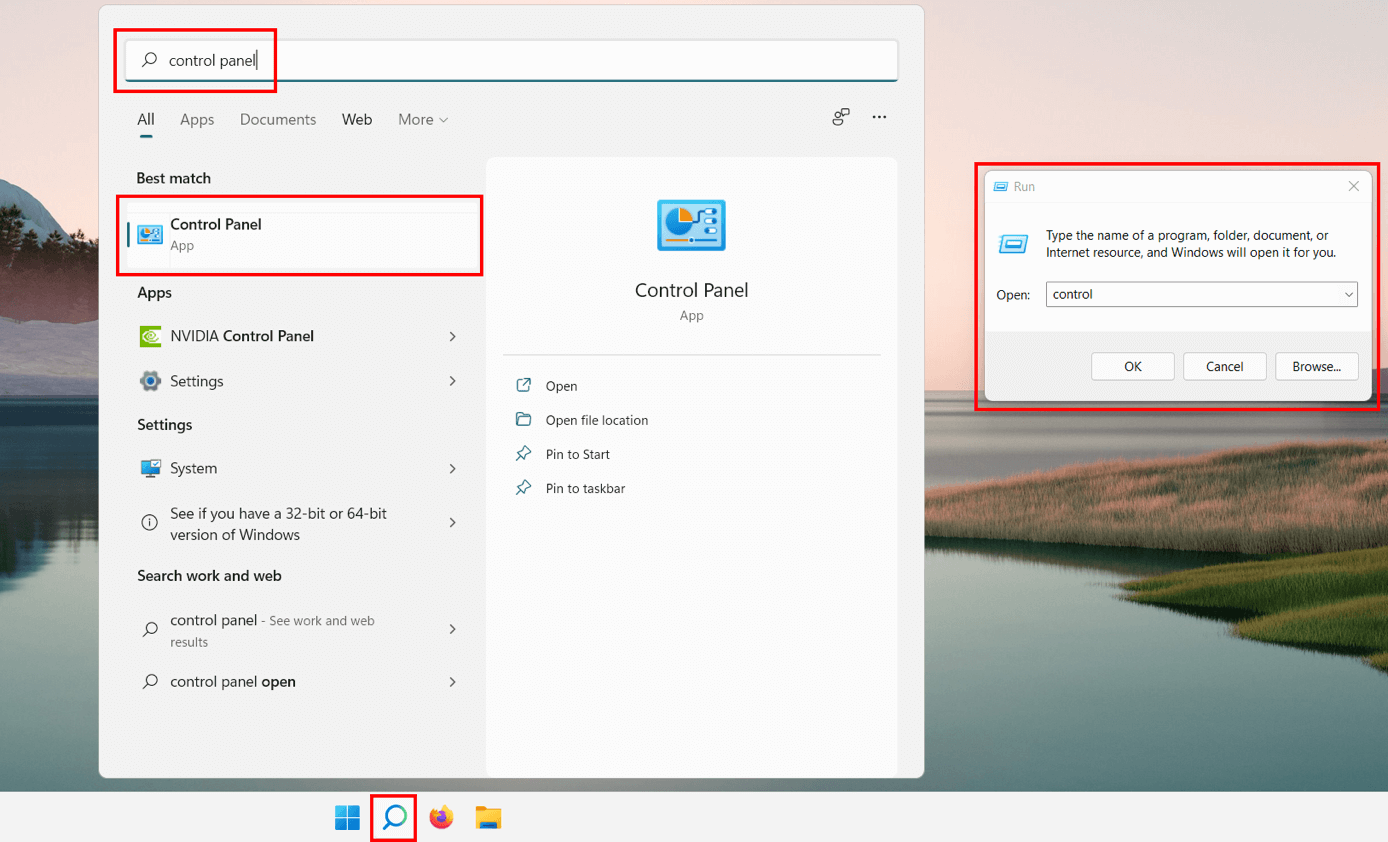
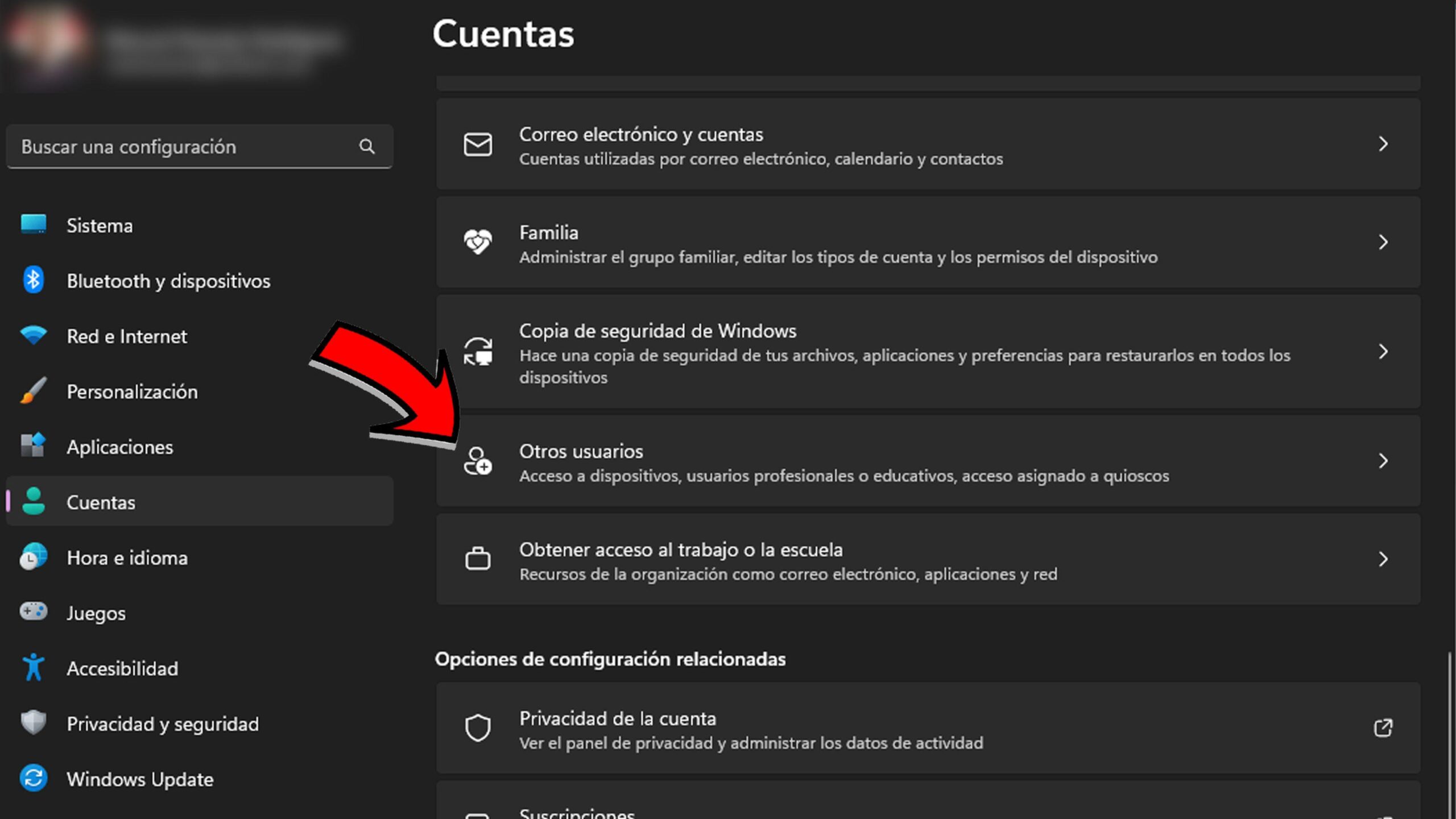
Arvuti ühendamiseks organisatsiooni ressurssidega avage Seaded > Kontod > Töö- või koolijuurdepääs ; see ühendab teie seadme teie organisatsiooniga ja annab teile juurdepääsu selle poliitikatele ja teenustele.
- Ava Seaded ja seejärel Kontod > Töö- või koolijuurdepääs (Seadete otsingukastis saate otsida „Töö- või koolijuurdepääs”.)
- Valige jaotises „Lisa töö- või koolikonto” käsk „Ühenda”. viisardi käivitamiseks.
- Sisestage konto andmed, valige tüüp ja seejärel valige Lisa. protsessi lõpuleviimiseks.
Konto ühendamise järel joondub arvuti teie organisatsiooni poliitikatega ja te näete ettevõtte rakendusi või ressursse , lihtsustades igapäevaelu töö- või õpikeskkonnas.
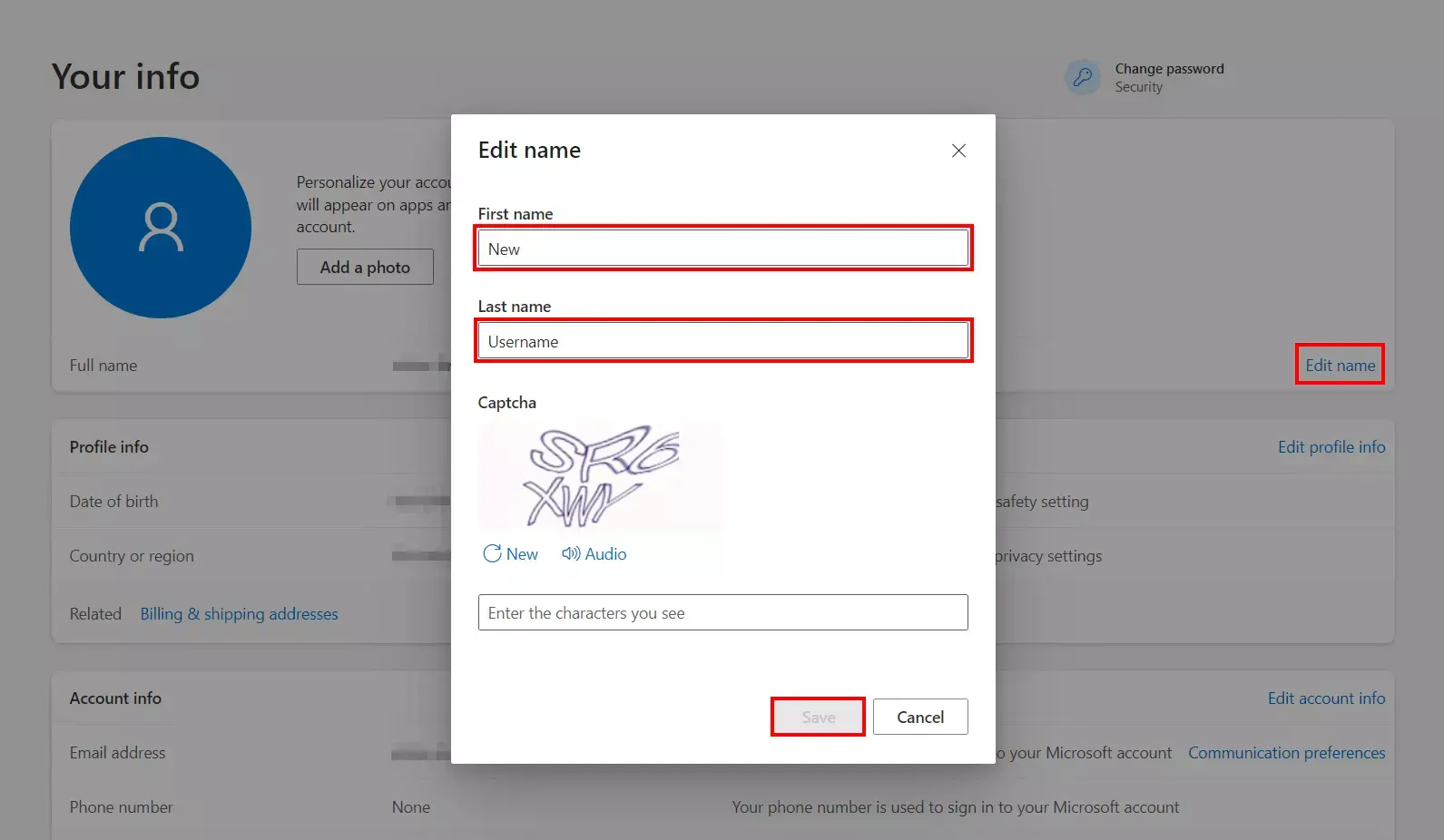
Kohaliku konto vahetamine Microsofti konto vastu Windows 11-s
Kui alustasite kohaliku kontoga ja soovite nüüd kasutada sünkroonimist ja OneDrive'i, lülitage Windows 11 sätete rakendusest sisselogimine Microsofti kontole .
- Ava Seaded ja mine Kontod > Sinu andmed (Võite otsida ka seadete otsingukastist märksõna „Teie andmed”.)
- Valige suvand „Logi sisse Microsofti kontoga”See valik kuvatakse siis, kui kasutate praegu kohalikku kontot.
- Järgige viisardi juhiseid ja logige sisse oma Microsofti konto meiliaadressi ja parooliga.
- Valige Edasi ja seejärel „Logi välja ja lõpeta“.; lõpetage protsess, logides uuesti sisse oma Microsofti kontoga.
Pärast muudatust aktiveerib Windows teie Microsofti kontoga ühilduva sätete sünkroonimise ja teil on oma arvutis otsejuurdepääs ettevõtte teenustele.
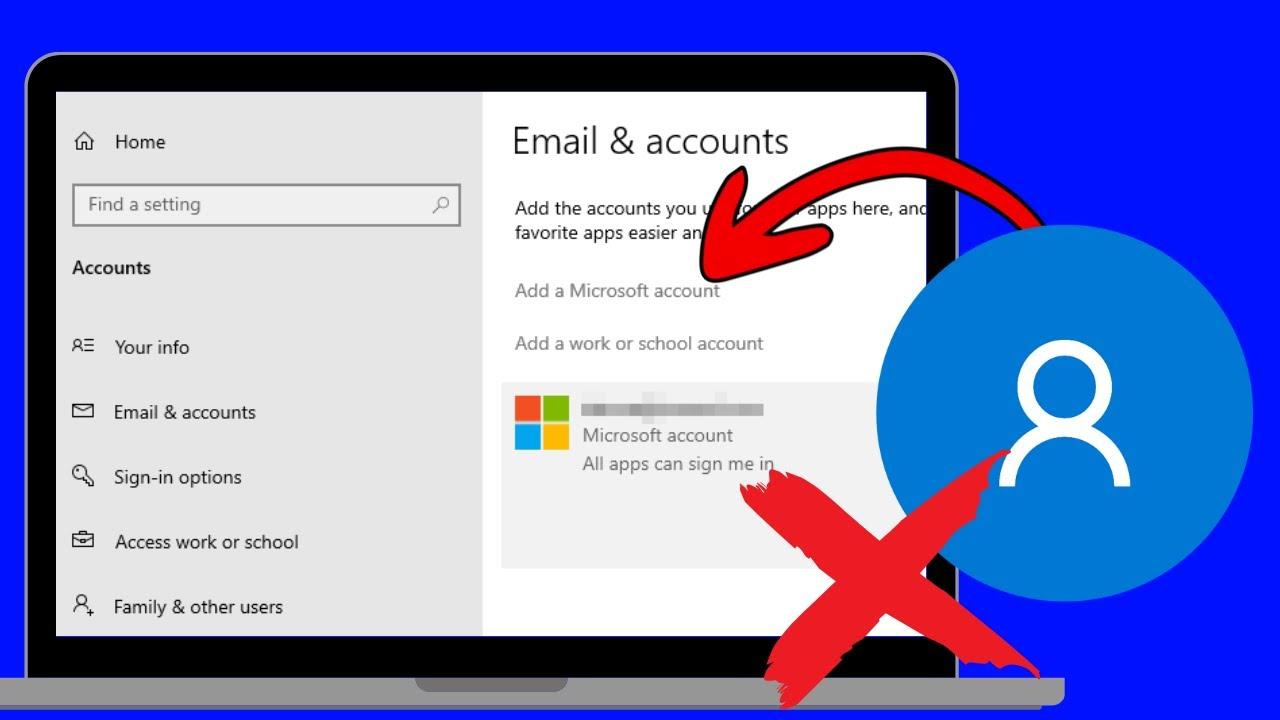
Microsofti kontolt kohalikule kontole üleminek
Kui privaatsus on teie jaoks oluline, kasutate arvutit võrguühenduseta või lihtsalt ei pea sünkroonima, saate samast seadete jaotisest vaid mõne sammuga Microsofti kontolt kohalikule kontole lülituda .
- Mine menüüsse Seaded > Kontod > Sinu andmed oma praeguse seansi üksikasjade vaatamiseks.
- Klõpsake nuppu „Logi sisse kohaliku kontoga”; Näete seda linki ainult siis, kui olete praegu Microsofti kontole sisse logitud.
- Sisestage kasutajanimi, parool ja paroolivihje.; pidage meeles, et nimi peab erinema arvutis olemasolevast kasutajanimest.
- Valige Edasi ja kui olete lõpetanud, valige „Logi välja ja lõpeta”.; palun logige uuesti sisse uue kohaliku kontoga.
Pärast protsessi lõppu muutub teie profiil kohalikuks ja te lõpetate sätete ja andmete sünkroonimise pilvega , säilitades kontrolli oma failide ja programmide üle selles konkreetses arvutis.
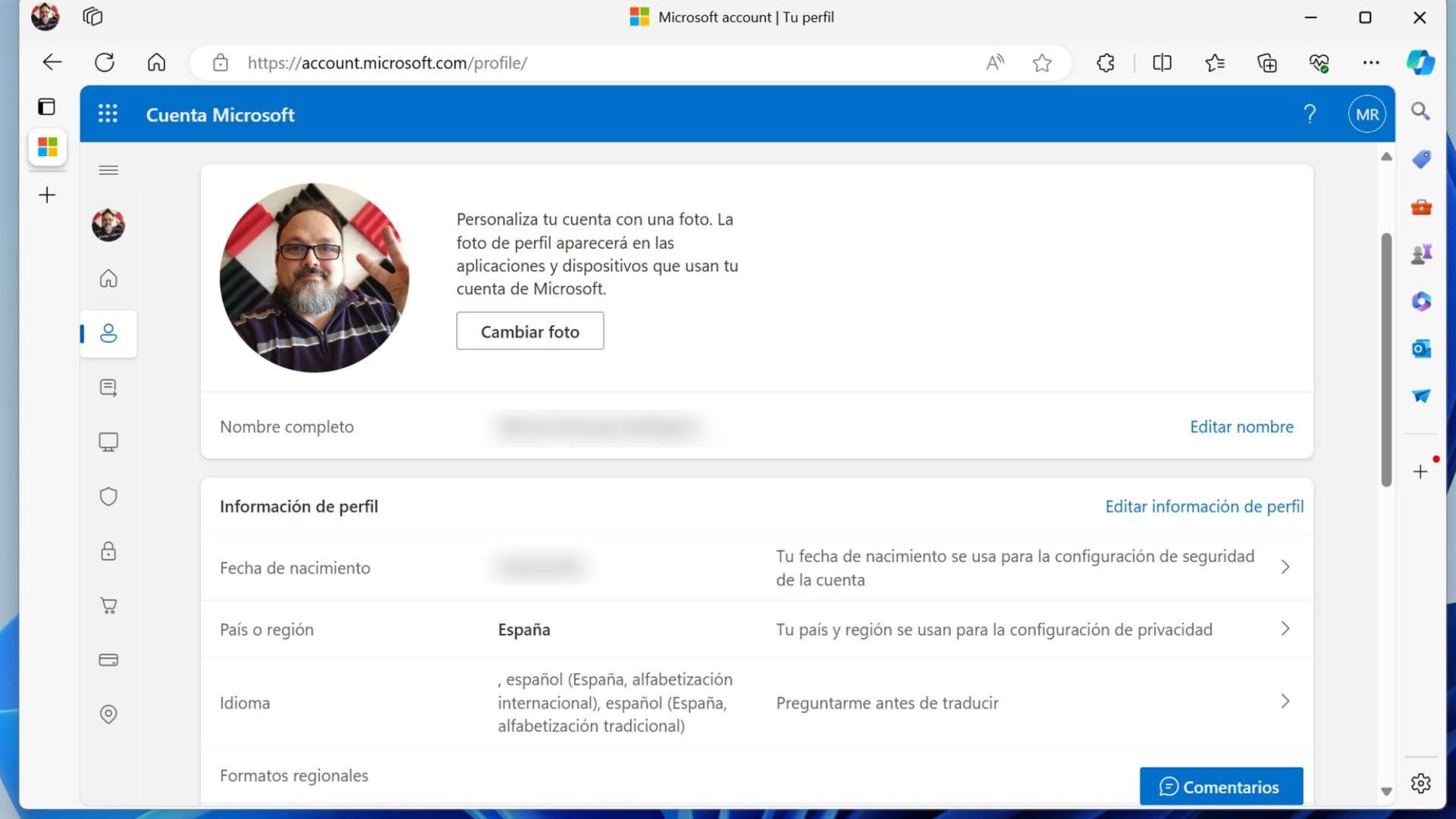
Kuidas muuta arvutiga seotud Microsofti kontot: praktiline meetod
Kui soovite oma praeguse Microsofti konto samas arvutis teisega asendada, on kõige lihtsam viis kõigepealt muuta see kohalikuks kontoks ja seejärel see uuesti linkida (vt juhendit kontode vahetamise kohta Windows 11-s ). Nii saate vana konto lahti ühendada ja uue linkida ilma duplikaatprofiilidega probleeme tekitamata.
- Ava Seaded > Kontod > Sinu andmed seansiga, mille soovite asendada.
- Klõpsake nuppu „Logi sisse kohaliku kontoga” ja looge kohalik kasutaja selle parooliga. Lõpetage protsess ja logige sisse selle kohaliku kontoga.
- Veenduge, et kohalikul kontol on administraatori õigused menüüst Seaded > Kontod > Teie teave, et saaksite uue Microsofti konto piiranguteta linkida.
- Nüüd, samal teel, klõpsake nuppu „Logi sisse Microsofti kontoga” ja sisestage arvutis kasutatava uue Microsofti konto andmed.
- Kui küsitakse, kinnitage kohaliku konto parool., lõpetage ja taaskäivitage, kui Windows seda muudatuse lõpuleviimiseks soovitab.
Pärast taaskäivitamist seostatakse arvuti uue Microsofti kontoga ning sünkroonimine ja teenused töötavad selle identiteediga ; eelmise konto ja selle Windowsi profiili sisselogimine on tühistatud.
Kasulikke näpunäiteid ülemineku ajal : Kuigi protsess ei tohiks teie kohalikke faile teie kasutajakaustas kustutada, on hea mõte varundada need. Kui kasutasite oma vana kontoga lingitud Store'i rakendusi, peate võib-olla uue kontoga uuesti autentima . Kui teie meeskond kuulub organisatsiooni, kontrollige ka IT-osakonnaga, et tagada vastavus ettevõtte poliitikatele.
Ligipääsulukud: lingid „Unustasin parooli” ja „Unustasin PIN-koodi”
Kui te ei pääse sisse, kuna te ei mäleta oma sisselogimisandmeid, ärge sundige juurdepääsu: kasutage sisselogimisekraanile sisseehitatud taastamislinke ; viisard juhendab teid parooli või PIN-koodi lähtestamisel ja turvalisel juurdepääsu taastamisel.
Foorumeid või veebisaite (nt Reddit) sirvides leiate sageli silmapaistvaid küpsiste teavitusi ja privaatsuspoliitikaid ; kui eelistate jälgimist piirata, nõustuge ainult olulistega ja enne jätkamist vaadake alati üle lingid nende küpsiste teatisele ja privaatsuspoliitikale.
Tootja ühilduvus: Delli seadmete näide
Selgitatud protseduurid on üldised operatsioonisüsteemile ja kehtivad sellistele kaubamärkidele nagu Dell, HP, Lenovo, ASUS jne. Näiteks Delli dokumentatsioonis näete, et need sammud mõjutavad nii laia tooteperekondi nagu Alienware, Inspiron, Latitude, OptiPlex, Vostro, XPS ja G-seeria, aga ka laua- ja mobiilseid tööjaamu ning Dell Pro/Plus/Premium tooteseeriaid mitme variandi ja konkreetse mudeliga. Oluline on see, et konto muutmine sõltub Windows 11-st, mitte konkreetsest mudelist.
Millal on iga variant sobiv?
Kui eelistate sujuvat sünkroonimist ja juurdepääsu OneDrive'ile, Outlookile või Microsoft Store'ile, kasutage Microsofti kontot ; kui eelistate seadmele juurdepääsuks isolatsiooni, kohalikku kontrolli ja internetisõltuvuse puudumist, valige kohalik konto . Kui seadet kasutatakse ka töö või kooli jaoks, ühendage oma töö- või koolikonto , et pääseda juurde ettevõtte ressurssidele ilma isiklikku kontot vahetamata.
Nüüd on teil täielik tegevuskava õige kontotüübi valimiseks, vajadusel kohalike ja Microsofti kontode vahel vahetamiseks ning arvutiga seotud konto hõlpsaks asendamiseks ; pidage meeles sisselogimisekraanil kuvatavaid taastevalikuid ja kui haldate ettevõtte arvutit, koordineerige protsess oma organisatsiooniga, et vältida poliitikakonflikte.

Indeks
- 1 Mida tähendab Windows 11-sse sisselogimine ja millised valikud teil on?
- 2 Kohalik konto vs Microsofti konto: peamised erinevused ja millal neid kasutada
- 3 Kohaliku konto vahetamine Microsofti konto vastu Windows 11-s
- 4 Microsofti kontolt kohalikule kontole üleminek
- 5 Kuidas muuta arvutiga seotud Microsofti kontot: praktiline meetod
