- Eelista volitatud edasimüüjaid, pakkudes turvalisi makseid ja selgeid reegleid ehtsate Windows 11 Pro võtmete saamiseks.
- Kontrolli ühilduvust (TPM 2.0, UEFI/Secure Boot), lae alla ametlik ISO ja aktiveeri see oma 25-tähemärgilise võtmega.
- Vali õige litsents (OEM, jaemüügi-, hulgi- või renoveeritud) ning kaalu tuge, garantiid ja kontrollitud arvustusi.

Selgitan selgelt ja arusaadavalt, kuidas hankida ehtsat Windows 11 Pro litsentsi , kust seda turvaliselt osta ning kuidas seda õigesti installida ja aktiveerida. Samuti näete, kuidas see erineb Home'i väljaandest, millistele nõuetele teie arvuti peab vastama ja kuidas seaduslikult raha säästa, ilma et see kahtlaste pakkumiste ohvriks langeks.
Miks Windows 11 Pro on seda väärt ja kui palju see ametlikult maksab
Nii professionaalidele kui ka nõudlikele kasutajatele pakub Windows 11 Pro turvalisuse ja tootlikkuse tööriistu , mis muudavad oluliselt: BitLocker andmete krüptimiseks , kaugtöölaud, rühmapoliitika haldus, domeenidega liitumine ja Azure Active Directory tugi, muu hulgas. Kõike seda täiendab kaasaegne ja sujuv liides, mis on loodud töövoo parandamiseks.
Mis puutub hinda, siis Pro väljaanne maksab ametlikus Microsofti poes digitaalsel kujul 259,00 eurot . See on turu võrdlusalus, kuigi on olemas viise, kuidas raha täiesti seaduslikult ja turvaliselt kokku hoida, kasutades volitatud edasimüüjaid, kes müüvad originaalvõtmeid konkurentsivõimelisemate hindadega.
Ehtsa litsentsi valimine pole ainult põhimõtteline küsimus: see garanteerib värskendused Windows Update'i kaudu , süsteemi stabiilsuse ja kasutustingimuste järgimise. See hoiab ära aktiveerimisprobleemid, süsteemi krahhid või vead, mis on põhjustatud sobimatute võtmete või muudetud versioonide kasutamisest.
See täiendav töökindlus tähendab keskpikas ja pikas perspektiivis reaalset kokkuhoidu : stabiilne süsteem, mis uuendab ennast ise ega valmista pettumust just siis, kui seda kõige rohkem vajate, on kulla väärt.
Kust osta turvalist võtit ja kuidas tuvastada usaldusväärseid poode
Lihtsaim ja kiireim viis on pöörduda sertifitseeritud Euroopa edasimüüjate poole , kes müüvad ehtsat tarkvara, pakuvad digitaalset kohaletoimetamist ja tuge hispaania keeles. Spetsialiseerunud ettevõtted, nagu Mr Key Shop, paistavad silma oma kogemuse (üle 18 aasta) ja Windows 11, Microsoft Office'i, viirusetõrjetarkvara, professionaalse tarkvara ja operatsioonisüsteemide litsentside pakkumise poolest rahulolu- või raha tagasi garantiiga.
Nendes poodides toimub kogu protsess veebis: ostate minutitega ja saate võtme ning juhised e-posti teel . Kuna tegemist on digitaalse kohaletoimetamisega, siis füüsilisi saadetisi ei toimu, keskkonnamõju on väiksem ja saate oma juhiloa peaaegu koheselt.
Hea usaldusväärsuse näitaja on jälgitavate ja turvaliste maksevõimaluste leidmine. Näete selliseid valikuid nagu PayPal (maksega 3 osamakses) , Stripe kaartidele, Klarna, Apple Pay, Google Pay või Amazon Pay. Lisaks on Trusted Shopsi garantii kuni 2.500 eurot boonuseks, mis kinnitab kaupmehe usaldusväärsust.
Teine pluss on ulatuslik kataloog: alates Windows 11 ja Office 2024-st kuni Windows Serveri, Autodeski litsentside (sh AutoCAD 2026), viirusetõrje, VPN-i ja professionaalsete utiliitideni. Tavaliselt sisaldab iga ost samm-sammult juhiseid tarkvara allalaadimiseks, installimiseks ja aktiveerimiseks – see on hädavajalik, kui te pole eriti kogenud.
Litsentsitüübid: OEM, jaemüügilitsents, hulgilitsents ja juriidiline renoveeritud litsents
Enne ostmist on oluline mõista erinevat tüüpi litsentse. OEM-litsentsid on seotud ühe arvutiga ja neid ei saa üldiselt üle anda. Kui plaanite seda arvutit aastaid hoida, võivad need olla kulutõhusamad.
Jaemüügilitsentsid seevastu võimaldavad ülekandmist teise arvutisse (alati ükshaaval). Need on paindlikumad, kuigi kipuvad olema kallimad. Neile, kes sageli oma riistvara uuendavad või haldavad mitut arvutit, on see kaasaskantavus väga kasulik.
Samuti on olemas hulgilitsentsid , mis on mõeldud organisatsioonidele. Olge ettevaatlikud, sest järelturul esineb mõnikord küsitavaid edasimüüke. Seetõttu on oluline, et pood avaldaks selgelt müüdavate võtmete päritolu ja kasutustingimused.
Ja on olemas üks huvitav variant: seaduslik renoveeritud litsents , mis on hangitud volitatud renoveerimisprogrammide (MAR) kaudu. See on igavene litsents, mis kehtib ideaalselt renoveeritud arvutile, sisaldab ehtsat aktiveerimist ja täielikke värskendusi ilma tasudeta. Seda tüüpi võti on ideaalne, kui soovite renoveeritud arvutile anda täieliku garantii.
Euroopa Liidus on tarkvara edasimüük lubatud, kui on täidetud direktiivi 2009/24/EÜ nõuded . Siiski tuleb tagada, et müüja oleks litsentsi tüübi ja päritolu osas läbipaistev, et aktiveerimine ja kasutamine oleksid selgelt seadusega kooskõlas.
Kuidas ära tunda poodi, mis sind alt ei vea
On mitu lihtsat kriteeriumi, mis aitavad ebameeldivatest üllatustest päästa. Esiteks nõudke juriidilist läbipaistvust : nad peaksid täpsustama, kas kood on OEM, jaemüügi-, hulgi- või renoveeritud ning mida iga valik endaga kaasa toob. Kui nad seda ei selgita, olge kahtlustav.
Teiseks, väärtustage kontrollitud arvustusi . Arvustuste platvormid, millel on päris kinnitus (mitte anonüümsed ekraanipildid), on väga hea märk. Mida usaldusväärsemad ja detailsemad arvustused, seda parem.
Kolmandaks vajate tuge, mis tegelikult vastab. Toimiv e-posti aadress ja hispaania keelt kõnelev telefoniliin võivad olla elupäästjad. Mõned poed pakuvad isegi täiendavat tehnilist abi, näiteks süsteemi uuesti installimist koos failide varundamisega, SSD-täiendusi ja sisemist süsteemi puhastamist. Mõned poed avaldavad oma telefoninumbri (näiteks 915996504) ja kontaktvormi, et saada oma küsimustele vastuseid ilma kohustuseta.
Neljandaks, selge raha tagastamise poliitika . Kui võti ei aktiveeru või tekib probleem, vajate selle lahendamiseks läbipaistvat ja kiiret protseduuri. See koos turvaliste makseviiside ja HTTPS-domeeniga annab teile täieliku ülevaate usaldusväärsusest.
Windows 11 Pro nõuded ja kuidas ühilduvust kontrollida
Windows 11 Pro nõuab suhteliselt uuemat riistvara, mille puhul on eriline rõhk turvalisusel. Peamised nõuded hõlmavad TPM 2.0 (või selle ekvivalente, näiteks Intel PTT või AMD fTPM) ja UEFI püsivara koos lubatud turvalise alglaadimisega . See tagab kontrollitud käivitusajad ja süsteemi kaitse.
Ametlikud miinimumnõuded on järgmised: 64-bitine 1 GHz ja 2 südamikuga protsessor , 4 GB muutmälu, 64 GB salvestusruumi, DirectX 12-ga ühilduv graafikakaart WDDM 2.0 draiveriga, HD (720p) ekraan, mis on suurem kui 9 tolli ja 8 bitti kanali kohta, ning internetiühendus seadistamiseks ja värskenduste tegemiseks.
Arvuti kontrollimiseks pakub Microsoft tööriista PC Integrity Check , mis annab sekunditega teada, kas vastate nõuetele. Kui te testi ei läbi, on olemas mitteametlikke meetodeid mõnede piirangute möödahiilimiseks, kuid stabiilsuse ja turvalisuse kaalutlustel ei ole need soovitatavad.
Kui teil on endiselt kahtlusi, pakuvad paljud hea mainega poed tasuta nõu: need aitavad teil hinnata ühilduvust, andmete migreerimist ja ärivõrkude eripärasid, et üleminek Windows 11 Pro-le oleks võimalikult sujuv.
Laadige alla Windows 11 Pro: ametlik ISO või uuendamise assistent
Teil on kaks peamist võimalust. Üks on ametliku ISO-kujutise allalaadimine Microsofti veebisaidilt, et teha puhas install käivitatava USB-draivi abil (saate selle luua Media Creation Tooli või Rufuse abil). See on ideaalne uute arvutite jaoks või kui soovite alustada nullist.
Teine võimalus on uuendada aktiveeritud Windows 10 Pro versioonilt Windows 11 installiabilise abil. Protsess on juhendatud, säilitab teie failid ja rakendused ning kui teie Windows 10 litsents on kehtiv, ei pea te sama versiooni piires uuendamise eest maksma.
Käivitatava andmekandja loomiseks ühendage USB-draiv, avage BIOS/UEFI ja määrake see peamiseks käivitusseadmeks . Sealt edasi juhendab installija teid protsessis: keele valik, partitsioonimine, failide kopeerimine ja esmased taaskäivitused kuni töölauale jõudmiseni.
Kui eelistate ametlikke otselinke, siis Microsofti allalaadimiste jaotis koondab kõik, mida vajate Windows 11 allalaadimiseks, sealhulgas meediumi loomise tööriistad ja installijuhendid . See on kõige turvalisem allikas kahtlastest allikatest pärit ISO-de vältimiseks.
Samm-sammult installimine uude või vormindatud arvutisse
Lülitage arvuti sisse, kui USB-draiv on ühendatud, ja sisenege BIOS-i/UEFI-sse vastava klahviga (tavaliselt kasutatakse F2, F12 või Delete). Kontrollige kahte olulist punkti: kas turvaline alglaadimine on lubatud ja kas peamine alglaadimisseade on teie USB-draiv või DVD, mis sisaldab ISO-kujutist.
Salvestage muudatused (tavaliselt F10-ga) ja taaskäivitage. Windows 11 Pro installija laadib automaatselt ja saate valida kiire või kohandatud installi vahel. Kui teete puhta installi, võimaldab kohandatud suvand teil hallata partitsioone puhta vormingu jaoks.
Esialgse seadistamise ajal kopeerib süsteem faile, rakendab värskendusi ja taaskäivitub mitu korda. See võib tavaliselt veidi aega võtta, seega laske sel lõpule jõuda ilma sundimata sulgemisi tegemata. Lõpuks saate lõpule viia põhiseadistuse (regioon, klaviatuur, võrk) ja teilt küsitakse teie Microsofti kontot.
Kui tegutsete professionaalses keskkonnas, saate seadme oma organisatsiooniga hiljem liita või kui soovite, saate esmalt seadistada kohaliku kasutaja ja seejärel oma turbepoliitikatega ettevõtte integratsiooni lõpule viia.
Windows 11 Pro aktiveerimine tootevõtmega
Installimise ajal võib Windows küsida teie tootevõtit . Kui teil see juba on, sisestage see ja see valideeritakse litsentsi teie arvutiga seostamiseks. Kui mitte, valige suvand „Mul pole tootevõtit” ja jätkake; saate selle hiljem probleemideta aktiveerida.
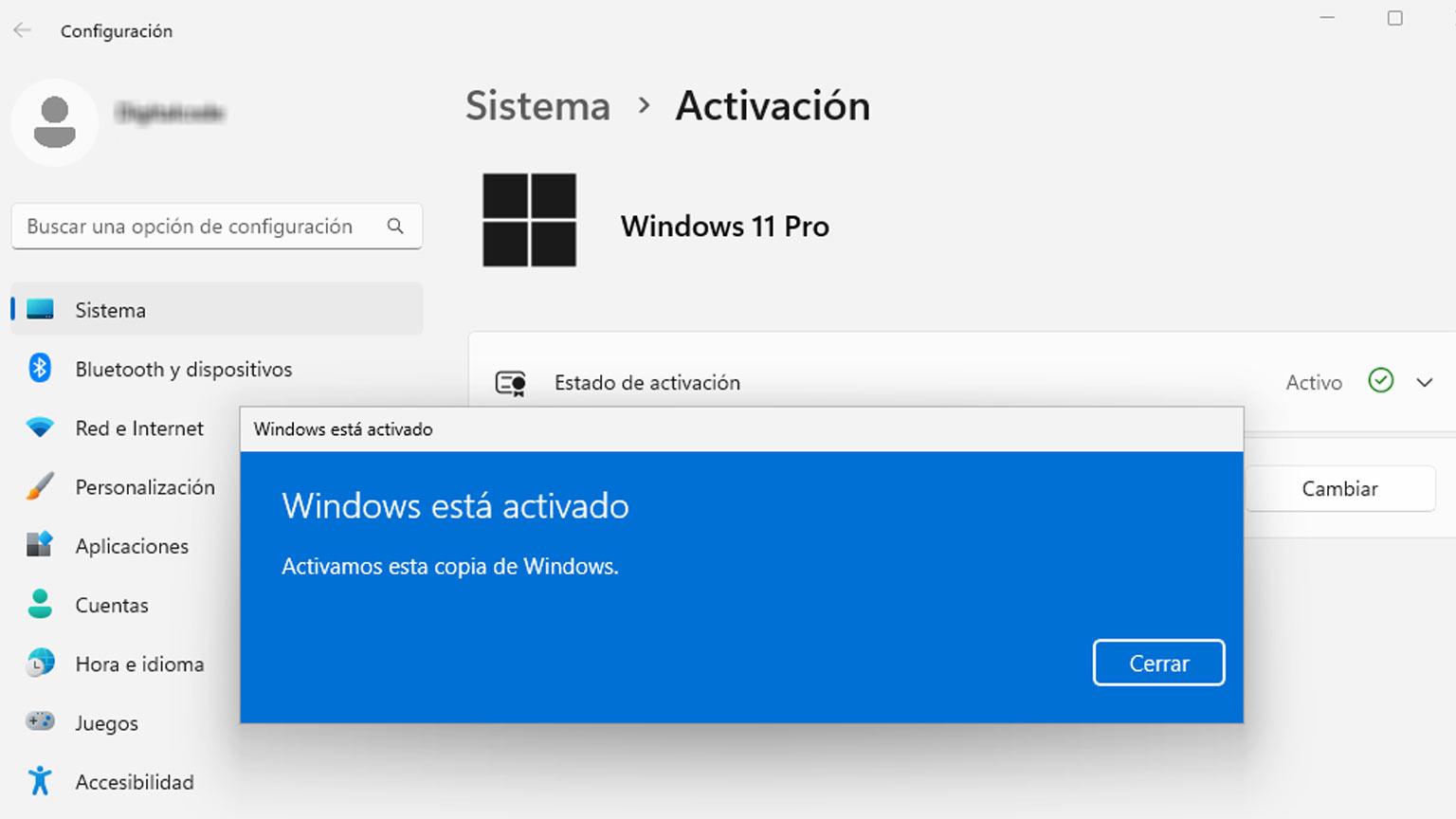
Hilisemaks aktiveerimiseks minge menüüsse Seaded (Win + I) > Süsteem > Aktiveerimine . Puudutage jaotises „Aktiveerimise olek“ valikut „Muuda tootevõtit“ ja kleepige oma 25-tähemärgiline kood. Mõne hetke pärast näete teadet „Windows on aktiveeritud“ ja see lingitakse teie kontoga.
Aktiveerimine ei ole tühine protseduur: see avab kohandused, tagab juurdepääsu ametlikele värskendustele ja kinnitab, et teie süsteem vastab seadustele, mis on eriti oluline auditeeritavates töökeskkondades.
Kui saate veateate, veenduge, et versioonide (Home vs. Pro) vahel pole segadust, kontrollige oma internetiühendust ja võtke ühendust müüja toega. Hea mainega kauplused pakuvad tavaliselt aktiveerimis- ja asendusabi, kui võtmega on tõsiseid probleeme.
Uuenda Windows 11 Home'ilt Pro'le ilma uuesti installimata
Kui teie arvutiga on kaasas Windows 11 Home, saate uuendada versioonile Pro ilma vormindamiseta või andmeid kaotamata. See pole tasuta uuendus: peate ostma kehtiva Windows 11 Pro tootevõtme . Protsess on aga väga lihtne.
Mine menüüsse Start > Seaded > Süsteem > Aktiveerimine ja puuduta valikut Muuda tootevõtit . Sisesta uus Pro-kood, kinnita ja oota, kuni süsteem konverteerimise lõpetab. Mõnikord palutakse sul taaskäivitada; taaskäivitamisel näed aktiveeritud Pro-versiooni.
Enne jätkamist on soovitatav igaks juhuks varukoopia luua . Kuigi protseduur säilitab rakendused, failid ja sätted, on parem karta kui kahetseda.
See meetod säästab aega ja vaeva, kuna see ei nõua programmide puhast installimist ega uuesti installimist. Mõne minutiga on teil kõik Pro funktsioonid kasutusvalmis.
Windows 11 Home vs Pro: olulised erinevused
Mõlemad versioonid on igapäevaseks kasutamiseks stabiilsed ja sujuvad, kuid Pro lisab paljudele professionaalidele vajaliku: BitLockeri ketta krüptimiseks, kaugtöölaua (RDP), rühmapoliitika halduse, domeeniga liitumise ja Azure AD ning täiustatud turvafunktsioonid.
Tootlikkuse suurendamiseks pakub Windows 11 täiustusi, nagu näiteks Snap Layouts akende korraldamiseks, fookusrežiim segajate vähendamiseks, virtuaalsed töölauad ja loomulikum integratsioon Microsoft Teamsiga, mis on eriti kasulik hübriidtöös.
Kui töötate IT- või arendusvaldkonnas, lisab Pro Hyper-V virtualiseerimis- ja kaughaldusvõimaluste jaoks selliste tööriistadega nagu Windows Autopilot ja Microsoft Endpoint Manager. See on väljaanne, mis on loodud kasvama koos teie ja teie ettevõttega.
Samal ajal katab koduväljaanne enam kui küllaldaselt kodu- ja isikliku kasutuse. See on suurepärane baas sirvimiseks, meelelahutuseks ja kergeteks kontoritöödeks, kuid kui soovite poliitikakontrolli, tugevat krüptimist ja skaleeritavat haldust , on Pro väljaanne parem valik.
Mida sisaldavad tõsised digitaalsed litsentsid ja kuidas neid väljastatakse?
Tavaliselt saate pärast maksmist e-kirja aktiveerimisvõtme , installijuhiste ja ametlike allalaadimislinkidega. Enamasti on kohaletoimetamine väga kiire (mõnikord vähem kui 2 tunniga ), kuigi olenevalt kellaajast võib see võtta kuni 24 tundi.
Pakett sisaldab tavaliselt ühe seadme jaoks kehtivat litsentsi , unikaalset 25-tähemärgilist võtit, õigust turva- ja funktsioonivärskendustele toote eluea jooksul ning põhilist tehnilist tuge (müüjalt ja/või Microsoftilt).
Mõned poed pakuvad ka tasuta tuge installimis- või aktiveerimisprobleemide korral ning täiendavat nõudmisel abi süsteemi uuesti installimiseks, isiklike failide kopeerimiseks või salvestusruumi SSD-kettale uuendamiseks süsteemi seadistuse abil.
Veel üks praktiline nipp: paljud litsentsid töötavad suurepäraselt Microsofti ametlikult veebisaidilt alla laaditud puhaste installidega . Vältige tundmatutest allikatest pärit ISO-kujutisi, et vältida häireid kohese aktiveerimise ajal.
Kuidas säästa raha ilma seaduslikkust ohtu seadmata
Alustame ametlikust hinnast 259,00 €, kuid turul on saadaval seaduslikke pakkumisi volitatud edasimüüjatelt ja spetsialiseeritud e-kaubanduse saitidelt, mis kohandavad hindu mastaabisäästu, turustuslepingute ja litsentside abil, mis on mõeldud konkreetsetele keskkondadele (näiteks OEM või renoveeritud).
Peamine on eraldada terad sõkaldest. Olge ettevaatlik kahtlaste turgude naeruväärselt madalate hindade , mõne päeva pärast deaktiveeruvate võtmete või müüjate suhtes, kes ei täpsusta litsentsi tüüpi. Kui puudub läbipaistvus, tugi või tagastuspoliitika, võib see, mis tundub odav, lõpuks väga kalliks osutuda.
Selle asemel vali poed, millel on kontrollitud arvustused , turvalised makseviisid, raha tagasi garantii ja Euroopa usaldusmärk. See kombinatsioon võimaldab sul maksta vähem kui Microsoft Store'is, ilma et see kahjustaks seaduslikkust või meelerahu.
Kui soovid olla kursis viimaste uudistega, pakub Hispaania Microsoft Store teile võimalust tellida uudiskirju pakkumiste ja uute toodetega. See on suurepärane viis ametlike allahindluste saamiseks või oluliste tootemuudatuste kohta teada saamiseks.
Kiired näpunäited enne ostmist, installimist ja aktiveerimist
Esiteks kontrollige oma riistvara: kontrollige TPM 2.0 ja turvalist käivitust UEFI-s. Teiseks planeerige ette: varundage ja kirjutage üles oma tarkvaralitsentsid juhuks, kui peate uuesti installima. Kolmandaks laadige alati alla ametlikest allikatest , et vältida muudetud ISO-sid.
Neljandaks, kui uuendate Windows 10 Pro versioonilt, veenduge, et see oleks aktiveeritud kehtiva tootevõtmega, et installiviisard probleeme ei tekitaks. Viiendaks, hoidke oma Windows 11 Pro tootevõtit turvaliselt ja linkige aktiveerimine oma Microsofti kontoga, et tulevasi uuesti installimisi lihtsustada.
Ja kuuendaks, kui ostate spetsialiseeritud poest, lugege hoolikalt läbi peenes kirjas teave : litsentsi tüüp, tarneajad, kaasasolev tugi, tagastamine ja lisakindlustus (näiteks garantiid, näiteks Trusted Shopsi või muu sarnane).
See tagab sujuva ostu- ja installiprotsessi, võimaldades teil Windows 11 Pro eeliseid esimesest päevast alates ära kasutada, olles kindel, et kõik on seaduslik ja turvaline.
Igaüks, kes soovib probleemideta Windows 11 Pro-le üle minna, vajab kahte asja: ehtsat litsentsi ja selget plaani süsteemi installimiseks, aktiveerimiseks ja hooldamiseks. Volitatud edasimüüjate (turvalised maksed PayPali, Stripe'i, Klarna, Apple Pay, Google Pay või Amazon Pay kaudu), digitaalse kohaletoimetamise e-posti teel , hispaaniakeelse toe ja Euroopas tunnustatud garantiide abil on võimalik ametliku hinnaga võrreldes raha kokku hoida, nautides samal ajal autentse tarkvara omamise meelerahu. Kui vastate ka nõuetele (TPM 2.0, UEFI koos turvalise käivitamisega), laadite alla Microsofti ISO-faili ja järgite aktiveerimissaite, saate nautida BitLockeri, RDP, GPO, Azure AD integratsiooni ja kõiki Windows 11 Pro tootlikkuse täiustusi ilma üllatusteta.
