- 3D-printeri täielik kaughaldus intuitiivse veebiliidese kaudu.
- Raspberry Pi kasutamine spetsiaalserverina juhtimise ja jälgimise optimeerimiseks.
- Võimalus integreerida kaameraid reaalajas jälgimiseks ja aegvõtete loomiseks.
- Funktsionaalsuse laiendamine pluginate ja otseühenduse kaudu viilutajatega nagu Cura.
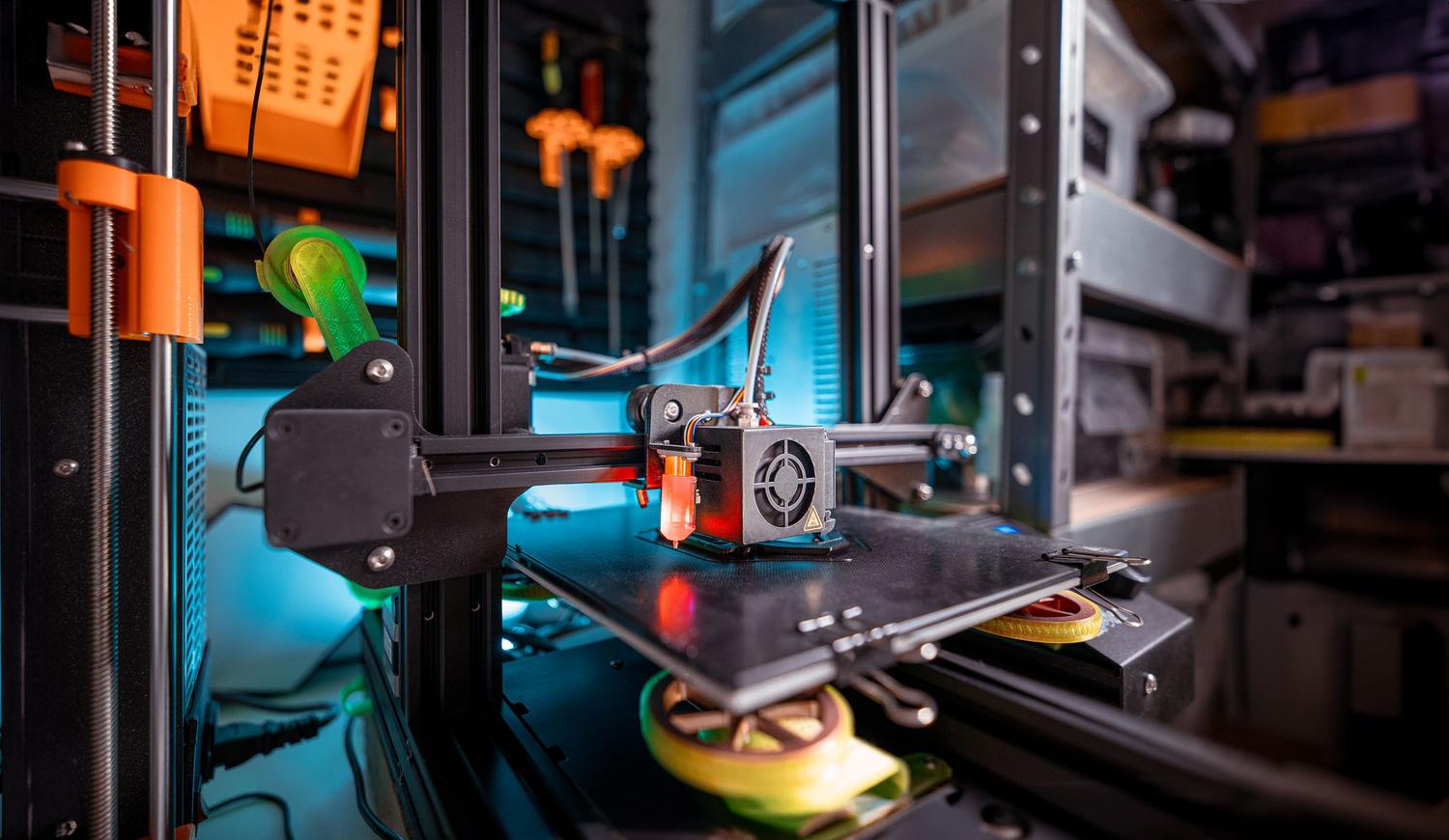
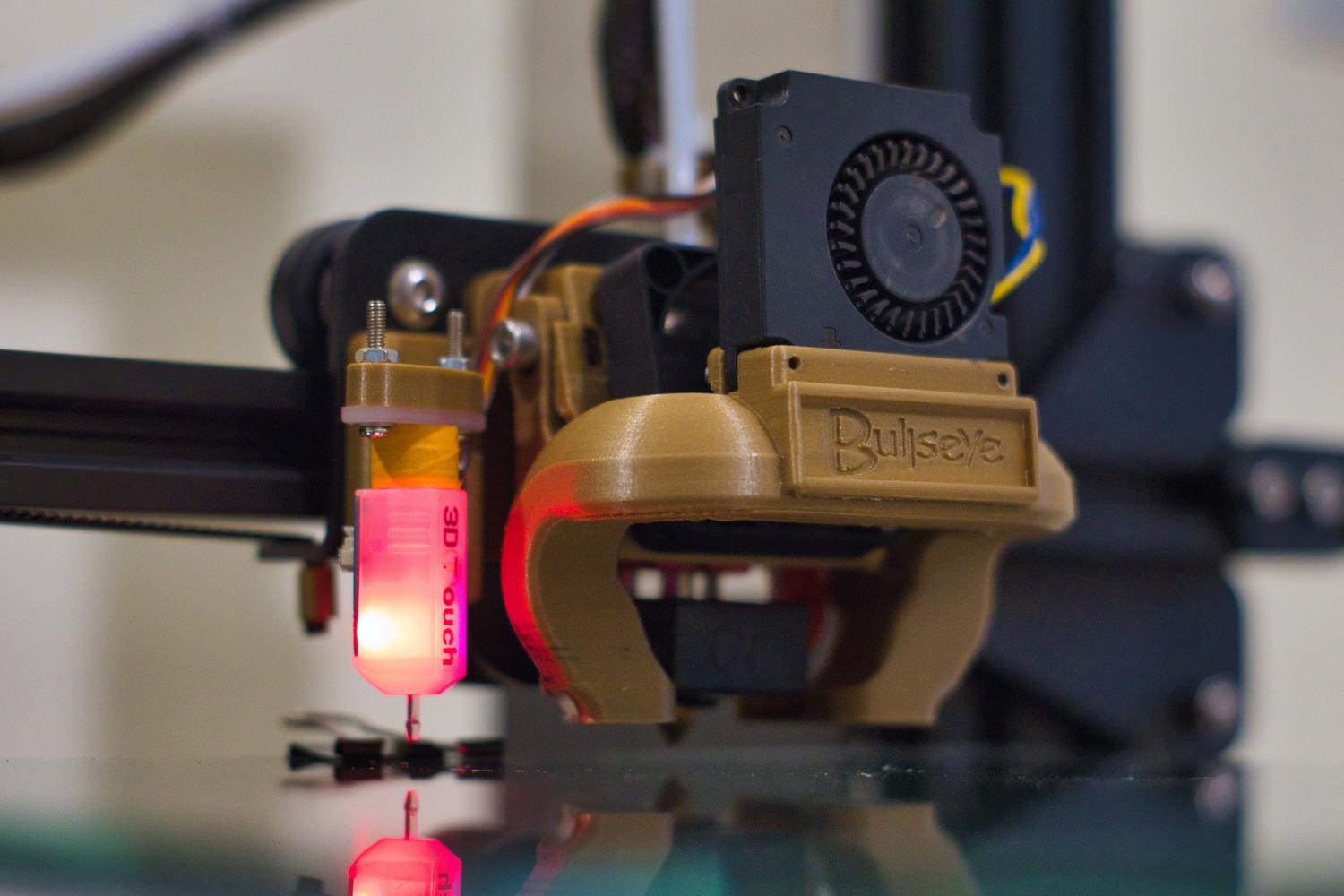
Kui sulle meeldib lisandite tootmine, siis tead, et pole midagi frustreerivamat kui iga viie minuti tagant printeri juurde joosta, et kontrollida, kas esimene kiht on õige või et filament pole sassi läinud. Siin tulebki mängu OctoPrint – avatud lähtekoodiga tööriist, millest on saanud standard neile, kes soovivad oma masinaid eemalt hallata, võimaldades täielikku juhtimist igast brauseritoega seadmest.
Selle tarkvara maksimaalseks ärakasutamiseks on kõige levinum lähenemisviis seadistada Raspberry Pi -põhine server , kuna see on mikroarvuti, mis tarbib väga vähe energiat, kuid millel on piisavalt arvutusvõimsust liidese käitamiseks ja G-koodi andmevoo haldamiseks. Selles juhendis räägime teile kõigest, mida peate teadma, et minna tavapärasest printerist nutikaks printimisjaamaks, millele pääseb ligi kõikjal teie kodus või isegi maailmas.
Soovitatavad materjalid ja riistvara
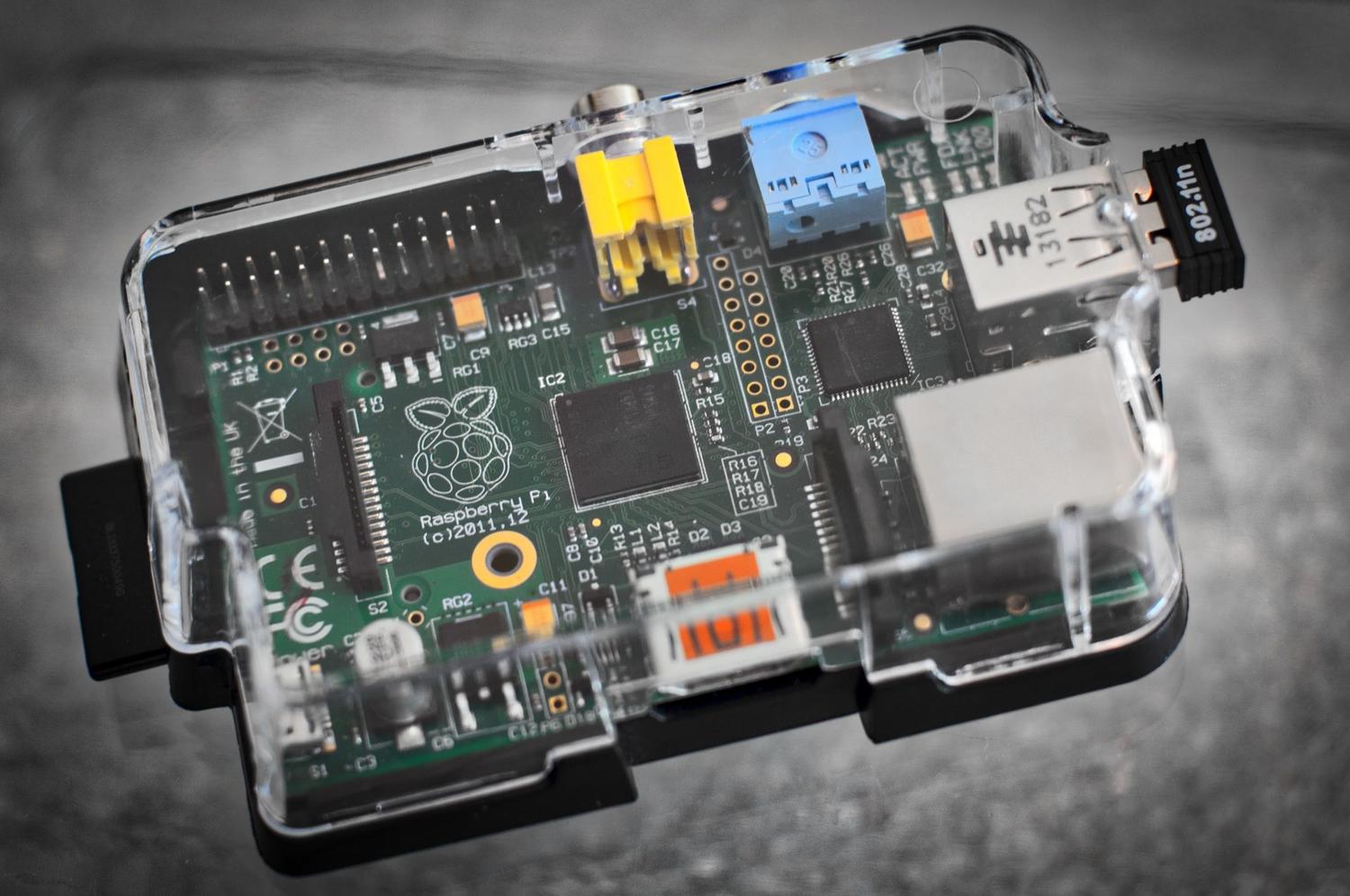
Kõik emaplaadid ei ole võrdsed, seega on kõige parem valida õige, lähtudes sellest, mida sa teha tahad. Ideaalis peaksid kasutama Raspberry Pi 3B+, 4B või Zero 2 , kuna need pakuvad head jõudlust. Kui valid vanemad mudelid või originaalse Raspberry Pi Zero W, ole ettevaatlik: kaamera aktiveerimisel või paljude pistikprogrammide installimisel võib protsessor üle koormata ja põhjustada lühikesi printimispause , mis võib prinditud pildile inetuid jälgi jätta.
Mis puutub teistesse komponentidesse, siis vajate vähemalt 8 GB microSD-kaarti (soovitatav on 16 GB või rohkem ja see peaks olema 10. klassi mälukaart krahhide vältimiseks), stabiilset toiteallikat ja printeriga ühilduvat USB-kaablit (kas USB-B, micro USB või USB-C). Video jaoks võite kasutada ametlikku Raspberry Pi kaamerat või mis tahes standardset USB-veebikaamerat, mis on tavaliselt kõige lihtsamini seadistatav variant.
OctoPi operatsioonisüsteemi installimine
Kiireim viis alustamiseks on kasutada OctoPi , mis on sisuliselt Raspbiani kujutis, millega on kaasas OctoPrint ja kõik muu vajalik eelinstallitud. Selle SD-kaardile ülekandmiseks on lihtsaim viis kasutada Raspberry Pi Imagerit . Kui see on arvutisse installitud, valige oma emaplaadi mudel ja operatsioonisüsteemi jaotises minge jaotisse Muu spetsiifiline operatsioonisüsteem , seejärel jaotisse 3D-printimine ja valige OctoPi stabiilne versioon.
Enne salvestamist klõpsake täpsematele sätetele juurdepääsuks hammasrattaikoonil . Siin toimubki maagia: saate määrata hostinime, luua süsteemile kasutajanime ja parooli (SSH), konfigureerida oma WiFi-võrgu nime ja parooli ning reguleerida ajavööndit. Kui eelistate käsitsi meetodit või kasutate BalenaEtcherit, pidage meeles, et peate oma SD-kaardi juurkaustas asuvat faili octopi-wpa-supplicant.txt muutma, eemaldades #-sümbolid ning lisades oma võrgu andmed ja riigikoodi (näiteks ES Hispaania puhul).
Esimene käivitus ja esialgne konfiguratsioon
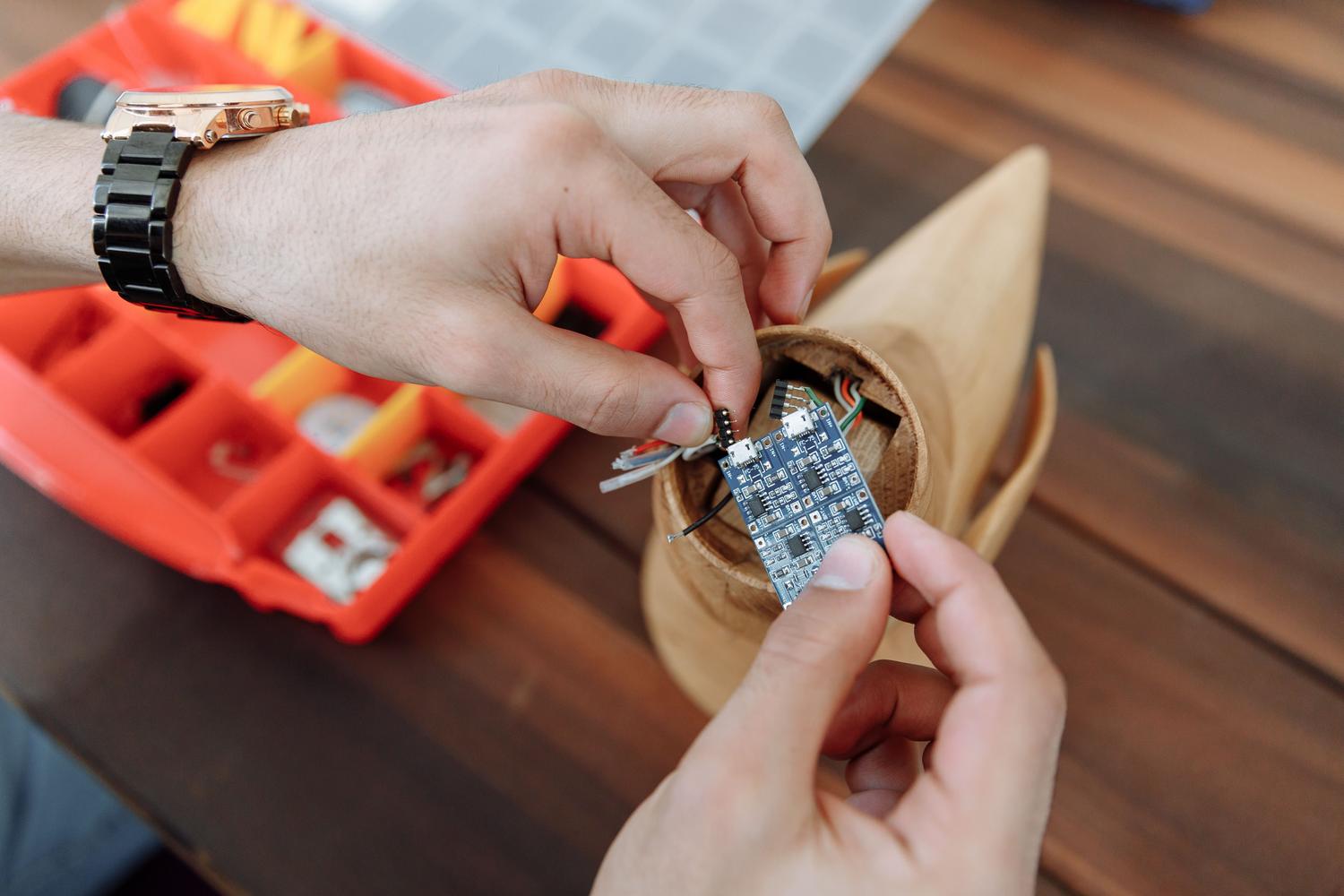
Kui kaart on välgatatud, sisesta see Raspberry Pi-sse, ühenda USB-kaabel printeriga ja lülita seade sisse. Oota paar minutit ja ava oma arvutis veebibrauser, tippides aadressile http://octopi.local või ruuteri määratud IP-aadress. Kui sa IP-aadressi ei tea, saad seadme kohalikus võrgus leidmiseks kasutada selliseid rakendusi nagu Fing .
Esimesel sisselogimisel kuvatakse häälestusviisard. Soovitan luua administraatori kasutaja ja kasutada tugevat parooli , isegi kui masin on teie kohtvõrgus. Samuti näete valikuid pistikprogrammide musta nimekirja lisamiseks (väga kasulik pahavara ennetamiseks) ja anonüümseks vigade jälgimiseks. Kui teil on kaamera ühendatud, on nüüd aeg videovoogu testida , et veenduda, et kõik töötab õigesti.
Printeri ja profiili linkimine
Selleks, et OctoPrint teaks, mida see juhib, peate looma printeri profiili. Siin määrate printeri nime , prindimahu suuruse (X, Y, Z) ja selle, kas teil on soojendusega alus. Ekstruuderi vahekaardil määrake filamendi läbimõõt ja ekstruuderite arv ; näiteks kui kasutate Prusat koos MMU-ga, peate sisestama 5 ekstruuderit ja märkima jagatud düüsi ruudu.
Füüsilise ühenduse loomiseks minge vahekaardile „Ühendus“, valige jadaport ( võite selle jätta olekuks „AUTO“, et süsteem selle automaatselt tuvastaks) ja klõpsake nuppu „Ühenda“. Kui USB-kaabel on õigesti ühendatud, muutub olek „Ühendatud“ ja seejärel saate G-koodi faile vahekaardilt „Failid“ saata või arvutist uue faili üles laadida.
Täiustatud nipid, pluginad ja optimeerimine
Üks OctoPrinti parimaid omadusi on see, et pluginate kaudu saab lisada funktsioone. Nendele ligipääsemiseks minge seadetesse ja otsige üles pluginate haldur . Kui soovite moodsamat ja silmale meeldivamat liidest, installige Themeify , et lubada tume režiim. Videohuvilistele on OctoLapse hädavajalik professionaalsete aegvõtete loomiseks, kus prindipea on kaadrisse peidetud.
Kui kasutate Ultimaker Cura viilutajat , saate Cura MakerPlace'i installida spetsiaalse plugina, et ühendada oma tarkvara otse OctoPrintiga API-võtme abil . See võimaldab teil prinditöö otse viilutajalt saata ilma faili eksportimata ja käsitsi veebisaidile üles laadimata. Lisaks, kui kasutate GPIO-tihvtide kaudu ühendatud Raspberry Pi Zero W-d , pidage stabiilse suhtluse tagamiseks meeles, et konfiguratsioonifailis tuleb jadapordi konsool keelata ja UART-port lubada.
Selle süsteemi seadistamine muudab täielikult printimiskogemust, võimaldades meil unustada füüsilised SD-kaardid ja andes meile pideva kaugjälgimise oma printide üle. Alates temperatuuri haldamisest ja telgede juhtimisest kuni võimaluseni peatada printimine, kui märkame, et see hakkab rikki minema, on Raspberry Pi ja OctoPrinti kombinatsioon lihtsalt parim uuendus, mida saate igale kodusele 3D-printerile teha.