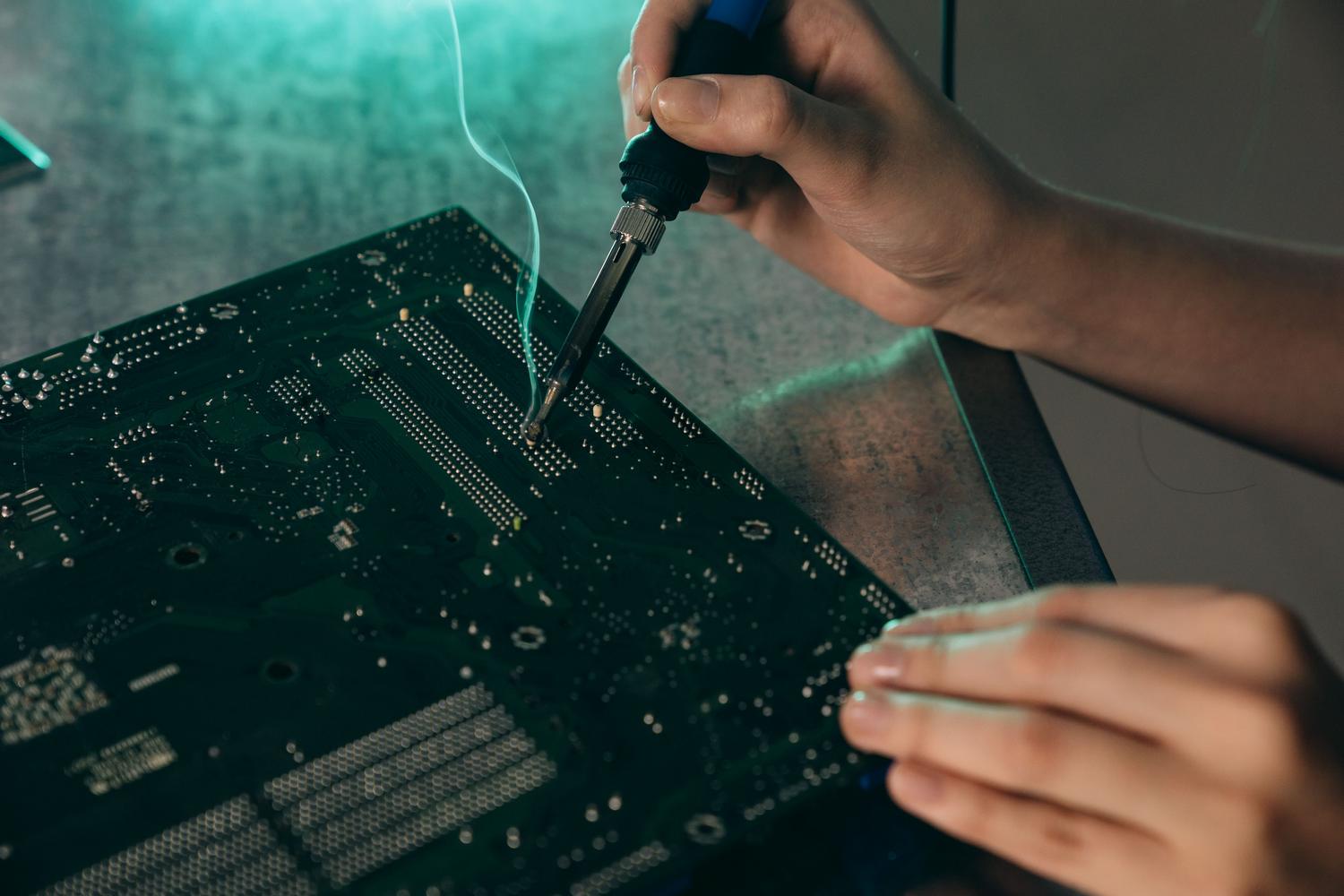
Pole midagi frustreerivamat kui proovida ühendada USB-mäluseadet või hiirt ja avastada, et arvuti USB-port on kadunud. Olenemata sellest, kas pistik on füüsiliselt lahti, töötab ainult siis, kui kaablit teatud nurga all liigutada, või ei tuvasta süsteem isegi midagi ühendatud olemist. Need ebaõnnestumised on igapäevased nähtused. riistvara hoolduses.
Hea uudis on see, et kuigi see võib tunduda maailmalõpuna, saab valdava enamuse neist probleemidest lahendada ilma arvutit aknast välja viskamata või uuele emaplaadile varandust kulutamata. Lihtsad seaded Windowsis Alates keevitusaparaadiga tehtud kirurgilistest sekkumistest on portide funktsionaalsuse taastamiseks ja masina eluea pikendamiseks mitu võimalust.

Miks USB-pordid töötamise lõpetavad?
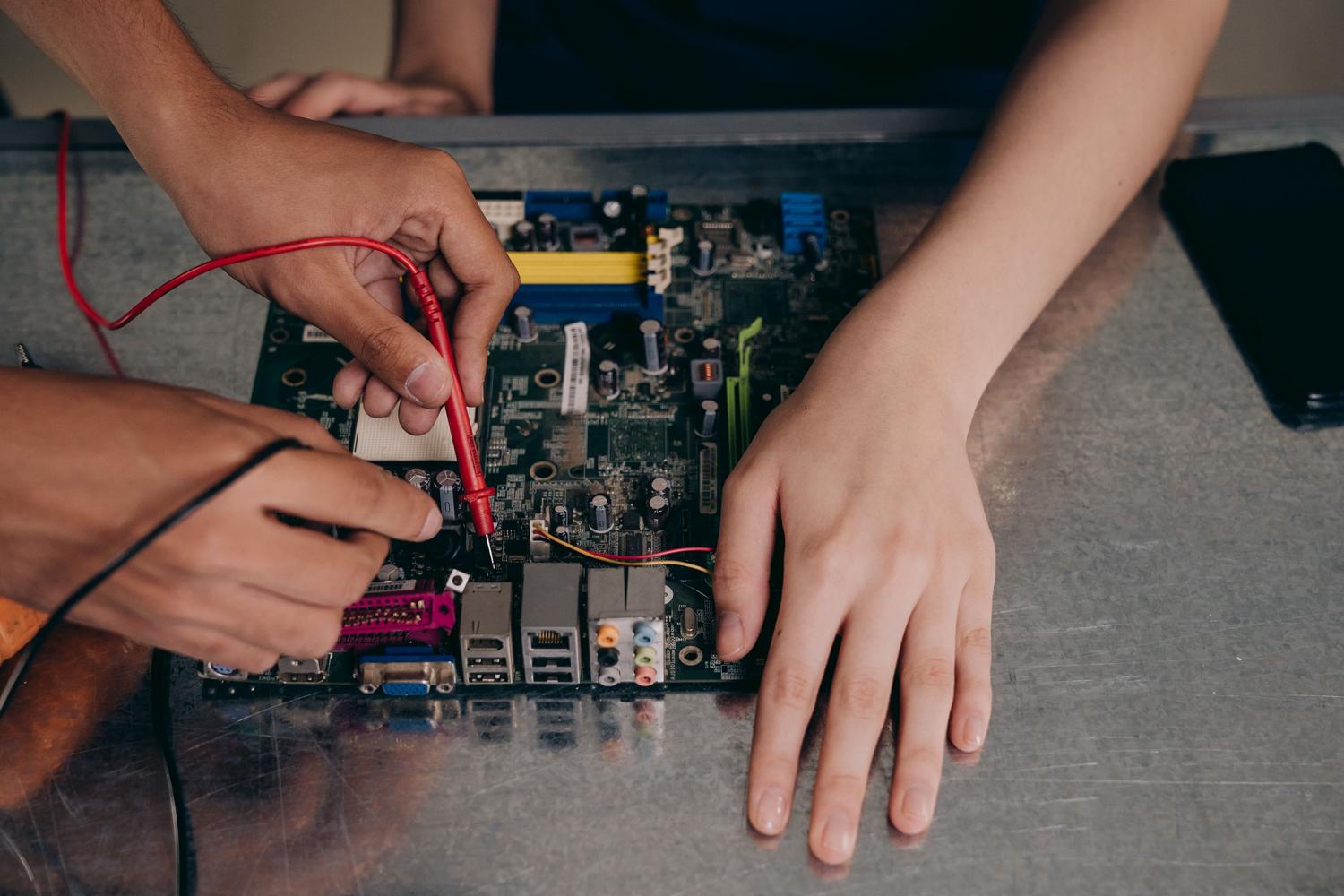
Kõige levinum põhjus on kahtlemata see, Raske kasutamise kulumineSeadmete pidev sisestamine ja eemaldamine võib sisemisi metallklambreid painutada või murda ning mehaaniline surve purustab lõpuks jooteühendused, mis ühendavad pistikut emaplaadiga. Lauaarvutites on esipordid eriti haavatavad, kuna need on tavaliselt vibratsiooni ja tõmblemise suhtes vastuvõtlikumad kui tagumised pordid.
Samuti peame arvesse võtma elektri- ja keskkonnaõnnetusedVoolutõus võib USB-kontrolleri kiipi ära praadida, muutes pordi kasutuskõlbmatuks isegi siis, kui see tundub täiesti korras olevat. Teisest küljest tekitavad niiskus, kogunenud tolm ja rasv söövitavaid protsesse, mis häirivad andmeedastust, põhjustades katkendlikke või olematuid ühendusi.
Täpse diagnoosi saamise sammud
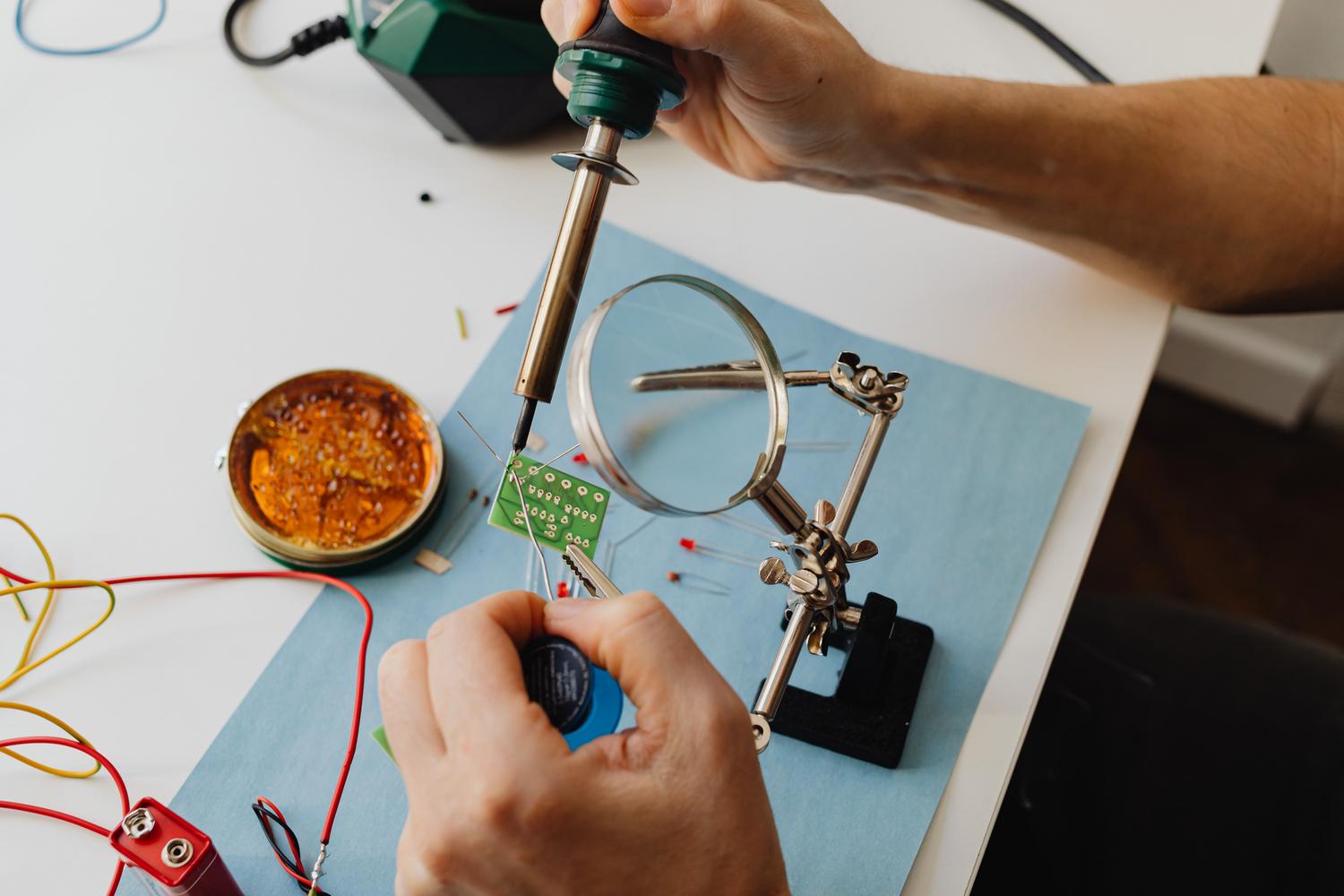
Enne jootekolvi väljavõtmist pead probleemi kindlakstegemiseks detektiivi mängima. Esmalt välista, et probleem on välisseadmes endas; proovi seadet teises arvutis või kontrolli, kas sul on... USB -mälu ei tuvastatudKui probleem pordis püsib, a visuaalne kontroll luubi või mikroskoobiga See on oluline painutatud tihvtide, sisse imbunud mustuse või pragunenud jooteühenduste tuvastamiseks.

Elektroonilisel tasandil võimaldab multimeetri kasutamine kontrollida elektriline järjepidevus pordi ja plaadi vahel. Kui seade saab toidet (tuled põlevad), kuid andmeid ei edasta, on probleem tavaliselt tihvtidel 2 ja 3. Kui toidet pole, võib viga olla tihvtil 1 (5 V toiteallikas) või tihvtil 4 (maandus). Keerulisematel juhtudel kasutatakse ostsilloskoope, et analüüsida, kas andmesignaalid jõuavad kontrollerisse õigesti.
Tarkvara- ja konfiguratsioonilahendused
Mõnikord on riistvara terve ja süüdlane on operatsioonisüsteem. Windows 10 või 11 puhul on see väga tavaline USB-hostikontrollerid rikutud. Tõhus lahendus on minna seadmehaldurisse, desinstallida universaalse jadasiini draiverid ja taaskäivitada arvuti, eriti kui otsite Miks Windows USB-mälupulka ei tuvasta? ja kuidas seda parandada.
Teine levinud probleem on USB valikuline peatamineValikuline uni on energiasäästufunktsioon, mis lülitab pordi välja aku säästmiseks, eriti sülearvutites. Selle saab lahendada, muutes juhtpaneelil täpsemaid toitesätteid ja keelates valikulise unerežiimi. Isegi kui miski sellest ei aita, BIOS-i või UEFI lähtestamine See suudab ellu äratada pordid, mis püsivara tasemel kogemata keelati.

Füüsilise parandamise ja mikrojootmise tehnikad
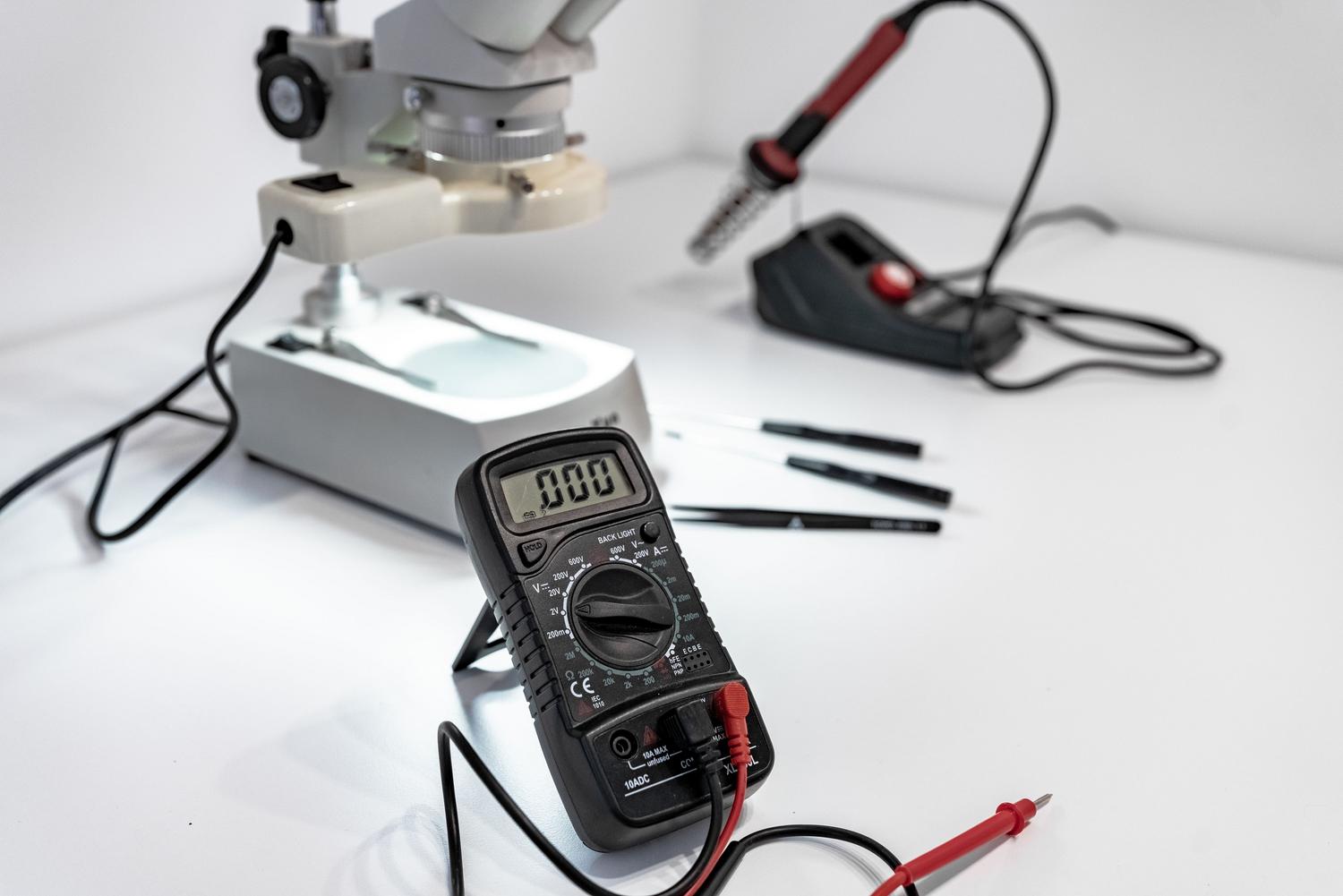
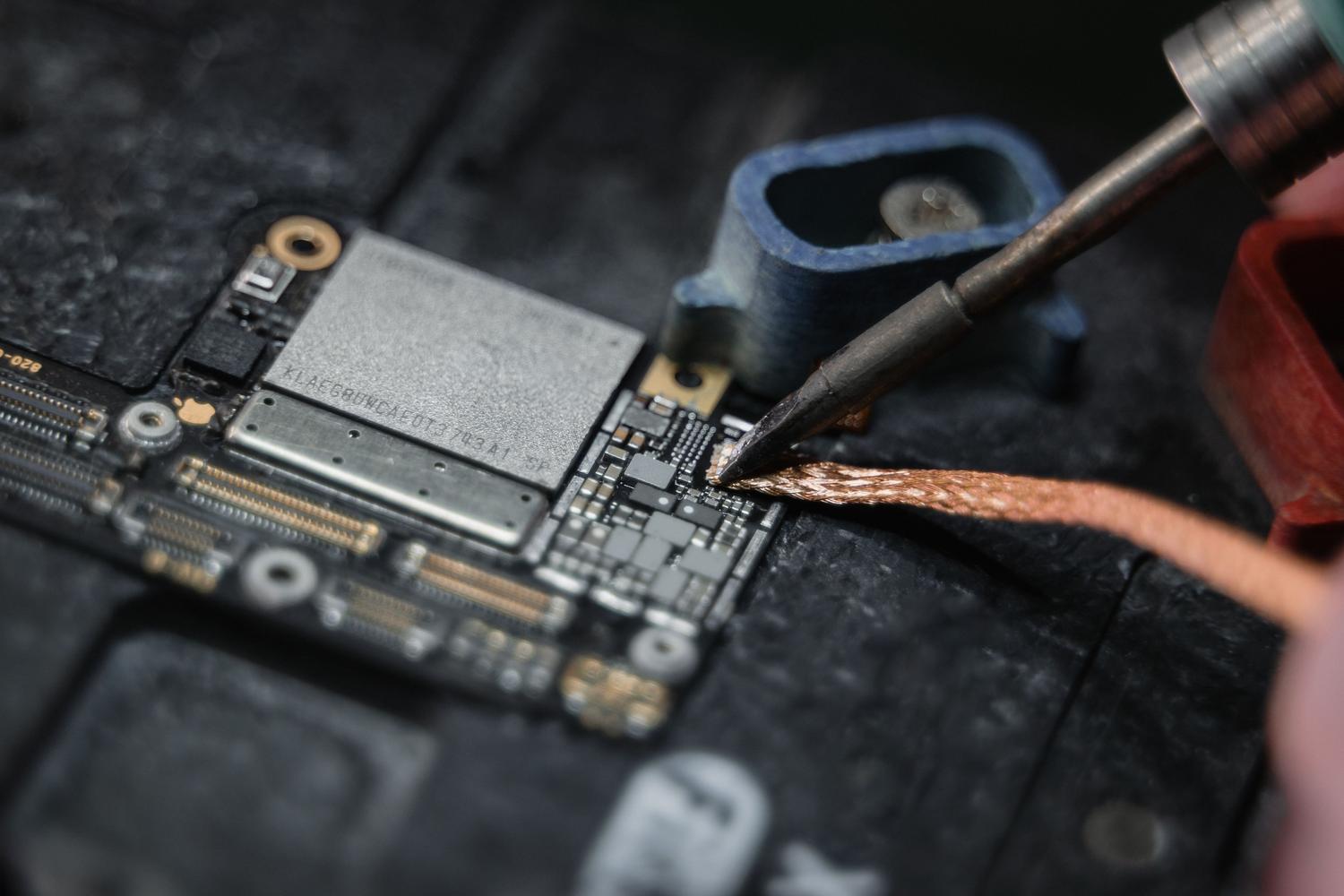
Kui kahjustus on mehaaniline, siseneme elektroonika valdkonda. Kui port on lahti, on kahjustatud pistiku eemaldamiseks vasktraate kahjustamata vaja kuumaõhujaama. On oluline töötada koos kontrollitud temperatuurid (üldiselt vahemikus 310 °C kuni 350 °C) ja kasutage voolu, et jooteühendus oleks puhas ja tugev.
Olukordades, kus port on emaplaadilt juhtmed maha rebinud, a rekonstrueerimine emailitud vasktraadigaSee protsess hõlmab käsitsi silla loomist pistiku tihvtist vooluringi järgmise sobiva punktini. Kontrolleri kiibi rikete korral on lahendus... BGA integraallülituse ümberpaigutamine või asendamine, ülitäpne töö, mis nõuab trükkplaadi deformeerumise vältimiseks spetsiaalseid masinaid.
Hooldus tulevaste rikete vältimiseks
Selle kordumise vältimiseks on kõige parem vältida pistiku survestamist ja mitte jätta USB-kaableid rippuma, mis võivad pistikule survet avaldada. Kasutage pinge regulaatorid See kaitseb sisemisi komponente voolutõusude eest, mis võivad kontrollereid kahjustada. Lisaks hoiab regulaarne puhastamine suruõhuga ära kogunenud ebeme lühiste või katkendlike ühenduste tekkimise.
Pea meeles, et pistiku parandamine on sageli kuni 80% odavam kui kogu plaadi väljavahetamine, lisaks hoiab see ära andmete kadumise ja vähendab elektroonikajäätmeid. Võti peitub selles, et ära sunni sadamat kui see hakkab ebaõnnestuma, kuna jooteühenduse väiksemaid kahjustusi on palju lihtsam parandada kui täielikult lahti rebitud vasktraati.
USB-ühenduse taastamine hõlmab loogilist analüüsi, mis algab draiverite puhastamise ja kontrollimisega ning laieneb füüsilise sekkumiseni mikrojootmise abil, kui tegemist on struktuurse kahjustusega. Olgu selleks siis Windowsi energiasäästu optimeerimine või emaplaadi kahjustatud jälgede taastamine, on võimalik taastada mis tahes seadme funktsionaalsus, vältides tarbetuid kulutusi uuele riistvarale ja seades esikohale spetsiaalse tehnilise remondi.
