- MicroSD-kaardi kasutamine võimaldab vabastada suure osa telefoni siseruumist ilma fotosid või videoid kaotamata.
- Google Filesiga on lihtne vaid mõne sammuga terveid kaustu või konkreetseid faile SD-kaardile teisaldada.
- Kaamera seadistamine otse microSD-kaardile salvestama hoiab ära sisemälu uuesti täitumise.
- SD-kaardi heas seisukorras kontrollimine ja hoidmine on oluline, et mobiiltelefon seda tuvastaks ja veatult töötaks.
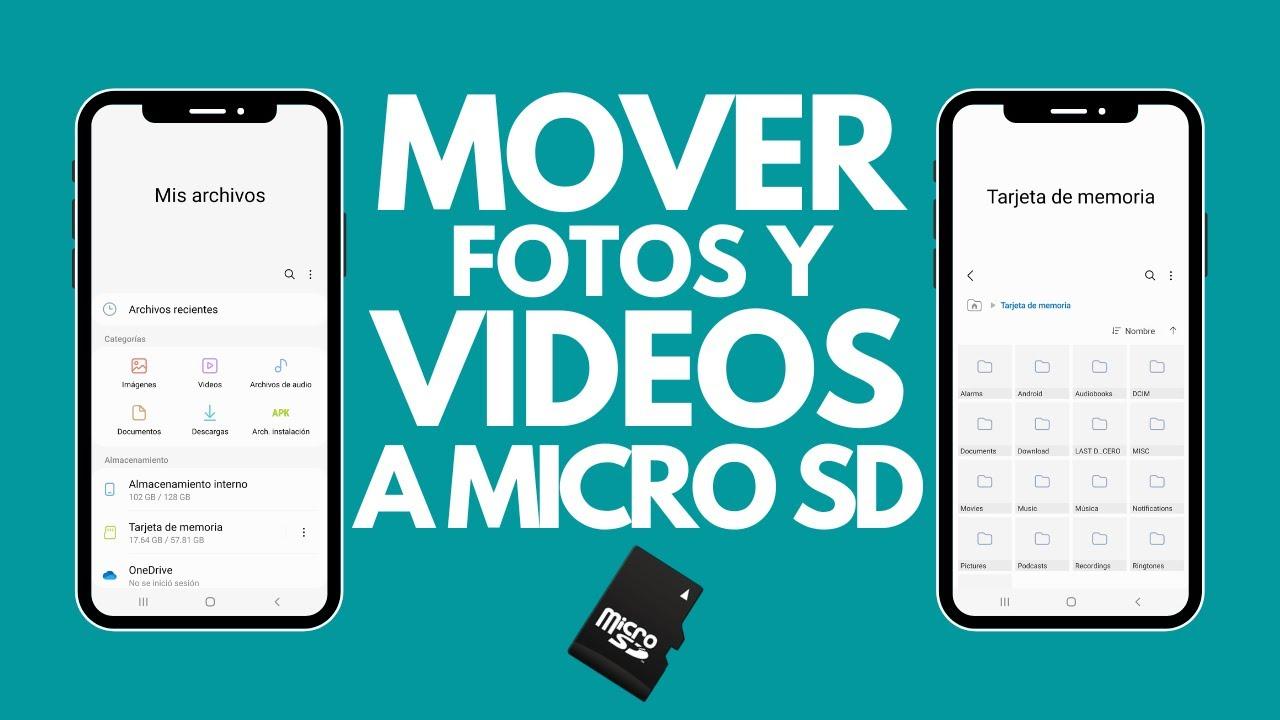
Kui kasutate oma telefoni kõigeks, on lihtne, et sisemälu täitub fotode, videote ja failidega väga kiiresti. Saabub hetk, mil te ei saa isegi rakendusi uuendada ega lihtsat fotot teha, sest Android hoiatab teid, et ruumi pole piisavalt. Õnneks, kui teie telefon toetab mälukaarte, on teil väga lihtne lahendus: teisaldage oma fotod ja videod microSD-kaardile, et koheselt ruumi vabastada.
Lisaks salvestusruumi vabastamisele on mälestuste salvestamisel välisele kaardile veel üks väga huvitav eelis: kui teie telefon peaks kokku jooksma, katki minema või tekib süsteemiprobleem, on teie microSD-kaardile salvestatud failid endiselt turvalised . Vaatame samm-sammult ja selgelt, kuidas kaarti sisestada, kaamerat otse sinna salvestamiseks seadistada ja kuidas fotosid telefonist microSD-kaardile edastada, kasutades Google Filesi ja muid meetodeid, mis on väga sarnased arvutis kasutatavatega.
Esiteks: kontrollige mälu ja microSD-kaardi ühilduvust

Enne kui hakkad asju ringi kolima, justkui homset poleks tulemas, on hea mõte kontrollida, kui palju sisemälu sul on saadaval ja kas su telefon toetab microSD-kaarti. Kõigil uuematel mudelitel seda pesa pole, seega on parem see üle kontrollida.
Enamikus Android-telefonides saate minna menüüsse Seaded > Salvestusruum , et näha koguruumi, kui palju on kasutusel ja kui palju on vaba ruumi. Samal ekraanil näete tavaliselt SD-kaardi või mälukaardi jaotist, kui see on sisestatud. Nii teate, kas teil on microSD-kaarti tõesti vaja ja kui teil see juba on, siis kui palju vaba ruumi see pakub.
Samuti on hea mõte kontrollida telefoni maksimaalset salvestusmahtu, mille leiate tootja veebisaidilt või kasutusjuhendist. 32 GB kaardi kasutamine ei ole sama, mis 256 GB kaardi kasutamine, ja mõned vanemad telefonid ei toeta suure mahutavusega kaarte . Selle teadmine säästab teid raha raiskamisest microSD-kaardile, mida te ei saa täielikult ära kasutada.
1. samm: Sisestage microSD-kaart õigesti mobiiltelefoni

Esimene samm, kuigi see võib tunduda ilmselge, on microSD-kaardi sisestamine selle pessa . Enamikus tänapäevastes nutitelefonides on SIM- ja microSD-kaardi pesad kombineeritud, kuigi mõnel vanemal mudelil võib olla eraldi pesa ainult mälukaardi jaoks.
Selle ohutuks tegemiseks on enne salve puudutamist kõige parem telefon täielikult välja lülitada . Kasutage väikest metalltööriista (tavaline karbis olev turvaklamber) ja sisestage see salve auku. Kerge survega hüppab salv välja, et saaksite microSD-kaardi sisestada.
Pane tähele kaardi asendit, kuna see on tavaliselt salvel endal väikese sümboliga tähistatud. Aseta microSD-kaart pessa, veendudes, et see on tihedalt, aga mitte jõuga sisestatud, ja sisesta salv ettevaatlikult uuesti. Kui oled lõpetanud, võid telefoni uuesti sisse lülitada ja oodata, kuni Android uue kaardi tuvastab.
Kui süsteem selle ära tunneb, peaks teavitusribal ilmuma teade, mis näitab, et SD-kaart on tuvastatud. Sellest hetkest alates saate hakata seda konfigureerima ning fotosid ja videoid microSD-kaardile teisaldama, et ruumi vabastada.
2. samm: seadistage kaamera uute fotode microSD-kaardile salvestamiseks
Kui kaart on sisestatud, on loogiline, et uusi fotosid ja videoid ei salvestata enam sisemällu, vaid otse microSD-kaardile, et vältida selle uuesti täitumist . Seda saab telefoni kaamerarakendusest reguleerida.
Ava kaamerarakendus ja otsi ekraani ülaosas olevat seadete või valikute ikooni, mis tavaliselt näeb välja nagu hammasratas. Leia menüüst jaotis Salvestusruum, Salvestuskoht või Andmete salvestus (nimi võib olenevalt kaubamärgist ja mudelist erineda).
Sellesse jaotisse sisenedes näete, et valitud on sisemälu . Muutke seda valikut ja valige fotode ja videote sihtkohaks SD- või microSD-kaart . Sellest ajast alates salvestatakse kõik kaameraga tehtud pildid otse kaardile, säästes ruumi telefoni ROM-is.
See säte mõjutab ainult edaspidi tehtavaid fotosid; vanemad fotod jäävad teie sisemällu . Ruumi vabastamiseks peate need ise teisaldama, mida saate teha otse oma telefonist failihalduri (nt Google Files) abil või isegi telefoni kaabli abil arvutiga ühendades.
3. samm: teisaldage kõik fotod ja videod Google Filesi abil peaaegu automaatselt
Suure hulga fotode ja videote korraga ja vaevata microSD-kaardile ülekandmiseks on üks parimaid võimalusi kasutada Google'i failihaldurit Google Files . See on paljudesse tänapäevastesse Android-telefonidesse eelinstallitud ja kui teil seda pole, saate selle hõlpsalt Google Playst alla laadida.
Google Filesi avamisel näete mitut vahekaarti. Meid huvitab protsessi automatiseerimise seisukohast vahekaart „ Puhastamine “, kus rakendus soovitab erinevaid viise ruumi vabastamiseks. Nende soovituskaartide hulgast leiate sageli näiteks sellise nimega „Teisalda failid SD-kaardile “, mis on loodud spetsiaalselt fotode, videote ja muu sisu saatmiseks microSD-kaardile.
Puuduta seda kaarti ja seejärel nuppu „Vali ja vabasta“ . Avaneb loend kõigist sisemälus olevatest üksustest, mis sobivad kaardile teisaldamiseks – eriti fotod ja videod, mille olete salvestanud telefoni mällu . Ülaosas on tavaliselt märkeruut kõigi failide korraga valimiseks, kui soovite kõik teisaldada.
Kui olete soovitud failid valinud, puudutage nuppu „Teisalda SD-kaardile“ . Ilmub hüpikaken, mis teavitab teid teisaldatavate üksuste arvust. Kinnitage toiming, puudutades nuppu „Teisalda“ , ja laske rakendusel oma töö teha; protsess võib võtta mitu minutit, kui teil on palju GB fotosid ja videoid.
Selle funktsiooni esmakordsel kasutamisel küsib Google Files teie SD-kaardile juurdepääsuks ja selle haldamiseks erilubasid . See on osa Androidi turvameetmetest. Järgige lihtsalt ekraanil kuvatavaid juhiseid: puudutage nuppu „Jätka” ja seejärel nuppu „Luba juurdepääs mälukaardile ”. Edaspidi toimub protsess automaatselt ja näete, kuidas teie sisemälu vaba ruum suureneb microSD-kaardi täitudes.
Google Filesi töövoo kokkuvõtteks avage rakendus, minge menüüsse Puhasta , valige „Teisalda failid SD-kaardile ”, valige soovitud fotod ja videod ning kinnitage teisaldamine. See on väga mugav viis paljude failide edastamiseks ilma kaustade kaupa käimata.
4. samm: teisaldage konkreetsed fotokaustad käsitsi
Kui eelistate suuremat kontrolli või kui Google Filesi automaatset valikut mingil põhjusel ei kuvata, saate oma fotokaustu alati käsitsi teisaldada , täpselt nagu arvutis. Selleks vajate failihaldurit; jällegi saate kasutada Google Filesi või mõnda muud installitud failihaldurit.
Google Filesis minge vahekaardile Avasta . Kerige alla, et leida jaotis Sisemälu , ja puudutage seda, et näha kõiki telefoni kaustu. Siit leiate hõlpsalt kaustad, kuhu teie fotod on salvestatud, näiteks DCIM (tavaliselt kaamerafotode jaoks), Pildid või isegi rakenduste kaustad, näiteks videotöötlus-, sotsiaalmeedia- või sõnumsiderakendused.
Kui näete kausta, mida soovite teisaldada, puudutage selle kõrval olevat väikest noolt või menüüikooni, et kuvada valikud. Valige kontekstimenüüst suvand „Teisalda asukohta” . Rakendus küsib, kas soovite selle teisaldada sisemällu või SD-kaardile; edastuse jätkamiseks valige SD-kaart .
Seejärel kuvab Google Files teie microSD-kaardi kaustastruktuuri. Saate navigeerida asukohta, kuhu soovite kausta salvestada (näiteks fotode jaoks organiseeritud jaotise loomiseks) ja kui olete õiges kohas, puudutage nuppu „Teisalda siia “. Seejärel hakatakse kogu kausta kaardile kopeerima/teisaldama.
Sõltuvalt kausta suurusest võib protsess võtta aega, eriti kui see sisaldab palju kõrgresolutsiooniga videoid. Kui see on lõppenud, on hea mõte kontrollida, kas kaust kuvatakse SD-kaardil ja kas fotod avanevad probleemideta. Kui kõik läheb hästi, saate protsessi korrata teiste kaustade, näiteks piltide, videote või konkreetsete rakenduste kataloogide puhul, mis koguvad palju meediumifaile.
5. samm: kopeerige või teisaldage faile Google Filesist kategooriate abil
Kui te ei soovi teisaldada terveid kaustu, vaid konkreetseid faile vastavalt nende tüübile (näiteks ainult mõned suured videod või valitud fotod), pakub Google Files veel ühte väga mugavat viisi: rakenduse sees jaotist „Kategooriad” .
Kui avate Google Filesi, näete põhiekraanil mitut sisutüübi järgi jaotatud jaotist: Pildid, Videod, Heli, Dokumendid, Allalaadimised jne. Puudutage kategooriat, mis teid huvitab; näiteks Pildid, kui soovite vaadata ainult fotosid.
Kui olete sees, leidke ja valige fail või failid, mida soovite teisaldada. Parempoolses ülanurgas leiate ikooni „ Rohkem valikuid ” (tavaliselt kolm punkti). Selle puudutamisel kuvatakse saadaolevad toimingud, sealhulgas „Teisalda asukohta” või „Kopeeri asukohta”, olenevalt sellest, kas soovite faili teisaldada või lihtsalt microSD-kaardile koopia luua.
Valige eelistatud suvand ja järgmisel ekraanil sihtkohaks SD-kaart . Kui soovite luua uue kausta, et kõik oleks korrastatum, võite puudutada nuppu „Lisa uus kaust “, sisestada soovitud nime ja seejärel kinnitada valikuga „Teisalda kausta“ või „Kopeeri kausta “. Kui eelistate kasutada olemasolevat kausta, valige see lihtsalt ja puudutage nuppu „Teisalda siia“ või „Kopeeri siia “.
See kategoriseerimissüsteem on väga praktiline näiteks ainult kõige rohkem ruumi võtvate videote või ainult teatud dokumentide leidmiseks ja teisaldamiseks, ilma et peaksite kogu sisemises salvestusruumis kaustade kaupa otsima.
6. samm: edastage failid salvestusseadmete sektsioonist
Teine viis oma microSD-kaardiga Google Filesis töötamiseks on kasutada jaotist „Salvestusseadmed” , kus näete nii oma sisemälu kui ka SD-kaarti. See võimaldab teil microSD-kaardi kaustastruktuuris väga otse navigeerida.
Selle kasutamiseks avage Google Files ja otsige vaates „Avasta” jaotist, kus draivid on loetletud. Seal peaksite nägema midagi sellist nagu „Sisemälu” ja „SD-kaart” . Puudutage valikut SD-kaart ja sisenete kaardi juurkataloogi koos kõigi selle kaustade ja failidega.
Sellelt ekraanilt saate faile ka microSD-kaardil olevasse teise kausta või sisemälust kaardile teisaldada või kopeerida. Kui soovite kaardile uue kausta luua, on protseduur väga sarnane kategooriate loomisega: valige asukoht, puudutage valikut „Lisa uus kaust “, sisestage nimi ja kinnitage toiming.
Kui soovite konkreetseid faile teisaldada, saate need valida ja kasutada valikuid „Teisalda asukohta” või „Kopeeri asukohta” , valides sobiva sihtkausta. See meetod on eriti kasulik, kui korraldate oma mälukaardi osadeks (näiteks kaustad „Kaamerafotod”, „WhatsApp” ja „Videod”) ja soovite kõike korrastatumalt hoida.
Kui SD-kaardi asemel avate esmalt sisemälu , saate valida failid ja seejärel määrata sihtkohaks microSD-kaardi, nagu eelmistes etappides. Teisisõnu, see on alternatiivne viis samadele teisaldamise ja kopeerimise funktsioonidele juurdepääsuks, kuid alustades salvestusseadme vaatest.
7. samm (valikuline): edastage DCIM-kaust ja muud failid oma mobiilseadmest või arvutist
Põhjalikuma puhastuse tegemiseks on väga tõhus strateegia peaaegu kogu DCIM-kaust microSD-kaardile teisaldada . DCIM on standardkaust, kuhu enamik telefone kaameraga tehtud fotosid ja videoid salvestab, ning selle sees on tavaliselt veel üks kaust nimega Kaamera , mis sisaldab enamikku teie jäädvustustest.
Google Filesi või mõne muu failihalduri abil saate minna sisemälusse, leida DCIM > Kaamera , valida terve kausta ja kasutada valikut „Teisalda asukohta > SD-kaart” . Nii saate failide kaupa kolimiseta saata praktiliselt kogu oma foto- ja videoteegi microSD-kaardile.
Pea meeles, et fotod ja videod rakendustest nagu WhatsApp, Telegram või sotsiaalmeedia salvestatakse erinevatesse kohtadesse (näiteks kausta nimega WhatsApp/Meedia sinu sisemälus). Kui soovid ka seda ruumi vabastada, pead need kaustad üles leidma ja sama protseduuri SD-kaardile teisaldama.
Kui eelistate arvutiga töötada, saate telefoni ühendada ka USB-kaabli abil, valida telefonis failiedastusrežiimi ja seejärel lohistada kaustu sisemälust arvuti microSD-kaardile. See protsess on peaaegu identne kaustade kopeerimisega arvuti draivide vahel, lisaboonusega, et näete selgelt, kui palju ruumi need hõivavad ja kui palju vaba ruumi teil on alles.
Veaotsing: microSD-kaarti ei tuvastata õigesti
Mõnikord ei kuva telefon pärast kaardi sisestamist seda õigesti või Google Files ei kuva seda seadmete loendis. Sellisel juhul tuleb kõigepealt kontrollida süsteemiseadetest, kas microSD-kaarti tuntakse ära.
Paljudes uuemates Android-seadmetes saate minna menüüsse Seaded > Seadme hooldus > Salvestusruum (või sarnastel viisidel, olenevalt kaubamärgist) ja kontrollida, kas seal on jaotis, mis kuvab SD-kaarti . Kui see kuvatakse, näete selle mahtu ja kasutatud ruumi; kui seda kusagil ei kuvata, ei tuvasta telefon kaarti.
Kui seade seda ei tuvasta, lülitage telefon välja, eemaldage salv ja sisestage microSD-kaart uuesti, veendudes, et see on korralikult paigas ja metallkontaktid on puhtad. Mõnel juhul võib probleem olla kaardis endas: kui teil on mõni muu ühilduv seade (teine telefon, kaamera, arvuti kaardilugeja), proovige seda seal, et näha, kas see töötab.
Kui teie mälukaart on kahjustatud või sellel on vigu, võib Android pakkuda teile võimalust see vormindada . Olge ettevaatlik, sest vormindamine kustutab kogu microSD-kaardi sisu. Kui teil on olulisi faile, proovige need enne vormindamise aktsepteerimist arvutisse varundada. Pärast telefonist vormindamist peaks kaart uuesti probleemideta tuvastatama ja saate seda oma fotode ja videote salvestamiseks kasutada.
Kui telefon ikka kaarti ei tuvasta, on probleem tõenäoliselt kas telefoni sisemises kaardilugejas või microSD-kaardis endas. Sellisel juhul on parim lahendus proovida teist kaarti ja kui see ka ei aita, kaaluge riistvaraprobleemi välistamiseks remonditöökoja poole pöördumist.
Telefoni salvestusruumi korrastamise eest hoolitsemine ja harjumuse loomine saata fotod ja videod microSD-kaardile, kui see täitub, säästab teid paljudest peavaludest. Õigete kaamerasätete ja tööriistadega, näiteks Google Files tervete kaustade või üksikute failide teisaldamiseks, on lihtne hoida oma sisemälu rakenduste ja värskenduste jaoks vabana , samal ajal kui teie mälestused on turvaliselt ja paindlikult mälukaardile salvestatud.
