- Esmalt kontrollige ruuterit, tulesid ja muid probleeme, kas probleem tuleb operaatorist või teie kohalikust võrgust.
- Probleemi isoleerimiseks testige mitut seadet, nii juhtmega kui ka WiFi-ühendusega, ja kontrollige IP-aadressi määramist.
- Tarkvarablokeeringute välistamiseks kasutage pingi, DNS-i muutmist, draiveri värskendamist ja viirusetõrje/VPN-i kontrolli.
- Kui miski ei tööta, kontrollige oma riistvara (ruuter, kaablid, võrgukaart) ja kaaluge võrgu või ruuteri lähtestamist tehaseseadetele.
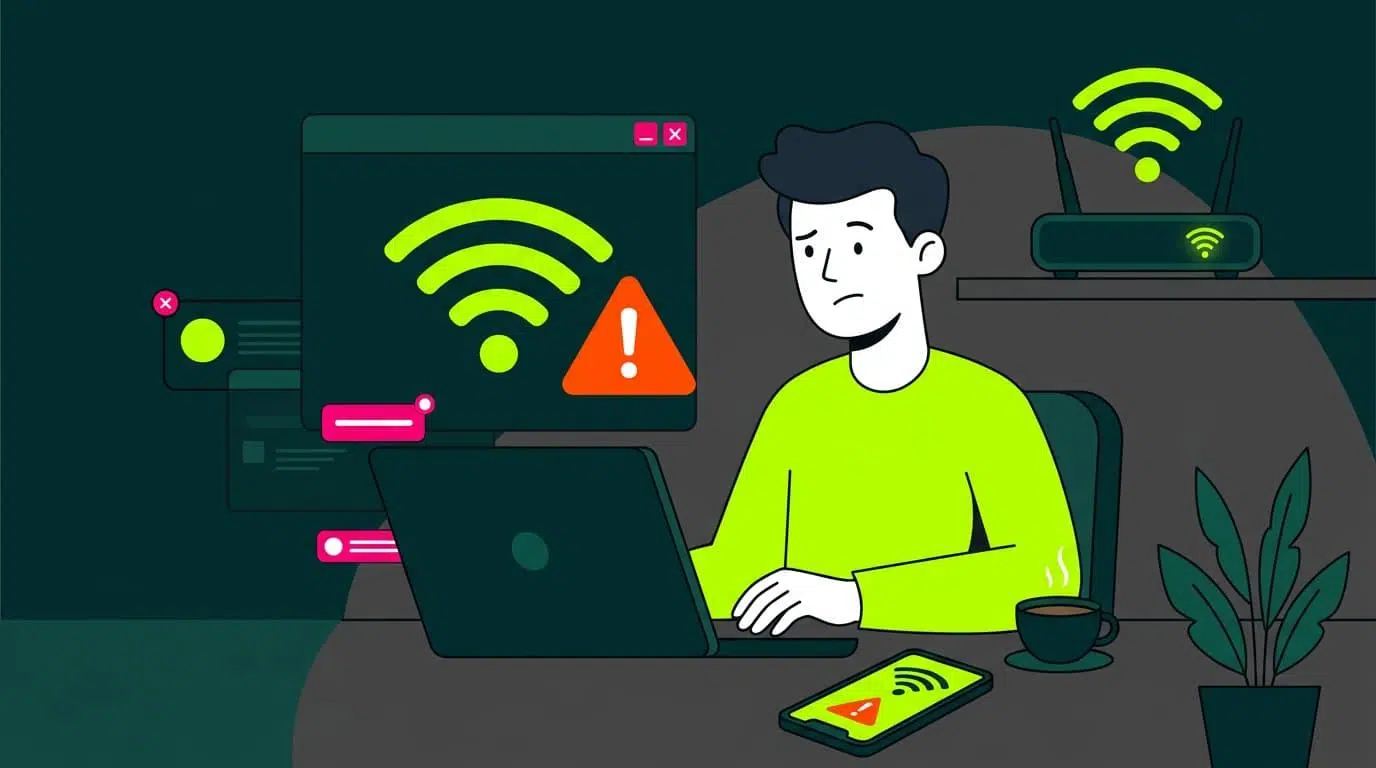
Tööl olemine, saate vaatamine või veebimängu mängimine ja ootamatu internetiühenduse katkemine on üks frustreerivamaid asju, mis kodus juhtuda saab. Tihti ei tea me isegi, kust alustada – olgu selleks ruuter, arvuti, telefon või internetipakkuja – ja me lihtsalt mässame pimesi asjadega, ilma et see oleks eriti edukas.
Hea uudis on see, et väikese metoodika abil saate diagnoosida, miks teil pole internetiühendust , ja enamikul juhtudel selle ise parandada. Selles põhjalikus juhendis käsitleme samm-sammult kõiki võimalikke kontrolle: alates põhitõdedest (ruuter, kaablid, WiFi) kuni IP, DNS-i, draiverite, viirusetõrje, VPN-i ja riistvaratõrgete täpsemate säteteni.
Esiteks: saage täpselt aru, mis valesti läheb

Esimene samm on kindlaks teha, kas probleem on teie kohalikus võrgus (Wi-Fi või traadiga ühendus) või teie internetiteenuse pakkuja pakutavas internetiühenduses . WiFi ja internet ei ole sama asi: WiFi ühendab teie seadme ainult ruuteriga; ruuter (või modem) on see, mis loob ühenduse internetiga "kiirteel".
Kui näete selliseid teateid nagu „ühendatud, internetiühendust pole” või midagi sarnast, tähendab see tavaliselt, et teie mobiiltelefon või arvuti suhtleb ruuteriga, kuid ruuter ei saa internetti või on konfiguratsioonis midagi, mis seda takistab.
Hea alguspunkt on endalt küsida, kas probleem on ühekordne või korduv . Kui see juhtub pidevalt, on tõenäoliselt tegemist konfiguratsiooniprobleemiga, riistvaraprobleemiga või isegi teie internetiteenuse pakkujaga. Kui see on väga juhuslik, võib tegemist olla ajutise katkestusega pakkuja poolel või ajutise ruuteri rikkega.
Samuti on oluline kindlaks teha, kas ühendus on täiesti maas, väga aeglane või katkendlik . See ei ole sama, kui ei saa ühtegi veebisaiti avada, ja see, kui märkad, et kõik laadib piinavalt aeglaselt või et video voogesituse ajal esineb mikrokatkestusi.
Esimene filter: kas probleem on teie operaatori või teie koduga?
Enne kui end arvuti sätete muutmisega hulluks ajate, tasub kontrollida, kas probleem on väline. Sageli on probleem teie internetiteenuse pakkujas (ISP) ja te ei saa midagi muud teha kui oodata.
Alustage ruuteri või modemi tulede uurimisega . Enamikul mudelitel on LED-tuli, mis näitab internetiühendust: kui see on pidevalt roheline, on kõik korras; kui see on oranž, punane, kustunud või vilgub imelikult, on see märk sellest, et ruuter ei sünkrooni korralikult teie internetiteenuse pakkuja võrguga.
Iga ettevõte tõlgendab oma LED-e omal moel (näiteks Movistari ruuteril näitab pidev punane tuli valikul „Internet” tavaliselt riist- või püsivara riket; mõnel Vodafone'i mudelil võib vilkuv punane tuli viidata PPPoE autentimisprobleemidele), seega on kõige parem tutvuda konkreetse mudeli kasutusjuhendi või veebijuhendiga.
Kui kahtlustate laialdast katkestust, külastage mobiilse andmeside kaudu veebisaite nagu Downdetector või sarnaseid teenuseid, et näha, kas teised kasutajad teatavad probleemidest teie operaatori või isegi konkreetse veebisaidi või rakendusega. Samuti saate vaadata oma operaatori kliendiala või sotsiaalmeedia kanaleid, kus nad sageli katkestuste kohta teateid postitavad.
Teine võimalus on helistada või vestelda oma teenusepakkujaga . Nad saavad kontrollida, kas teie piirkonnas on katkestus, kas teie liin on nende süsteemis maas või kas tehakse hooldust. Kui probleem on võrgus, pole kodus suurt midagi teha peale kannatlikkuse.
Probleemi kitsendamine: proovige mitme seadmega
Üks kiiremaid viise vea väljaselgitamiseks on kontrollida, kas ainult üks seade ei tööta või on kõik kodus maas . Kui teie arvuti ei sirvi internetti, proovige kasutada oma mobiiltelefoni, tahvelarvutit või mõnda muud WiFi-võrguga ühendatud seadet.
Kui kõik seadmed kaotavad internetiühenduse, on probleem peaaegu kindlasti teie ruuteris, kohtvõrgus või internetiteenuse pakkujas . Kui aga kõik teised seadmed saavad normaalselt surfata ja probleem esineb ainult ühes seadmes, siis on probleem selles konkreetses seadmes (võrgukaart, konfiguratsioon, viirusetõrjetarkvara, operatsioonisüsteem jne).
Teise seadme kasutamisel proovige erinevaid teste : avage mitu tuntud veebisaiti, kasutage internetti kasutavat rakendust (näiteks YouTube või Spotify) ja isegi käivitage kiirustest, et näha, kas ühendus on stabiilne.
Ära unusta, et sul võib olla ka vahepealne stsenaarium: üks Etherneti kaudu ühendatud arvuti lakkab töötamast , aga ülejäänud WiFi kaudu ühendatud seadmed töötavad laitmatult. Sellisel juhul võib probleem olla Etherneti kaablis endas, ruuteri pordis või arvuti võrgukaardis.
Ruuteri, kaablite ja kohaliku võrgu oleku põhikontroll
Kui olete juba kindel, et probleem on kodus, on järgmine samm kontrollida oma kohaliku võrgu infrastruktuuri : ruuterit, võimalikke lüliteid, kaablit ja pääsupunkte.
Kontrollige üle ruuteri ja kõigi lülitite LED-tuled . Põlev LAN-tuli näitab füüsilist ühendust teie juhtmega seadmetega. Põlev Wi-Fi-tuli tähendab, et traadita võrk edastab signaale. Kui interneti tuli ei põle või on veavärvi, on probleem ruuteri väljaminevas ühenduses.
Võtke paar minutit, et kontrollida kõiki oma Etherneti ja fiiber-/koaksiaalkaableid . Veenduge, et need poleks tugevalt painutatud, mööbli vahele jäänud, narmendavad ega katkised klambrid. Kaabel, mis "näeb hea välja", võib põhjustada mikrokatkestusi või kiiruse langust. Kui teil on mõni teine kaabel vedelemas, proovige seda.
Hoiduge levinud veast: sama kaabli mõlema otsa ühendamine ruuteriga kahe erineva LAN-porti. See loob ahela, mis võib teie võrgu täielikult segi ajada: näete WiFi-ühendust, ruuter näib olevat sisse lülitatud, kuid te ei saa internetis surfata. Kui näete ruuterisse sisse- ja väljaminevat kaablit, ühendage see lahti ja taaskäivitage.
Kui kõik tundub korras olevat, aga probleemid püsivad, on hea mõte ruuter täielikult taaskäivitada : lülitage see toitenupust välja või eemaldage pistik vooluvõrgust, oodake vähemalt 30 sekundit ja seejärel ühendage see uuesti. Esmalt laske modemil/ONT-l (eraldi seadmetega fiiberoptilistes paigaldistes) käivituda ja seejärel ruuteril. See toitetsükkel lahendab paljud sisemised protsessivead või püsivara krahhid.
Kas ühendute WiFi või kaabli kaudu? Kuidas välistada füüsilisi probleeme
Probleemi õigeks diagnoosimiseks on oluline teada, kas see tekib WiFi, juhtmega ühenduse või mõlema kaudu . Ideaalis tuleks kriitilised testid võimaluse korral teha ruuteriga otse juhtmega ühenduse kaudu.
Kui teie arvutil on Etherneti port, ühendage see ruuteriga võrgukaabli abil ja otsige tegumiribal (Windowsis) või menüüribal (macOS-is) ühenduse ikooni. Kaabliga ekraanisümbol näitab juhtmega ühendust; lained näitavad WiFi-ühendust.
Windowsis minge juhtpaneelile > võrgu- ja ühiskasutuskeskusesse ning klõpsake ühenduse olekut kuvamiseks Etherneti ühendusel. Kui kiiruseks kuvatakse 100 Mbps, 1 Gbps või midagi sarnast, töötab füüsiline ühendus. Kui kuvatakse teade „kaabel lahti ühendatud” või ühendust pole, kontrollige kaablit ja porti.
Kui te ei saa kaablit kasutada, kuna teie seadmel pole Etherneti porti või teil pole kaablit, siis keskenduge WiFi-signaali olekule : leviala tulbad, muutused ruuterile lähenedes, maja piirkonnad, kus signaal kaob või muutub ebastabiilseks.
Pea meeles, et ruuteritel on ideaalne asukoht: enam-vähem keskne, kõrgendatud ala ilma suurte metalltakistuste, betoonseinte või suletud kappideta. Kui see on peidetud nurka, mööbli sisse või mikrolaineahjude ja muude seadmete kõrvale, kannatab leviala.
Kontrollige, kas teie võrgukaart saab õige IP-aadressi
Levinud põhjus veale „Mul on WiFi, aga internetti pole” on see, et seade ei saa ruuterilt kehtivat IP-aadressi. Ilma kohaliku võrgu privaatse IP-aadressita pole toimivat ühendust.
Windowsis klõpsake võrguühenduse oleku alt valikul Üksikasjad . Peaksite nägema IP-aadressi tüübiga 192.168.xx, alamvõrgu maski (tavaliselt 255.255.255.0) ja vaikelüüsi (tavaliselt 192.168.0.1, 192.168.1.1 või sarnane).
Veelgi kiirem: avage menüü Start, tippige cmd, sisestage konsool ja käivitage ipconfigNäete kõigi liideste IP-konfiguratsiooni: kontrollige, kas aktiivsel liidesel on õige privaatne aadress, mask ja lüüs.
Kui näete IP-aadressi kujul 169.xxx , tähendab see, et seade on end APIPA abil automaatselt konfigureerinud, kuna see pole DHCP-serverilt (tavaliselt ruuterilt) IP-aadressi saanud. Teisisõnu, teie ruuter ei määra sellele aadressi või DHCP-server on kokku jooksnud.
Sellisel juhul proovige ruuterit taaskäivitada . Kui teie IP-aadress on endiselt 169.xxx, võib olla tõsine probleem ruuteri DHCP-s või täpsemates võrgusätetes. Mõnel juhul saab selle lahendada ruuteri tehaseseadetele taastamisega (kasutades oma internetiteenuse pakkuja kasutajanime ja parooli).
Ruuteri, interneti ja domeeni pingimine: peamised testid
Kui sul on õige IP-aadress, on aeg ühenduvust samm-sammult kontrollida . ping-käsk sobib selleks suurepäraselt Windowsis, macOS-is ja Linuxis.
Esmalt pingige vaikelüüs (sinu ruuter). Windowsis: ava cmd ja käivita midagi sellist ping 192.168.1.1 (asenda oma ruuteri tegeliku IP-aadressiga, mida nägid varem jaotises Üksikasjad või käsuga ipconfig).
Kui ruuter pingi peale ei reageeri , on seadme ja ruuteri vahel ühenduse probleem: kaabel, võrgukaart, WiFi, kohalik tulemüür või vale IP-konfiguratsioon. Kui see reageerib kiiresti ja ilma latentsuseta , töötab teie kohalik võrk.
Järgmine samm on pingida a Internetiserver IP-koodi järgi, näiteks ping 8.8.8.8 (Google'i avalik DNS-server). Kui see ebaõnnestub, aga ruuterile saadetud ping töötab hästi, tähendab see, et ruuter ei loo internetiühendust (operaator on maas, fiiberkaabel lahti ühendatud, WAN-võrgu konfiguratsioon on vale jne).
Kui 8.8.8.8 pingimine toimib probleemideta, proovige lõpuks pingida a domeen, näiteks ping www.google.es o ping www.redeszone.netKui see töötab IP-aadressi, aga mitte domeeni järgi, siis probleem seisneb DNS-serveridTeie arvuti või ruuter ei lahenda nimesid õigesti.
DNS-probleemid: vahetage servereid ja tühjendage vahemälu
Kui saate sirvida IP-aadressi järgi, aga veebisaidid ei avane nime järgi, on see peaaegu kindlasti DNS-i probleem . Tihti on teie internetiteenuse pakkuja DNS-serverid maas või aeglased ja probleemi lahendab lihtsalt teisele serverile üleminek.
Windowsis saate minna menüüsse Seaded > Võrk ja internet > Muuda adapteri valikuid , paremklõpsata oma võrgul, valida Atribuudid, valida „Interneti protokolli versioon 4 (TCP/IPv4)“ ja märkida Atribuutides „Hangi IP-aadress automaatselt“ ning soovi korral määrata käsitsi DNS-serverid, näiteks 8.8.8.8 ja 8.8.4.4 (Google) või 1.1.1.1 (Cloudflare).
Samuti on oluline tühjendada kohalik DNS-vahemälumis võib olla rikutud. Windowsis avage cmd ja käivitage ipconfig /flushdnsmacOS-is avage terminal ja kasutage käsku, näiteks sudo dscacheutil -flushcache; sudo killall -HUP mDNSResponder (käsk võib macOS-i versioonist olenevalt veidi erineda).
Nutitelefonides saab DNS-vahemälu hõlpsalt tühjendada, kui lennukirežiimi sisse- ja väljalülitamine või seadme taaskäivitamise teel. Androidis saate Chrome'ist teatud vahemälu tühjendada ka aadressil chrome://net-internals/#dns ja klõpsates nupul „Tühjenda hosti vahemälu”.
Kui pärast DNS-i muutmist ja vahemälu tühjendamist kõik normaliseerub, teate, et probleem oli eelmistes serverites , mitte internetiühenduses. Sarnaste probleemide vältimiseks võite uued DNS-i seaded jäädavalt säilitada.
Windowsi ja macOS-i tõrkeotsingud
Kaasaegsed operatsioonisüsteemid sisaldavad automaatseid võrgudiagnostika tööriistu , mis küll maagiliselt ei tööta, aga lahendavad paljusid levinud probleeme ilma käske käsitsi sisestamata.
Windows 10 ja 11 puhul saate minna menüüsse Seaded > Süsteem > Tõrkeotsing > Muud tõrkeotsingud ja käivitada spetsiaalselt võrgu ja interneti jaoks mõeldud tõrkeotsija. See viisard kontrollib valesti määratud IP-aadresse, puuduvaid draivereid, keelatud adaptereid või mittetöötavaid võtmeteenuseid.
macOS-is hoidke all option-klahvi ja klõpsake menüüribal WiFi-ikoonil, et avada traadita ühenduse diagnostika . See utiliit saab analüüsida teie ühendust, logida korduvaid probleeme ja soovitada muudatusi teie kanalis, sätetes või ruuteri asukohas.
Kui ühendus arvutis töötab, aga mobiilseadmes ainult , otsi nutitelefoni seadetest tööriistu „Võrgudiagnostika” või muud sarnast või loe Androidi ja iPhone'i jaoks mõeldud juhendeid, sest mõnikord peitub probleem aku säästmise sätetes, lubades või valesti konfigureeritud VPN-profiilides.
Kuigi need tööriistad ei asenda käsitsi analüüsi, on need kiire viis tüüpiliste vigade tuvastamiseks ja automaatsete lahenduste rakendamiseks ilma edasijõudnute tehniliste teadmisteta.
Viirusetõrje, tulemüür ja VPN: kui turvalisus jätab teid internetist ilma
Tihtilugu pole internetiühenduse puudumise põhjuseks mitte ruuter ega internetiteenuse pakkuja, vaid valesti konfigureeritud turvatarkvara . Liiga agressiivne viirusetõrje või tulemüür võib blokeerida kogu võrguliikluse ilma, et te seda isegi märkaksite.
Kui kahtlustate seda seetõttu, et probleem algas kohe pärast turvapaketi installimist või värskendamist, proovige ajutiselt keelata viirusetõrje ja tulemüür (vaid mõneks minutiks) ja vaadake, kas ühendus taastub.
Kui nende keelamine probleemi lahendab, on aeg nende konfiguratsioon üksikasjalikult üle vaadata : tulemüüri reeglid, võrgurežiim (avalik/privaatne), kaitse tundmatute ühenduste eest jne. Ideaalis peaksite leidma tasakaalu turvalisuse ja kasutatavuse vahel, vältides nii kõrget müüri, et isegi teie ei pääse internetti.
Midagi sarnast juhtub ka VPN-idega . Need on väga kasulikud liikluse krüptimiseks, geograafiliste piirangute möödahiilimiseks või enda kaitsmiseks avalikes võrkudes, kuid kui server, millega ühenduse loote, on maas, ülekoormatud või valesti konfigureeritud, võib teie seade jääda "ilma internetita ühendatuks".
VPN-probleemide välistamiseks ühendage see täielikult lahti ja proovige ilma selleta sirvida. Kui kõik töötab ilma VPN-ita hästi, proovige rakenduses teisi servereid, kontrollige oma DNS-seadeid ja keelake testimise ajal sellised valikud nagu "kill switch".
Täpsem konfiguratsioon: IP, lüüs, alamvõrgu mask ja IPv6
Kui olete põhitõed üle vaadanud ja probleemid püsivad, on aeg vaadata täpsemaid võrguseadeid, eriti kui olete kunagi staatilisi IP-aadresse seadistanud või ruuteriga asju segi ajanud.
Koduvõrkudes on kõige praktilisem lähenemisviis lasta ruuteril IP-aadressid automaatselt DHCP kaudu määrata . Kui teil on mõnel seadmel staatiline IP-aadress, veenduge, et see jääks lubatud privaatsetesse vahemikesse (10.xxx, 172.16.xx – 172.31.xx või 192.168.xx), et alamvõrgu mask oleks õige ja et vaikevärav vastaks ruuteri IP-aadressile.
Windowsis, kui kahtlustate võrguprotokolli rikutud olekus, saate käsurealt TCP/IP lähtestada . Avage käsuviip administraatorina ja käivitage:
netsh winsock reset
netsh int ip reset
Seejärel taaskäivitage arvuti, et muudatused jõustuksid. See lahendab tavaliselt püsivad probleemid aadresside, lüüside või ebatavaliste konfiguratsioonidega, mis on "kinni jäänud".
Paljud ruuterid ja operatsioonisüsteemid toetavad ka IPv6-d . Koduvõrkudes, mis tuginevad endiselt peaaegu täielikult IPv4-le, võib IPv6 lubamine vanemates seadmetes või aegunud ruuterites põhjustada ebatavalisi konflikte. Kui teil esineb kummalisi katkestusi, võite proovida IPv6 oma võrguadapteri seadetes keelata, et näha, kas see parandab stabiilsust.
WiFi: signaal, kanalid, sagedusribad ja seadme küllastus
Kui oled kindel, et kaabli kaudu kõik töötab mõistlikult, aga WiFi-ühendus on ebastabiilne, aeglane või katkeb , siis peitub probleem võrgu traadita osas.
Esimene asi, mida teha, on signaali tugevuse hindamine . Kui ribad tõusevad ruuterile lähenedes ja kõik järsku töötab, on tõenäoline, et olete oma tavapärases asukohas optimaalsest levialast väljas või on palju häireid (paksud seinad, kodumasinad, naabervõrgud jne).
Enamik ruutereid edastab kahel sagedusalal: 2,4 GHz ja 5 GHz . 2,4 GHz sagedusalal on pikem leviala, kuid see on palju ülekoormatum (ja seda mõjutavad mikrolained, Bluetooth jne). 5 GHz sagedusala on lühikestel vahemaadel kiirem ja stabiilsem, kuid tungib läbi seinte vähem tõhusalt. Kui teil esineb katkestusi, proovige sagedusalade vahel vahetada või kasutada erinevaid SSID-sid, kui teie ruuter seda võimaldab.
Igas sagedusalas on WiFi-kanalid . Paljude naabritega hoonetes võib samal kanalil edastada mitu ruuterit, mis põhjustab kattumisi ja halvendab ühendust. WiFi-analüsaatori rakenduste (Androidis) või macOS-i traadita diagnostika tööriista abil saate vaadata, millised kanalid on kõige puhtamad, ja neid ruuteris käsitsi konfigureerida (2,4 GHz puhul on kanalid 1, 6 ja 11 tavaliselt parimad).
Ära unusta oma ruuteri juhtpaneelil kontrollida oma WiFi-võrguga ühendatud seadmete loendit . Kui paljud seadmed voogesitavad videot, laadivad alla mänge või varundavad pilve, jagatakse ribalaiust ja kõik aeglustub. Mõned ruuterid piiravad isegi samaaegsete ühenduste maksimaalset arvu.
Kui tuvastate tundmatuid seadmeid, kustutage või blokeerige need ja muutke oma WiFi-parool tugevaks (WPA2/WPA3). Häkitud ruuter või avatud võrk võivad põhjustada jõudlusprobleeme ja veelgi hullem, turvaprobleeme.
Võrgu draiverid, kiire käivitamine ja süsteemivärskendused
Teine levinud probleemide allikas on võrgukaardi draiverid , eriti Windowsis. Pärast süsteemi värskendamist võib aegunud draiver hakata probleeme tekitama ja viia ühenduse katkemiseni, WiFi-tõrgeteni või adapteri lihtsalt võrgust kadumiseni.
Kontrollimiseks avage Seadmehaldur , laiendage jaotist „Võrguadapterid”, paremklõpsake oma võrguadapteril (Wi-Fi või Ethernet) ja klõpsake nuppu „Uuenda draiverit”. Kui Windows midagi ei leia, külastage oma emaplaadi, sülearvuti või võrgukaardi tootja veebisaiti ja laadige alla uusim draiver.
Tõsisematel juhtudel on soovitatav seade seadmehaldurist desinstallida (märkides ruudu „Proovi selle seadme draiverit eemaldada”) ja arvuti taaskäivitada, et Windows draiveri automaatselt uuesti installiks. Enne seda on hea mõte igaks juhuks õige draiver USB-mälupulgale alla laadida.
Mõnes arvutis võib Windowsi kiirkäivitusfunktsioon ( mis lülitab osa süsteemist kiiremaks käivitamiseks talveunerežiimi) takistada teatud võrguteenuste korralikku käivitumist pärast arvuti sulgemist. Selle keelamine menüüst Juhtpaneel > Riistvara ja heli > Toitesuvandid > Toitenuppude toimingu valimine aitab stabiilset ühendust taastada.
macOS-is on hea mõte üle vaadata ka käivitusüksused menüüs Süsteemiseaded > Üldine > Käivitusüksused ja laiendused ning eemaldada või keelata mittevajalikud rakendused, mis võivad käivitamisel võrgu tööd häirida.
Kontrollige riistvara: võrgukaarti, ruuterit ja kaablit
Kõike ei saa tarkvaraga parandada: mõnikord on probleem puhtalt vigase riistvara tagajärg . Kaootilise ühenduse põhjuseks võib olla vana ruuter, rikkis võrgukaart või kahjustatud Etherneti kaabel.
Kui kahtlustate oma arvuti võrgukaardi viga, on väga selge test USB-Etherneti adapteri kasutamine . Kui ühendus USB-adapteriga töötab laitmatult, viitab see vigasele integreeritud võrgupordile (või sisemisele Wi-Fi-moodulile).
Kontrolli ka nii ruuteri kui ka arvuti Etherneti portide LED-tulesid : kui kaabli ühendamisel ükski tuli ei sütti, tähendab see, et füüsilist ühendust pole. Selle välistamiseks proovi teist kaablit ja ruuteri teist porti.
Ka ruuteritel on oma eluiga. Mudelid, mis on vanemad kui 5-6 aastat ja toetavad ainult vanemaid standardeid (Wi-Fi 4 / 802.11no ja isegi varasemad), võivad mitme samaaegselt ühendatud moodsa seadmega hädas olla, eriti kui voogedastus on 4K, töötatakse eemalt videokõnedega või mängitakse võrgumänge.
Kui teie võrguseadmed on aegunud, kaaluge uuendamist ruuterile, mis toetab Wi-Fi 5 või Wi-Fi 6 , ja kui kasutate juhtmega internetti, veenduge, et teie modem toetab uusimaid standardeid, näiteks DOCSIS 3.0 või 3.1 (juhtmega ühenduste korral).
Võrgu lähtestamine: „tuumanupp“, kui miski muu ei aita
Kui olete proovinud kõike mõistlikku ja lahendust pole ikka veel, võite pöörduda drastilisemate meetmete poole, näiteks lähtestada ruuteri tehaseseaded või lähtestada arvuti võrgukonfiguratsioon täielikult.
Ruuteri lähtestamiseks vajutage kirjaklambri või sarnase esemega füüsilist lähtestamisnuppu (tavaliselt peidetud väikesesse auku) ja hoidke seda 10–30 sekundit all, kuni tuled muutuvad. See kustutab kõik kohandatud sätted: WiFi-võrgu nimi ja parool, avatud pordid, külalisvõrgud jne.
Enne seda veendu, et sul on oma ruuteri ligipääsuandmed kirja pandud ja kui operaator on need sulle eelkonfigureerituna andnud, siis vaata nende veebisaidilt, kuidas need algsele olekule taastada (mõnikord toimub see automaatselt, teinekord pead PPPoE, VLAN-i jne jaoks sisestama kasutajanime ja parooli).
Windowsis saate võrgu täieliku lähtestamise teha menüüst Seaded > Võrk ja internet > Olek > Võrgu lähtestamine. See kustutab kõik WiFi-profiilid, taaskäivitab adapterid ja taastab seaded vaikesätetele. Hoidke oma võrguparoolid käepärast, kuna peate need uuesti sisestama.
macOS-is saate WiFi-teenuse eemaldada menüüst Seaded/Süsteemieelistused > Võrk (nupu „-“ abil) ja selle uuesti lisada nupu „+“ abil. Teise võimalusena võite praeguse võrgu unustada ja uuesti luua, nagu oleks see esimene kord.
Kogu selle tõrkeotsingu abil, alates tulede ja kaablite kontrollimisest kuni DNS-i, draiverite, WiFi, viirusetõrje ja täpsemate IP-sätete muutmiseni, peaksite suutma täpselt kindlaks teha, kus teie internetiühendus katkeb, ja rakendada kõige sobivamat lahendust. Lõppkokkuvõttes on oluline samm-sammult tegutseda: kontrollida, kas probleem on teie internetiteenuse pakkujaga, kitsendada probleem ühele seadmele, veenduda, et teie kohalik võrk töötab, kinnitada, et teil on internetiühendus, ja veenduda, et ükski vigane tarkvara või riistvara ei blokeeri ühendust. Väikese organiseerituse ja kannatlikkusega peaksite suutma taastada stabiilse ühenduse, mida vajate tööks, õppimiseks või lihtsalt veebis vaba aja veetmiseks.

Indeks
- 1 Esiteks: saage täpselt aru, mis valesti läheb
- 2 Esimene filter: kas probleem on teie operaatori või teie koduga?
- 3 Probleemi kitsendamine: proovige mitme seadmega
- 4 Ruuteri, kaablite ja kohaliku võrgu oleku põhikontroll
- 5 Kas ühendute WiFi või kaabli kaudu? Kuidas välistada füüsilisi probleeme
- 6 Kontrollige, kas teie võrgukaart saab õige IP-aadressi
- 7 Ruuteri, interneti ja domeeni pingimine: peamised testid
- 8 DNS-probleemid: vahetage servereid ja tühjendage vahemälu
- 9 Windowsi ja macOS-i tõrkeotsingud
- 10 Viirusetõrje, tulemüür ja VPN: kui turvalisus jätab teid internetist ilma
- 11 Täpsem konfiguratsioon: IP, lüüs, alamvõrgu mask ja IPv6
- 12 WiFi: signaal, kanalid, sagedusribad ja seadme küllastus
- 13 Võrgu draiverid, kiire käivitamine ja süsteemivärskendused
- 14 Kontrollige riistvara: võrgukaarti, ruuterit ja kaablit
- 15 Võrgu lähtestamine: „tuumanupp“, kui miski muu ei aita