- Aku optimeerimise sätted protsesside töös hoidmiseks.
- Mitme ülesandega lukustusfunktsioonide ja arendaja sätete kasutamine.
- Sügav vedrustuse haldamine kindlates kohandamiskihtides.
Olen kindel, et see on sinuga juhtunud: avad telefoni ja märkad, et tööks või oluliste teadete jaoks vajalik rakendus on magama läinud. Android on väga nutikas süsteem, kuid mõnikord läheb see ressursside haldamisega liiale, sulgedes protsesse, mida peame elutähtsaks, et aku tööiga paar minutit pikendada.
See käitumine ei ole viga, vaid pigem süsteemi funktsioon, mis on loodud seadme ülekuumenemise või aku liiga kiire tühjenemise vältimiseks. Kui aga loodate sõnumside- või kohaletoimetamisrakendusele, võib süsteemi poolt selle peatamine olla tõeline peavalu . Õnneks on täieliku kontrolli saavutamiseks mitmeid nippe ja seadeid, alates kõige lihtsamatest kuni mõne varjatumani.
Energia optimeerimise probleem
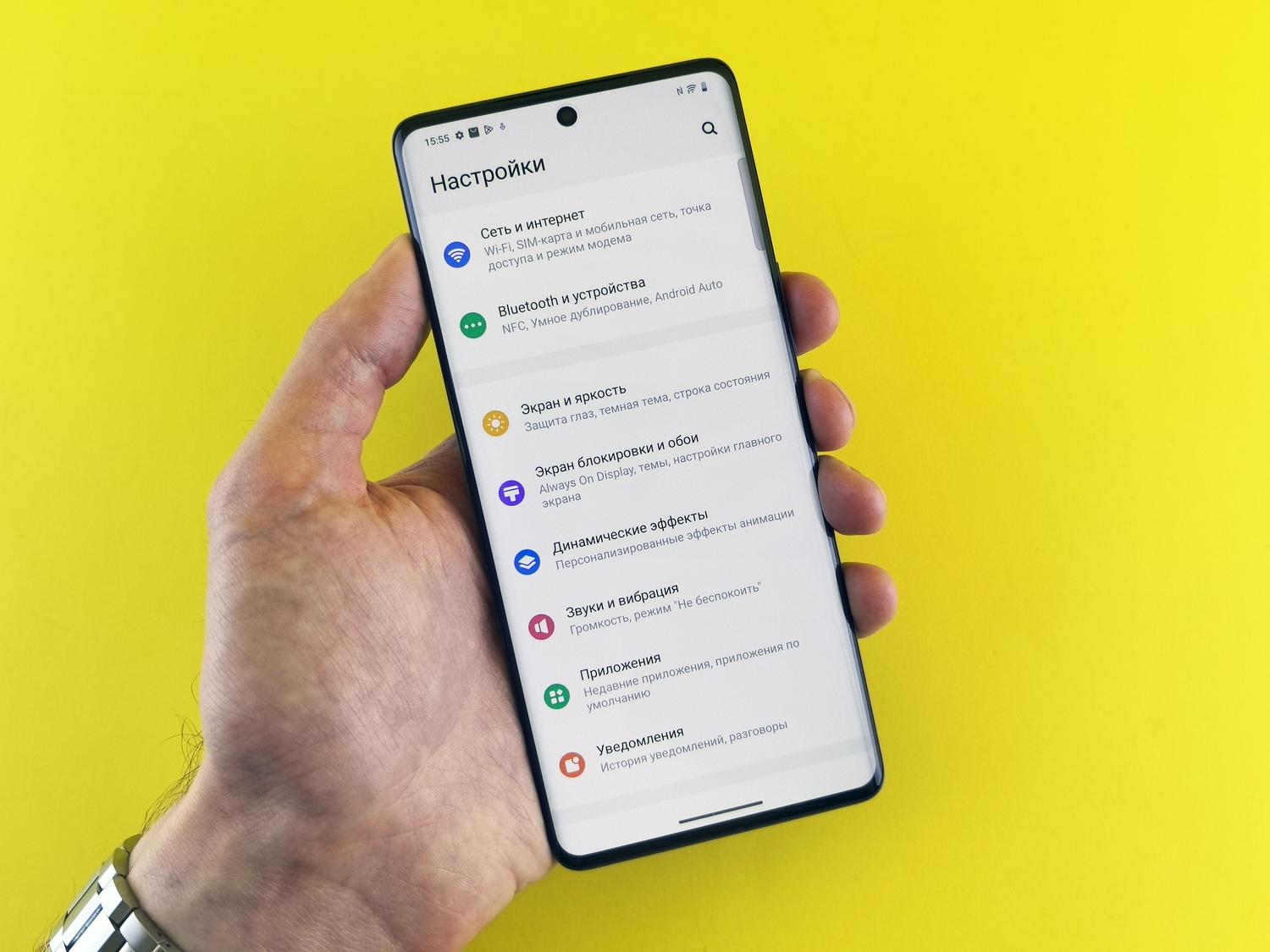
Asi peitub „Doze” süsteemis ja RAM-i halduses. Android jälgib pidevalt, mida sa kasutad ja mida mitte; kui see tuvastab, et rakendus on mõnda aega taustal töötanud, lülitab see selle mälu vabastamiseks talveunerežiimi . Kui sul on lubatud ka üldine aku säästurežiim, muutub süsteem palju agressiivsemaks, piirates andmete sünkroonimist ja asukohale juurdepääsu.
Kui märkad, et sa ei saa enam märguandeid, on see tõenäoliselt tingitud süsteemi otsusest, et rakendus pole prioriteet. Selle parandamiseks tuleb esimese asjana keelata üldine energiasääst, kui soovid, et kõik töötaks maksimaalse võimsusega, isegi kui see mõjutab seadme aku tööiga.
Rakenduse sulgemise vältimise toimingud
Kui te ei soovi globaalset energiasäästu keelata, saate minna üksikasjade juurde ja konfigureerida iga rakenduse eraldi. See on kõige täpsem meetod tagamaks, et Android ei segaks seda, mida ta ei peaks tegema.
- Minge menüüsse Seaded ja otsige üles jaotis Rakendused.
- Valige tööriist, mis teile probleeme tekitab, ja minge jaotisse Aku.
- Otsige optimeerimisvalikut ja valige see. "Ei optimeeri"See annab süsteemile teada, et kuigi rakendus tarbib energiat, ei tohiks seda sulgeda.
Mõnes seadmes on tee veidi erinev: Seaded > Rakendused > Rakenduse akukasutus > Lülita välja „Luba taustakasutus” (selle piiramise mõttes) või otsi suvandit „Piiranguteta”.
Näpunäited ja nipid vastavalt teie mobiiltelefoni kaubamärgile

Kõik Android-seadmed ei ole ühesugused. Kohandamiskihid nagu MIUI (Xiaomi), One UI (Samsung) või ColorOS (OPPO) lisavad oma reeglid. Näiteks Samsungi seadmetel on funktsioon nimega „Sügava une rakendused ”. Kui teie rakendus on seal loendis, ei tööta see kunagi taustal, kui te seda käsitsi ei ava. Peate minema seadme hooldusse > Aku > Sügava une rakendused ja rakenduse sellest loendist eemaldama.
Xiaomi, Redmi või POCO seadmete puhul on kiire ja lihtne nipp. Avage multitegumtöötluse vaade (kus näete kõiki avatud rakendusi), vajutage ja hoidke all rakenduse akent, mida soovite salvestada, ja seejärel puudutage lukuikooni . Lukustamine annab süsteemile teada, et rakendust ei saa puudutada ja seda ei tohiks RAM-i vabastamiseks tühjendada.
Täpsemad seaded kogenud kasutajatele
Kui ükski ülaltoodust ei tööta, võime sukelduda süsteemi "keldrisse": arendaja valikud. Nende aktiveerimiseks minge menüüsse Teave telefoni kohta ja puudutage seitse korda ehituse numbrit, kuni telefon teavitab teid, et olete nüüd arendaja.
Kui olete selle peidetud menüü sees, on teil mitu võimsat tööriista:
- Taustaprotsessi piirang: Saate valida, mitu rakendust saab olla aktiivne. Kui määrate selle valikuks „Protsessid puuduvad”, on teie telefon uskumatult kiire, kuid rakendusest väljudes suletakse kõik.
- Taustakasutuse kontroll: Siin näete, millist tarkvara energia säästmiseks sunnitakse sulgema, ja saate tühistada nende rakenduste lüliti, mida soovite töös hoida.
- Vahemällu salvestatud rakenduste käivitamise peatamine: See on valik, mis on loodud aku tööea optimeerimiseks, aga kui märkad, et rakenduste käivitumine võtab igavesti aega, kuna need on pidevalt peatatud, Kontrollige, kas see valik segab..
Tasakaal jõudluse ja aku tööea vahel
Oluline on mõista, et rakenduste sulgemine ei ole tingimata halb asi. Tegelikult on sellel selged eelised, näiteks protsessori ülekoormuse vältimine, ülekuumenemise ohu vähendamine ja privaatsuse kaitsmine, kuna see takistab mõnel rakendusel taustal andmete kogumist ilma teie teadmata. Lisaks võib rakenduste vahemälu ja andmete tühjendamine aidata, kui probleem on seotud jõudluse, mitte energiatarbimisega.
Telefoni sujuva töö tagamiseks on kõige parem kombineerida need muudatused harjumusega desinstallida pahavara või rakendused, mida te enam ei kasuta. Kui rakendus on eelinstallitud ja seda ei saa kustutada, on kõige parem see seadete menüüst täielikult keelata, et see ei tarbiks protsessori taktsüklit.
Selleks, et Android ei peataks teie rakendusi, on oluline navigeerida individuaalse aku optimeerimise, multitegumtöötluse lukustamise ja äärmuslikel juhtudel arendaja valikute konfigureerimise vahel, tasakaalustades alati reaalajas teavituste saamise vajadust aku tühjenemise ja riistvara seisukorraga.