- Windows 11 piirab ametlikult tegumiriba alumise servani, võimaldades teil muuta ainult ikoonide joondust seadetest.
- Vanad nipid, mis kasutavad registrikirjeid ja BAT-skripte riba küljele või ülespoole liigutamiseks, on aegunud ja võivad põhjustada ebastabiilsust.
- Kolmandate osapoolte rakendused pakuvad rohkem kohandamisvõimalusi, kuid need sunnivad kasutama funktsioone, mida Microsoft ei toeta, ja võivad mõjutada jõudlust.
- Riba teisaldamise või peitmise otsus sõltub ekraanipinnast, töö tüübist ja riskivalmidusest võrreldes stabiilsusega.
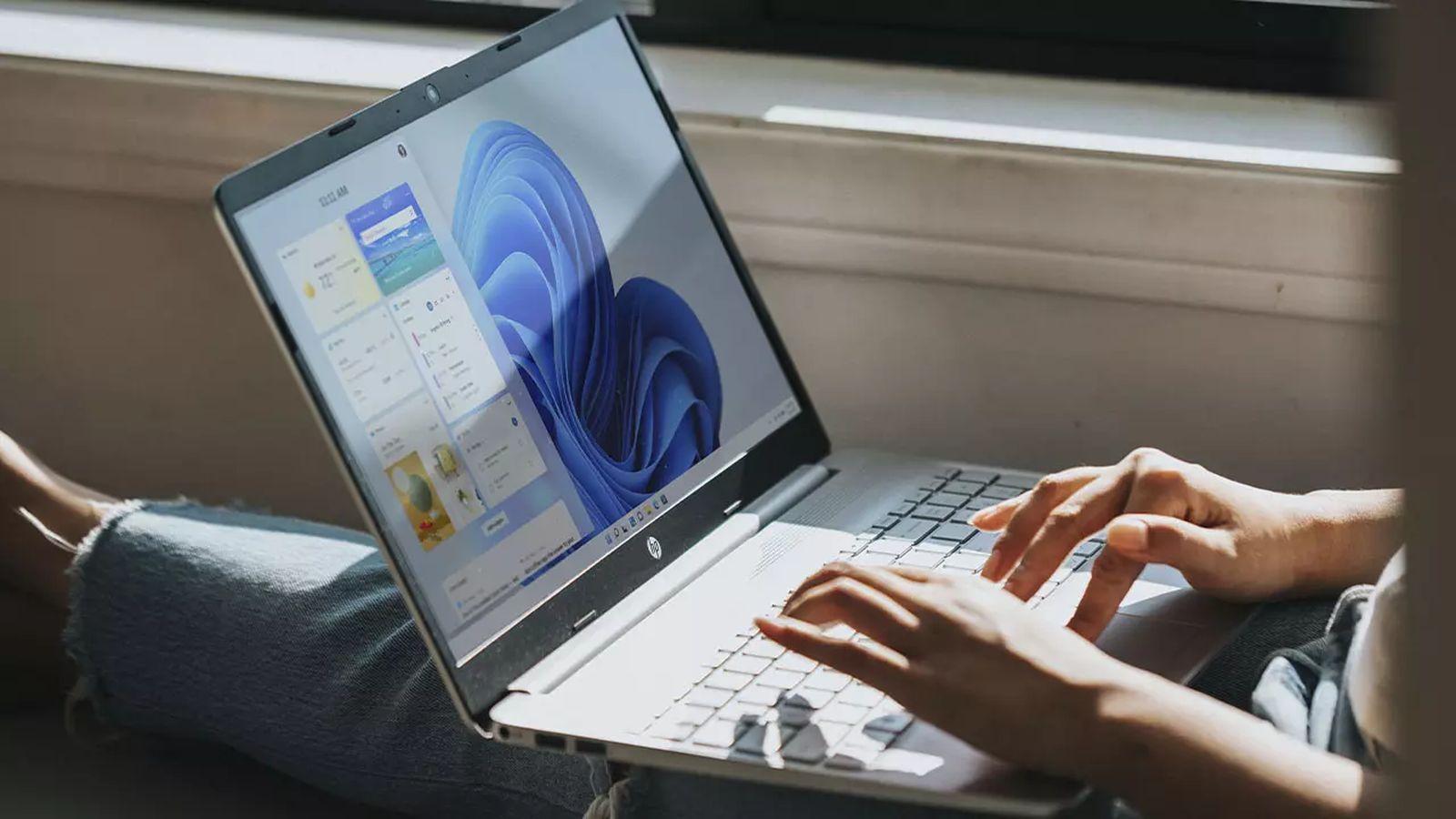
Kui olete selle punktini jõudnud, siis mõtlete, kas saate Windows 11-s tegumiriba teisaldada nagu eelmistes versioonides, asetades selle ekraani ülaossa või isegi külgedele. Lühike vastus on see, et see pole enam nii lihtne kui hiirega lohistamine, kuid enne millegi muutmist on mitmeid olulisi üksikasju, mida peaksite teadma.
Microsoft on Windows 11 tegumiriba täielikult ümber kujundanud , eemaldades klassikalise valiku seda ekraani servades vabalt liigutada. Sellegipoolest on olemas viise selle joondamise muutmiseks, nippe, mis toimisid Windows 11 vanemates versioonides, ja mõningaid alternatiivseid meetodeid (register, skriptid ja kolmandate osapoolte rakendused), mis võimaldavad teil selle asukohta sundida, alati teatud piirangute ja riskidega, mida me üksikasjalikult selgitame.
Miks on Windows 11 tegumiriba erinev?
Microsofti operatsioonisüsteem on oma maine teeninud muuhulgas oma lihtsa ja väga kohandatava liidese poolest . Selle liidese sees on tegumiriba võtmeelement: see koondab menüü Start, otseteed, avatud aknad, teavitusala ja kella, seega mõjutab iga selle kujunduse muudatus kasutajakogemust.
Windows 11 puhul otsustas Microsoft tegumiriba nullist üles ehitada , keskendudes eriti puutetundlikele ekraanidele ja tänapäevastele seadmetele, nagu näiteks konverteeritavad sülearvutid ja Surface'i tüüpi tahvelarvutid. See sisemine ümberkujundamine lihtsustab selle käitumist ja muudab selle erinevate ekraanisuuruste puhul ühtlasemaks, kuid see tähendas ka mõnede funktsioonide ohverdamist, mida paljud kasutajad iseenesestmõistetavaks pidasid.
Üks puuduvatest funktsioonidest on tegumiriba liigutamise võimalus seda ekraani mis tahes serva lohistades, mis Windows 10-s ja varasemates versioonides oli võimalik sekunditega pärast tegumiriba avamist. Windows 11-s pole lohistamise valik enam saadaval ja selle asukoha muutmiseks pole nähtavat natiivset seadet.
Peamine põhjus on struktuurimuutus: uuel ribal ei ole sama sisemist loogikat kui eelmisel ning seetõttu on Microsoft eemaldanud ametliku toetuse muudele positsioonidele peale alumise serva. Tegelikult põhjustavad need vähesed meetodid, mis selle konfiguratsiooni jäänuseid ära kasutavad, sageli skaleerimisvigu või kummalist visuaalset käitumist.
See ei tähenda, et olete täielikult tehaseseadetega kinni, kuid see tähendab, et iga katse minna kaugemale sellest, mida menüü Seaded lubab, siseneb Microsofti sõnul "mittetoetatud" territooriumile. Enne registri muutmist, skriptide kasutamist või kolmandate osapoolte rakenduste installimist on oluline seda meeles pidada .
Mida saab teha Windows 11 seadetes?
Ametlike valikute hulgas lubab Windows 11 teil ainult tegumiriba ikoonide joondust (tsentreerida või vasakule) reguleerida ja kohandada, millised elemendid kuvatakse või kuidas riba käitub, kuid see asub alati ekraani alumises servas.
Nendele valikutele juurdepääsemiseks saate Windowsi seadeid avada mitmel viisil: vajutades Windowsi klahvi + I, tippides menüü Start otsingukasti „Seaded” või paremklõpsates nuppu Start ja valides „Seaded”. Kõige otsesem viis tegumiriba konkreetsetele sätetele juurdepääsuks on paremklõpsata tegumiriba tühjal alal ja valida „Tegumiriba sätted”.
Kui olete sees, leiate vasakpoolsest külgribast jaotise „Isikupärastamine” . Selle valimisel kuvatakse paremal pool jaotis „Tegumiriba”, kus saate juhtida kuvatavaid ikoone, süsteemielemente ja tegumiriba käitumist.
Samal ekraanil leiate lingi „Tegumiriba käitumine ”. Sealt leiate sätte nimega „Tegumiriba joondamine”, mis võimaldab teil valida, kas menüü Start ja kinnitatud ikoonid on tsentreeritud (Windows 11 vaikesäte) või joondatud vasakule, taastades Windows 10-le sarnase ilme.
Kuigi see valik ei liiguta riba teise serva, muudab see märgatavalt visuaalset tunnet ja ikoonidega töötamise viisi, eriti kui olete aastaid kasutanud vasakus nurgas asuvat menüüd Start ja teil on raske uue keskpunktiga harjuda.
Riba teisaldamise registreerimise meetod (ja miks seda enam ei soovitata)
Windows 11 varajastes versioonides (näiteks versioonis 22H1 ja varasemates) oli ebatavaline nipp, kuidas sundida tegumiriba asukohta Windowsi registriredaktori abil muutma. See meetod kasutas ära süsteemis alles jäänud vana positsioneerimisloogika jäänuseid.
Kasutatud tee oli registrivõti HKEY_CURRENT_USER\Software\Microsoft\Windows\CurrentVersion\Explorer\StuckRects3 . Selle sees muudeti binaarväärtust „Settings” või „Configuration”, muutes konkreetset baitide paari kindlas veerus (paljudes juhendites tavaliselt tähistatud kui FE või FF).
Nipp seisnes selles, et tuli leida väärtus, mis ilmus kujul „03” (riba allosas) , ja asendada see mõne muu aktsepteeritud väärtusega: „00” vasaku serva jaoks, „01” ülemise serva jaoks või „02” ekraani parema serva jaoks. Pärast väärtuse muutmist tuli see salvestada, registriredaktor sulgeda ja muudatuste jõustumiseks Windows Explorer taaskäivitada.
Exploreri taaskäivitamiseks – või Windowsi protsesside juhtimiseks – kasutasid paljud kasutajad käsurea aknas administraatoriõigustega käsku ` taskkill /f /im explorer.exe` , millele järgnes töölaua uuesti laadimiseks käsk ` start explorer.exe` . Nii tehes ilmuks tegumiriba nende käskudega määratud äärisele.
Probleem on selles, et alates 2022. aasta värskendustest (eriti alates versioonist 22H2) on Microsoft selle meetodi sisuliselt keelanud . Enamikus praegustes süsteemides pole nende väärtuste muutmisel enam mingit mõju või see põhjustab visuaalseid tõrkeid ja skaleerimisprobleeme, eriti kui proovite riba külgedele paigutada.
Isegi süsteemides, kus see ikka veel "midagi" teeb, on tulemused vastuolulised: ikoonid ei ole alati õigesti paigutatud, mõned tegumiriba alad on valesti renderdatud ja teatud süsteemielemendid käituvad ebakindlalt. Kõigil neil põhjustel peetakse seda nüüd vananenud ja potentsiaalselt ebastabiilseks meetodiks.
Lisaks pole registri muutmine kunagi ohutu. Vale võtme muutmine võib põhjustada tõsiseid süsteemivigu , krahhe või funktsionaalsuse kadu. Kui keegi soovib ikkagi vanema Windows 11 installiga katsetada, on probleemide lahendamiseks oluline eelnevalt luua süsteemi taastepunkt või registri varukoopia.
Skriptid ja "häkkimise" tüüpi lahendused: BAT-failide kasutamine
Ametlike valikute puudumisel on mõned kasutajad nende registrimuudatuste automatiseerimiseks kasutanud kolmandate osapoolte skripte. Üks tuntumaid näiteid on pakkfail nimega TaskBarLayout.bat , mis on saadaval GitHubi hoidlas, mis on pühendatud Windows 11 muudatustele.
Selle skripti käivitamisel kuvatakse konsoolis väike menüü, kus saate numbriklahvide 1 kuni 4 abil valida tegumiriba asukoha. Iga number vastab asukohale: vastavalt vasakule, paremale, üleval või all. Skripti tekst pole alati ideaalselt tõlgitud, kuid struktuur on tavaliselt üsna intuitiivne.
BAT-fail teeb sisemiselt registriväärtuste muutmise samas piirkonnas, mida varem mainiti, ja muudatuste jõustumiseks vajalike protsesside taaskäivitamise, kasutades selliseid tööriistu nagu Windowsi tegumihaldur . Teisisõnu, see automatiseerib "registritriki", nii et te ei pea baite käsitsi muutma.
Sellisel lahendusel on aga mitu olulist hoiatust: esiteks ei ole see ametlik Microsofti toode . See on kogukonna loodud tööriist, mis asub kolmanda osapoole repositooriumis ja seetõttu tuleks seda kasutada omal vastutusel. Vältige muude kahtlaste käivitatavate failide allalaadimist ega saidil reklaamidel klõpsamist.
Teiseks, kuna need skriptid tuginevad samale sisemisele loogikale, mida Microsoft on värskendustega blokeerinud, on need paljudes praegustes Windows 11 installides lakanud korrektselt töötamast. On tavaline, et pärast uusimaid versioone ei muuda faili käivitamine midagi või tekitab liideses anomaalset käitumist.
Üldine soovitus on väga selge: kui teie süsteem on värskendatud uusimatele ametlikele Windows 11 versioonidele, pole seda tüüpi skriptide kasutamine usaldusväärne ega turvaline lahendus . See oleks mõttekas ainult ühekordse eksperimendina testmasinatel või vanemates versioonides, kus te teate täpselt, mida teete.
Kolmandate osapoolte rakendused tegumiriba kohandamiseks
Teine võimalus, mida paljud kasutajad on uurinud, on välised kohandamisrakendused , mis on spetsiaalselt loodud klassikaliste Windows 10 valikute taastamiseks või Windows 11 tegumiribale täiustatud funktsioonide lisamiseks.
Sellesse rühma kuuluvad tööriistad, mis võimaldavad teil muuta menüü Start välimust, lisada läbipaistvust, muuta ikoone või isegi simuleerida tegumiriba teisaldamist ekraani teistele servadele. Üks tööriistadest, mida mõnes juhendis mainitakse, on rakendus nimega "StarAllBlack", mille eesmärk on pakkuda suuremat kontrolli tegumiriba ja muude töölaua elementide asukoha üle.
Selliste programmide tüüpiline toimimine on sarnane: rakenduse avamisel kuvatakse tegumiriba konfiguratsioonile pühendatud jaotis , kus saate valida soovitud asukoha (all, üleval või külgedel). Muudatuste rakendamisel pole sageli vaja süsteemi taaskäivitada, kuna rakendus tegeleb muudatustega lennult.
Nende lahenduste eeliseks on protsessi märkimisväärne lihtsustamine mitte-ekspertide jaoks, välistades vajaduse registrile käsitsi juurde pääseda või käske käivitada. Lisaks sisaldavad need sageli täiendavaid esteetilisi kohandamisvõimalusi, mis võivad olla väga atraktiivsed neile, kes soovivad oma töölauda täielikult isikupärastada.
Maksma tuleb maksta seda seetõttu, et taas kord räägime funktsioonidest, mida Windows 11 ametlikult ei toeta . See tähendab, et rakendus võib teatud käitumist peale suruda sisemiste trikkide, konksude või liidesemuudatuste abil, mis olenevalt Windowsi värskendusest võivad töötamise lõpetada või ebastabiilsust põhjustada.
Paljudel juhtudel hoiatavad nende rakenduste arendajad ise, et süsteemi jõudlust võib mõjutada toetuseta ribade positsioonide sunnitud kasutamine, eriti vähem võimsates või paljude aktiivsete kohandustega arvutites. Võimalike kõrvalmõjude hulka kuuluvad kerge virvendus, viivitused menüü Start avamisel või probleemid monitoride ühendamisel.
Seega enne mis tahes sellise tööriista installimist tasub kaaluda, kas liugurit on tõesti vaja liigutada või on võimalik tootja seatud piirangutega kohaneda . Kui otsustate kasutada välist rakendust, on soovitatav luua süsteemi varukoopia, laadida see alla ainult usaldusväärsetest allikatest ja hoolikalt üle vaadata selle taotletud õigused.
Miks paljud inimesed eelistavad vertikaalset riba
Lisaks tehnilistele aspektidele on olemas põhimõtteline arutelu: tegumiriba ideaalne asukoht. Teoreetiliselt pole universaalset reeglit, kuid on kasutajaprofiile, kelle jaoks on vertikaalne riba palju mõistlikum kui klassikaline alumine riba.
Tänapäeva üha laiekraanmonitoride puhul on horisontaalset ruumi küllaga, samas kui vertikaalne ruum on väärtuslik. Tööriistariba küljele paigutamine vabastab sisu jaoks väärtuslikku kõrgusruumi , millel on tohutu tähtsus tekstitöötlusprogrammides, brauserites või rakendustes, mis töötavad suurte tekstiplokkidega.
Mõned kasutajad kaitsevad vertikaalset kerimisriba entusiastlikult, sest nende sõnul tunnevad nad, et kui see on allosas, kaotavad nad dokumentidest mitu rida infot. Kui nad töötavad ka kahe monitoriga, maksimeerib kerimisribade paigutamine iga ekraani mõlemale küljele vaba keskosa, võimaldades neil näha rohkem koodi, rohkem ridu arvutustabelis või rohkem ridu dokumendis ilma nii palju kerima.
See lähenemine on eriti populaarne programmeerijate ja kirjutajate seas , sedavõrd, et paljud otsustavad oma monitorid füüsiliselt püstasendisse pöörata, et lugemisruumi veelgi maksimeerida. Sellistel juhtudel sobib vasakul või paremal olev vertikaalne riba väga loomulikult.
Selle trendi on omaks võtnud ka need, kes kasutavad vertikaalsete vahelehtedega brausereid nagu Microsoft Edge . See on täiesti loogiline: kui vahekaardid, lemmikud ja mitmesugused tööriistaribad juba ülaosas asuvad, siis tegumiriba sinna lisamine vähendab lugemisala veelgi, samas kui selle küljele nihutamine tasakaalustab ruumi paremini.
Siiski ei ole kõik arvutikasutusviisid võrdselt kasulikud. Näiteks mängimiseks eelistavad paljud tegumiriba allosas või isegi peidetuna, kuna see minimeerib segamist täisekraanimängudega. Lõppkokkuvõttes sõltub kõik teie töö (või vaba aja) tüübist ja sellest, millega olete pärast aastaid kestnud kasutamist harjunud.
Riba asukoha muutmise eelised ja puudused
Kui me eirame Windows 11 tehnilisi piiranguid ja keskendume praktilisele "miks", on tegumiriba teisaldamiseks mitu selget põhjust , eriti intensiivse tootlikkusega keskkondades.
Esimene eelis on optimeeritud ekraanipind . Kasutajad, kes töötavad pikkade dokumentide, koodi, ulatuslike arvutustabelite või tiheda veebisisuga, võivad märgata reaalset paranemist mõne vertikaalse rea lisandumisel. Mugavam on lugeda ja kirjutada, kui ei pea pidevalt hiirerattaga kerima.
Teine eelis on selle kohandatavus mitme monitori seadistustega . Need, kes kasutavad mitut monitori, eriti kui üks on vertikaalselt paigutatud, hindavad võimalust paigutada riba küljele, mis sobib kõige paremini nende töövoogudega: näiteks riba põhimonitori vasakule küljele ja teise monitori paremale küljele, nii et kõik on "raamitud", ilma et see tungiks keskse tööala taha.
Lisaks mõjutab hiirekursori ergonoomikat ka asukoha valik . Kui kasutate tegumiriba sageli akende vahetamiseks, programmide avamiseks või teadete haldamiseks, võib olla mugavam paigutada see hiirekursori loomulikule liigutamiskohale lähimale küljele, vähendades ebavajalikku liikumist.
Üldiselt on programmeerijatele, kirjanikele ja toimetajatele külgriba kasulik, kuna see vabastab väärtuslikku vertikaalset ruumi. Graafilised disainerid ja videomontaažijad seevastu eelistavad ülaosas olevat külgriba, mis vabastab allosas rohkem ruumi ajatelgede, heliribade ja montaažipaneelide jaoks ning minimeerib külgriba kogemata klõpsamise ohtu.
Ülilaiade monitoride kasutajad paigutavad tegumiriba tavaliselt ühele külgservale, kasutades ära tohutut saadaolevat laiust ja vabastades alumise osa rakenduste jaoks. Nii on olulised liideseelemendid paremini joondatud keskse vaateväljaga.
Negatiivne külg on see, et harjumatu asend võib esimestel päevadel tüütu olla . Kui teil on riba aastaid allosas olnud, siis selle üles või küljele liigutamine võib teid teelt ära eksida, kogemata vale serva valida või ikoone mitte ootuspärastest kohtadest leida. See kohanemisperiood on vältimatu ja kõigil pole kannatust sellest läbi saada.
Lisaks sellele seab Windows 11-s häkkimise abil toetuseta positsioonide pealesurumine meid jõudluse langustele, graafilistele tõrgetele või väiksematele vigadele maksimeeritud akende, teavituste või menüü Start enda kasutamisel. Jällegi on tegemist tasakaalu leidmisega paindlikkuse ja stabiilsuse vahel.
Alternatiivsed valikud: peita riba ja kohanda selle käitumist
Kui pärast kõike eelnevat leiate, et riba füüsiline liigutamine pole teostatav või risk pole seda väärt, võite alati pöörduda Windows 11 sisseehitatud käitumisvalikute poole , mis aitavad ruumi võita või muudavad selle vähem pealetükkivaks.
Üks kasulikumaid funktsioone on tegumiriba automaatse peitmise võimalus . Jaotises Isikupärastamine > Tegumiriba > Tegumiriba käitumine saate lubada valiku, mis peidab tegumiriba, kui te seda ei kasuta, ja kuvab selle ainult siis, kui liigutate hiirekursori selle tavalisse asukohta.
Selle seadistusega, kuigi riba jääb tehniliselt alumisse serva, ei võta see enamasti nähtavat ruumi . See võimaldab teil töötada dokumentide, brauserite või rakendustega peaaegu täisekraanirežiimis, ohverdamata kiiret juurdepääsu ikoonidele ja menüüle Start, kui seda vajate.
Veel üks huvitav kombinatsioon on mitme kohandamise ühendamine: automaatselt peidetud tegumiriba, vasakule joondatud ikoonid klassikalisema ilme saavutamiseks ja puhas töölaua taust väheste ikoonidega. See kombinatsioon aitab luua vähem segamini töölaua ja suunab tähelepanu aktiivsele aknale.
Kui olete mures visuaalse segaduse pärast, saate vähendada ka ribal kuvatavate elementide arvu: keelata ikoonid, mida te ei kasuta, peita mõned süsteemi otseteed või piirata, millistel rakendustel on luba ikoonide kuvamiseks teavitusalal. Mõnikord annab puhtam riba peaaegu sama korratunde kui selle asukoha muutmine.
Äärmuslikel juhtudel, kui ükski konfiguratsioon teid ei veena, saate oma töövoo ka eraldada: kasutage puhast põhimonitori minimalistliku või peidetud alumise ribaga ja teist monitori, kuhu paigutate vähem kriitilisi aknaid või abitööriistu, vähendades seeläbi vajadust riba pidevalt puudutada.
Praktikas on kõik tegumiriba teisaldamisega seotud Windows 11-s seotud süsteemi ümberkujundamisega kaasnevate tehniliste piirangute, iga värskendusega vananevate lahenduste ja väga isiklike eelistuste segu ekraaniruumi parima kasutamise kohta. Praegu on ainus tõeliselt ohutu variant ametlike sätetega (joondus, käitumine ja automaatne peitmine) timmimine ning hoolikas kaalumine, kas tasub võtta skriptide, registrihäkkimise või kolmandate osapoolte rakendustega kaasnevaid riske ainult selleks, et taastada külg- või ülemine riba, mida süsteem ise enam oma standardse disaini osaks ei pea.

Indeks
- 1 Miks on Windows 11 tegumiriba erinev?
- 2 Mida saab teha Windows 11 seadetes?
- 3 Riba teisaldamise registreerimise meetod (ja miks seda enam ei soovitata)
- 4 Skriptid ja "häkkimise" tüüpi lahendused: BAT-failide kasutamine
- 5 Kolmandate osapoolte rakendused tegumiriba kohandamiseks
- 6 Miks paljud inimesed eelistavad vertikaalset riba
- 7 Riba asukoha muutmise eelised ja puudused
- 8 Alternatiivsed valikud: peita riba ja kohanda selle käitumist