- Enamik kõik-ühes arvuteid võimaldab hõlpsalt laiendada ainult RAM-i ja salvestusruumi, samas kui protsessor ja graafikakaart on tavaliselt integreeritud ja mitte vahetatavad.
- RAM-i suurendamine 4 GB-lt 8 GB-le ja kõvaketta asendamine SSD-ga on kõik-ühes-seadme igapäevase jõudluse kõige märgatavamad edusammud.
- Oluline on kontrollida konkreetse mudeli tehnilisi andmeid (RAM-i tüüp, mahupiirangud, SSD-valikud) ja vajadusel konsulteerida paigaldamiseks tehnikuga.
- Kui arvutit piirab protsessor või graafikakaart ning see ei toeta enam kasulikke uuendusi, on tavaliselt mõistlikum kaaluda uue arvuti ostmist.
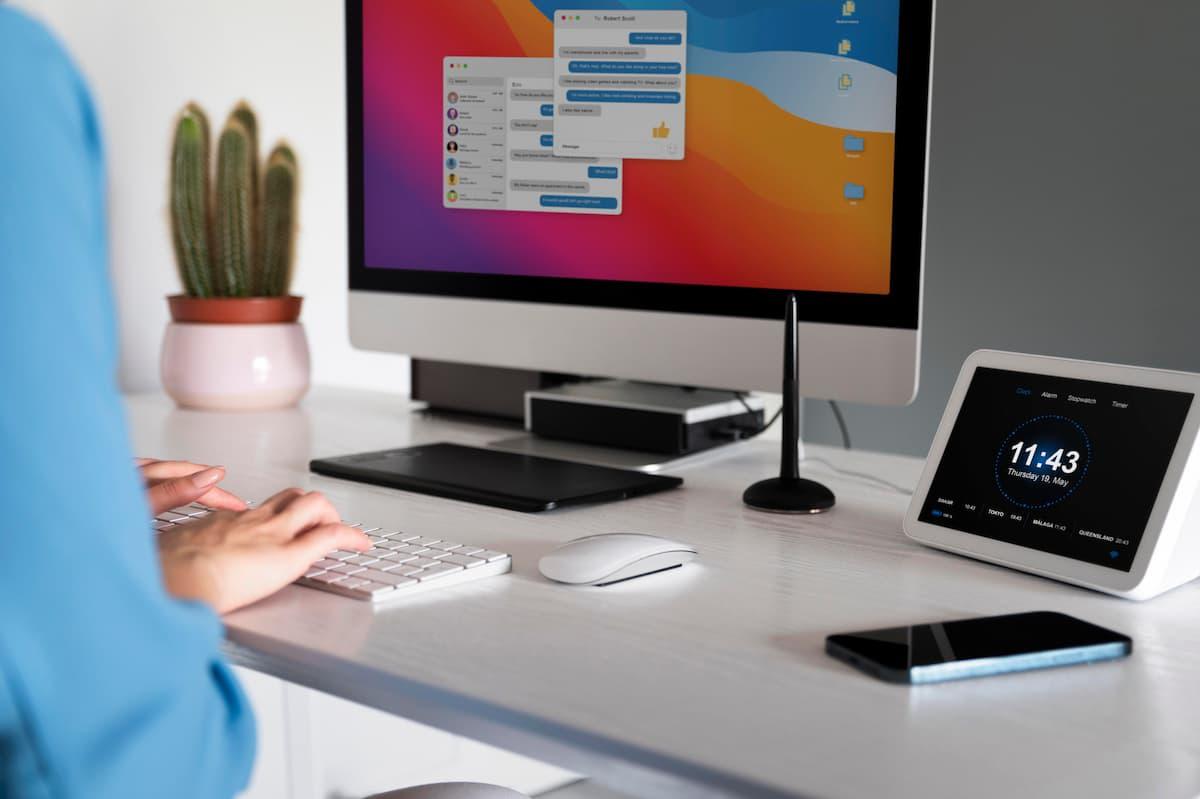
Kui sul on kõik-ühes arvuti ja iga kord, kui selle sisse lülitad, tundub see aeglasem kui esmaspäeva hommikul, siis pole sa ainus. Aja jooksul hakkab neil masinatel mälu otsa saama, programmide avamine võtab igavesti aega ja kõvaketas täitub fotode, telesaadete, tööfailide ja dokumentidega, mille kustutamisest sa uneski ei tahaks.
Traditsioonilises lauaarvutis tuleb tavaliselt vaid paar kruvi eemaldada ja osad nagu ehitusklotsid ära vahetada, aga kõik-ühes arvutis on lugu hoopis teine. Selle kompaktsel ja voolujoonelisel disainil on üks konks: sisemist ruumi on vähem ning paljud komponendid on palju paremini integreeritud. Vaatame lähemalt, mida saab kõik-ühes arvutis tegelikult uuendada , millised täiustused pakuvad paremat jõudlust ja milliste piirangutega tuleb kindlasti kokku puutuda.
Mis on kõik-ühes arvuti sees ja miks see muudab uuendamise keeruliseks?
Kõik-ühes arvuti peamine eelis on see, et see ühendab ekraani, emaplaadi, salvestusruumi, mälu, kõlarid ja kõik muud komponendid ühte seadmesse. Selle tulemuseks on segadusteta lauaarvuti ilma tornita, vähemate kaablitega ning palju puhtama ja moodsama välimusega.
Samal elegantsel disainil on ka oma varjukülg: komponentide muutmiseks on väga vähe ruumi . Kui lauaarvuti torn pakub vabu pesasid, ligipääsetavaid pesasid ja palju ruumi nokitsemiseks, siis kõik-ühes arvutis on kõik tihedalt kinnitatud, mõnikord peidetud kruvide ja õrnade sakkidega, peaaegu nagu kella või väga õhukese sülearvuti lahtivõtmine.
Teine oluline detail on see, et paljud tootjad valivad integreeritud lahendused: joodetud RAM, emaplaadile kinnitatud protsessorid ja integreeritud graafikakaart . Praktikas tähendab see, et paljusid kriitilisi komponente ei saa iseseisvalt vahetada, olenemata sellest, kui palju te jõudlust parandada sooviksite.
Sellegipoolest on enamikul mudelitel siiski arenguruumi: salvestusruumi saab tavaliselt suurendada ja paljudes universaalsetes arvutites saab samuti suurendada muutmälu (RAM), kui see pole täielikult sisse joodetud. Enne mis tahes komponendi ostmist on oluline tutvuda arvuti spetsifikatsioonidega ja võimaluse korral tootja tehnilise käsiraamatuga.
RAM-i kõik-ühes seadmes: millal saab seda suurendada ja mida te märkate?
Muutmälu (RAM) vastutab protsessori täidetavate käskude laadimise ning andmete ja rakenduste aktiivsena hoidmise eest arvuti töötamise ajal. See ei ole püsiv salvestusruum, sest arvuti väljalülitamisel kaob kogu RAM-is olev teave, kuid see on palju kiirem kui kõvaketas või SSD.
RAM-i installitakse moodulite abil, mis ühenduvad emaplaadiga, ja kõik-ühes arvutid kasutavad tavaliselt SO-DIMM-mooduleid, sama tüüpi, mida leidub paljudes sülearvutites . See tõstatab esimese suure küsimuse: kas saab iga kõik-ühes arvuti muutmälu uuendada? Vastus on, et see sõltub täielikult konkreetsest mudelist.
Mõnel arvutil on ligipääsetavad pesad, kuhu saab RAM-mooduleid lisada või vahetada , järgides alati emaplaadi ja protsessori poolt toetatud maksimaalset mahtu. Teistel juhtudel on tootja osa või kogu mälu emaplaadile joonud, seega pole spetsiaalsete tööriistadeta praktilist võimalust seda suurendada ja arvuti kahjustamise oht on suur.
Kui teie süsteem seda võimaldab, on mälu täiendamine sageli üks lihtsamaid ja tõhusamaid viise üldise jõudluse parandamiseks. Näiteks 4 GB-lt 8 GB-le muutmälu suurendamine muudab oluliselt mitme programmi samaaegsel kasutamisel, paljude brauseri vahelehtede avamisel või nõudlikumate rakendustega töötamisel. Kui te ei saa täiendada, saate ka virtuaalmälu optimeerida , et leevendada mõningaid piiranguid.
Lisaks suurusele tuleb arvestada ka standardiga (näiteks DDR3, DDR4 või DDR5 ), sageduse ja ühilduva pingega. Ühildumatu mooduli paigaldamine on nagu vale suurusega kingade kandmine: mõnikord ei sobi see isegi füüsiliselt ja kui sobib, ei pruugi see käivituda või põhjustab ebastabiilset jõudlust. Kõige targem on kontrollida tootja veebisaiti või kasutada diagnostikavahendeid, et näha, millist tüüpi mälu teie süsteem toetab.
Reaalse maailma näide: RAM-i uuendamine Acer Aspire C22-720-s
Väga tüüpiline näide on kasutajad, kellel on kõik-ühes arvuti nagu Acer Aspire C22-720 , millel on tehasest tulles 4 GB muutmälu, kuid mõne aja pärast hakkab süsteem takerduma. Selle mudeli ametlikud spetsifikatsioonid näitavad, et mälu on laiendatav kuni 8 GB-ni, mis võimaldab olenevalt konkreetsest konfiguratsioonist paigaldada täiendava mooduli või asendada olemasoleva.
Sellises olukorras tuleb kõigepealt hoolikalt kontrollida, millist tüüpi RAM-i Acer Aspire C22-720 täpselt toetab : põlvkonda, kiirust ja saadaolevate pesade arvu. See teave on tavaliselt leitav tehnilisest käsiraamatust või Aceri veebisaidi tootelehelt ning kõige parem on mitte tugineda ainult kleebisel või ekraanipildil kirjutatule.
Kui olete mälumooduli tüübi kindlaks teinud, on soovitatav minna spetsialiseeritud kauplusesse või usaldusväärse tehniku juurde ja küsida sobiva mahutavusega ühilduvat mälu . Selle paigaldamine pole alati nii lihtne kui lauaarvuti puhul: paljude universaalarvutite puhul tuleb eemaldada kogu tagapaneel, ekraan või osa alusest lahti võtta ning vale liigutus võib põhjustada õrnade klambrite või lintkaablite purunemise.
Seega, kui teil pole seda tüüpi arvuti lahtivõtmise kogemust, on hea mõte pöörduda professionaalse abi poole. Tehnik saab avada kõik-ühes seadme, paigaldada uue muutmälu ja seejärel kontrollida, kas süsteem tuvastab selle õigesti ja läbib põhilised stabiilsustestid . Kui uuendamine on lõppenud, peaksite märkama selget paranemist mitme programmi avamisel, internetis sirvimisel ja suurte dokumentide käsitlemisel.
Salvestusruum: uuenda SSD-ks kõik-ühes seadmes
Teine suur kitsaskoht paljudes kõik-ühes arvutites on traditsiooniline mehaaniline kõvaketas (HDD). Kui teie arvuti kasutab operatsioonisüsteemi jaoks endiselt kõvaketast, võib selle asendamine moodsa SSD-ga kogemust täielikult muuta : süsteem käivitub sekunditega, programmid avanevad palju kiiremini ja üldine tunne on nagu oleks teil täiesti uus arvuti.
Põhiidee on asendada sisemine kõvaketas SSD-ga või lisada täiendav SSD, kui emaplaat ja korpus pakuvad vajalikke pistikuid ja ruumi. Paljud kõik-ühes arvutid toetavad 2,5-tolliseid SATA-kettaid ja mõnedel uuematel mudelitel on ka M.2 pesad NVMe SSD-de jaoks , mis pakuvad veelgi suuremat kiirust.
Peamine takistus pole siin tavaliselt ühilduvus, vaid füüsiline juurdepääs seadme sisemusele . Mõned mudelid võimaldavad teil tagakaane mõne kruviga eemaldada ja otse salvestusruumile ligi pääseda, teised aga nõuavad enne kõvakettani jõudmist praktiliselt kogu süsteemi, sealhulgas ekraani, lahtivõtmist.
Kuigi protsess võib tunduda tüütu, on kõvakettalt SSD-le üleminekul saadav jõudluse hüpe ilmselt kõige märgatavam edasiminek, mida kõik-ühes arvuti puhul teha saab. Käivitusaeg lüheneb minutitelt sekunditele , süsteemivärskendused on kiiremad ning kontorirakenduste avamine, lihtne fototöötlus või veebis sirvimine on palju sujuvam.
Enne millegi tegemist on hea mõte oma andmed varundada ja otsustada, kas kloonida praegune kõvaketas SSD-le või teha operatsioonisüsteemi puhas install. Kloonimine säilitab programmid ja failid täpselt sellisena, nagu need praegu on, samas kui puhas install pakub tavaliselt puhtama ja stabiilsema keskkonna, mis on ideaalne, kui teie arvutis on ka aastaid kogunenud tarkvara.
Protsessor ja graafikaprotsessor kõik-ühes seadmes: miks neid peaaegu kunagi ei saa paremaks muuta
Kui keegi soovib mängida nõudlikumaid mänge, tegeleda intensiivse videotöötlusega või kasutada rasket professionaalset tarkvara, on pärast muutmälu ja salvestusruumi järgmine loogiline samm graafikakaardi (GPU) uuendamine. Kõik-ühes arvutis on GPU aga peaaegu alati integreeritud emaplaadile , kas protsessori enda sisse (integreeritud graafikakaart) või joodetud kiibina.
Kuna see on integreeritud, pole eraldi graafikakaarti, mida saaks eemaldada ja võimsama mudeli vastu vahetada, nagu lauaarvuti tornarvutis. See piirab oluliselt teie graafikajõudluse parandamise võimalusi. Mõned konkreetsed süsteemid lubavad kasutada väliseid GPU-sid (eGPU-sid) kiirete ühenduste kaudu , kuid see on keskmise ja odava hinnaklassi kõik-ühes arvutite puhul üsna haruldane lahendus ning see nõuab mudelilt selgesõnalist tuge. Kui teie eesmärk on mängimine, on praktiline alternatiiv valida kergemad pealkirjad, näiteks parimad madala spetsifikatsiooniga arvutimängud , mis töötavad hästi tagasihoidliku riistvaraga.
Protsessor (CPU) on sarnases olukorras. Paljudes tänapäevastes kõik-ühes arvutites on kiip kas otse emaplaadile kinnitatud või joodetud , ilma standardse vahetamispesata. Kuigi teoreetiliselt saaks selle eemaldada, on see protsess nii delikaatne ja riskantne, et praktikas peetakse seda liikumatuks.
Seega on kõik-ühes arvuti hindamisel oluline mõista, et protsessor ja graafikakaart on praktiliselt viimased komponendid . Kui mõne aasta pärast arvutil puudub vajalik arvutusvõimsus, pole teil sama paindlikkust uuendada kui traditsioonilise lauaarvuti puhul. Paljudel juhtudel on ainus tegelik lahendus kogu süsteemi väljavahetamine.
See ei tähenda, et kõik-ühes arvuti ei sobiks tööks, õppimiseks või multimeedia tarbimiseks. Tegelikult on paljud heade protsessorite ja võimeka integreeritud graafikaga mudelid kontoritööde, sirvimise, videokõnede, voogesituse või kerge fototöötluse jaoks enam kui küllaldased. Ebareaalne on loota, et lihtne AIO saab lihtsalt sisemisi komponente muutes mängu- või professionaalseks pilditöötlusmasinaks muuta , sest see on peaaegu alati võimatu.
Kõik-ühes süsteemide eelised ja piirangud võrreldes teiste formaatidega
Kõik-ühes arvutid on populaarsust kogunud põhjustel, mis ulatuvad kaugemale pelgast võimsusest. Nende suurim müügiargument on laual ruumi kokkuhoid : pole ühtegi torni, mis ruumi võtaks, vaid ainult ekraan, kuhu on integreeritud kõik komponendid. Neile, kes töötavad kodust või kellel on piiratud ruum, on see peamine eelis.
Lisaks ruumi kokkuhoiule on nende disain tavaliselt puhtam ja minimalistlikum. Näha on vähem kaableid, toide on tavaliselt koondatud ühte kaablisse ning kui lisada juhtmevaba klaviatuur ja hiir , on kogu süsteem väga korralik. See esteetiline lihtsus aitab kaasa ka veidi madalamale energiatarbimisele tänu tõhusamate komponentide integreerimisele.
Turg pakub üha suuremat valikut mudeleid, alates väga lihtsatest kontoriarvutitest kuni üsna võimsate universaalseadmeteni nõudlikele kasutajatele . Paljusid neist müüakse spetsialiseeritud kauplustes ja suurtes jaemüüjates, kus saate võrrelda ekraani suurusi, konfiguratsioone ja hindu, et leida õige tasakaal.
Kuid just see integratsioon, mis muudab kõik-ühes arvutid nii ligitõmbavaks, kaasneb juba käsitletud piirangutega: vähem laiendusvõimalusi, raskused nende parandamisel ja suurem sõltuvus ametlikust tehnilisest toest, kui midagi peaks väljaspool garantiid valesti minema. Kui tornarvutis on toiteplokki või graafikakaarti lihtne vahetada, siis AIO-arvutis nõuavad paljud rikked suure osa süsteemi lahtivõtmist või isegi kogu emaplaadi väljavahetamist.
Seega on enne suurema uuenduse ostmist või kaalumist soovitatav selgelt aru saada arvuti peamisest kasutusotstarbest ja sellest, mil määral on vaja keskpikas perspektiivis jõudlust suurendada . Kui teie töö keskendub kontorirakendustele, sirvimisele ja multimeediale, võib hästi konfigureeritud kõik-ühes arvuti piisava muutmälu ja SSD-kettaga kergesti vastu pidada mitu aastat.
Praktilised viisid jõudluse parandamiseks ilma seadmeid vahetamata
Lisaks tavapärastele riistvarauuendustele (RAM ja SSD) on teatud meetmed, mida saate võtta, et kõik-ühes arvuti sujuvamalt töötaks ilma seda isegi avamata . Need ei tee imesid, kuid piiratud ressurssidega süsteemides võivad need igapäevases kasutuses olulist rolli mängida.
Üks esimesi asju, mida saate kontrollida, on teie süsteemiga automaatselt käivituvate programmide arv . Mida rohkem protsesse arvuti sisselülitamisel laaditakse, seda rohkem mälu see tarbib ja seda aeglasemalt kõik käivitub. Mittevajalike käivitusrakenduste keelamine võib vabastada märkimisväärse hulga ressursse.
Samuti on soovitatav hoida oma operatsioonisüsteem ja draiverid ajakohasena ning vabastada kettaruumi ajutiste failide ja kasutamata programmide kustutamise teel; lisaks saate Windows 11-s järgida näpunäiteid ja näpunäiteid , mis aitavad teie arvutit optimeerida.
Väga piiratud ressurssidega kõik-ühes arvutite puhul, näiteks nende puhul, millel on alates 4 GB muutmälust, võib brauseri vahelehtede kasutamise piiramine ja paljude ressursimahukate rakenduste samaaegse avamise vältimine aidata vähendada hangumist ja viivitusi. Kuigi see pole nii mugav kui piiramatu multitegumtöötlus, võib see pikendada seadme eluiga.
Kui pärast kõigi nende optimeerimiste rakendamist on jõudlus endiselt ebapiisav ja olete juba RAM-i ja SSD-d uuendanud (või seda pole võimalik teha), on aeg rahulikult kaaluda, kas tasub sellesse All-in-One'i rohkem investeerida või eraldada raha uuemale arvutile, millel on paremad spetsifikatsioonid ja tulevaste uuenduste võimalus.
Kõik-ühes arvuti pakub korralikku töölauda, vähem kaableid ja väga mugavat kogemust töötamiseks või õppimiseks, kuid vastutasuks ohverdate suure osa tornarvuti uuendamispaindlikkusest. Mõistmine, mida saab parandada – eriti RAM-i ja salvestusruumi –, millised komponendid on piiratud – integreeritud protsessorid ja graafikaprotsessorid on peaaegu alati fikseeritud – ja kuidas saadaolevaid uuendamisvõimalusi ära kasutada, võimaldab teil oma praegusest süsteemist maksimumi võtta ja teha teadliku otsuse, millal on aeg uuele arvutile üle minna.
