- Virvenduse põhjustavad tavaliselt tarkvaravead, välised häired või kriitilised riistvararikked, näiteks paisunud akud.
- Seal on sisseehitatud diagnostikavahendid ja süsteemiseaded, mis võimaldavad teil probleemi leevendada ilma tehnilise toe poole pöördumata.
- Lähedussensori puhastamine ja värskendussageduse haldamine on kuvapildi stabiliseerimise põhietapid.
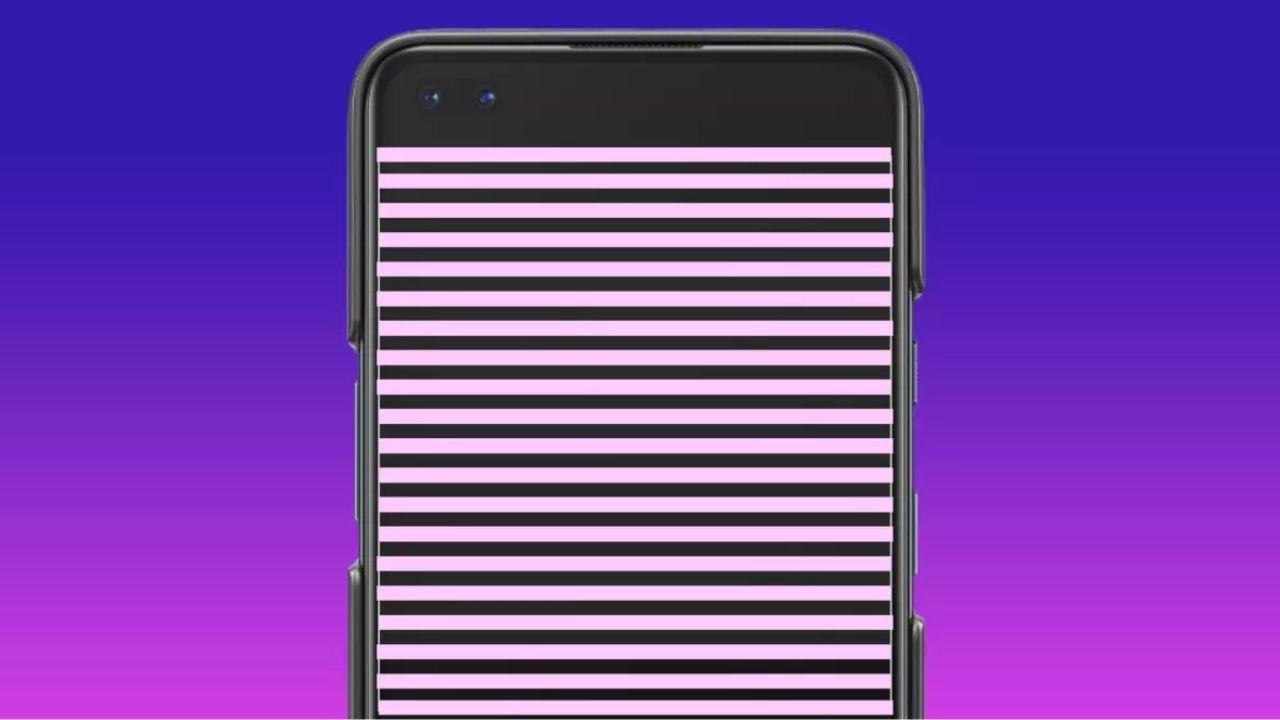
Nutitelefoni ekraani virvendamine võib olla üsna murettekitav, kuna esimene mõte on, et seade on otsad saanud või et selle parandamine läheb maksma terve varanduse. Tegelikkus on aga see, et enamasti ei pea te remondikotta kiirustama , sest tüütute joonte või visuaalse virvenduse kõrvaldamiseks on palju nippe, mida saate oma diivani mugavusest proovida.
See nähtus, mida tehniliselt nimetatakse virvendamiseks , on tavaliselt tingitud operatsioonisüsteemi infotöötlusprobleemist. Kuigi paneeliga võib mõnikord olla tegemist füüsilise probleemiga, on enamasti tegemist parandatava veaga. Paanika vältimiseks on kõige parem välistada kõik võimalused ükshaaval, analüüsides, kas probleem on väline, tarkvaraga seotud või halvimal juhul riistvaraline.
Esialgsed sammud tõsise kahju välistamiseks
Enne telefoni sisemiste sätete muutmist on oluline kontrollida, et klaas ja paneel poleks füüsiliselt kahjustatud, kuna see võib nähtavust takistada. Ekraani tegeliku seisukorra kontrollimiseks on kõige parem teha riistvaratest . Kui teil on Samsungi seade, saate tootja ametlike testide käivitamiseks kasutada telefonirakenduses salakoodi *#0#.
Neile, kes ei kasuta Samsungi telefoni, on olemas rakendused nagu Display Test , mis analüüsivad teravust ja värve ning tuvastavad surnud piksleid või kahjustatud alasid . Kui test annab tulemusi, on probleem tõenäoliselt palju lihtsam lahendada kui pragunenud ekraan.

Teine oluline punkt on lisatarvikute kontrollimine. Mõnikord tekib virvendus korpuse liigse surve või korpuse sees olevate metallelementide põhjustatud häirete tõttu. Soovitan eemaldada kõik ümbrised, kleebised või ekraanikaitsed, mis võivad andureid blokeerida või staatilist elektrit tekitada. Elektromagnetiliste häirete välistamiseks on isegi soovitatav telefon teistest võimsatest elektroonikaseadmetest eemale viia .
Ära unusta seadme nurki tähelepanelikult uurida. Isegi kui sa ei näe ilmset pragu, võis tugev löök või kukkumine sisemise pistiku lahti lõhkuda. Samuti, kui telefon on hiljuti märjaks saanud, võib niiskus põhjustada lühiseid, mis avalduvad ekraanil pideva virvendusena.
Seadme hügieen ja füüsiline seisukord
See võib tunduda tühine, aga kogunenud mustus võib palju paha teha. Eriti lähedussensor võib tolmu või rasvaga katt olla mõjutatud, mis ajab süsteemi segadusse ja põhjustab ebaühtlast ekraani heledust. Selle parandamiseks on parim lahendus kasutada puhast mikrokiudlappi ja eemaldada ettevaatlikult kõik mustusejäljed, veendudes, et ümbris on protsessi ajal eemaldatud.
On palju tõsisem sümptom, millele peaksite tähelepanu pöörama: kui märkate, et telefoni korpus on veidi painutatud või aku on paistes , lülitage seade kohe välja. Liitiumakude lagunemisel tekitavad need gaase, mis suruvad vastu sisemisi komponente, vajutades paneeli ja pannes ekraani virvendama. See on äärmiselt ohtlik , kuna aku purunemisel võib see põhjustada tulekahju või plahvatuse.
Teisest küljest on kummalisi juhtumeid, kus probleem ilmneb ainult siis, kui aku tase on väga madal . Mõnel mudelil on aku langedes alla 5% raskusi vajaliku energia pakkumisega kõigile paneeli funktsioonidele, mis tekitabki vibratsiooniefekti. Kui märkate, et see juhtub ainult päeva lõpus, on lahendus lihtsalt telefoni õigeaegne laadimine.

Tarkvara seaded virvenduse kõrvaldamiseks
Kui probleem pärast riistvara puhastamist ja kontrollimist püsib, on aeg süveneda seadete menüüdesse. Paljud tänapäevased Androidi seadmed sisaldavad DC Dimming tehnoloogiat , mis optimeerib heleduse haldamist, et vältida virvendamist. Selle valiku leiate menüüst Seaded > Ekraan ja proovige see lubada või keelata, et näha, milline säte teie ekraanile kõige paremini sobib.
Süüdi võib olla ka automaatne heledus . Mõnikord koormatakse telefoni graafikaprotsessorit üle, püüdes samaaegselt töödelda nii ümbritsevat valgust kui ka pilti, mis põhjustab pildil triipe või hüppeid. Proovige automaatne heledus keelata ja valguse intensiivsust käsitsi reguleerida; see vähendab sageli protsessori koormust ja stabiliseerib pilti.
Edasijõudnutele kasutajatele on arendaja menüüs valikud, mis võivad abiks olla. Esmalt peate selle menüü aktiveerima, puudutades seadme teabes seitse korda ehitusnumbrit. Kui olete sees, otsige üles riistvaralise renderdamise kiirenduse jaotis ja keelake valikud „Kuva GPU värskendused” ja „Kuva riistvarakihi värskendused”, kuna need võivad ekraani värskendussagedust häirida.
Mõnikord on ajutiste vigade imerohi lihtne süsteemi taaskäivitamine . Kui taaskäivitamine ei aita, proovige lasta akul täielikult tühjeneda, kuni telefon ise välja lülitub; see aitab kõrvaldada vooluringidesse kogunenud staatilise elektri , mis on mõnikord virvenduse põhjuseks.
Probleemid rakenduste ja kaameraga
Kui kahtlustate, et probleemi põhjustab halvasti optimeeritud rakendus, on parim lahendus käivitada nutitelefon turvarežiimis . Kui ekraan selles režiimis enam ei virvenda, tähendab see, et probleemi põhjustab kolmanda osapoole rakendus. Sellisel juhul peate viimati installitud rakendused ükshaaval desinstallima, kuni leiate süüdlase.
Ära heida meelt, kui sa ei leia kohest lahendust; mõnikord on probleem spetsiifiline konkreetsele mudelile ja tootja juba tegeleb selle lahendamisega. Jälgi süsteemivärskendusi , kuna tarkvaraparandused parandavad sageli seda tüüpi kuvavigu. Ära kõhkle võtmast ühendust oma tootja tehnilise toega, et nad saaksid lahenduse väljaandmist kiirendada.
Kui virvendus esineb ainult kaamera kasutamise ajal, pole see tõenäoliselt telefoni probleem, vaid füüsiline nähtus, mida nimetatakse sagedusinterferentsiks . See juhtub LED- või luminofoorlampide valguses, mis ei ole alati eredad. Selle vähendamiseks minge kaamera videoseadetesse ja lubage ribadevastane režiim või vähendage kaadrisagedust. Parim lahendus sellistel juhtudel on alati kasutada loomulikku valgustust.
Kui miski sellest pole toiminud, on väga tõenäoline, et kaamerarakendus on rikutud või on sensorit kasutavate rakenduste vahel konflikte. Proovige ametlikust poest installida alternatiivne kaamerarakendus . Kui probleem püsib, on see selge märk puutetundliku ekraani riistvara rikkest ja vajate professionaalset abi.
Kui kõik isetegemise lahendused on ebaõnnestunud, on kõige targem pöörduda volitatud remonditöökoja poole . Professionaal suudab diagnoosida, kas ekraani pistik on lahti tulnud või tuleb kogu paneel välja vahetada. Kui seadmel on endiselt garantii ja kahjustuste või niiskuse märke pole, on remont täiesti tasuta.
Virvendava mobiiltelefoni ekraani parandamiseks on oluline otsida kõige lihtsamatest lahendustest, nagu korpuse eemaldamine või lähedussensori puhastamine, kuni keerukamate säteteni, nagu alalisvoolu hämardamine või turvarežiim. Kui probleem püsib pärast taaskäivitamist ja tarkvara värskendamist või kui märkate, et aku on paistes, on parem viia seade sertifitseeritud tehniku juurde, et vältida edasisi kahjustusi ja taastada algne pildikvaliteet.
