- Teleri USB-pordid võimaldavad sisu esitada ja salvestada, salvestusruumi laiendada ning igasuguseid välisseadmeid ühendada.
- Neid kasutatakse ka väikese energiatarbega seadmete toiteks, adapteritega ühenduvuse parandamiseks ja teleri püsivara värskendamiseks.
- USB tüübi (värv, kontaktid ja märgistus) tundmine on õige pordi valimiseks vastavalt iga seadme vajalikule kiirusele ja võimsusele ülioluline.
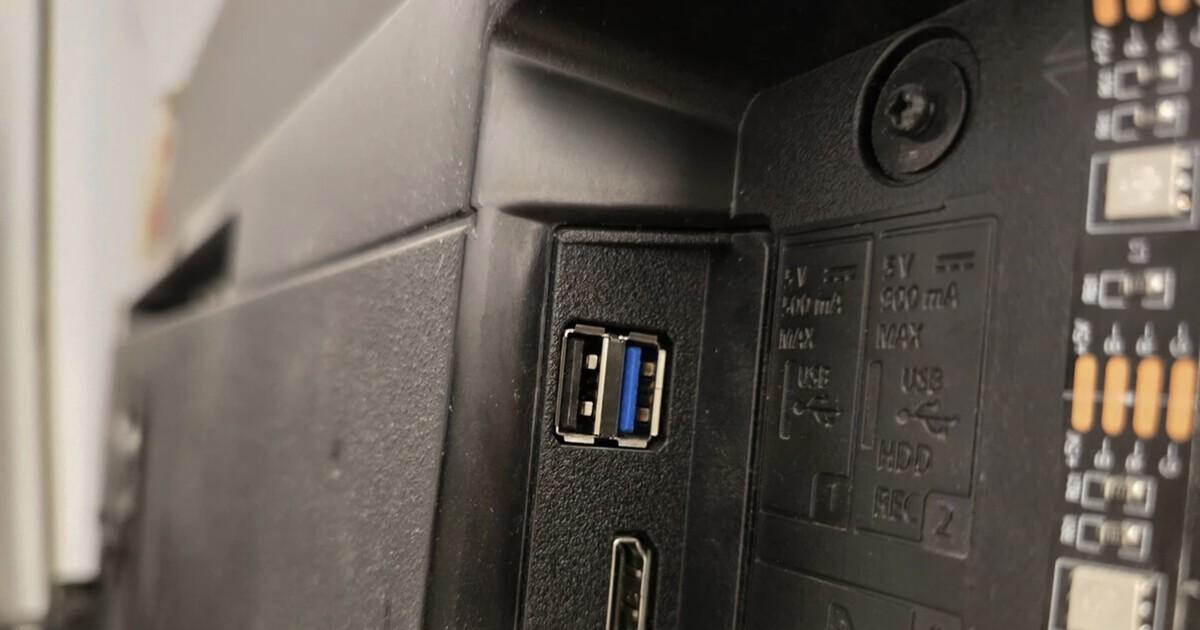
Kui vaatate oma teleri tagakülge, näete hulgaliselt ühendusi: HDMI, optiline, Etherneti... ja peaaegu alati üks või kaks USB-porti, millele me vaevu tähelepanu pöörame. Teleri USB-pordid pakuvad aga palju enamat kui lihtsalt mälupulga aeg-ajalt ühendamist. Loe ühenduste kohta lisateavet , kui soovite teada saada muud tüüpi seotud portide kohta.
Viimastel aastatel, eriti nutitelerite ja selliste süsteemide nagu Android TV ja Google TV tulekuga, on USB-port muutunud "lisatarvikust" oluliseks tööriistaks funktsionaalsuse laiendamiseks, ühenduvuse parandamiseks, programmide salvestamiseks, rakenduste installimiseks ja isegi teiste seadmete toiteks. Vaatame samm-sammult üksikasjalikult, milleks teie teleri USB-port tegelikult on ja kuidas sellest maksimumi võtta. Kui kaalute teleri uuendamist või uue ostmist, vaadake, mida nutiteleri ostmisel otsida , et selle funktsioonidest maksimumi võtta.
Mis on teleri USB-port ja mille poolest see HDMI-st erineb?
Enne kasutusvõimaluste juurde asumist on oluline mõista USB rolli selles kõiges ja seda, mis eristab seda teistest ühendustest. Kaasaegsel teleril on tavaliselt mitu HDMI-porti ja vähemalt üks või kaks USB-porti. HDMI-pordid edastavad kõrglahutusega digitaalset heli ja videot (konsoolidest, mängijatest, digiboksidest jne), samas kui USB on mõeldud peamiselt andmete ja toite jaoks.
HDMI, mille täisnimi on High-Definition Multimedia Interface , loodi analoogühenduste, näiteks SCART või RCA, asendamiseks. Tänu sellele saate ühendada digitaaltelevisiooni tuuneri, Blu-ray-mängija või isegi seadme nagu Chromecast, et muuta vanem teler "valmis". See on peamine viis kvaliteetse pildi ja heli kuvamiseks teistest seadmetest; kui te pole kindel, mis on dekooder, saate selle kohta lugeda.
USB, mis tähistab universaalset jadapordi (Universal Serial Bus ), on saanud standardiks igasuguste välisseadmete ühendamiseks: klaviatuurid, hiired, kõvakettad, kaamerad, nutitelefonid, USB-mälupulgad ja palju muud. Televiisoris toimib see sillana teleri enda ja nende seadmete vahel, võimaldades nii andmeedastust kui ka energiatarbega seadmete varustamist .
Nutiteleri tagaküljel või küljel leiate tavaliselt vähemalt ühe USB-pordi, mida paljud kasutajad ignoreerivad või kasutavad ainult filmide vaatamiseks. Seda väikest pistikut saab aga kasutada sisu esitamiseks, digitaaltelevisiooni (DTT) salvestamiseks, lisaseadmete ühendamiseks, salvestusruumi laiendamiseks või teleri värskendamiseks , muu hulgas allpool käsitletavate asjade hulgas. Kui olete huvitatud väliste ja alternatiivsete salvestusseadmete ühendamisest, vaadake, mis on eSATA-port.
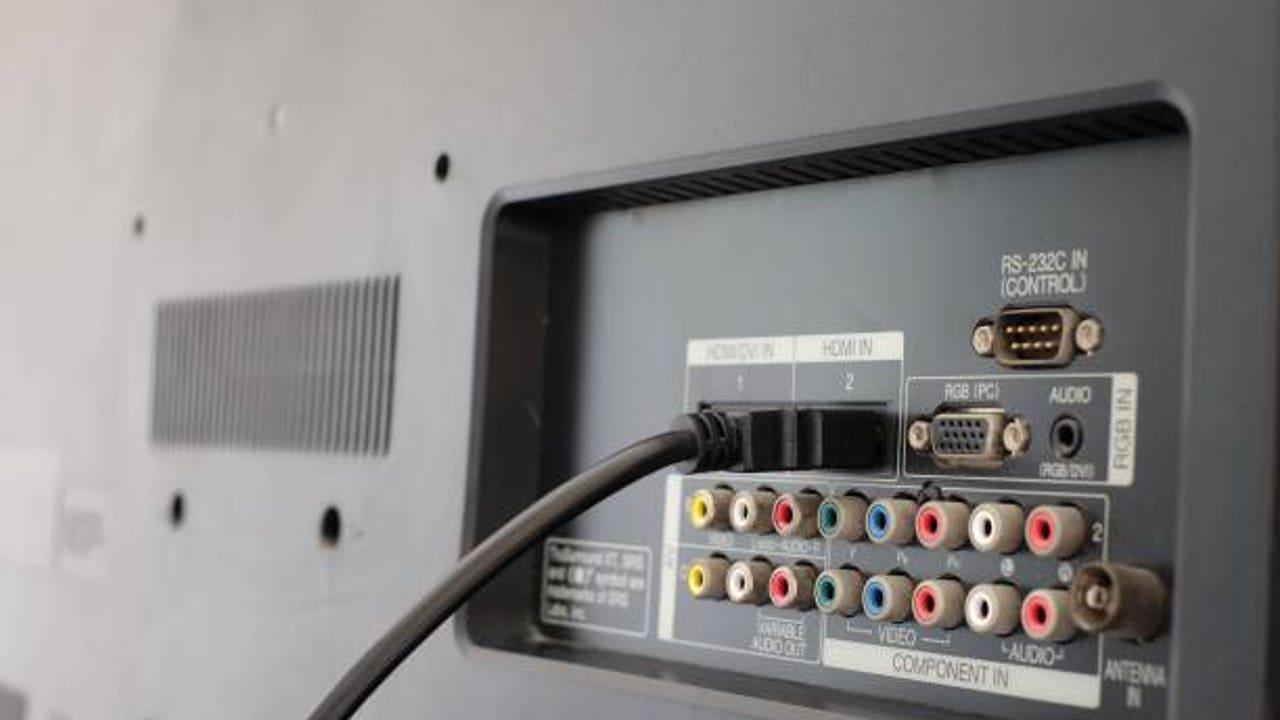
Esitage multimeediasisu välistelt mäluseadmetelt ja kõvaketastelt
Üks levinumaid viise USB kasutamiseks teleris on mälupulga või välise kõvaketta ühendamine selle sisu vaatamiseks. Sinu nutiteler saab toimida tõelise multimeediakeskusena, ilma et peaksid pidevalt voogedastusest või internetiühendusest sõltuma. Ühenda ühilduv mälupulk või väline kõvaketas ja kontrolli enne esitamist selle vormingut ja mahtu.
Kui ühendate ühilduva USB-draivi, tuvastab teler selle tavaliselt ja avab failihalduri kaustade ja failidega. Sealt saate esitada filme, telesaateid, koduvideoid, muusikat või vaadata fotosid täisekraanil. See on eriti kasulik, kui teil on kohalik filmikogu või kui soovite allalaaditud sisu teise koju või sugulase majja kaasa võtta ilma voogedastusteenustele lootmata.
Paljud inimesed kasutavad seda porti ka teleri suureks digitaalseks pildiraamiks muutmiseks : ühendate mälupulga oma fotoalbumitega, aktiveerite tsüklilise taasesituse ja teie mälestused mängivad elutoa ekraanil, mis on ideaalne pere koosviibimisteks või fotode pidevaks taustal hoidmiseks.
Pea meeles, et iga bränd toetab teatud video-, heli- ja subtiitrite vorminguid; seetõttu on soovitatav kontrollida kasutusjuhendist või tootja veebisaidilt, milliseid failitüüpe sinu mudel toetab, et vältida üllatusi filmide valesti esitamisega.
Salvesta telesaateid ja kasuta DTT-d isikliku salvestina
Lisaks taasesitusele saavad paljud telerid salvestamiseks kasutada USB-d. Kui teie mudel on ühilduv, näete spetsifikatsioonides midagi sellist nagu PVR (isiklik videosalvesti) või USB-salvestus. See funktsioon võimaldab teil salvestada digitaalse maapealse televisiooni (DTT) saateid, sarju ja filme USB-mälupulgale või välisele kõvakettale.
Protsess on tavaliselt lihtne: ühendate salvestusseadme, vormindate selle, kui teler seda palub, ja seejärel saate salvestusi ajastada või otsesalvestust alustada kaugjuhtimispuldi abil. Nii saate oma lemmiksisu vaadata igal ajal, seda peatada, tagasi kerida või edasi kerida, ilma et peaksite lootma veebiplatvormidele. Kui olete mures nende salvestiste säilitamise pärast, kaaluge varundusvõimalusi, näiteks välise kõvaketta kasutamist pilve ( välise kõvaketta ) asemel.
Et kõik sujuks, eriti kõrglahutusega salvestamisel, on soovitatav kasutada USB 3.0 või uuemat kaablit ja piisava salvestusmahuga seadet . Lisaks peab ketta formaat (FAT32, NTFS jne) olema teleri operatsioonisüsteemiga ühilduv; kui see pole nii, pakub teler tavaliselt ise õiget vormindamist.
Mõned Android TV/Google TV mudelid võimaldavad teil ekraanil kuvatavat otse salvestada, kasutades jäädvustamisrakendusi, salvestades faili ühendatud USB-mälupulgale või kõvakettale. Kõik tootjad ei lisa seda funktsiooni standardvarustusse, kuid see on veel üks näide sellest, mis on võimalik USB-pordiga, kui süsteem seda toetab.
Laiendage nutiteleri sisemälu
Üks suurimaid probleeme paljude nutitelerite puhul on nende piiratud sisemälu. Niipea kui installite mõned rakendused ja mängud, hakkate saama hoiatusi „salvestusruum on peaaegu täis” . Siin saavad USB-mälupulgad taas teie sõpradeks, eriti Android TV või Google TV-ga telerites.
Need süsteemid pakuvad tavaliselt võimalust konfigureerida USB-draiv või kõvaketas laiendatud sisemäluna . Protsess hõlmab tavaliselt draivi vormindamist ja teleriga "linkimist", nii et kui see on tehtud, saab seda kasutada rakenduste installimiseks ja andmete salvestamiseks nii, nagu oleks see seadme enda osa.
Eelis on selge: jätad USB-draivi püsivalt ühendatuks ja saad rakenduste, mängude ja võrguühenduseta sisu jaoks hulga lisagigabaite . Sisemäluks konfigureerides on see draiv aga teleriga "lingitud" ja tavaliselt ei saa seda teistes seadmetes ilma seda ümber vormindamata kasutada.
See nipp on ideaalne, kui oled keegi, kes katsetab paljude rakendustega, installib vähem levinud teenuseid või proovib teleris mänge. Nii väldid pidevat asjade desinstallimist ruumi vabastamiseks.
Laadige ja toitege teisi seadmeid teleri USB-pordi kaudu.
Teine väga praktiline, ehkki vahel tähelepanuta jäetud, kasutusviis on teleri USB-pordi kasutamine väikese energiatarbega seadmete toiteallikana . See pole küll maailma kiireim laadimisviis, kuid paljudes olukordades võib see olla elupäästja.
Õige kaabli abil saad oma telefoni, juhtmevabasid kõrvaklappe, mängukontrollerit või varupatareid otse telerist laadida. See on eriti kasulik tubades, kus on vähe pistikupesasid, hotellides või kodudes, kus kõik pistikupesad on juba hõivatud. Voolutugevus on aga tavaliselt madal, seega ära oota kiiret laadimist.
Lisaks mobiilseadmetele kasutatakse teleri USB-porti sageli voogedastusadapterite (nt Chromecast, Fire Stick või Android TV Boxid) toiteks , eeldusel, et port annab piisavalt toidet. Nii väldid teise laadija ühendamist ja hoiad kaablid teleri taga paremini korrastatuna.
Samuti saate ühendada LED-valgusribasid, väikeseid USB-ventilaatoreid või muid vidinaid, mis töötavad ainult elektriga . Populaarsed LED-ribad, mis kleepuvad teleri taha meeleolu loomiseks, saavad tavaliselt toidet USB-pordist, mis tähendab, et need lülituvad sisse ja välja samaaegselt ekraaniga.
Ühendage välisseadmed: klaviatuurid, hiired, kontrollerid ja veebikaamerad
Üks USB suuri eeliseid on selle ühilduvus paljude erinevate välisseadmetega. Nutiteleri puhul tähendab see, et saate ühendada klaviatuuri, hiire, mängupuldi või isegi veebikaamera, et laiendada oma teleri võimalusi.
Kui kasutate sageli oma teleri veebibrauserit, kirjutate e-kirju, otsite YouTube'ist või sisestate paroole, muudab USB-klaviatuur teie kogemust täielikult . Enam pole vaja puldi nooleklahvidega tähthaaval tippida; ühendage lihtsalt klaviatuur ja navigeerige peaaegu nagu arvutit kasutades.
USB-hiir võib samuti väga kasulik olla. Paljudes mudelites juhitakse kursorit hiirega sarnaselt arvutiga , mistõttu on liideses navigeerimine, väikeste nuppude vajutamine või keerukate veebisaitide vahel liikumine palju mugavam kui traditsioonilise kaugjuhtimispuldiga.
Mängimise puhul ei ole mängukonsooli vaja. Paljud nutitelerid, platvormid nagu Netflix ja seadmed nagu Chromecast sisaldavad mänge, mis ühilduvad kontrolleritega. USB-mängupuldi ühendamine teleriga võimaldab mängida täpsemalt ja mugavamalt kui teleri puldi või telefoniga.
Lõpuks, Android TV/Google TV või videokõnede rakendustega telerites saate ühendada ühilduva veebikaamera USB kaudu ja kasutada telerit koosolekuteks Skype'i, Google Meeti või muude teenuste abil. Kontaktide nägemine suurel ekraanil muudab videokonverentsid mugavamaks, eriti kui teleri ees on mitu inimest.
Adapterid ja donglid: parandage oma teleri ühenduvust
USB-porti saab kasutada ka teleri ühenduvuse laiendamiseks, kui sisemine riistvara on ebapiisav või talitlushäired. Siin tulevadki mängu USB-adapterid või -donglid. Kui vajate väliseid lisaseadmeid, lugege USB-adapterite ja ühilduvuse kohta juhendeid.
Kui teie teleril pole WiFi-ühendust või sisemine kaart ei tööta korralikult, saate selle võrguga uuesti ühendada ühilduva USB WiFi-adapteri abil , ilma et peaksite kogu majas pikka võrgukaablit vedama. Paljud tootjad müüvad oma ametlikke adapterid ja ka muud üldised adapterid toimivad, kuigi soovitatav on kontrollida ühilduvust.
Sama kehtib ka Bluetoothi kohta. Mõnel teleril pole sisseehitatud Bluetoothi või moodul lakkab aja jooksul töötamast. USB Bluetooth-adapteri abil saate ühendada juhtmevabad kõrvaklapid, kõlarid või isegi kaugjuhtimispuldid , saades juurdepääsu funktsioonidele, mis polnud tehases saadaval.
Mõnel juhul toetavad telerid või voogesitusseadmed juhtmega internetiühenduse loomiseks USB-Etherneti adaptereid . See võib pakkuda voogesituseks stabiilsemat ja kiiremat ühendust, mis on ideaalne, kui vaatate palju 4K sisu või mängite pilvepõhiseid mänge ja WiFi-signaal pole teleri asukohas eriti usaldusväärne.
Ühendage heliadapterid ja parandage heli
Vähemtuntud, kuid väga võimas kasutusviis on USB-pordi kasutamine teleri heli täiustamiseks DAC-i või heliadapteri abil . Kõik mudelid seda ei toeta, kuid ühilduvuse korral võib kvaliteedi paranemine olla märkimisväärne.
USB DAC (digitaal-analoogmuundur) ühendub teleri USB-porti ja pakub kvaliteetsemat heliväljundit väliste kõlarite, heliribade või tipptasemel kõrvaklappide ühendamiseks. See võimaldab mõnikord mööda minna teleri sisemisest helitöötlusest, mis pole alati parim.
Nende adapterite maksimaalseks ärakasutamiseks vajate sobivaid kõlareid või kõrvaklappe . Kui teil on hea helisüsteem või soovite seadistada väikese kodukino, pakub see alternatiiv rohkem valikuid kui traditsioonilised väljundid, eeldusel, et teie teler tunneb USB-heliseadme ära.
Rakenduste installimine USB-mälupulgalt
Avatud süsteemidega nutitelerites, näiteks Android TV või Google TV, võimaldab USB-port teil minna ametlikust rakenduste poest kaugemale. Rakendusi saate käsitsi installida USB-mäluseadmele salvestatud allalaaditud failidest (näiteks APK-failidest).
Idee on lihtne: laadige arvutist alla oma süsteemiga ühilduva rakenduse installifail, kopeerige see USB-mälupulgale ja seejärel ühendage see teleriga, et see failihalduri abil üles leida . Kui see on leitud, saate installimist alustada, järgides ekraanil kuvatavaid juhiseid.
See meetod on kasulik, kui rakendus pole ametlikus poes saadaval, pole enam ligipääsetav või soovite konkreetset versiooni . Olge aga väga ettevaatlik: kui arendaja või allikas pole usaldusväärne, võite installida ohtliku või talitlushäiretega tarkvara.
Seetõttu on alati soovitatav installijad alla laadida usaldusväärsetelt veebisaitidelt ja vältida kahtlaseid allikaid iga hinna eest . Lisaks tasub meeles pidada, et mitte kõik mudelid ei luba "tundmatutest allikatest pärit rakendusi" ja paljudel juhtudel peate selle valiku oma süsteemiseadetes lubama.
Teleri püsivara käsitsi värskendamine
Kaasaegsed telerid värskendavad oma seadmeid tavaliselt interneti kaudu automaatselt, kuid see pole alati nii: mõned mudelid ei loo internetiühendust, teised ei saa enam automaatseid värskendusi ja on juhtumeid, kus värskendus ebaõnnestub ja see tuleb käsitsi installida . Jällegi on USB-port sisenemispunkt.
Üldiselt hõlmab protseduur tootja ametlikule veebisaidile minekut, oma mudeli leidmist ja uusima püsivara versiooni allalaadimist . See värskendus on tavaliselt tihendatud faili või spetsiaalse failina, mille peate tootja juhiste järgi USB-mälupulgale kopeerima.
Kui USB-draiv on valmis, ühendage see teleriga ja otsige seadete menüüst valikut „Uuenda USB-lt” või midagi sarnast . Seade tunneb faili ära ja mõne minuti pärast installitakse uus süsteemiversioon, mis parandab vigu ja parandab stabiilsust või lisab funktsioone.
Selline värskendamine on eriti kasulik siis, kui teler pole internetiga ühendatud või automaatse allalaadimisega on probleeme . Siiski on oluline, et te ei lülitaks telerit välja ega eemaldaks USB-mäluseadet protsessi ajal, et vältida tõsiseid süsteemivigu.
Televiisorite USB-portide tüüpide erinevused
Kõik teie teleri USB-pordid ei ole võrdsed. Need erinevad kiiruse, võimsuse ja isegi funktsiooni poolest. Nende tuvastamine aitab teil igaüht neist ettenähtud otstarbel kasutada ja vältida vigu, näiteks nõudliku seadme toiteallika ühendamist nõrga pordiga.
Üks selgemaid vihjeid on pistiku sisemise plastiku värv. Paljudes seadmetes, sealhulgas telerites, näitab värv USB-standardi versiooni ja seega ka pakutavat kiirust ja võimsust.
Valge sisemusega pordid vastavad tavaliselt vanematele versioonidele (USB 1.0/1.1), mida tänapäeval harva näeb. Need on väga aeglased ja neid kasutati lihtsate välisseadmete, näiteks klaviatuuride või hiirte jaoks . Mustad pordid tähistavad üldiselt USB 2.0-d, mis on aastaid olnud kõige levinum standard, mille kiirus on piisav enamiku multimeediakasutusvõimaluste jaoks ja voolutugevus kuni 500 mA.
Kui sisemine pistik on sinine, on see tavaliselt USB 3.0 või 3.1 Gen 1. Need pordid võimaldavad palju suuremaid edastuskiirusi ja suudavad tarnida kuni 900 mA voolu, mistõttu sobivad need ideaalselt väliste kõvaketaste ja teatud voogesitusdonglede jaoks.
On ka teisi, vähem levinud värve: helesinine vastab tavaliselt USB 3.1 Gen 2-le , mis on veelgi kiirem; punane tähistab USB 3.2-d, mis on võimeline väga suureks kiiruseks; ja kollane või oranž tähistavad tavaliselt kiirlaadimisporte, mis on alati sisse lülitatud ja mis jätkavad seadmete toitega varustamist isegi siis, kui arvuti on välja lülitatud . Televiisorid ei kasuta alati kõiki neid värve, kuid on hea neist teadlik olla.
Teine oluline tehniline detail on tihvtide ehk sisemiste kontaktide arv. USB 2.0-l on 4 tihvti , mis on piisav andmete ja põhitoite jaoks, samas kui USB 3.0-l ja uuematel versioonidel on 9 tihvti , mis võimaldab suuremat kiirust ja rohkem võimsust nõudlikele seadmetele, näiteks multimeedia kõvaketastele.
Lisaks võivad mõned pordid olla märgistatud näiteks „USB”, „SS” (SuperSpeed) või laadimise sümbolitega. „SS”-iga tähistatud pordid on tavaliselt 3.0 või uuemad , mis sobivad ideaalselt suurte failide kopeerimiseks ja suurema voolutugevusega seadmete toiteks. Näiteks millegi nii tundliku puhul nagu Chromecasti toiteks Google TV-ga pole hea mõte kasutada 2.0 porti, mis on piiratud 0,5 ampriga; parem on kasutada 3.0 porti või võimsamat spetsiaalset laadimispistikut.
Praktilised näited: kuidas USB-d igapäevaelus ära kasutada
Kõike eelnevat silmas pidades võite mõelda, milleks seda täpselt kodus või liikvel olles kasutada saab. Tegelikult muudab USB-port teie teleri omamoodi Šveitsi armee nugaks, mis lahendab paljusid igapäevaseid probleeme.
Kui reisite ja ööbite hotellis ning teil on kaasas ainult telefoni kaabel, aga mitte laadijat, on aku tühjenemise vältimiseks kiire lahendus selle ühendamine teleri USB-porti . Kui teil on telesaadete või filmidega USB-draiv, saate neid vaadata praktiliselt igas USB-pordiga teleris, kui mudel toetab taasesitust sellest pordist.
Kodus võimaldab USB teil oma telerit isikupärastada otse telerist toidetavate LED-valgusribade abil , seadistada väikese "multimeedia" jaama klaviatuuri ja hiirega, et internetis laiaulatuslikult surfata, või salvestada oma lemmik digitaalseid maapealse leviga televisiooni saateid, et neid igal ajal vaadata.
Kui oled edasijõudnum, saad seda kasutada rakenduste installimiseks, mida poes pole saadaval , uute teenuste proovimiseks või teleri värskendamiseks, kui tootja avaldab püsivara, mis parandab tüütuid vigu. Ja kui mõni traadita ühendus peaks ebaõnnestuma, saad alati kasutada USB-adaptereid WiFi, Bluetoothi või isegi Etherneti kaabli jaoks.
Teleri USB-port on palju enamat kui lihtsalt mälupulkade pesa. See on värav sisu, lisafunktsioonide, paremate ühenduste ja isegi mugavama ning isikupärasema nutiteleri kogemuse juurde. Selle võimaluste ja USB-pordi tüübi mõistmine aitab teil sellest maksimumi võtta ja lõpetada pistiku raiskamise, mis õigesti kasutades pakub palju võimalusi.
