- AnyDesk on võimas, turvaline ja platvormideülene kaugtöölaua tarkvara.
- Võimaldab teil seadmeid hõlpsalt juhtida, faile edastada ja eemalt koostööd teha.
- See pakub eraisikutele tasuta valikuid ja ettevõtetele professionaalseid plaane.

Arvutisüsteemide kaughaldus on muutunud nii ettevõtete kui ka eraisikute jaoks tavaliseks vajaduseks. Võimalus oma arvutile ligi pääseda või pereliikmele abiks olla ilma füüsiliselt kohal viibimata on nüüd igaühe käeulatuses. Kõigi tänapäeval saadaolevate lahenduste seas paistab üks silma oma kiiruse ja kasutusmugavuse poolest: AnyDesk . Kui te pole sellest varem kuulnud või pole päris kindel, kuidas see töötab, vastab see artikkel kõigile teie küsimustele.
Uurime üksikasjalikult, mis on AnyDesk, milleks seda kasutatakse, kuidas seda kasutada ja milliseid eeliseid (ja piiranguid) see pakub võrreldes teiste kaugtöölaua tööriistadega, nagu TeamViewer, Splashtop või Windows Remote Desktop ise. Samuti selgitame samm-sammult, kuidas AnyDeski nii arvutitesse kui ka mobiilseadmetesse alla laadida, installida ja seadistada, et saaksite sellest kohe algusest peale maksimumi võtta.
Mis on iga töölaud?
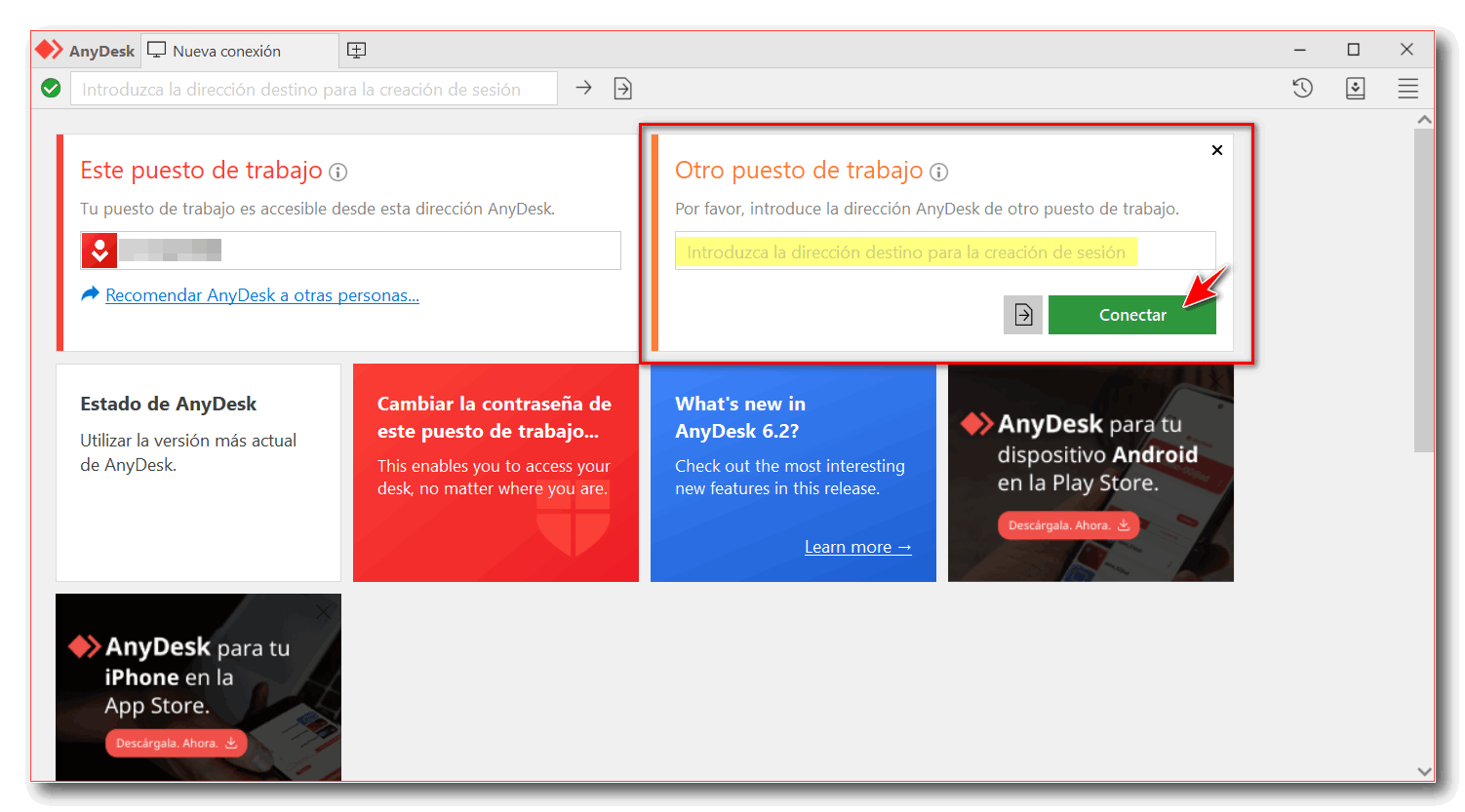
AnyDesk on kaugtöölaua tarkvara, mis võimaldab teil luua ühenduse teiste seadmetega ja neid juhtida kõikjal maailmas, justkui istuksite otse nende ees. Selle peamine eelis seisneb kiiruses ja kasutusmugavuses ning laias ühilduvuses erinevate operatsioonisüsteemidega. See on spetsiaalselt loodud turvalise ja tõhusa kaugjuurdepääsu tagamiseks, mistõttu on sellest saanud oluline tööriist paljudele spetsialistidele ja kodukasutajatele.
AnyDeski abil saate kodust oma tööarvutile ligi pääseda, oma ekraani kolleegiga jagada, faile vahetada, arvutiprobleeme eemalt lahendada või haridusprojektides koostööd teha. See on lahendus, mis vastab nii tehnilise toe meeskonna kui ka lihtsalt pereliiget arvutiga aidata soovivatele inimestele, ilma diivanilt tõusmata.

AnyDeski toimimine ja tehnoloogia
AnyDeski olemus põhineb kaugtöölaua tehnoloogial, mis võimaldab teil vaadata ja juhtida kaugseadme töölauda nii, nagu kasutaksite seda otse. AnyDeski installimisel saab teie seade unikaalse identifitseerimisnumbri, mis toimib omamoodi aadressina selle leidmiseks AnyDeski võrgus.
Teise seadmega ühenduse loomiseks peavad mõlemad seadmed olema lihtsalt rakenduse installitud ja teadma soovitud seadme ID-d. Pärast selle koodi sisestamist ja ühenduse taotlemist saab kaugseadme omanik taotluse vastu võtta. Kui turvalisus on konfigureeritud, võib ühenduse autoriseerimiseks vaja minna täiendavat parooli või muid õigusi.
Kui ühendus on loodud, saate seadet oma arvutist või mobiilseadmest juhtida, faile teisaldada, vestelda, teavet kopeerida ja kleepida või isegi seanssi salvestada. Kogu andmeliiklus on krüpteeritud TLS 1.2 ja RSA 2048 abil, tagades teie teabe turvalise liikumise. Lisaks kasutab AnyDesk oma DeskRT koodekit, mis on loodud sujuva pildi pakkumiseks isegi väikese energiatarbega võrkudes, värskendussagedusega kuni 60 kaadrit sekundis ja väga madala latentsusega.
AnyDeski peamised omadused ja eelised
- Kiirus ja tõhusus: Selle tihendussüsteem ja kohandatud koodek tagavad sujuva ühenduse isegi aeglase ühenduse korral. Kogemus on peaaegu kohene ja viivitust on vaevu märgata.
- Mitmepõhine vorm: AnyDesk töötab Windowsi, Maci, Linuxi, FreeBSD, Raspberry Pi, Androidi ja iOS-i platvormidel. Saate juhtida iga arvutit peaaegu igast seadmest.
- Suur kergus: Rakendus on väga kerge ja ei vaja peaaegu üldse süsteemiressursse ega võrgu kasutamist, mistõttu sobib see ideaalselt nii võimsatele kui ka vanematele seadmetele.
- Failiedastus ja lisafunktsioonid: See võimaldab teil faile seadmete vahel saata, dokumente eemalt printida või jagatud lõikelauale hallata, hõlbustades koostööd.
- Keskenduge privaatsusele: Otspunktkrüptimine ja individuaalsed võtmed hoiavad ühendused turvalisena. See pakub ühendusrežiime nii kohaliku võrgu kui ka AnyDeski serverite kaudu.
- Järelevalveta juurdepääs: Seadmele juurdepääsuks saate määrata peaparooli ilma iga kord ühendust vastu võtmata, mis on väga kasulik serverite või arvutite jaoks, millele peate regulaarselt juurde pääsema.
- Kasutajasõbralik liides ja kohandatud juhtnupud: Mobiiliversioon pakub täiustatud žeste ja intuitiivseid juhtnuppe, mis muudavad selle nutitelefonides ja tahvelarvutites kasutamise lihtsaks.
Kasutus- ja litsentsimisviisid: tasuta ja tasuline
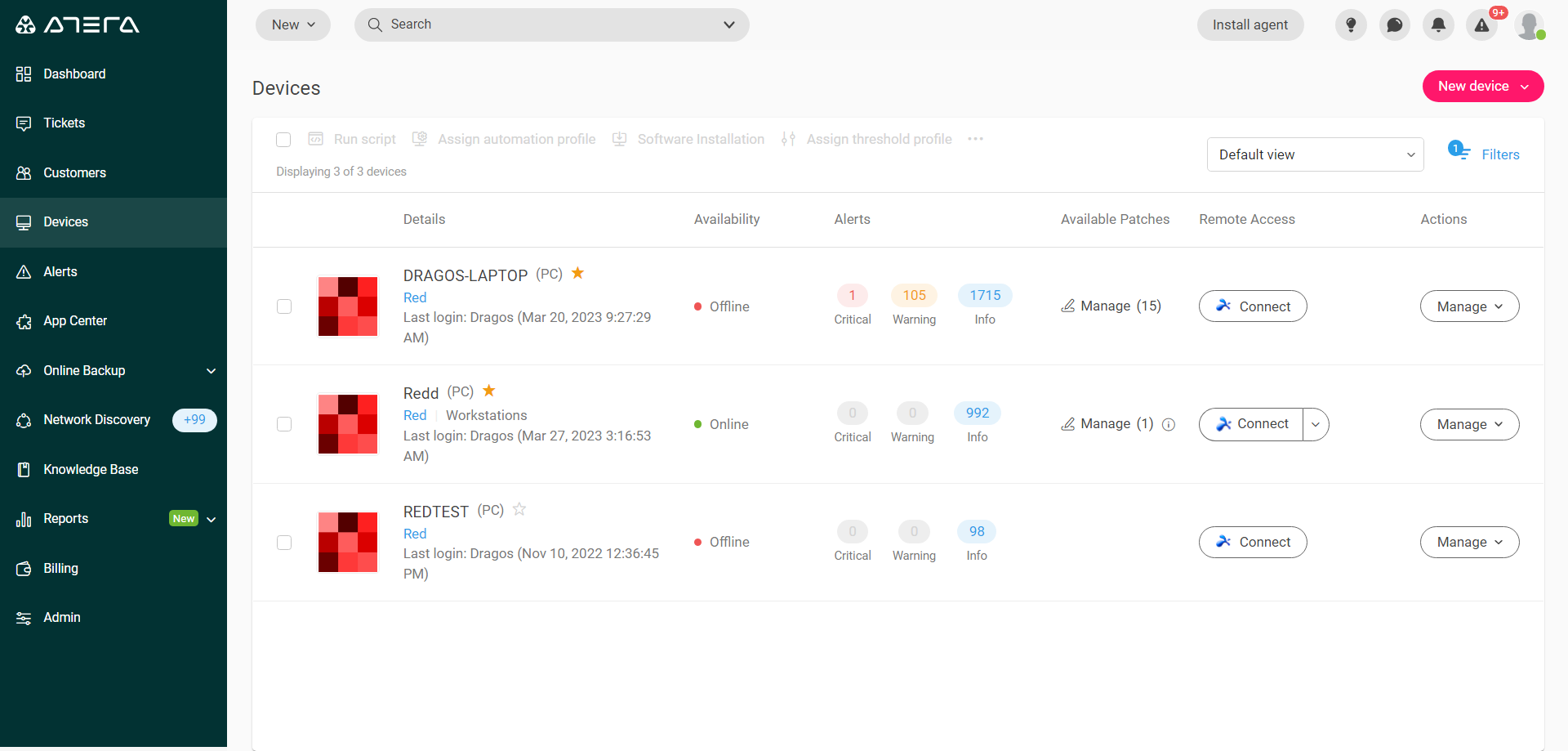
AnyDesk pakub erinevaid kasutusvõimalusi, sealhulgas tasuta paketti isiklikuks kasutamiseks ja mitmesuguseid tasulisi valikuid professionaalseks kasutamiseks. Tasuta versioon on üsna põhjalik neile, kes soovivad lihtsalt sõpru aidata või aeg-ajalt kodust töötada, kuigi mõned täiustatud funktsioonid on reserveeritud professionaalse litsentsiga kasutajatele.
Tasulised paketid lisavad olulisi äritööriistu, nagu täiustatud järelevalveta juurdepääs, kasutajate haldamine, mitmefaktoriline autentimine ja integratsioon teiste IT-teenustega. Oluline on teada, et tasuta versioonil võivad olla teatud piirangud, kui AnyDesk tuvastab selle ärilisel eesmärgil kasutamise, mis ajendab kasutajat litsentsi ostma.

Milleks AnyDesk on mõeldud? Praktilised rakendused
AnyDeski potentsiaal ulatub tavapärasest kiirest kaugjuurdepääsust kaugemale. Selle kõige levinumate kasutusalade hulka kuuluvad:
- IT-kaugtugi: Ideaalne IT-tehnikutele, kes peavad aitama töötajatel või klientidel probleeme lahendada ilma reisimata.
- Hübriidtöö ja kaugtöö: Töötajad saavad oma kontoriseadmetele ligi pääseda kodust, säilitades oma tavapärase töövoo ja tööriistad.
- Koostöö ja koolitus: Võimaldab mitmel kasutajal ühe dokumendi kallal koos töötada, rakendusi jagada või kaugkoolitusi läbi viia, näidates või võttes kaugseadme juhtimise üle.
- Juurdepääs failidele ja ressurssidele: Väga kasulik neile, kes peavad kodust eemal või reisil olles oma põhiarvutis dokumentide või programmidega tutvuma.
- Abi perele ja sõpradele: Vaevavabalt ja tasuta saate aidata teistel arvutiprobleeme lahendada kõikjal.
- Kaugserverite ja arvutite haldamine: Administraatorid saavad tsentraalselt hallata mitut süsteemi, pääseda juurde seadmetele ja jälgida neid isegi siis, kui keegi pole füüsiliselt kohal.
- Kaugõpe: Õpetajad ja koolitajad saavad seda kasutada kaugtoe või reaalajas veebipõhise juhendamise pakkumiseks, juhendades õpilasi personaalselt.
Kuidas AnyDeski samm-sammult alla laadida, installida ja seadistada
AnyDeski kasutamise alustamine on üsna lihtne ega nõua erilisi tehnilisi oskusi. Siin on juhised, kuidas saate selle vaid mõne minutiga tööle panna:
- Minge arvutist või seadmest, mida soovite juhtida või millelt soovite ühenduse luua, AnyDeski ametlikule veebisaidile (anydesk.com).
- Klõpsake tasuta allalaadimise nuppu. Sait tuvastab automaatselt teie operatsioonisüsteemi ja pakub teile sobiva versiooni.
- Käivitage allalaaditud rakendus. Enamasti ei pea te midagi installima; AnyDesk saab toimida kaasaskantava rakendusena. Ekraanil näete üheksakohalist numbrikoodi (teie AnyDeski aadress).
- Teises seadmes (näiteks mobiilseadmes või teises arvutis) korrake toimingut ja avage rakendus.
- Sisestage kaugseadme kood väljale „Remote Address” ja looge ühendus.
- Kaugarvuti saab juurdepääsutaotluse, mille see peab vastu võtma. Automaatsete ühenduste jaoks saate määrata juurdepääsuparooli (ideaalne, kui kedagi pole arvuti ees, mida soovite juhtida).
- Nüüd saate seda seadet eemalt juhtida: vaadata selle ekraani, suhelda, faile edastada, eemalt printida või vestelda.
Mobiiltelefonidesse ja tahvelarvutitesse saate AnyDeski installida Google Playst, App Store'ist või ametlikult veebisaidilt, olenevalt teie operatsioonisüsteemist. Liides on optimeeritud puutetundlike ekraanide jaoks, hõlbustades täpseid sõrmeliigutusi ja pakkudes kiireid juhtnuppe kaugarvuti sulgemiseks, failide edastamiseks või taaskäivitamiseks.
Mõnes seadmes, näiteks Android-telefonides, peate võib-olla alla laadima täiendava laienduse, et saaksite telefoni ekraani arvutist täielikult kontrollida. Kogu protsess on hästi juhendatud ja nõuab vaid paari klõpsu.

AnyDeski lisafunktsioonid ja lisad
- Lihtne failiedastus: Lohistage dokumente seadmete vahel ilma pilveteenuste või e-posti vajaduseta.
- Kaugprintimine: Printige faile kaugarvutist oma kohalikku printerisse nii, nagu need oleksid füüsiliselt seal.
- integreeritud vestlus: Suhtle reaalajas ühenduse teises otsas oleva inimesega, mis sobib ideaalselt tehnilise toe või koostöö jaoks.
- Salvestusseansid: Salvestage kogu tegevus auditeerimise, koolituse või intsidentide dokumenteerimiseks.
- Üksikasjalik kohandamine ja konfigureerimine: Hallake õigusi, määrake, millal autoriseerimist taotleda, konfigureerige vaikejuurdepääsu ja reguleerige pildikvaliteeti vastavalt saadaolevale ribalaiusele.
Turvalisus ja privaatsus: kas AnyDesk on turvaline?
Andmekaitse on AnyDeski põhifunktsioon, mis kasutab ühenduste turvamiseks TLS 1.2 krüptimist ja RSA 2048 võtmeid. See pakub selliseid funktsioone nagu kahefaktoriline autentimine, ühekordne sisselogimine ning identiteedi- ja juurdepääsuhaldus, lisades täiendavaid turvakihte, eriti ettevõttekeskkondades.
Kuigi AnyDeski tabas 2024. aasta veebruaris küberrünnaku tõttu suur turvaintsident, mis paljastas sisselogimisandmed, reageeris ettevõte kiiresti, et mõju minimeerida ja oma süsteeme tugevdada. Siiski on soovitatav pöörata tähelepanu ametlikele teadetele ja hoida rakendus alati ajakohasena.
Nagu iga kaugtöölaua lahenduse puhul, sõltub turvalisus suuresti tugevate paroolide kasutamisest ja oma ID jagamata jätmisest ebausaldusväärsete kolmandate osapooltega. Lisaks peaksite olema ettevaatlik võimalike pettuste suhtes, kus kurjategijad esinevad tehnilise toe teenustena ja taotlevad AnyDeski installimist, et teie arvuti üle kontrolli saada.
AnyDesk vs. muud alternatiivid: plussid ja miinused
Turul on mitu sarnaste funktsioonidega alternatiivi, näiteks Splashtop, TeamViewer, Windows Remote Desktop ja VNC. Igal neist on oma tugevused ja piirangud:
- AnyDesk: See paistab silma kiiruse, kasutusmugavuse ja platvormideülese ühilduvuse poolest. Selle tasuta versioon on atraktiivne üksikisikutele, kuigi sellel on piiratud hulk lisafunktsioone.
- TeamViewer: Väga populaarne, kuid tasuta versioon tuvastab kiiresti ärilise kasutuse ja piirab ühendusi. Sellel on palju professionaalseid valikuid.
- Splashtop: See paistab silma oma jõudluse ja taskukohase hinna poolest, eriti ettevõtete jaoks, pakkudes rohkem turvalisuse ja regulatiivse vastavuse valikuid.
- Windowsi kaugtöölaud: Piiratud Windows Pro süsteemidega ja suunatud sisemistele võrkudele. Mitte nii mitmekülgne väljaspool Microsofti ökosüsteemi.
- VNC: Kogenud lahendus, väga kohandatav, kuid vähem sõbralik mitte-tehnilistele kasutajatele.
AnyDeski reaalse elu kasutusjuhud
- Arvutitugi peredele ja sõpradele: Aita neid, kes on arvutikasutamises vähem osavad, kodust lahkumata ja tasuta.
- Kaugtöö ettevõtetes: Tagab turvalise ja tõhusa juurdepääsu ettevõtte ressurssidele olenemata töötaja asukohast.
- Projektikoostöö ja koolitus: Parandab hajutatud meeskondade ja kaugõppe koordineerimist.
- Infrastruktuuri haldamine: Halda serveri- või arvutivõrke kiiresti ja turvaliselt kõikjal.
AnyDesk on võimas ja mitmekülgne tööriist, mis on muutnud seadmetele kaugjuurdepääsu ja -tuge. Olenemata sellest, kas olete eraisik või professionaalne kasutaja, muudab selle kasutusmugavus, jõudlus ja platvormideülene ühilduvus selle eelistatud valikuks. Tööriista valimisel on soovitatav arvestada oma konkreetsete vajadustega (aeg-ajalt pakutav tugi vs intensiivne kasutamine, täiustatud funktsioonid, privaatsusnõuded jne) ja võrrelda hindu, pidades meeles, et AnyDeski tasuta versioon katab ideaalselt enamiku isiklikest stsenaariumidest. Kui teie töö sõltub pidevast kaugjuurdepääsust või vajate lisafunktsioone, võiksite kaaluda professionaalset alternatiivi.