- BIOS-i värskendamine ja optimeeritud väärtuste laadimine loob teie mänguarvutile stabiilse ja ühilduva aluse.
- XMP/EXPO profiilide ja tehnoloogiate (nt muudetava suurusega riba) lubamine võimaldab teil RAM-i ja GPU-d täiel määral ära kasutada.
- Ventilaatori kõvera reguleerimine BIOS-is aitab temperatuuri ja jõudlust kontrolli all hoida.
- Nende kohanduste täiendamine uuendatud draiverite ja hea Windowsi konfiguratsiooniga viib optimeerimise lõpule.
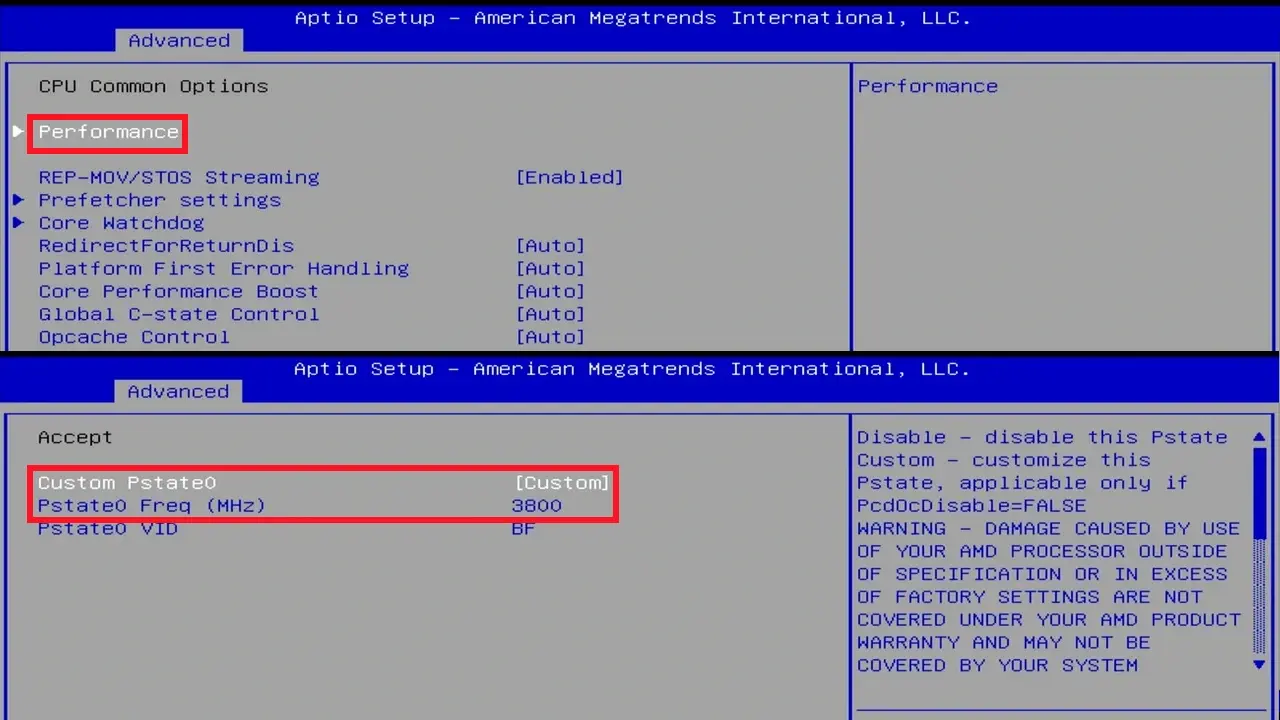
Kui ehitad oma esimest mänguarvutit, on täiesti normaalne, et BIOS tundub seosetu ja iga video ütleb sulle midagi erinevat. Hea uudis on see, et mõne põhilise muudatuse ja terve mõistuse abil saad selle mängimiseks sujuvalt tööle panna ilma asju üleliia keeruliseks ajamata või riistvara kahjustamata. Kui eelistad praktilist juhendit, saad oma arvuti BIOS-i või UEFI-d samm-sammult seadistada.
BIOS (või tänapäeva arvutites pigem UEFI) on vahekiht, mis tagab operatsioonisüsteemi korrektse suhtluse emaplaadi, protsessori, mälu, graafikakaardi ja muude komponentidega. Selle sätete muutmine võib olla hirmutav, sest vale muudatus võib põhjustada vigu või ebastabiilsust , kuid teadmine, mida lubada ja mida keelata, on üks parimaid viise lisakaadrisageduse saavutamiseks ja süsteemi üldise jõudluse parandamiseks. Sealt saate juhtida arvuti käivitamist, ketta tuvastamist , RAM-i kiirust, protsessori tehnoloogiaid, ventilaatori kõveraid ja täiustatud funktsioone, nagu suuruse muutmise riba ja automaatne ülekiirendamine.
Mängimise puhul on need parameetrid olulised, kuna need määravad, kas protsessor ja mälu töötavad täisvõimsusel , kas graafikakaart pääseb tõhusalt ligi kogu oma videomälule ja kas süsteem käivitub moodsas režiimis (UEFI) või kasutab vanemaid ühilduvusi (CSM/Legacy), mis võivad funktsioone piirata.
Lisaks avaldavad paljud tootjad uusi BIOS-i versioone, mis parandavad vigu, peenhäälestavad jõudlust ja parandavad ühilduvust uuemate protsessorite ja mäluga. Seetõttu on oluline mõista, et jõudlus ei sõltu ainult Windowsist või GPU draiveritest ; alus peitub emaplaadi konfiguratsioonis.
Teine kaalumist vääriv punkt on stabiilsus. Mänguarvuti ei tohiks olla mitte ainult kiire, vaid ka pikkade seansside ajal robustselt töökindel . Halvasti konfigureeritud mäluprofiil või agressiivne ülekiirendamine BIOS-i kaudu võib põhjustada krahhe, siniseid ekraane või mängu sulgemist halvimal võimalikul hetkel.
Seetõttu on soovitatav järgida järjestatud samme: vajadusel värskendada BIOS-i, laadida turvaväärtused, optimeerida mälu ja aktiveerida tehnoloogiad, mis annavad tõelise FPS-i tõuke, jättes kõige äärmuslikuma ülekiirendamise kogemustega inimestele või automatiseeritud tööriistadele toetumiseks.
Enne millegi puudutamist: ettevaatusabinõud ja BIOS-i värskendus
Esiteks hoiatus, mida ei tohiks kergekäeliselt võtta: BIOS-iga mängimine on alati riskantne . Seda ei tohiks karta, aga ettevaatlikult tuleks tegutseda. Vale väärtuse muutmine võib takistada arvuti käivitumist ja katkenud värskendusprotsess (näiteks voolukatkestuse tõttu) võib muuta emaplaadi kasutuskõlbmatuks.
Seetõttu on enne püsivara värskendamist või sätete muutmist oluline lugeda emaplaadi kasutusjuhendit ja külastada tootja ametlikku veebisaiti. Sealt leiate oma mudeli (ASUS, MSI, Gigabyte, ASRock jne) jaoks konkreetsed juhised ja toetatud värskendamismeetodid: USB BIOS Flashback, Q-Flash, M-Flash, EZ-Flash ja sarnased meetodid.
Selleks, et teha kindlaks, kas uuendus sobib teile, peate oma riistvara täpselt tuvastama. Pange tähele oma emaplaadi marki, täpset mudelit ja versiooni , samuti praegu installitud BIOS-i versiooni (tavaliselt kuvatakse see BIOS-i avakuval või käivituskuval). Selle teabe abil saate võrrelda iga uue versiooni muudatusi tootja veebisaidil.
BIOS-i värskendused toovad tavaliselt kaasa parandusi, näiteks ühilduvuse uuemate protsessoritega , veaparandusi, mis võivad põhjustada ebastabiilsust või krahhe, mälu ja protsessori jõudluse täiustusi ning mõnikord ka uusi funktsioone (näiteks tugi muudetava suurusega ribaribale või jahutussüsteemi muudatused). Kui teie arvuti on väga uus või emaplaat vanem, on suur tõenäosus, et saadaval on uuem versioon, mida tasub uuendada.
Kui otsustate uuendada, kasutage alati tootja soovitatud meetodit, valmistage ette vormindatud USB-draiv vastavalt juhistele ja mis kõige tähtsam, ärge lülitage arvutit protsessi ajal välja ega taaskäivitage seda . Kui protsess on lõpule viidud, sisestage uuesti BIOS ja tehke järgmised toimingud, et taastada puhas ja stabiilne olek.
Laadige pärast värskendamist optimeeritud vaikeväärtused
Pärast püsivara värskendamist (ja seda on hea teha ka enne muude oluliste muudatuste tegemist) on tungivalt soovitatav kasutada suvandit „ Laadi optimeeritud vaikesätted” või midagi sarnast (olenevalt tootjast võib see olla nimetatud „Optimeeritud vaikesätted”, „Laadi UEFI vaikesätted” jne). See funktsioon lähtestab sätted ohututele ja tootja poolt testitud parameetritele.
See lähtestamine hoiab ära vanade sätete või ebatavaliste väärtuste konflikti uue BIOS-i versiooniga, mida olete muutnud. Mõnikord võivad väikesed muudatused versioonide vahel põhjustada kummalist käitumist, kui emaplaat üritab säilitada pärandkonfiguratsiooni, mis enam korralikult ei tööta.
Tüüpiline töövoog pärast värskendamist oleks järgmine: sisenege BIOS-i, laadige optimeeritud sätted, salvestage ja taaskäivitage. Seejärel naaske BIOS-i, et rakendada muudatusi, mis tegelikult parandavad mängude jõudlust, näiteks RAM-i XMP/EXPO profiili või suuruse muutmise riba lubamine.
Kuigi vaikeväärtuste laadimine võib tunduda optimeeringute "kaotamisena", tagab see tegelikult puhta ja stabiilse baasi . Sealt edasi on iga tehtud korrektuur etteaimatavam ja lihtsam tagasi võtta, kui midagi valesti läheb.
Pea meeles, et pärast optimeeritud sätete taastamist pead võib-olla ümber konfigureerima põhiaspekte, näiteks alglaadimisjärjekorda (näiteks nii, et arvuti käivituks sinu peamiselt SSD-lt, mitte teisest draivist) või mõningaid välisseadmete sätteid. See on normaalne ja osa protsessist.
RAM-i maksimaalseks kasutamiseks lubage XMP / EXPO / DOCP
Üks lihtsamaid, kuid samas mõjukamaid muudatusi, mida mängudes teha saab, on mäluprofiilide lubamine. Paljusid RAM-komplekte müüakse kõrge sagedusega (näiteks 3200, 3600 või 6000 MHz), kuid kui te BIOS-is midagi ei muuda, töötavad need palju madalamal JEDEC-i baassagedusel , mis mõjutab negatiivselt jõudlust mängudes, mis sõltuvad suuresti mälu latentsusest ja ribalaiusest.
Selle probleemi lahendamiseks on olemas XMP/EXPO/DOCP profiilid (Inteli ja AMD platvormidel). Nende lubamisel rakendab BIOS automaatselt sagedust, ajastust ja pinget, mille jaoks teie RAM-komplekt on tootja poolt sertifitseeritud.
Selle aktiveerimine on tavaliselt väga lihtne: sisestage BIOS, minge mälu või automaatse ülekiirendamise sektsiooni, otsige rippmenüüst XMP/EXPO/DOCP ja valige vastav profiil (mõnikord on neid rohkem kui üks, aga tavaliselt valite peamise, mis on sageli komplekti järgi nimetatud). Seejärel salvestage muudatused ja taaskäivitage arvuti.
On ülioluline veenduda, et teie emaplaat ja protsessor toetavad teie kasutatavat RAM-komplekti . Emaplaadi tootja veebisait avaldab tavaliselt kvalifitseeritud väärtuste loendi (QVL). Kuigi teie konkreetse mudeli ühilduvusloendis olemine pole garanteeritud, on see kasulik teave. Kui XMP/EXPO lubamine põhjustab siniseid ekraanisid, ootamatuid taaskäivitusi või süsteemi, mis ei käivitu korralikult, peate võib-olla sagedust veidi alandama või kontrollima, kas moodulid on õigesti soovitatud pesadesse paigaldatud.
Kui mäluprofiil on õigesti konfigureeritud, näete, et süsteem reageerib üldiselt paremini ning paljudes mängudes paraneb kaadrisageduse ja kaadrisageduse stabiilsus, eriti võistlusmängudes, kus protsessoril ja mälul on oluline roll.
Kaadrisageduse suurendamiseks lubage muudetava suurusega riba- / nutika juurdepääsuga mälu
Teine huvitav BIOS-ist juhitav funktsioon on suuruse muutmise funktsioon (Resized BAR), mida AMD ökosüsteemis tuntakse kui Smart Access Memory (SAM) . See tehnoloogia võimaldab protsessoril juurde pääseda kogu graafikakaardi videomälule, mitte ainult väikestele mäluakendele, mis mõnes mängus tähendab märgatavat jõudluse kasvu.
Suuruse muutmise riba kasutamiseks tuleb täita mitu nõuet. Graafikakaardi poolelt on vaja suhteliselt moodsat kaarti: AMD Radeon RX 6000 seeria või uuem , NVIDIA GeForce RTX 3000 seeria või uuem või Intel Arc. Emaplaadi osas on uuemad kiibistikud üldiselt ühilduvad: AMD platvormidel 500 ja 600 seeria ning Inteli platvormidel 400, 500 ja 600 seeria, kuigi soovitatav on kontrollida oma konkreetse mudeli spetsifikatsioone tootja veebisaidilt.
Aktiveerimine hõlmab BIOS-i sisenemist ja paari põhivaliku leidmist. Tavaliselt peate lubama 4G dekodeerimise (mõnikord nimetatakse seda ka 4G dekodeerimiseks või millekski sarnaseks) ja veenduma, et CSM või Legacy alglaadimisrežiim on keelatud, et süsteem käivituks puhtas UEFI-režiimis. Kui need muudatused on tehtud ja salvestatud, kuvatakse tavaliselt spetsiifiline Resized BAR või SAM valik, mille saate lubada.
Kõik mängud ei saa sellest võrdselt kasu, kuid enamik tänapäevaseid mänge sisaldab selle tehnoloogia optimeerimisi, eriti uuemad AAA-mängud. Samuti on oluline hoida oma GPU-draiverid ajakohasena, kuna AMD, NVIDIA ja Intel peenhäälestavad kõik oma draivereid, et teatud mängudes suuruse muutmise riba ära kasutada . Kui pärast selle lubamist ilmnevad vanemates mängudes graafikaprobleemid või ebastabiilsus, saate selle funktsiooni BIOS-is alati uuesti keelata.
Ventilaatori kõver BIOS-ist: vähem müra ja parem temperatuur
Jahutus on jõudluse säilitamise võti. Kui protsessor või graafikakaart läheb liiga kuumaks, võib see enda kaitsmiseks sagedust alandada, mis vähendab mängu keskel kaadrisagedust (FPS). Ventilaatori kõvera reguleerimine BIOS-ist või UEFI-st võimaldab leida õige tasakaalu müra ja temperatuuri vahel.
Enamikul tänapäevastel emaplaatidel on süsteemiventilaatorite juhtimiseks spetsiaalne sektsioon (CPU_FAN, SYS_FAN jne). Sealt saate valida eelseadistatud režiime (vaikne, tavaline, turbo) või kujundada kohandatud ventilaatori kõvera. Tüüpiline mänguventilaatori kõver võib näiteks seadistada ventilaatori kiiruse 60% alla 50 °C , suurendada seda 70%-ni üle 60 °C ja saavutada 100% üle 70 °C.
Selline konfiguratsioon muudab arvuti töölaua või kergemate ülesannete jaoks üsna vaikseks, kuid see on eriti kasulik nõudliku mängu käivitamisel. Alati on hea mõte jälgida temperatuure Windowsi tööriistaga ja neid reguleerida, kui näete, et protsessori või graafikakaardi temperatuur läheneb ohtlikult oma termilistele piiridele.
Lisaks protsessori jahutile on oluline, et korpusel oleks korralik õhuvool: vähemalt üks ventilaator imeb sisse jahedat õhku ja teine välja. Kui ümbritseva õhu temperatuur on kõrge või koguneb tolmu, ei takista isegi BIOS-is seatud parim ventilaatorikõver probleeme, seega peate filtreid ja ventilaatoreid aeg-ajalt puhastama , et kõik korralikult hingaks.
Ülekiirendamine ja tehisintellekti abil BIOS-ist ülekiirendamine: millal see on seda väärt
BIOS-i kaudu käsitsi ülekiirendamine jääb edasijõudnute pärusmaaks, kuid mõned tootjad on kasutusele võtnud tehisintellekti abil töötavad automaatse ülekiirendamise süsteemid . Näiteks ASUS-i emaplaadid pakuvad tehisintellekti abil toimuvat ülekiirendamise funktsiooni, mis analüüsib protsessori ja jahutussüsteemi potentsiaali rakendada suhteliselt ohutul viisil veidi agressiivsemaid sätteid.
Nende funktsioonide kasutamiseks võite pärast arvuti käivitamist ja ekraanile ilmuvat ASUS-i logo vajutada BIOS-i sisenemiseks kustutusklahvi (Del). Sealt leiate AI ülekiirendamise jaotise, kus saate valida režiime, näiteks „AI optimeeritud ”, mis võimaldab püsivaral hallata sagedust ja pinget vastavalt koormusele ja temperatuurile.
Need tööriistad on hea alguspunkt neile, kes soovivad veidi suuremat jõudlust ilma kordistajaid ja pingeid ükshaaval muutmata. Sellegipoolest on oluline mõista, et igasugune ülekiirendamine suurendab energiatarbimist ja kuumenemist ning võib komponendi eluiga lühendada, kui seda liiga palju koormata või kui jahutus pole piisav.
Kui lubate tehisintellektiga ülekiirendamise (või teiste tootjate sarnased funktsioonid), jälgige hoolikalt oma mängude ja koormustestide temperatuure ja stabiilsust. Kui kõik töötab sujuvalt ja temperatuur jääb ohututesse piiridesse, võite selle nii jätta. Kui märkate krahhe, artefakte või ekraani hangumist, võiksite naasta tavarežiimi või vähendada agressiivsuse taset.
Optimeerige operatsioonisüsteemi BIOS-i sätete täiendamiseks
Kuigi fookuses on püsivara, on mängude jõudlus BIOS-i, draiverite ja Windowsi konfiguratsiooni kombinatsiooni tulemus . Ideaalselt häälestatud RAM ja protsessor pole eriti kasulikud, kui operatsioonisüsteem on taustaprogrammidega üle koormatud või kui mängudele optimeeritud valikud pole lubatud.
Windows 10-l ja Windows 11-l on funktsioon nimega Mängurežiim. Windows 11-s saate selle aktiveerida, klõpsates tegumiribal ikooni Start, minnes menüüsse Seaded, avades jaotise Mängud ja valides suvandi Mängurežiim. Protsess on Windows 10-s väga sarnane: nupp Start, Seaded, jaotis Mängud ja märkige ruut Mängurežiimi ees.
See funktsioon reguleerib teatud sisemisi parameetreid, et seada tähtsuse järjekorda mängude jaoks vajalike ressursside osas, piirates taustategevust mängimise ajal. See pole imetegu, kuid aitab pakkuda järjepidevamat kogemust, eriti piiratud protsessori või mälumahuga süsteemides.
Teine oluline säte on mittevajalike rakenduste automaatse käivitamise keelamine. Windows 11-s leiate süsteemi käivitamisel käivituvate programmide loendi menüüst Seaded, jaotisest Rakendused ja käivitamine, ning saate keelata need programmid, mida te harva kasutate, kuid mis tarbivad ressursse . Windows 10-s on juurdepääs sarnane; minge menüüsse Seaded ja otsige üles jaotis Rakendused ja käivitamine.
Selliste protsesside piiramine koos BIOS-i õige seadistamisega muudab kogu süsteemi kergemaks: kiiremad käivitusajad, väiksem viivitus akende vahetamisel mängimise ajal ja väiksem konkurents protsessori ja muutmälu pärast mängimise ajal.
GPU draiverid ja skaleerimistehnoloogiad: ideaalne täiendus
Lisaks kõigele, mida BIOS-is teha saab, on iga mängija jaoks oluline graafikakaardi draiverite värskendamine ja optimeerimine . NVIDIA ja AMD avaldavad regulaarselt uusi draivereid, mis on optimeeritud kõige populaarsemate mängude jaoks ja sisaldavad graafika- ja jõudlusvigade parandusi.
Kui teil on ASUS-i graafikakaart, saate uusimad draiverid alla laadida ASUS-i allalaadimiskeskusest. Protsess on tavaliselt lihtne: sisestage mudeli number (näiteks ROG-STRIX-RTX3080…), minge jaotisse Draiverid ja utiliidid, valige oma operatsioonisüsteem ja laadige alla uusim saadaolev kuvadraiver, kontrollides versiooni ja kuupäeva, et see oleks kõige ajakohasem.
Kui olete käivitatava faili alla laadinud, käivitage see lihtsalt ja järgige installija juhiseid. Nende draiverite ajakohasena hoidmine on oluline mitte ainult kaadrisageduse parandamiseks, vaid ka selliste tehnoloogiate nagu DLSS ja FSR korrektseks aktiveerimiseks , mis osaliselt sõltuvad draiveritoest.
NVIDIA puhul kasutab DLSS (Deep Learning Super Sampling) tehisintellekti, et rekonstrueerida pilt kõrgema eraldusvõimega madalama eraldusvõimega sisemisest renderdusest, võimaldades suuremat kaadrisagedust (FPS), säilitades samal ajal hea graafikakvaliteedi . Ühilduvates mängudes pakub graafikavalikute menüü tavaliselt režiime nagu Väljas, Jõudlus, Tasakaalustatud ja Kvaliteet. Hea kompromissi saavutamiseks on üldiselt soovitatav tasakaalustatud režiim.
AMD pakub midagi sarnast FSR-iga (FidelityFX Super Resolution), mida saab samuti mängu seadete kaudu konfigureerida ja mis tavaliselt sisaldab sarnaseid režiime (väljas, jõudlus, tasakaalustatud, kvaliteet). Jällegi pakub tasakaalustatud režiim tavaliselt huvitavat segu teravusest ja märgatavast kaadrisageduse tõusust, mis on eriti kasulik, kui graafikaprotsessoril on raskusi.
Graafikaseaded mängudes ja ekraani eraldusvõime
Lisaks BIOS-ile ja draiveritele tasub iga mängu graafikasätete muutmisele paar minutit kulutada . Teatud ressursimahukate parameetrite vähendamine võib kaasa tuua märkimisväärse jõudluse kasvu, mille tulemuseks on hallatav visuaalse kvaliteedi langus, eriti kui mängite võistluslikult.
Valikud nagu globaalne detail, varjude kvaliteet, kiirte jälgimine, joonistuskaugus ja mõned eriefektid mõjutavad tavaliselt jõudlust kõige rohkem. Nende langetamine ühe või kahe punkti võrra maksimumist, hoides samal ajal kõrgel sätteid, mida te tegelikult märkate (näiteks tekstuuri kvaliteet), võib anda teile mitu lisakaadrisagedust ilma, et mäng halb välja näeks.
Ka resolutsioon on oluline. 8K (7680×4320) või 4K (3840×2160) resolutsiooniga mängimine koormab graafikakaarti palju, samas kui klassikaline Full HD (1920×1080) on palju paremini hallatav. Kui märkad, et mänguga on raskusi, võid proovida resolutsiooni alandada või kombineerida veidi madalama resolutsiooni ülesskaleerimistehnoloogiatega, näiteks DLSS või FSR, et säilitada terav pilt.
Suure värskendussagedusega ekraanidel (144 Hz, 240 Hz) on prioriteediks tavaliselt kõrge ja stabiilse kaadrisageduse saavutamine, seega on sujuvama kuvamiskogemuse nimel graafilise kvaliteedi ohverdamine sageli seda väärt. Lõppkokkuvõttes on oluline tasakaalustada seda, mida näete, sellega, kuidas mäng teie käes tundub.
Lahendage jõudlusprobleemid pärast BIOS-i ja süsteemi optimeerimist
On võimalik, et isegi pärast BIOS-i peenhäälestamist, draiverite värskendamist ja graafikasätete konfigureerimist ei pruugi te tulemustega rahule jääda. Sellistel juhtudel on enne riistvara uuendamise kaalumist soovitatav üle vaadata mitu punkti, alustades kontrollimisest, kas teie komponendid vastavad kõnealuse mängu minimaalsetele ja soovitatud nõuetele .
Kui teie protsessor või graafikakaart pole mängu nõudmiste jaoks piisavalt võimas, on normaalne, et jõudlus pole ideaalne. Arendajad avaldavad aga tavaliselt parandusi, mis parandavad riistvara kasutamist aja jooksul. Mängu ajakohasena hoidmine ja võimaluse korral arendajatele tagasiside andmine aitab tulevastel värskendustel jõudlust optimeerida.
Teine kriitiline aspekt on temperatuur. Ventilaatoritel, jahutusradiaatoritel ja filtritel olev tolm ja mustus võivad põhjustada temperatuuri järsku tõusu, sundides riistvara enda kaitsmiseks sagedust vähendama. Korpuse, protsessori jahuti ja väga hoolikalt ka graafikakaardi enda puhastamisel saab taastada masina võime säilitada oma turbosagedusi kauem.
Kui teil esineb ikka veel katkestusi, krahhe või muid probleeme, võib see olla märk sellest, et BIOS-i säte on liiga äärmuslik (näiteks liiga agressiivne mäluprofiil või automaatne ülekiirendamine, mis tõstab pinget liiga kõrgele). Sellisel juhul on hea mõte neid sätteid veidi vähendada või ajutiselt optimeeritud vaikeväärtustele naasta, et näha, kas stabiilsus paraneb.
Lõppkokkuvõttes taandub mängude jõudluse optimeerimine arusaamisele, et BIOS on alus, millele kõik muu on üles ehitatud: ajakohase püsivaraga emaplaat, laaditud turvalised väärtused, õigel sagedusel töötav RAM, sellised tehnoloogiad nagu muudetava suurusega ribalaiuse lubamine (kui teie riistvara seda toetab) ja peenhäälestatud ventilaatori kõver teevad kõik vahet. Lisage sellele ajakohastatud draiverid, taustaprotsessidest vaba Windowsi süsteem ja teie süsteemi spetsifikatsioonidele vastavad graafikaseaded ning oletegi teel stabiilse mängimise nautimisele hea kaadrisagedusega ja peavaludeta.
