- Windowsi printeriprobleemid on tavaliselt tingitud ühildumatutest draiveritest, süsteemivärskendustest, prindijärjekorra vigadest või ühenduse tõrgetest (USB, WiFi või Bluetooth).
- Microsoft eemaldab Windows 11-st vananenud V3 ja V4 printeridraiverid, mis mõjutab eriti vanemaid printereid ja sunnib kasutama kaasaegseid draivereid või IPP-klassi draiverit.
- Enne drastiliste meetmete võtmist on soovitatav kontrollida kaableid, võrku, printeri olekut, draiverit värskendada või uuesti installida ning kasutada Windowsi tõrkeotsingu tööriistu.
- Kui miski muu ei aita, siis printeri kustutamine ja uuesti konfigureerimine (isegi käsitsi portide, duplikaatprofiilide või COM-pordi abil) annab sellele tavaliselt uue elu ja hoiab ära korduvad vead.
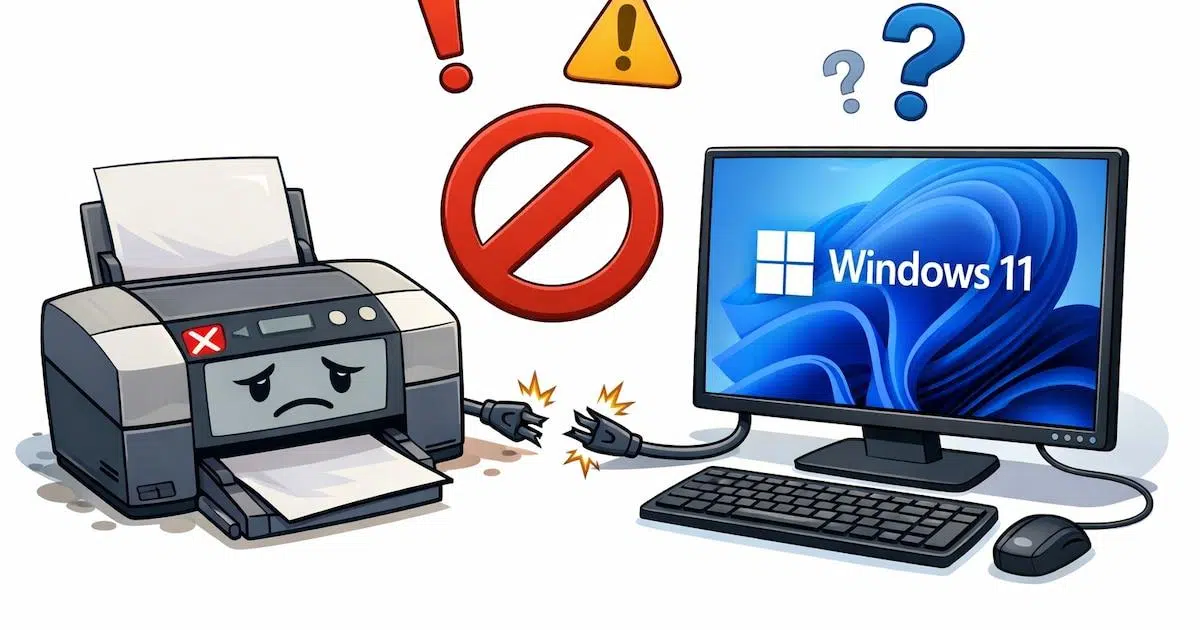
Kui teil on Windowsiga ühendatud printer, olete sellega tõenäoliselt mitu korda probleeme kogenud: see ei prindi, kaob ära, prindijärjekord jääb toppama või lakkab pärast värskendust töötamast . Ja nagu sageli juhtub, juhtub see kõik just siis, kui teil on kõige rohkem vaja dokumenti printida.
Printeri käitumine Windows 10-s ja Windows 11-s võib olla üsna ettearvamatu ning Microsofti hiljutised otsused vanemate printeridraiverite ja printimissüsteemi muudatuste osas on olukorda ainult süvendanud. See juhend annab selge ja korrastatud ülevaate sellest, mis Windowsi printeritega toimub, miks need rikki lähevad, kuidas uued värskendused vanemaid mudeleid mõjutavad, ja samm-sammult juhised, kuidas printimine uuesti normaalselt tööle saada.
Miks printerid Windowsis nii palju probleeme tekitavad?
Enamiku Windowsi printeritõrgete taga on mitu korduvat põhjust: ühildumatud või aegunud draiverid, muudatused Windows Update'is, prindijärjekorra vead, valesti konfigureeritud pordid või ebastabiilsed ühendused (USB, võrk, WiFi või Bluetooth).
Need probleemid olid juba Windows 10-s märgatavad, kuid Windows 11-ga on asjad veidi keerulisemaks muutunud. Microsoft on printimisteenuseid ja draiverimudelit mitu korda muutnud, mistõttu printerid, mis varem probleemideta töötasid, kuvatakse nüüd üldistena, kaotavad konfiguratsioonivalikud või lõpetavad pärast süsteemivärskendust lihtsalt printimise.
Lisaks tekivad mõned vead seetõttu, et Windows 11 tuvastab printeri üldise seadmena ja ei rakenda õiget draiverit. Teistel juhtudel võivad privaatsus- ja turvaseaded ise printimist blokeerida, eriti kui kasutate vahendavaid rakendusi või tootja tarkvara, mis nõuab täiendavaid õigusi.
Veelgi hullemaks teeb asja see, et klassikaline probleem – kinni jäänud prindijärjekord – on endiselt väga levinud: lukustatud dokumendid, mis takistavad millegi muu väljastamist, hangunud prinditeenused või rikutud spoolifailid, mis tuleb käsitsi tühjendada.
Vananenud V3 ja V4 draiverite lõpp Windows 11-s
Üks olulisemaid muudatusi, mis mõjutab paljusid kasutajaid, on Windows 11-s „pärand” V3 ja V4 printeridraiverite järkjärguline kaotamine , eriti versioonides 24H2 ja 25H2.
Need vananenud draiverid on loodud aastaid tagasi vanema riistvara jaoks . V4 mudel võeti kasutusele koos Windows 8-ga, seega räägime tehnoloogiast, mis on üle kümne aasta vana. Kuigi need draiverid on võimaldanud vanematel printeritel tänapäevastes arvutites pikka aega töötada, peab Microsoft neid vananenud, ebaturvaliseks ja raskesti hooldatavaks.
Windows 11 värskendusega KB5074105 aktiveerib Microsoft selle toe lõpu alguse: alates 2026. aasta jaanuarist lõpetab Windows 11 V3 ja V4 draiveritest sõltuvate printerite toetamise , lõpetades sellega üleminekuprotsessi, mille ettevõte teatas 2023. aasta septembris, et võimaldada tootjatel ja kasutajatel kohaneda.
Ametlik põhjus on selge: neil päranddraiveritel on stabiilsusprobleeme ja need kujutavad endast turvariski ; neist on saanud süsteemi nõrk koht ja nende toetamise jätkamine raskendab nii Windowsi hooldust kui ka kaitset haavatavuste eest.
Praktikas tähendab see, et paljud vanemad printerid ei pruugi Windows 11 24H2 ja 25H2-s installida või õigesti töötada, kui uuendatud alternatiivset draiverit pole saadaval. Microsofti eesmärk on keskenduda kaasaegsetele, turvalisematele ja universaalsematele tehnoloogiatele , näiteks Windows 10 ja Windows 11 sisseehitatud IPP-klassi draiverile, mis võimaldab printida ilma kolmanda osapoole tarkvara installimata.
Mida teha, kui teie printer on vana või kasutab vanemaid draivereid
Kui kasutate vanemat printerit, peaksite kõigepealt kontrollima, kas see kasutab ainult aegunud V3- või V4-draivereid ja kas sellel pole Windows 11-ga ühilduvat moodsat draiverit. See stsenaarium on eriti levinud väikeettevõtetes, koolides või kontorites, kus kasutatakse jätkuvalt seadmeid, mida tootjad enam ei uuenda.
Microsoft soovitab esimese sammuna võtta ühendust printeri tootjaga , et kontrollida, kas Windows 11 uuemate versioonide jaoks on saadaval uuendatud draiver või universaalne draiver. Paljud tootjad on viimastel aastatel välja andnud ühtsed draiverid, mis võivad pikendada vanemate mudelite eluiga.
Kui tootja enam tuge ei paku ja uusimaid draivereid pole, peate tõsiselt kaaluma printeri asendamist uuema mudeliga . Võib olla masendav, kui peate välja vahetama seadme, mis "prindib endiselt hästi", kuid kui operatsioonisüsteem seda enam ei tuvasta või teeb seda ainult osaliselt, saabub punkt, kus teil pole enam mõistlikku alternatiivi.
Neile, kes on selle probleemiga pärast automaatset värskendust juba kokku puutunud, on olemas ajutine lahendus: desinstallige konkreetne värskendus . Menüüst Seaded > Windowsi värskendus > Värskenduste ajalugu leiate KB5074105 ja saate selle eemaldada, kui süsteem seda endiselt lubab. Enne muudatuste tegemist on siiski soovitatav oma andmed varundada ja arvestada, et see lahendus on lühiajaline.
Microsofti strateegia on selge: eelistada kaasaegseid draivereid, näiteks IPP-klassi draiverit , tugevdada turvalisust ja lihtsustada hooldust. Mõjutatud kasutajate osakaal võib globaalselt olla madal, kuid need, kes toetuvad vanemale printerile ja ei valmistu ette, võivad silmitsi seista tõsise töövoo probleemiga.
Tüüpilised vead printeri installimisel või ühendamisel Windowsis
Üks kõige frustreerivamaid olukordi on see, kui pärast installiviisardi järgimist kuvab Windows veateate ja printer ei suuda installimist lõpule viia . Sellisel juhul on kõige parem alustada kõige lihtsamate põhjuste välistamisest.
Esmalt kontrollige USB-ühendust , kui printer on juhtmega ühendatud: eemaldage printer ja ühendage see uuesti, kui tarkvara seda nõuab, proovige arvuti teist USB-porti, vahetage kaabel ja kui teil on ühendatud teisi seadmeid, ühendage need testimise ajaks lahti. Paljud installivead on põhjustatud vigasest kaablist või toiteprobleemidega portidest.
Teine oluline kontroll on välistada viirused või pahavara, mis takistavad printeritarkvara installimist. Käivitage täielik skannimine oma uuendatud viirusetõrjetarkvaraga ja veenduge, et pole ootamatuid turvablokeeringuid. Samuti võite printeri välja lülitada, selle minutiks vooluvõrgust eemaldada ja seejärel uuesti sisse lülitada, et sundida puhast käivitust.
Kui installija annab pidevalt vigu, minge menüüsse Seaded > Seadmed / Bluetooth ja seadmed > Printerid ja skannerid ning käivitage Windowsi printimise tõrkeotsing. Mõnikord parandab see sisemisi teenuseid või sätteid, mis pole kohe ilmsed.
Kui teie arvuti ei leia teie printerit, peate selle käsitsi lisama . Windowsis minge jaotisse Lisa printereid ja skannereid, oodake, kuni see otsib, ja kui seda ei kuvata, klõpsake täpsema tuvastamise sundimiseks ja isegi vastava draiveri installimiseks nuppu „Uuenda” või „Soovitud printerit pole loendis”.
Printer pole võrgus, WiFi-ühendus katkeb ja muud võrguprobleemid
Teine väga levinud tõrgete kategooria on seotud võrguühendusega : WiFi-printerid, mis ei ilmu ekraanile, seadmed, mis väidavad end olevat võrguühenduseta, või seadmed, mis on teises võrgus.
Kui printeril puudub interneti- või kohtvõrguühendus, kontrollige põhitõdesid: kas see on sisse lülitatud, ühendatud arvutiga sama WiFi-võrguga ja ruuteri leviala piires . Mõnikord piisab lihtsalt printeri väljalülitamisest, mõneks sekundiks vooluvõrgust eemaldamisest ja uuesti sisselülitamisest koos arvuti taaskäivitamisega.
Ära unusta oma ühendust kontrollida: ava oma arvutis või mobiilseadmes veebileht ja veendu, et ruuter ja liin töötavad korralikult . Katkestuste korral eemalda ruuter vooluvõrgust, oota pool minutit ja ühenda see uuesti.
Kui teie printer kuvatakse Windowsis võrguühenduseta, on oluline kontrollida seadme olekut süsteemis. Näiteks Windows 10-s minge menüüsse Seaded > Seadmed > Printerid ja skannerid , valige oma printer, klõpsake nuppu „Ava järjekord” ja veenduge printeri menüüs, et valikud „Peata printimine” ja „Kasuta võrguühenduseta printerit” poleks valitud . Kui need on valitud, tühistage valik.
Kui prindijärjekord on kinni jäänud ja miski ei näi edenevat, avage ootel dokumentide loend, valige tööd ja tühistage need . Paljudel juhtudel lahendab probleemi kõige kustutamine ja dokumendi uuesti saatmine. Kui süsteem ei reageeri, võite proovida vajutada Ctrl+Alt+Delete, avada tegumihalduri, sulgeda kaasatud rakendused või isegi arvuti taaskäivitada.
WiFi ja Bluetooth-printer: kui traadita printer ei tööta
WiFi ja Bluetooth printerid on väga mugavad, kuid toovad kaasa ka omajagu peavalu, eriti Windows 10 ja Windows 11 puhul. Üks sagedasemaid probleeme on see, et printer ei tuvasta arvutit või arvuti ei tuvasta printerit, kuigi nad on samas võrgus.
WiFi-printerite puhul on oluline kontrollida, kuidas seade ise võrgus olevaid seadmeid otsib . Igal tootjal on oma meetod: printeri ekraanil kuvatavad menüüd, ruuteri WPS-nupud, mobiilseadme viisardid jne. Kui te seda sidumisprotsessi õigesti ei lõpule vii, ei pruugi printer kunagi teie arvutit "näha".
Kuigi draiver lisatakse tavaliselt installiprotsessi käigus, on hea mõte kontrollida tootja veebisaiti uuema versiooni leidmiseks . Aegunud draiver võib põhjustada tuvastusprobleeme, prindikvaliteedi probleeme või täiustatud funktsioonide kadu.
Kui teie traadita printer ikka ei reageeri, on veel üks väga kasulik tööriist Windowsi printeri tõrkeotsing . Näiteks Windows 10-s saate minna menüüsse Seaded > Värskendamine ja turvalisus > Tõrkeotsing > Printerid ja käivitada selle sätete, portide ja teenuste kontrollimiseks.
Bluetooth-printerite puhul kontrollige kõigepealt seadet ennast: kas printeri ekraanil kuvatakse Bluetoothi ikoon , kas see pole seotud teise seadmega (kui on, lülitage see seade välja, keelake selle Bluetooth või kustutage sidumine) ja kas see ühildub teie kasutatava krüptimistüübi ja võrgusagedusalaga.
Kui probleem on teie arvutis, võib süüdlaseks olla Windowsi Bluetooth-draiver ise , eriti vanemate arvutite puhul. Sellisel juhul võite proovida mitut võimalust: värskenduste installimine Windows Update'ist, riistvara tõrkeotsingu kasutamine, draiveri uuesti installimine seadmehaldurist, süsteemi üldise draiveri proovimine või isegi mõne muu Windowsi versiooni draiveri rakendamine ühilduvusrežiimis.
Probleemid kassettide, prindikvaliteedi ja paberiummistustega
Kõik printeri vead ei ole tingitud operatsioonisüsteemist. Sageli peitub probleem printeri riistvaras endas: kassetid, tooner, rullikud, kuumuti, paberitüüp või sisemised andurid.
Üsna levinud probleem on see, et printer näitab tühja või tuvastamata kassetti, kuigi teate, et selles on tinti või et olete selle just vahetanud. Sellistel juhtudel kontrollige, kas kassetil on identifitseerimiskiip ja kas see on puhas. Kui kiipi pole, võtke ühendust tarnijaga; kui on, võite detektorit või metallkontakte õrnalt puhastada.
Kui olete just paigaldanud uue kasseti ja seda ei tuvastata, eemaldage see ja sisestage ettevaatlikult uuesti . Mõnikord pole see korralikult paigas. Samuti on võimalik, et kasutate madala kvaliteediga ühilduvat kassetti, mida printeri püsivara tagasi lükkab.
Laserprinterite toonerikassettide puhul on klassikaline nipp neid pärast pikemat seismist õrnalt raputada , et tooneripulber ühtlaselt jaotuks; kui tooner on liiga tihendatud, on prindikvaliteet halb või katkendlik. Ärge unustage kontrollida ka laserprinterite termosüütet , kuna vigane see võib põhjustada plekke, varje või tooneri halba nakkumist paberiga.
Mis puutub prindikvaliteeti, siis kui näete joondamata jooni, valesti paigutatud värve või teksti, mis näib "tantsivat ", vajate tõenäoliselt prindipea joondamist või puhastamist. Otsige printeri juhtpaneelilt või Windowsi prindiomadustest hooldusjaotist ja käivitage joondus- või puhastusvalikud, järgides juhiseid.
Kui teie prindid on udused, arvestage selliste teguritega nagu paberi tüüp, niiskus, tindi kvaliteet või printimisrežiim . Väga odav või niiske paber, säästlik printimisrežiim või liiga madal tihedus võivad tulemuse rikkuda. Teravust saab parandada, suurendades printimiskvaliteedi sätteid ja kasutades kvaliteetsemat paberit, eriti fotode puhul.
Klassikaline "paberiummistus" on veel üks levinud probleem. Paber võib olla kortsus, niiske, valesti joondatud või lihtsalt mitte selle printeriga ühilduv. Ummistusi võivad põhjustada ka määrdunud söötmisrullid või ebatasane pind. Kui paber kinni kiilub, ärge seda jõuga välja tõmmake: kontrollige väljutusnuppu (sageli tähistatud paberilehe ja noolega), lülitage printer välja ja uuesti sisse, et näha, kas rullikud paberi väljastavad, avage ettevaatlikult kaaned ja eemaldage ettevaatlikult järelejäänud paber.
Vigased draiverid, veateated ja blokeeritud prindijärjekord
Teine probleemide allikas peitub printeridraiverites endis . Paljud kasutajad näevad teateid, näiteks „draiver pole saadaval” või kuvatakse printeris kõigi lisavalikute asemel ainult üldine paneel kahe põhivahekaardiga.
See võib juhtuda seetõttu, et draiver on aegunud , tootja on välja andnud vigase versiooni või Windowsi värskendus on ühilduvuse rikkunud. Samuti on juhtumeid, kus draiveri installimine on rikutud voolukatkestuste, krahhide või muude protsessi käigus tekkinud vigade tõttu.
Esmalt proovige draiverit seadmehaldurist värskendada: otsige üles jaotis Printerid, paremklõpsake oma mudelil ja valige „Värskenda draiverit”, et Windows saaks proovida uuemat versiooni leida. Kui see ei õnnestu, minge otse tootja tugiveebisaidile, leidke oma mudel ja laadige alla uusim stabiilne draiver.
Kui Windowsi vaikedraiverid ei ole piisavad või konfliktid püsivad, desinstallige praegune tarkvara, taaskäivitage arvuti ja installige printer uuesti . Paljudel juhtudel on printeri täielik eemaldamine tõhusam kui rikutud installi korduv parandamine.
Kui prindijärjekord korduvalt kinni jääb, peate selle võib-olla tühjendama ja prinditeenuse käsitsi taaskäivitama . Tee nii: avage rakendus Teenused (otsides menüüst Start „Teenused”), leidke Print Spooler, paremklõpsake sellel ja valige Stop. Seejärel navigeerige kausta %WINDIR%\system32\spool\printers, kustutage selle sisu, naaske teenuste juurde, avage Print Spooleri atribuudid, määrake käivitustüübiks Automaatne ja klõpsake nuppu Start ja seejärel nuppu OK. Kui olete seda teinud, tühjendatakse teie prindijärjekord.
Ekraanil kuvatavad või LED-tuledega tähistatud veateated on samuti sagedane segaduse allikas. Ebatavalise koodi või piiksude kombinatsiooni korral on kõige otsesem viis pöörduda printeri kasutusjuhendi või tootja ametliku veebisaidi poole , kus tavaliselt on loetletud veaindikaatorid ja tõrkeotsingu juhised. Paljud tänapäevased printerid kuvavad isegi samm-sammult juhiseid oma juhtpaneelil.
Konkreetsed lahendused Windowsis: värskendamine, uuesti installimine ja süsteemitööriistade kasutamine
Lisaks kaablite ja kassettide kontrollimisele pakub Windows mitmeid tööriistu printeri taastamiseks, mis on pärast värskendust või konfiguratsiooni muutmist lakanud töötamast. Peaaegu kohustuslik samm on süsteemi taaskäivitamine vähemalt üks kord pärast suuremat Windows 10 või 11 värskendust; mõned muudatused ei jõustu täielikult enne arvuti taaskäivitamist.
Kui teie printer ühildub Windows 10 või 11-ga, on järgmine samm veenduda, et teil on tootja uusim tarkvara . Näiteks HP puhul saate põhiprobleemide tuvastamiseks ja parandamiseks kasutada rakendust HP Smart ning kui see probleeme ei lahenda, laadige uusim draiveripakett alla nende tugiveebisaidilt.
Windowsis saate süsteemi taastamist kasutada ka viimase abinõuna , kui hiljutine värskendus on muutnud teie printeri kasutuskõlbmatuks ja ükski teine lahendus ei tööta. Windows 10 või 11 taastevalikutes saate valida eelmise taastepunkti, kui kõik töötas õigesti.
Sisseehitatud tõrkeotsing on veel üks väga kasulik tööriist. Sätete alt saate otsida „printimine” või minna jaotisse Värskendamine ja turvalisus > Tõrkeotsing > Printer (Windows 10-s) või selle ekvivalenti Windows 11-s. See tööriist kontrollib teenuseid, järjekordi, õigusi ja tüüpilisi sätteid, mis sageli katki lähevad.
Kui olete kõike proovinud ja probleem püsib, on üks üllatavalt tõhus lahendus printeri desinstallimine ja uuesti installimine . Valige menüüs Seaded > Seadmed (või Bluetooth ja seadmed) > Printerid ja skannerid oma printer ja valige „Eemalda seade”. Taaskäivitage arvuti, seejärel naaske sellesse jaotisse, klõpsake nuppu „Lisa printer või skanner” ja laske Windowsil seade uuesti tuvastada. See parandab sageli valed portide ja draiverite seosed.
Printerite lisamine ja uuesti installimine operatsioonisüsteemides Windows 10 ja Windows 11 (käsitsi ja täpsemalt)
Kui automaatne tuvastamine ei tööta, saate printeri käsitsi lisada, kasutades Windowsi täiustatud viisardeid. See on eriti kasulik võrguprinterite, vanemate mudelite või kindlate portidega installide puhul.
Windows 11-s minge menüüsse Start > Sätted > Bluetooth ja seadmed > Printerid ja skannerid. Veenduge, et teie printer oleks sisse lülitatud ja ühendatud (USB või võrgu kaudu), seejärel klõpsake nuppu „Lisa seade” või „Värskenda” ja oodake, kuni see kuvatakse. Kui näete seda loendis, valige „Lisa seade”, et Windows prooviks selle automaatselt installida.
Kui printerit pärast otsingut ei kuvata, valige suvand selle käsitsi lisamiseks . Printeri leidmiseks on mitu võimalust: võrguaadressi , nime järgi, täpsema tuvastuse abil või kohaliku või võrguprinterina käsitsi konfigureerimisega. Kõik need toimivad nii traadita kui ka juhtmega printerite puhul, kuid kui printer on otse arvutiga ühendatud, on kõige selgem valik „Lisa kohalik printer või võrguprinter käsitsi konfigureerimisega”.
Selles viisardis palub Windows teil valida pordi. Valige „Kasuta olemasolevat porti” ja valige port, millega printer on ühendatud: USB juhtmega ühenduse jaoks või klassikalised LPT (paralleel-) ja COM (jadaport) pordid väga vanade arvutite jaoks. Seejärel klõpsake draiveri installimiseks nuppu „Järgmine”.
Kui teil on tootjalt draiveriketas, valige „Mul on ketas” ja osutage sellele sobiv draiv. Vastasel juhul valige „Windows Update” , et süsteem laadiks alla toetatud mudelite ajakohastatud loendi. Kui loend on valmis, valige vasakpoolses veerus tootja ja paremas täpne mudel ning klõpsake nuppu „Järgmine”.
Pärast seda saate sisestada printerile kirjeldava nime (näiteks sellise, mis sisaldab selle kasutust või asukohta) ja otsustada, kas soovite seda võrgus olevate teiste seadmetega jagada. Kui kasutate seda ainult teie, valige „Ära jaga seda printerit” ja jätkake. Enne lõpetamist on hea mõte klõpsata nupul „Prindi testleht”, et veenduda, et kõik töötab, ja kui kõik läheb hästi, sulgege viisard, klõpsates nupul „Valmis”.
COM-port ja spetsiaalsed printimiskonfiguratsioonid
Mõnes keskkonnas kasutatakse endiselt COM-pordi (jadapordi) kaudu ühendatud printereid , kas seetõttu, et riistvara on vana või seetõttu, et COM-USB-adaptereid kasutatakse vananenud seadmete hooldamiseks tänapäevastel seadmetel.
Seda tüüpi printeri seadistamisel peate veenduma, et teie arvutil on toimiv COM-port (füüsiline või emuleeritud) ja et valite Windowsi installimise ajal õige pordi. Kui pärast väljalogimist või taaskäivitamist avastate, et COM-pordi number on muutunud, võib printer ootamatult töötamise lõpetada. Sellistel juhtudel peate printeri atribuutides üle vaatama pordi sätted ja määrama õige COM-pordi.
COM-printeri korrektseks toimimiseks on oluline installida õiged draiverid ja järgida tootja määratud sideparameetreid (kiirus, bitisügavus, pariteet). Kuigi enamik tänapäeva printereid kasutab USB-d, Etherneti või Wi-Fi-ühendust, esineb selliseid juhtumeid siiski spetsiaalse riistvaraga ettevõtetes.
Teine täiustatud nipp, mis teie elu lihtsamaks teeb, on sama printeri mitu korda Windowsi jaoks erinevate konfiguratsioonidega installimine . See on väga kasulik näiteks ühe värviprofiili ja ühe mustvalge profiili või ühe kvaliteetse ja ühe mustandirežiimi versiooni jaoks, ilma et peaksite iga printimise korral sätteid muutma.
Selleks tuleb kõigepealt välja selgitada, millist porti teie printer kasutab ja milline draiver sellele on määratud. Avage otsinguribal „Juhtpaneel”, minge jaotisse „Riistvara ja heli” > „Kuva seadmed ja printerid”, paremklõpsake printeril ja avage „Printeri atribuudid”. Vahekaardil „Portid” näete praegust porti ja vahekaardil „Täpsemalt” kasutatavat draiverit.
Seejärel klõpsake samas Seadmed ja printerid aknas nuppu „Lisa printer “, valige „Soovitud printerit pole loendis“ ja seejärel „Lisa kohalik või võrguprinter käsitsi sätetega“. Valige sama port, mida varem nägite, valige sama draiver, kinnitage, et soovite kasutada juba installitud printerit, ja andke sellele teine nimi, mis tuletab teile meelde rakendatavaid sätteid (näiteks „Mustvalge laserprinter“).
Kui see on loodud, minge selle "uue" printeri prindieelistuste juurde ja muutke soovitud sätteid (ainult mustvalge, mustandikvaliteet, kahepoolne printimine jne). Windows salvestab need sätted eraldi ja kui lähete mis tahes programmist printima, näete mitut "printerit", isegi kui tegemist on füüsiliselt sama printeriga. See on väga praktiline viis igapäevase aja kokkuhoiuks.
Mõnel juhul võib Windows 10 need sätted sisemiselt kombineerida ja teatud menüüdes kuvada ainult ühe printeri, kuid seadmete ja printerite või täpsemate menüüde kaudu saate siiski iga profiili eraldi hallata, nimesid muuta või mittevajalikke kustutada.
Kõike eelnevat silmas pidades, kui teie printer Windowsis enam ei tööta, on parim strateegia samm-sammult tõrkeotsing: taaskäivitage arvuti ja printer, kontrollige ühendusi, kinnitage võrk, tühjendage prindijärjekord, värskendage või installige uuesti draiverid, kasutage tõrkeotsingut ja vajadusel lisage printer käsitsi või isegi dubleerige see erinevate konfiguratsioonidega . See võib võtta aega, kuid peaaegu alati on olemas viis, kuidas see enne uue printeri ostmist uuesti tööle saada.
