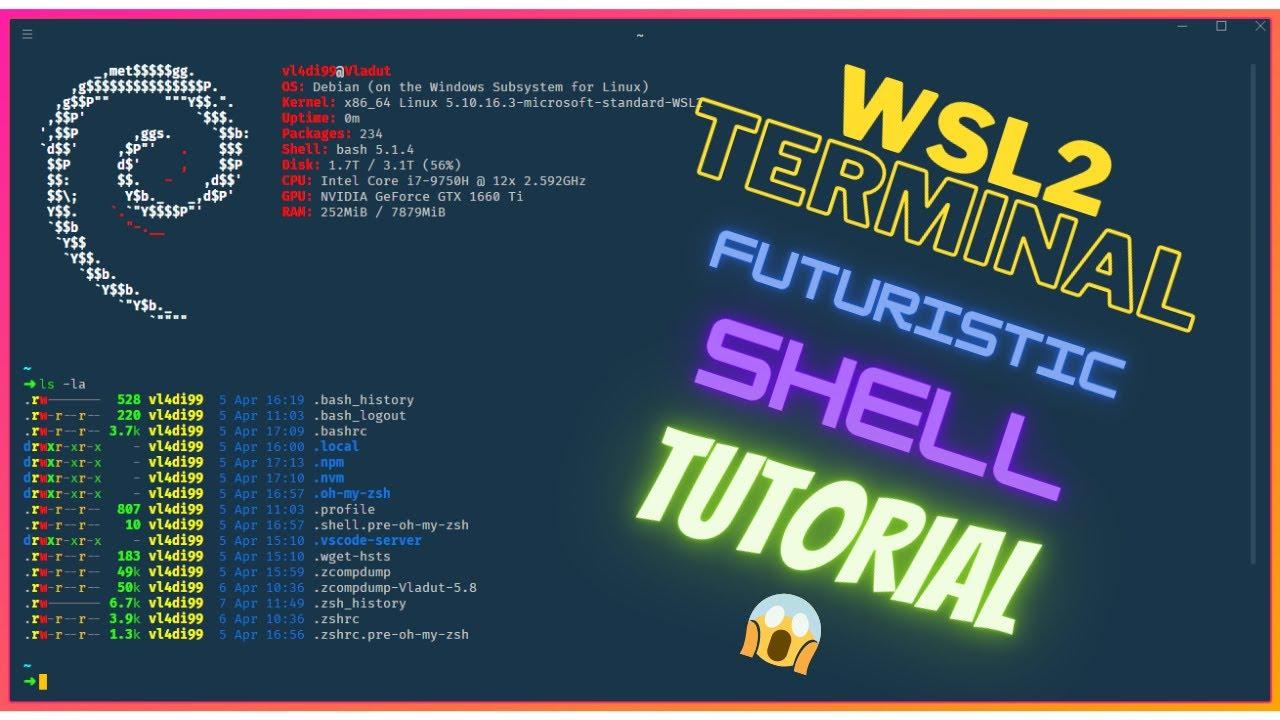
- WSL2 võimaldab teil kasutada täielikku Linuxi süsteemi Windowsi sees ja kombineerida seda Zsh-iga, et luua võimas ja kaasaegne terminal.
- Windows Terminal, Nerd Fonts ja Oh My Zsh täiustavad visuaalset ja funktsionaalset kogemust kohandatud teemade, ikoonide, pluginate ja aliasidega.
- Bootstrapi skriptid, dotfiles ja Dev Containers muudavad keskkonna automatiseerimise ja versioonimise kogu arendusmeeskonna jaoks lihtsaks.
- Integratsioon VS Code'i ja selliste tööriistadega nagu NVM, Conda, BAT, LSD või FZF loob kindla ja reprodutseeritava töövoo.
Kui arendad Windowsi keskkonnas Node.js või Python ja soovid Linuxi mugavust ilma mänge, tavapäraseid tööriistu või töövoogu hülgamata, on WSL2 ja Zsh ilmselt see kombinatsioon, mida oled otsinud. Päris Linuxi distributsiooni omamine täiustatud terminali ja kõige ideaalselt automatiseeritud lahendusega muudab arenduskeskkonna seadistamise enam tundidepikkuseks käskude kopeerimise vaevaks.
Selles juhendis näete suure hoolikuse ja detailsusega, kuidas WSL2 keskkonda Zsh ja Oh My Zsh abil täielikult automatiseerida , kuidas seda Windows Terminali ja Visual Studio koodiga integreerida ning kuidas seda skriptidesse ja dotfile'idesse pakendada, et teie (või keegi teie meeskonnast) saaksite sama seadistuse minutitega kopeerida. Idee on selles, et kulutaksite vähem aega konfigureerimisega vaeva nähes ja rohkem aega koodi kirjutamisest nautides.
Mis on WSL2 ja miks seda Zsh-ga kasutada tasub?
WSL (Windowsi alamsüsteem Linuxile) on kiht, mis võimaldab teil Linuxit Windowsi sees käitada ilma tülikate virtuaalsete masinate või kahekordse käivitamiseta. WSL2-ga läheb Microsoft sammu edasi: see käitab täielikku Linuxi kerneli, kasutades Hyper-V-d , väga väikese ressursitarbimise ja natiivse installiga väga lähedase jõudlusega.
Tänu sellele saate otse Microsoft Store'ist või PowerShelli käskude abil installida selliseid distributsioone nagu Ubuntu, Debian, Kali või Alpine ning nautida Linuxi failisüsteemi, apt-pakette, arendustööriistu ja loomulikult ka täiustatud kestasid nagu Zsh koos Oh My Zsh ja selle pluginatega.
Aastaid oli Windowsis programmeerimine ebameeldiv : ilma bashita, kohmaka failisüsteemi ja vähemate natiivsete arendustööriistadega läks enamik lõpuks üle Linuxile või macOS-ile. WSL2-ga muutub see radikaalselt: jääte Windowsi peale, aga töötate nii, nagu oleksite Linuxi distributsioonil , võimalusega automatiseerida peaaegu kogu konfiguratsiooniprotsess.
WSL2 ja Zsh-i kombineerimise ilu seisneb selles, et Zsh pakub terminalikogemust, mis on klassikalisest bash-ist palju parem : täiustatud automaatne täitmine, soovitused, teemad, Giti integratsioon, NVM-i pluginad, aliased, süntaksi esiletõstmine ja pikk ja palju muud, millest on pärast proovimist raske loobuda.
WSL2 installimine ja ettevalmistamine Windows 10 või 11 jaoks
Enne kui asume automatiseerimise peenhäälestamisega tegelema, peab teil olema lubatud WSL2 ja installitud Linuxi distributsioon . Protsess on tänapäeval palju lihtsam kui varasemates versioonides ja peaaegu kõike saab teha ühe käsuga.
Uuemates Windows 10 (versioon 2004 või uuem) või Windows 11 versioonides avage lihtsalt PowerShell administraatorina (otsige seda menüüst Start, paremklõpsake, valige „Käivita administraatorina“) ja käivitage:
wsl --install
See käsk lubab vajalikud valikulised funktsioonid , laadib alla Linuxi kerneli , määrab WSL2 vaikeversiooniks ja installib Ubuntu vaikejaotusena . Kui protsess on lõpule viidud, palub süsteem teil muudatuste rakendamiseks arvuti taaskäivitada.
Kui eelistate mõnda muud jaotust, saate selle käsus endas määrata, näiteks Debiani installimiseks:
wsl --install -d Debian
Installitud distributsioonide ja nende versioonide olekut saate igal ajal kontrollida järgmiselt:
wsl -l -v
Ja kui soovite distributsioone muuta või puhastada mõnda, mida te enam ei kasuta, on teil valikud, näiteks saadaolevate distributsioonide loetlemine veebis või konkreetse installi eemaldamine:
wsl -l -o
wsl --unregister Ubuntu-20.04
Kui te oma distributsiooni esmakordselt käivitate, ilmub tekstipõhine viisard, mis palub teil Loo UNIX-i kasutaja ja tema paroolSee on teie peamine kasutaja WSL-is, kelle tüüpiline kodu on /home/tuusuarioJa on oluline, et kirjutaksite oma kasutajanime ja parooli üles, sest neid kasutate haldusülesannete täitmiseks. sudo.
Windowsi terminali seadistamine WSL2-ga töötamiseks
Kui WSL2 on käivitatud, on järgmine loogiline samm Windowsi käsureakogemuse täiustamine Windows Terminali abil . See rakendus toetab vahekaarte, paneele, teemasid, läbipaistvusi, jaotuspõhiseid profiile, ikoonifonte ja palju muud.
Paigalda Microsoft Store'ist Windows Terminal ja kui sa selle avad, näed, et see kuvab vaikimisi PowerShelli või CMD profiili. Vahekaardi rippmenüüst saad valida oma WSL-jaotuse (Ubuntu, Debian jne) ja avada selle uuel vahelehel.
Jaoks Ubuntu või mis tahes distributsioon, mida WSL-is kasutate, avaneb alati vaikimisi.Saate sätteid muuta. Windows Terminal salvestab oma sätted JSON-faili, millele pääseb juurde sätete menüüst. Leidke väli. "defaultProfile" ja pane Ubuntu profiili GUID (näete seda nimekirjas) profiles) väärtusena.
Lisaks sellele saate Kohanda värviteemasid ja lisa akrüülist läbipaistvust et anda sellele moodsam ilme. Näiteks selles osas, kus "defaults" Profiilide puhul saate määratleda midagi sellist:
"defaults": {
  "useAcrylic": true,
  "acrylicOpacity": 0.4
}
Kui soovite värvidega sammu edasi viia, võite lisada kohandatud skeem jaotises "schemes" JSON-ist, määratledes taustavärvid, esiplaani värvid ja terminali põhipaleti. Tüüpiline näide oleks midagi sellist nagu solarized teema, millele saate seejärel atribuudi abil WSL-profiili siduda. "colorScheme" : "wsl" vastavas profiilis.
Zsh + Oh My Zsh installimine ja automatiseerimine WSL2-s
Nüüd, kui WSL ja Windows Terminali alus on paigas, on aeg shellile tõsiselt võimsust lisada. Zsh on bashile palju võimsam alternatiiv ja koos Oh My Zsh-iga saab sellest Šveitsi armee nuga Giti, Node'i, Pythoni ja praktiliselt kõige muuga terminalis töötamiseks.
Oma WSL-i distributsioonis (näiteks Ubuntus) alustage repositooriumide värskendamisest ja minimaalselt vajalike pakettide installimisest :
sudo apt update
sudo apt install git zsh -y
Seejärel installige Oh My Zsh ametliku skripti abil, kasutades curli ära installija allalaadimiseks ja otse käivitamiseks:
sh -c "$(curl -fsSL https://raw.githubusercontent.com/ohmyzsh/ohmyzsh/master/tools/install.sh)"
Installimise ajal küsitakse, kas soovite määrata Zsh-i vaikeshelliks ; vastake jaatavalt. Kui teil on vaja seda käsitsi teha, saate kasutada järgmist:
chsh -s /bin/zsh
Kui see on lõpetatud, genereeritakse teie kodukataloogi konfiguratsioonifail nimega ~/.zshrckus kõike kontrollitakse: pluginad, teema, aliased, keskkond, marsruudid…
Oh My Zshi väga populaarne teema on agnoster, mis keskendub Giti teabe selgele kuvamisele. Selle aktiveerimiseks muutke faili ~/.zshrc oma eelistatud redaktoriga (näiteks vi ~/.zshrc o nano ~/.zshrc) ja veendu, et teemarida näeks välja selline:
ZSH_THEME="agnoster"
Samuti on soovitatav, et nii bashis kui ka Zsh-is sunni shelli käivituma oma Linuxi kodukataloogis (mitte Windowsi kasutajakaustas), kuna WSL töötab distributsiooni natiivses failisüsteemis palju paremini. Lisage lihtsalt järgmine lõppu ~/.zshrc lihtne rida:
cd ~
Nohikute fondid ja Powerline: ikoonid ja esteetika terminalis
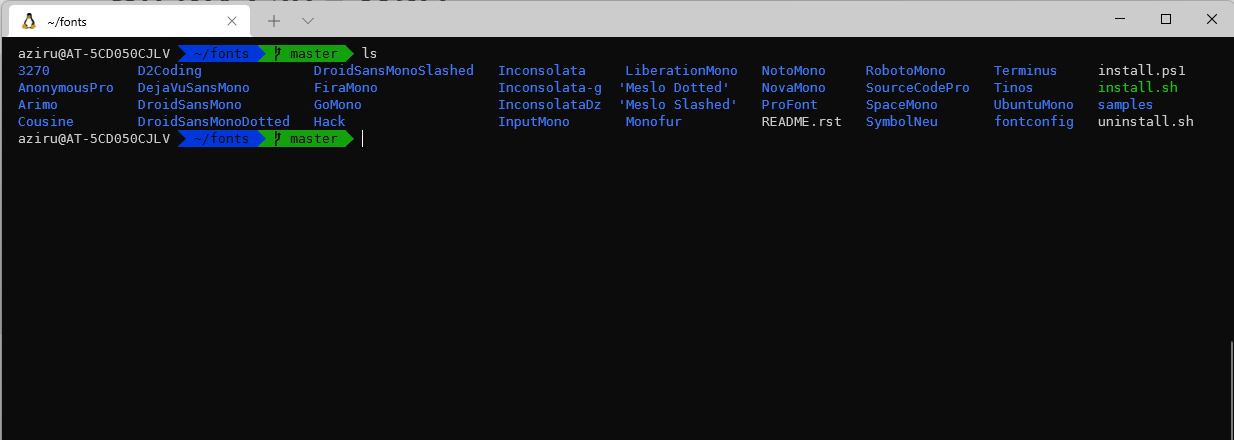
Selleks, et Zsh ja Oh My Zsh teemad näeksid välja ootuspäraselt, vajad fonti, mis toetab spetsiaalseid ikoone ja sümboleid (nn Nerd Fonts või Powerline Fonts). Vastasel juhul näed keerukamates menüüdes imelikke ruute või katkiseid märke.
Teil on kaks populaarset võimalust: installida klassikaline Powerline'i fondipakett või valida konkreetne Nerdi font, näiteks MesloLGS NF või Hack Nerdi font . Kiire meetod on kloonida Powerline'i fondihoidla Windowsi PowerShellist, navigeerides kõigepealt tühja kausta:
git clone https://github.com/powerline/fonts.git
cd fonts
.\install.ps1
Installi skript lisab süsteemi automaatselt hulga fonte. Seejärel valige Windowsi terminali seadetest üks WSL-profiili installitud fontidest, näiteks:
"fontFace": "DejaVu Sans Mono for Powerline"
Kui eelistate midagi veelgi moodsamat, saate Nerd Fonts'i veebisaidilt alla laadida spetsiaalse Nerd Font'i (näiteks MesloLGS NF Regular.ttf ), installida selle Windowsi topeltklõpsates ja valides „Install” ning seejärel valida selle oma fondiks Windows Terminali profiilis.
Kui kasutate täiustatud teemasid, näiteks Powerlevel10k , on tungivalt soovitatav kasutada Nerd Fonts'i. Selle teema installimiseks saate oma WSL-i kasutajakontol teha järgmist.
git clone --depth=1 https://github.com/romkatv/powerlevel10k.git ~/powerlevel10k
echo 'source ~/powerlevel10k/powerlevel10k.zsh-theme' >> ~/.zshrc
Pärast Zsh uuesti laadimist (zsh või sulgege ja avage terminal), käivitatakse juhendatud viisard (p10k configure) viiba oma maitse järgi kohandamiseks, genereerides faili ~/.p10k.zsh kõigi seadetega.
Kasulikud Zsh-i pluginad: kohene tootlikkus
Üks Oh My Zshi suurepäraseid eeliseid on see, et see võimaldab teil hõlpsalt lisada pluginaid oma töövoo täiustamiseks. Allpool on loetletud mõned WSL2 arenduskeskkondades kõige sagedamini kasutatavad pluginad.
Giti plugin on vaikimisi lubatud ja kuvab otse viibas, millises harus sa oled, kas sul on ootel muudatusi, kas on kinnitamata muudatusi jne. See sobib ideaalselt oma repositooriumi oleku jälgimiseks sirvimise ajal.
Teine klassikaline variant on zsh-autosuggestions , mis pakub teie ajaloo põhjal hallil taustal käske, võimaldades teil soovituse ühe klahvivajutusega vastu võtta ja vältida samade pikkade kombinatsioonide korduvat sisestamist . Selle installimiseks tehke järgmist.
git clone https://github.com/zsh-users/zsh-autosuggestions ~/.zsh/zsh-autosuggestions
Samuti on väga soovitatav kasutada käsku zsh-syntax-highlighting , mis värvib käske vastavalt sellele, kas need on õigesti kirjutatud, kas osutatavad failid on olemas jne, aidates teil süntaksivigu enne Enter'i vajutamist tuvastada :
git clone https://github.com/zsh-users/zsh-syntax-highlighting.git ~/.zsh/zsh-syntax-highlighting
Nende pluginate aktiveerimiseks lisage oma pluginate lõppu järgmine tekst ~/.zshrc midagi sellist:
source ~/.zsh/zsh-autosuggestions/zsh-autosuggestions.zsh
source ~/.zsh/zsh-syntax-highlighting/zsh-syntax-highlighting.zsh
Veel üks väga mugav lisa on Oh My Zsh sudo plugin , mis võimaldab näiteks klahvikombinatsiooni vajutades enne viimase käsu käivitamist kiiresti lisada "sudo". Selle saab alla laadida siit:
mkdir -p ~/.zsh/sudo-plugin && cd ~/.zsh/sudo-plugin
wget https://raw.githubusercontent.com/ohmyzsh/ohmyzsh/master/plugins/sudo/sudo.plugin.zsh
Ja aktiveerige see, lisades selle oma ~/.zshrc:
source ~/.zsh/sudo-plugin/sudo.plugin.zsh
Täiustatud käsurea tööriistad (BAT, LSD, FZF, HTTPie)
Kuna sa terminali kohendad, tasub mõned paigaldada kaasaegsed alternatiivid klassikalistele kommunaalteenustele kui cat o lssamuti otsingutööriistad ja kasutajasõbralikud HTTP-kliendid.
PVT See on "pro" versioon cat, Mis süntaksi esiletõstmine, nummerdamine, Giti integratsioon...Ideaalne koodifailide lugemiseks otse terminalis. Saate selle installida, laadides alla vastava paketi GitHubist (kohandades seda oma arhitektuuriga):
wget https://github.com/sharkdp/bat/releases/download/v0.20.0/bat_0.20.0_amd64.deb
sudo dpkg -i bat_0.20.0_amd64.deb
Selle integreerimiseks oma töövoogu saate luua aliaseid ~/.zshrc seega kirjutades cat Ma helistasin tegelikult BAT-ile, aga säilitasin traditsioonilise utiliidi otseteed:
alias cat='/bin/bat'
alias catn='/bin/cat'
alias catnl='/bin/bat --paging=never'
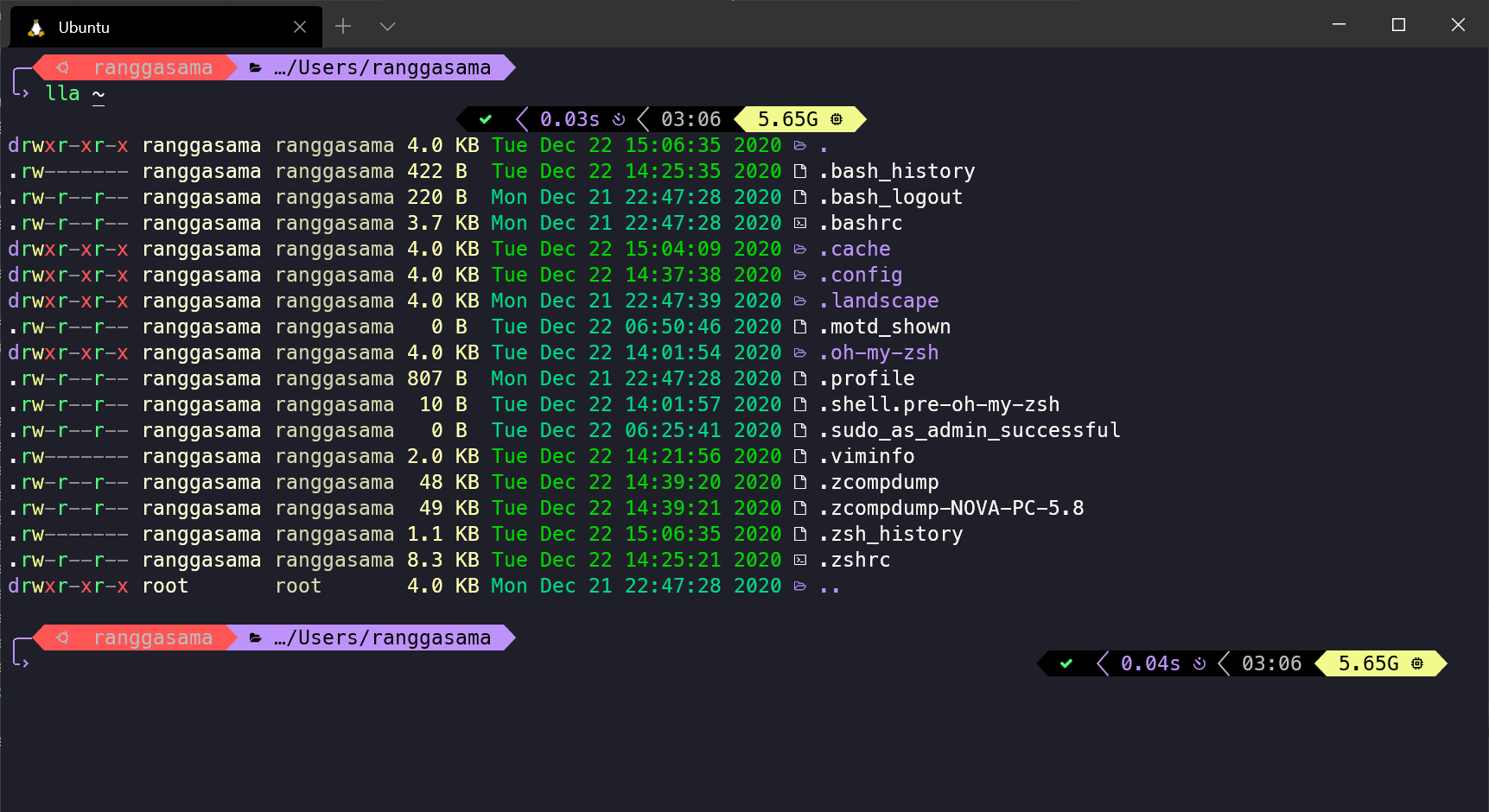
Omalt LSD asendab ls koos värvid, ikoonid ja palju loetavam väljundSee on paigaldatud sarnaselt BAT-iga:
wget https://github.com/Peltoche/lsd/releases/download/0.21.0/lsd_0.21.0_amd64.deb
sudo dpkg -i lsd_0.21.0_amd64.deb
Seejärel saate tavalisi aliase ümber defineerida, et katalooge sortida, üksikasju kuvada, neid peita jne, näiteks:
alias ll='lsd -lh --group-dirs=first'
alias la='lsd -a --group-dirs=first'
alias l='lsd --group-dirs=first'
alias lla='lsd -lha --group-dirs=first'
alias ls='lsd --group-dirs=first'
Terminalis interaktiivsete otsingute jaoks on FZF peaaegu hädavajalik: see käivitab astmelise otsingumootori , mis integreerub ajaloo, teede ja muude käskudega. See installitakse kloonides selle repositooriumi ja käivitades installiskripti:
git clone --depth 1 https://github.com/junegunn/fzf.git ~/.fzf
~/.fzf/install
Paigaldaja lisab teie ~/.zshrc el source vastav (midagi sellist [ -f ~/.fzf.zsh ] && source ~/.fzf.zsh), et kõik oleks valmis. See aktiveeritakse otseteede abil, näiteks CTRL + T.
Lõpuks, kui töötate API-dega, HTTP See pakub palju mugavamat kogemust kui curl, Mis värviline väljund ja kergesti loetav süntaksSaate selle installida, lisades selle hoidla ja kasutades apt:
curl -SsL https://packages.httpie.io/deb/KEY.gpg | apt-key add -
curl -SsL -o /etc/apt/sources.list.d/httpie.list https://packages.httpie.io/deb/httpie.list
apt update
apt install httpie
apt upgrade httpie
Node.js, NVM, Python ja muud tööriistad WSL2-s
Üks peamisi põhjuseid selle süsteemi loomiseks on Node.js-i, Pythoni ja teiste tehnoloogiate jaoks töökindla keskkonna loomine lihtsa ja reprodutseeritava versioonikontrolliga. Siin tulevadki mängu NVM for Node ja sellised tööriistad nagu Conda for Python.
Node'i puhul on ideaalne lahendus kasutada NVM-i (Node Version Manager) , mis võimaldab teil installida mitu versiooni ja nende vahel paari käsuga vahetada. Oma WSL2 serverist saate NVM-i installida järgmiselt:
curl -o- https://raw.githubusercontent.com/nvm-sh/nvm/v0.39.1/install.sh | zsh
Seejärel installige Node (praegune stabiilne versioon või mõni konkreetne):
nvm install node
nvm install 18.17.0
Kui soovite kontrollida, kas kõik on korras, on teil käepärast tüüpilised versiooni kontrollimise käsud, mis peaksid tagastama kehtivad väärtused:
node --version
npm --version
Zsh-i puhul ei lae NVM mõnikord terminali avamisel automaatselt. Selle parandamiseks on kaks võimalust: vajalike muutujate käsitsi lisamine ~/.zshrc või pluginat kasutades zsh-nvm Oh My Zsh-ist. Manuaalne variant võib välja näha umbes selline:
export NVM_DIR=~/.nvm
[ -s "$NVM_DIR/nvm.sh" ] && . "$NVM_DIR/nvm.sh"
Kui valite plugina, avage see ~/.zshrc, leidke pluginate rida (näiteks plugins=(git)) ja lisab zsh-nvm Lisa see nimekirja. Pärast salvestamist ja terminali taaskäivitamist peaks NVM probleemideta laadima.
Pythoni jaoks on väga võimas valik Conda (või Miniconda), mis võimaldab teil luua isoleeritud keskkondi, hallata sõltuvusi ja käsitleda Pythoni versioone ilma globaalse süsteemiga suhtlemata. On olemas automatiseeritud skriptid, mis WSL-i konfiguratsioonihoidlas installivad Conda, GPU draiverid ja muud komponendid peaaegu läbipaistvalt.
Automatiseeri konfiguratsiooni skriptide, dotfile'ide ja Dev Containeritega
Siiani oleme näinud, kuidas kõike käsitsi konfigureerida, kuid hea töökeskkonna võti, eriti meeskondades, on konfiguratsiooni sisseelamise ja versioonimise automatiseerimine . WSL2 sobib selleks ideaalselt, kuna see võimaldab teil pakendada kõike alates installimisest kuni kesta kohandamiseni.
Väga levinud lähenemisviis on omada alglaadimisskript (näiteks install.sh o setup.sh) meeskonna repositooriumis, mis täidab järjestikku selliseid ülesandeid nagu:
- Kontrolli eeltingimusi (Windowsi versioon, aktiivne WSL2, Docker Desktopi olemasolu vajadusel jne).
- WSL-i distributsiooni installimine või värskendaminePõhipaketid, Zsh, Oh My Zsh, NVM, Conda jne.
- Klooni ja rakenda dotfile'e (
.zshrc,.bashrc,.gitconfig, teemafailid, jagatud aliased…). - Installige projektipinu tööriistad (Node, Python, andmebaasid, spetsiifilised CLI-d).
- Valideerimisskriptide seadistamine kui
make check-envet veenduda, kas kõik on õige.
Need skriptid peavad olema idempotentneSee tähendab, et neid peaks saama mitu korda käivitada ilma midagi rikkumata ja soovitatav on dokumenteerida kõik keskkonnamuutujad failis, näiteks .env.example nii et iga inimene saab oma keskkonda kohandada ilma põhiskripti puutumata.
Teine väga võimas kiht on VS Code'i arenduskonteinerid (.devcontainerNeed koosnevad keskkonna deklaratiivsetest kirjeldustest (Dockerfile, VS Code'i konfiguratsioon, laiendused, pordid jne), mis võimaldavad igal projektil on oma arenduskonteinerTänu laiendusele koos WSL2-ga Kaugjuhtimisega – WSLSaate avada repositooriumi Linuxi konteineris WSL-i sees ja tagada, et kõigil oleksid samad versioonid ja tööriistad.
Paralleelselt aitab versioonitud dotfile'ide hoidla (näiteks GitHubis) haldamine jagada ja sünkroonida shelli konfiguratsioone, aliase, teemasid ja programme mitme arvuti või isegi sama arendaja eri masinate vahel. Selleks kasutatakse laialdaselt selliseid tööriistu nagu chezmoi või lihtsaid sümboolseid kopeerimisskripte.
WSL2 ja Zsh integreerimine Visual Studio koodiga
Kogemus paraneb oluliselt, kui integreerida kogu see keskkond kerge, kuid väga võimeka redaktoriga, näiteks Visual Studio Code'iga . Idee seisneb selles, et VS Code töötaks otse WSL-failisüsteemiga , vältides jõudluse ja lubadega seotud probleeme.
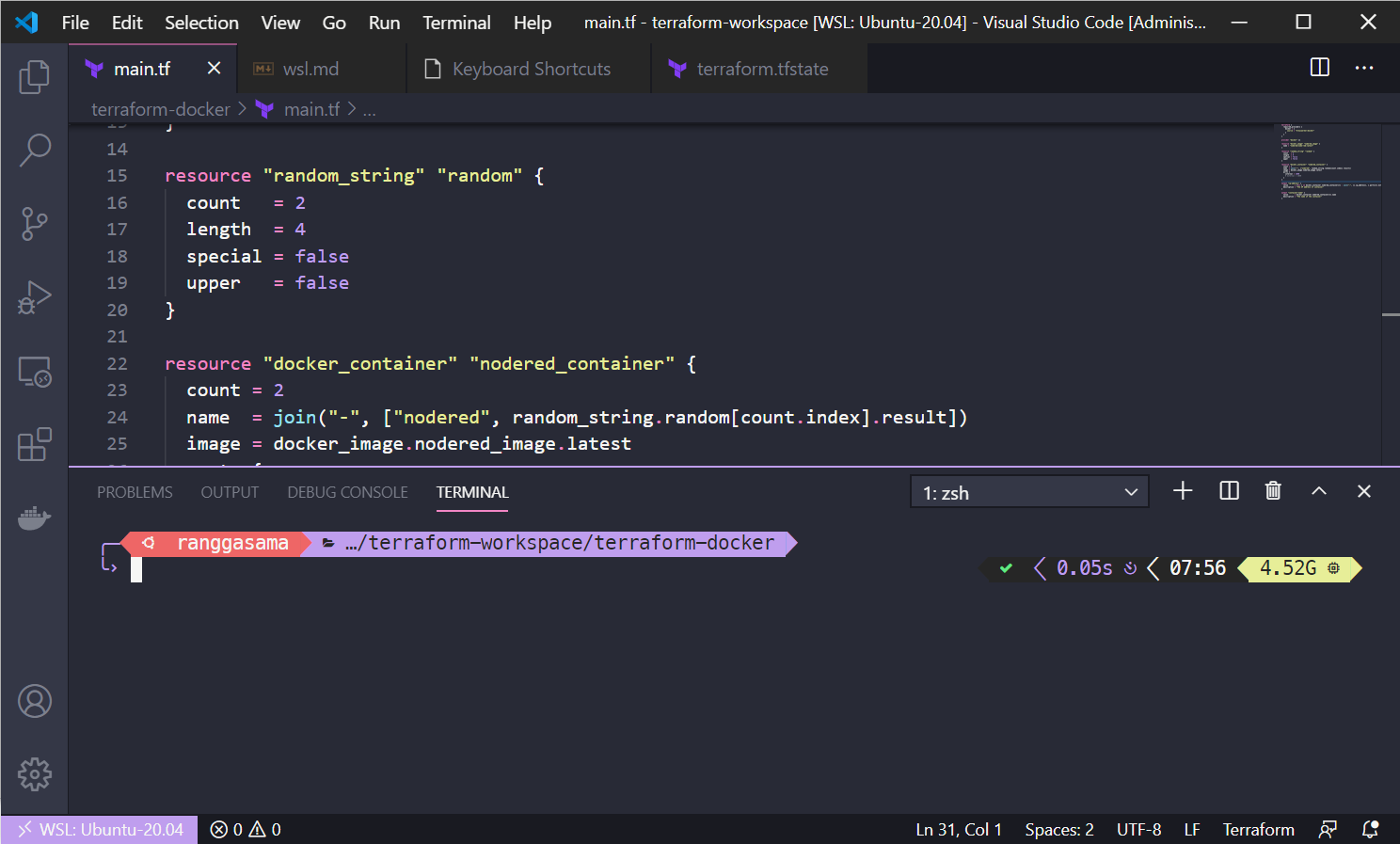
Esmalt installige VS Code Windowsi selle ametlikult veebisaidilt. Seejärel avage redaktoris endas vahekaart Laiendused (kiirklahv Ctrl + Shift + X ) ja otsige üles ning installige laiendus "Remote - WSL" . See laiendus võimaldab teil avada oma Linuxi distributsioonis asuvaid kaustu ja projekte, kusjuures kogu loogika töötab WSL-is.
Pärast installimist saate oma Ubuntu terminalist käivitada järgmise käsu:
code .
See avab VS Code'i, mis on ühendatud WSL-keskkonnaga ja millel on täielik juurdepääs sinna installitud tööriistadele. Visuaalse integratsiooni lõpuleviimiseks saate konfigureerida integreeritud VS Code'i terminali kasutama sama Nerd-fonti, mille valisite Windowsi terminalis, et ka ikoonid näeksid head välja.
{
  "terminal.integrated.fontFamily": "DejaVu Sans Mono for Powerline"
}
Failis settings.json VS Code'is saate WSL-is määrata ka vaikimisi Windowsi terminali oma Ubuntuks, konfigureerides sellise profiili:
"terminal.integrated.profiles.windows": {
  "Ubuntu (WSL)": {
    "path": "C:\\Windows\\System32\\wsl.exe",
    "args": ["-d", "Ubuntu"]
  }
},
"terminal.integrated.defaultProfile.windows": "Ubuntu (WSL)"
Ja samal ajal saate kasutada võimalust aktiveerida salvestamisel automaatse vormindamise, sulupaaride värvimise ja muid väikeseid täiustusi, mis muudavad redaktori igapäevase kasutamise nauditavamaks.
Automatiseeritud skriptid ja täielikud WSL2 konfiguratsioonihoidlad
Kuigi saate luua oma skriptimise infrastruktuuri, saate loota ka eelnevalt loodud repositooriumitele, mis automatiseerivad suure osa tööst . Mõned neist repositooriumidest sisaldavad Linuxi juhendeid, skripte terminali utiliitide (Oh My Zsh, pluginad, teemad) installimiseks, Condat, GPU draivereid ja muid olulisi komponente andmeteaduse või veebiarenduse keskkonna jaoks.
Nende repositooriumide idee on selge: ühe käsuga käivitate Bash-skripti , mis värskendab distributsiooni, installib vajadusel curli ja Node.js-i, hoolitseb NVM-i eest, laadib alla fonte nagu Nerd Fonts, konfigureerib Zsh-i teema ja mõistliku hulga pluginate ja aliasidega ning jätab teie terminali kasutusvalmis.
Nende skriptide käivitamise ajal näete, et mitmel hetkel küsitakse teilt teie administraatori parool kasutamise tõttu sudoSee on täiesti normaalne, kuna pakette installitakse, süsteemiteid muudetakse ja faile kopeeritakse kaitstud asukohtadesse.
Mõnel juhul palutakse teil vali tööriistade, näiteks BAT või LSD, konkreetne versioon (näiteks bat_0.25.0_amd64.deb o lsd_1.1.5_amd64.deb), mis sõltub nii GitHubis saadaolevast versioonist kui ka teie masina arhitektuurist (tänapäeval on tavaline asi amd64Ühildumatute pakettide vigade vältimiseks valige kindlasti õige.
Seda tüüpi skripti tulemuseks on keskkond, kus Zsh-l on juba fail olemas .zshrc väga täielikTeema, pluginate, cat/ls aliaste, Gitmoji integratsiooni ikoonidega commit'ide jaoks inspiratsioonipuuduse korral, süntaksi esiletõstmise, Oh My Zsh automaatse täitmise ja muude lisadega. Vau, see on üks neist terminalidest, mida sa tahad terve päeva ekraanil hoida.
Kohandamise lõpuleviimiseks saate isegi Kohanda teemasid nii, et need kuvaksid ainult kasutajanime (ja peidaksid hostinime) konkreetsete teemafailide otsene muutmine, näiteks agnoster.zsh-theme marsruudil ~/.oh-my-zsh/themes, muutes vastava rea millekski selliseks:
prompt_segment green black "%(!.%{%F{yellow}%}.)%n"
Selle kõigega saavutate selle, et iga meeskonna arendaja saab konfiguratsioonihoidla kloonida, käsu käivitada ja mõne minutiga luua sama keskkonna kui kõigil teistel: sama shell, sama teema, samad baastööriistade versioonid ja sama terminali käitumine, ilma et peaks tekkima segadust stiilis "minu arvutis töötab" või "ma ei mäleta, mida ma sel päeval installisin".
Lõppkokkuvõttes hõlmab WSL2 ja Zsh keskkonna seadistamine ja automatiseerimine mitme komponendi kombineerimist: Linuxi baasi Windowsi sees, hästi konfigureeritud terminali nagu Windows Terminal, täiustatud kesta Oh My Zsh ja selle pluginatega, kaasaegseid tööriistu nagu BAT, LSD või FZF, versioonikontrolli NVM-i või Condaga, integratsiooni VS Code'iga Remote-WSL-i kaudu ning skripte ja dotfile'e, mis võimaldavad teil kõike seda usaldusväärselt kopeerida. Kui pühendate selle peenhäälestamisele veidi aega, on teil ökosüsteem, kus nullist mugava programmeerimiseni minek võtab vaid minuteid, selle asemel et terveid pärastlõunaid käsitsi asju uuesti installida.