- Movistar pakub erinevaid ruuterimudeleid, kuid juurdepääsu- ja konfiguratsiooniloogika on kõigis neis väga sarnane.
- Nutikas WiFi rakendus ja veebipaneel võimaldavad teil muuta WiFi nime ja parooli, parandada turvalisust ja hallata ühendatud seadmeid.
- Portide avamine, püsivara värskendamine ja nutikate WiFi-võimendite kasutamine optimeerib võrgumängude jõudlust ja koduvõrgu leviala.
- Taaskäivitamine, tehaseseadetele lähtestamine ja Movistari tehnilise toe poole pöördumine on vigade ja ühendusprobleemide lahendamise võtmeks.
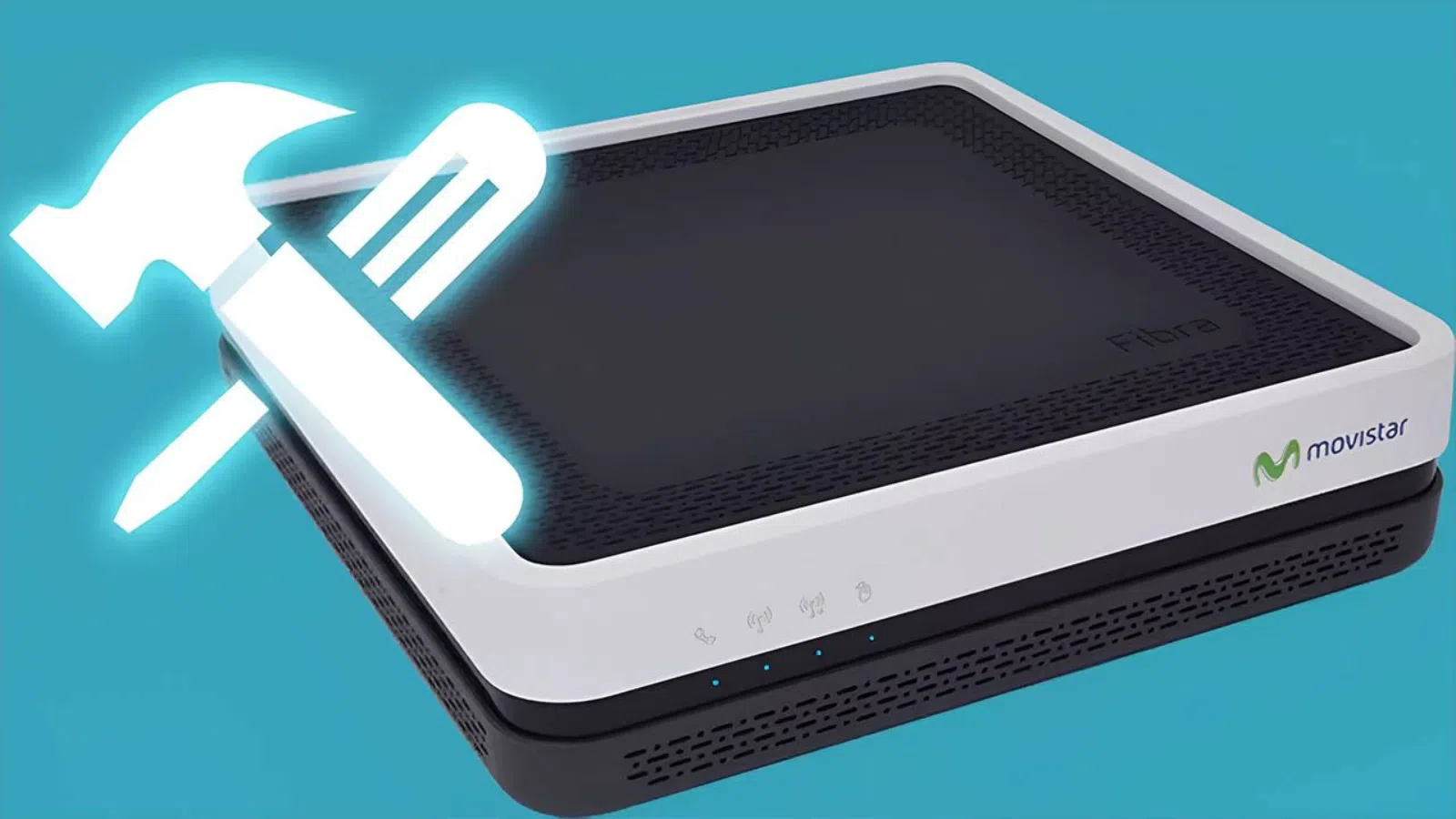
Kui teil on Movistari fiiber- või ADSL-ühendus, on teie ruuter teie ühenduse süda ja kuigi see on kasutusvalmis, muudab selle õige seadistamine oluliselt kiirust, turvalisust ja stabiilsust . Hea uudis on see, et praktiliselt kõike saab reguleerida teie veebibrauseris või mobiilseadmes ilma eksperdita.
Selles juhendis näete samm-sammult, kuidas oma Movistari ruuterile ligi pääseda, WiFi parooli ja nime muuta, võrgumängude jaoks porte avada, püsivara värskendada, nutikat WiFi rakendust kasutada ja palju muud . See on loodud nii, et saate omas tempos edeneda ja puudutada ainult seda, mida tegelikult vajate.

Movistari ruuteri mudelid ja põhilised erinevused
Movistar on oma seadmeid aja jooksul uuendanud, seega võib teil kodus olla kõike alates vanast ADSL-ruuterist kuni uue Smart WiFi 6 või isegi 10 Gbps jaoks valmis mudeliteni; igal juhul on konfiguratsioonile juurdepääsu viis tavaliselt väga sarnane: lüüs 192.168.1.1 või 192.168.0.1 ja vaikimisi kasutajanimi/parool.
Uusimad fiiberoptilised ruuterid integreerivad ruuteri, ONT-i ja WiFi-pääsupunkti ühte seadmesse, mida Movistar nimetab HGU-ks või xHGU-ks; see tähendab, et teil on vähem vidinaid, vähem kaableid ja lihtsam haldamine nutika WiFi rakenduse kaudu , eriti traadita võrkude ja ühendatud seadmete puhul.
Uusimate mudelite seast paistavad silma Smart WiFi 6 (ja Smart WiFi 6 Go), mis pakuvad suuremat traadita ühenduse kiirust, paremat leviala ja võimalust ühendada korraga rohkem seadmeid tänu WiFi 6 standardile ja WPA3 turvakrüptimisele, mis parandab oluliselt kaitset sissetungijate eest.
Testimisel on ka veelgi täiustatud ruuter, mida tuntakse järgmise põlvkonna xHGU nime all ja mis on loodud kuni 10 Gbps ühenduste jaoks XGS-PON tehnoloogia abil; see Askey toodetud seade (mudel RTF8316VW) sisaldab WiFi 7 ja Etherneti porte, mis on ette valmistatud ülikiirete kiiruste jaoks , keskendudes Movistari tulevastele ülikiiretele tariifidele.
Kui sul on vanem fiiberoptiline ruuter (Comtrend, Amper, MitraStar jne) või isegi ADSL/VDSL2 ruuter, siis ära muretse: enamikul on sama menüüloogika ja neid saab hallata aadressilt 192.168.1.1 või 192.168.0.1 , kuigi traadita komponent võib olla vähem võimas kui uuematel mudelitel.
Neile, kes on endiselt ADSL-i või VDSL2 kaudu ühenduses, on Movistar aastate jooksul kasutanud selliseid mudeleid nagu Zyxel, Comtrend, Observa, Huawei ja Amper; need seadmed töötavad seni, kuni teie ADSL-liin on aktiivne , kuid pidage meeles, et ADSL-i päevad on Hispaanias loetud ja kui see lõpuks suletakse, siis need seadmed enam ei tööta; kui vajate lisateavet ja tehnilist konteksti, lugege meie täielikku juhendit oma kodu ADSL-i, fiiber- ja telefoniteenuste kohta.
Kui te ei tea täpselt, milline ruuter teil on, keerake see lihtsalt ümber ja vaadake allolevat kleebist: näete mudelit, WiFi parooli, ruuteri juurdepääsuvõtit ja vanemate mudelite puhul koodi või numbrit, mis tuvastab seadme tüübi ; selle teabe abil saate otsida oma mudeli jaoks mõeldud konkreetset kasutusjuhendit või õpetust.
Kuidas pääseda ligi Movistari ruuterile (192.168.1.1 ja 192.168.0.1)
Seadete paneelile pääsemiseks on standardne viis alati sama: avage brauser ja tippige aadressiribale ruuteri kohalik IP-aadress , tavaliselt 192.168.1.1; mõnes mudelis võib see olla 192.168.0.1 või kohandatud IP-aadress, kui keegi on seda varem muutnud.
Kui leht on laadinud, küsib süsteem sisselogimisandmeid; uuemates seadmetes on kasutajanimi tavaliselt "admin" ja parool on trükitud ruuteri allosas olevale kleebisele , erinevalt WiFi-võtmest, mis on erinev ja asub samuti samal sildil.
Vanemate ruuterite, eriti paljude ADSL-i või varasema põlvkonna fiiberoptiliste mudelite puhul on vaikeseaded tavaliselt 1234 / 1234 või admin / admin ; kui miski sellest ei toimi, on see tavaliselt tingitud sellest, et keegi on parooli muutnud ja kui te seda ei mäleta, peate selle tehaseseadetele lähtestama.
Sisselogimisel võite esmalt kokku puutuda lihtsustatud Movistari paneeliga, kus on põhivalikud (WiFi, pordid, seadmed jne); sellisel juhul on olemas link või nupp „Täpsemad sätted”, mis viib teid algse tootja menüüsse , kus tehnilisemad valikud on peidetud.
Kui teil on sisselogimisega probleeme isegi siis, kui kõik on ühendatud, on ka üks kasulik nipp: ühendage lahti ONT-i ja ruuterit ühendav kaabel ning seejärel minge aadressile 192.168.1.1 kasutajanime 1234 ja parooliga 1234 ; pärast muudatuste tegemist ühendage kaabel uuesti ja ruuter taastab internetiühenduse.
Juurdepääs ja haldamine nutika WiFi rakenduse kaudu
Kui sul on Smart WiFi või Smart WiFi 6 ruuter, on sul väga mugav tööriist: Smart WiFi rakendus Androidile ja iOS-ile, mis võimaldab sul juhtida suurt osa konfiguratsioonist ilma 192.168.1.1 sisestamata , eriti kõike, mis on seotud traadita võrgu ja ühendatud seadmetega.
Kui rakendus on installitud ja oma Movistari kontoga sisse logitud, kuvab see jaotisi nagu Seadmed, Minu võrk, Turvaline ühendus ja Seaded; jaotises Seadmed saate näha, millised seadmed on ühendatud, grupeerida neid tüübi järgi, ajutiselt peatada nende juurdepääsu või blokeerida need jäädavalt, kui tuvastate sissetungijaid.
Minu võrgu jaotis koondab WiFi funktsioonid: võrgu nime ja parooli muutmine, võrkude aktiveerimine või deaktiveerimine, külalis-WiFi loomine, juurdepääsu jagamine QR-koodi kaudu ja traadita kanali optimeerimine – kõik see teie mobiiltelefonist ja ilma brauseri kaudu ruuterile ligi pääsemata.
Turvalise ühenduse jaotis pakub lisakaitset, filtreerides automaatselt välja pahavara ja pahatahtlikud veebisaidid ning kuvades statistikat blokeeritud ohtude kohta; see ei asenda head viirusetõrjet, kuid on väärtuslik täiendus teie koduvõrgule.
Lisaks tavapärastele kontovalikutele saate seadetes muuta oma My Movistari parooli ja muid profiili parameetreid, mis on kasulik, kui soovite koondada kogu oma liini ja ruuteriga seotuse juhtimise ühe kasutajanime ja parooli abil.
Alejandra portaal: praegune olukord ja pakutavad funktsioonid
Aastaid lubas Movistar kasutajatel oma ruuterit konfigureerida nn Alejandra portaali kaudu, mis on nende veebisaidi osa, kus nad said muuta WiFi parooli, avada porte, reguleerida krüptimist ja muuta mõningaid täpsemaid parameetreid ilma ruuterile füüsiliselt juurde pääsemata , kõik oma My Movistar volitustega autentides.
See portaal on aga jäädavalt suletud ; operaator on oma funktsioonid üle kandnud nutika WiFi rakendusele ja otsese juurdepääsu ruuterile aadressilt 192.168.1.1, nii et täna on haldus koondunud nendele kahele põhisuunale.
Kunagi lubas Alejandra selliseid asju nagu MAC-filtreerimise aktiveerimine, raadiokanali muutmine, konfiguratsiooniprofiilide salvestamine või püsivara tsentraalne värskendamine; nüüd tehakse enamikku neist toimingutest ruuteri enda menüüst või mobiilirakendusest, olenevalt mudelist.
Kui leiate endiselt vana dokumentatsiooni, mis viitab Alejandra portaalile, pidage meeles, et õige on neid samme korrata otse ruuteri veebiliideses või Smart WiFi-s , sest portaal ise klientidele enam ei tööta.
WiFi seadistamine: võrgu nimi, parool ja 2,4 GHz / 5 GHz sagedusribad
Üks esimesi asju, mida peaksite pärast ruuteri installimist tegema, on oma traadita võrgu kohandamine; seda tehes te mitte ainult ei paranda turvalisust, vaid lihtsustate ka oma WiFi tuvastamist naabrite seas ja väldite väga sarnaseid üldnimesid.
Ruuteri menüüst või nutika WiFi kaudu saate muuta SSID-d (võrgu nime) ja pääsukoodi; tungivalt on soovitatav kasutada WPA2 või WPA3 krüptimist ja luua pikk parool, mis sisaldab suuri ja väikeseid tähti, numbreid ja sümboleid, vältides sünnikuupäevi, pärisnimesid või ilmseid andmeid.
Paljudes Movistari mudelites esitatakse võrku ühe WiFi-võrguna, mis koondab nii 2,4 GHz kui ka 5 GHz sagedused sama nime alla; ruuter otsustab automaatselt, millisele sagedusribale iga seade ühendada, mida tuntakse nutika WiFi või sagedusriba juhtimise nime all, ning aitab igal seadmel kasutada leviala ja läbilaskevõime järgi kõige sobivamat sagedust.
Kui teil on probleeme seadmega, mis töötab ainult 2,4 GHz sagedusel (näiteks teatud nutikodu seadmed või ühendatud kodumasinad) ja teie mobiiltelefon nõuab sidumisel 5 GHz sagedusala kasutamist, saate 5 GHz sagedusala ajutiselt keelata või, kui ruuter seda lubab, võrgud eraldada, andes 2,4 GHz ja 5 GHz sagedusaladele erinevad nimed , et saaksite käsitsi valida, millist neist igal juhul kasutada.
Samuti on lisamenüü jaotises „Traadita ühendus” või „WiFi” võimalik peita SSID, nii et teie võrku ei kuvata nähtavate võrkude loendis , piirata ühendatud klientide maksimaalset arvu, luua spetsiaalne külalisvõrk või isegi isoleerida kliendid, et nad ei näeks üksteist kohalikus võrgus.
Ruuteri turvalisus: ligipääsuparool, WPA2/WPA3 ja MAC-aadresside filtreerimine
Lisaks WiFi-võtmele on oluline muuta ka ruuteri enda ligipääsuparooli; selle jätmine tehaseseadetele (1234, admin või sarnane) on riskantne, sest kui keegi teie võrku siseneb, saab ta nende üldiste volitustega seadme konfiguratsioonile ligi pääseda ja kriitilisi parameetreid muuta.
Selle muutmiseks peate lihtsalt menüüst leidma haldus- või haldusvaliku (mõnikord Movistari põhipaneelil, teinekord edasijõudnute jaotises); seal saate sisestada ruuteri halduskasutaja jaoks uue parooli , mis peaks erinema WiFi paroolist ja olema ka tugev.
Traadita ühenduse turvalisuse osas veenduge, et krüpteering oleks vähemalt WPA2-PSK või kui teie ruuter ja seadmed seda toetavad, siis WPA3; WEP-i või tavalise WPA vältimine on oluline, kuna need on aegunud protokollid, mida on lihtne murda ja mis ei paku tänapäevase koduvõrgu jaoks vajalikku kaitsetaset.
Teine paljude mudelite pakutav tööriist on MAC-aadresside filtreerimine: saate määratleda lubatud või blokeeritud MAC-aadresside loendi, nii et ainult selles loendis olevad seadmed saavad teie WiFi-ga ühenduse luua ; see pole lollikindel süsteem (MAC-aadresse saab võltsida), kuid lisab veel ühe kontrollikihi.
Selle aktiveerimiseks peate leidma oma seadmete (mobiiltelefon, sülearvuti, konsool jne) MAC-aadressid, sisestama need ruuteri menüü vastavasse jaotisse ja valima filtreerimise aktiveerimise valiku; seejärel ärge unustage muudatusi salvestada ja kontrollida, kas kõik volitatud seadmed jätkavad probleemideta sirvimist.
Ruuteri paigutus, sagedusribad ja püsivara
Ruuteri füüsiline asukoht mõjutab oluliselt signaali kvaliteeti; selle paigutamine mööblieseme sisse, paksude seinte vastu või maja äärmisse nurka halvendab levi ja põhjustab katkestusi, eriti kaugemates ruumides.
Ideaalis leia oma kodus suhteliselt keskne asukoht, eemal takistustest, nagu kandvad seinad, suured kodumasinad või peeglid, ja väldi ruuteri asetamist teiste soojust tekitavate seadmete kõrvale; võimalusel aseta see kõrgele, jättes selle ümber ruumi ja mitte sahtlite või kappide vahele.
Sagedusalade osas on 2,4 GHz sagedusalal suurem leviala, kuid see on ülekoormatud ja jagab kanalit paljude naabritega; 5 GHz sagedusala pakub suuremat kiirust ja on vähem ülekoormatud, kuid selle leviala on mõnevõrra väiksem ning see kannatab rohkem seinte ja takistuste all ; üldiselt on soovitatav kasutada lähedalasuvate seadmete puhul 5 GHz ja kaugemal asuvate seadmete puhul 2,4 GHz.
Ruuteri menüüst saate edastuskanalit muuta, kui märkate katkestusi või järsku aeglust; vähem ülekoormatud kanalite valimine (eriti 2,4 GHz sagedusel) parandab sageli ühenduse stabiilsust ja vähendab häireid teiste lähedalasuvate WiFi-võrkudega.
Lõpuks on püsivara ajakohasena hoidmine turvalisuse ja jõudluse seisukohalt võtmetähtsusega; paljud Movistari ruuterid värskendavad end automaatselt, kuid siiski on hea mõte menüüst uue versiooni olemasolu kontrollida ja see installida, kui ruuter ise seda näitab , veendudes alati, et seadet protsessi ajal välja ei lülitata.
Kuidas avada Movistari ruuteril porte võrgumängude ja rakenduste jaoks
Veebis mängides, oma serverite või teatud P2P-rakenduste abil on tavaline, et vaja on avada porte; ilma nendeta puutute kokku rangete NAT-teadetega, mängudega liitumise probleemidega või teiste raskustega teie serveriga ühenduse loomisel ning lahenduseks on tavaliselt ruuteri sätete muutmine.
Üldine mehaanika on peaaegu kõigis mudelites sarnane: sisestate aadressi 192.168.1.1, avate täpsema menüü ja otsite jaotist NAT, Port Forwarding, Virtual Server või Ports; seal saate luua reegleid, mis näitavad seadme IP-aadressi, porti või portide vahemikku ning TCP, UDP või mõlemat protokolli.
Näiteks Microsofti konsoolide puhul on tavaline avada pordid nagu 53 (UDP/TCP), 80 (TCP), 88 (UDP), 500 (UDP), 3074 (UDP/TCP), 3544 (UDP) ja 4500 (UDP); PlayStationi puhul kasutatakse tavaliselt TCP 80, 443, 3478, 3479, 3480 ja UDP 3478, 3479, 3658 ning mõningaid täiendavaid vahemikke, et konsool saaks Sony serveritega blokeerimata suhelda.
Kui teie ruuter pakub teatud konsoolide või teenuste jaoks eelmääratletud malle, saate neid kasutada, et vältida kõike käsitsi sisestamist; vastasel juhul peate lihtsalt sisestama mängu, konsooli või rakenduse tootja soovitatud täpse pordi või vahemiku ja veenduma, et see on seotud seadme õige IP-aadressiga.
Ära unusta, et sinu konsooli või arvuti sisemine IP-aadress võib muutuda, kui DHCP määrab teise aadressi, seega on hea mõte reserveerida sellele seadmele ruuteri LAN-menüüs staatiline IP-aadress; sel viisil osutavad sinu pordireeglid alati õigele aadressile ja sa ei pea neid aeg-ajalt ümber konfigureerima.
Mõnel juhul saab DMZ-d kasutada kogu sissetuleva liikluse suunamiseks konkreetsele seadmele, kuid see on agressiivsem ja vähem turvaline valik; seetõttu on eelistatav avada ainult rangelt vajalikud pordid või kui see pole võimalik, kasutada UPnP-d, kui ruuter ja rakendused seda õigesti käsitlevad.
Nutikate WiFi-võimendite kasutamine leviala parandamiseks
Kui hoolimata ruuteri õigest paigutamisest on ruume, kuhu signaal vaevu jõuab või katkeb, pakub Movistar ametliku lahendusena oma nutikaid WiFi võimendeid (ja Smart WiFi 6); need seadmed toimivad repiiterite või võrgupunktidena, laiendades leviala ilma, et oleks vaja kogu majas kaableid vedada.
Operaatori enda nutikate WiFi-võimendite peamine eelis on see, et need paaristuvad automaatselt Movistari ruuteriga , kopeerides võrgu nime, parooli ja turvaseaded, nii et te ei pea täiendavaid võrke konfigureerima ega midagi keerulist tegema.
Nende võimendite WiFi 6 versioon pakub olulisi täiustusi: suurem efektiivne kiirus, kuni 20% suurem leviala, suurem võimekus hallata paljusid samaaegseid seadmeid, väiksem energiatarve ühendatud seadmetes ja WPA3 krüptimine laiendatud võrgu turvalisuse tugevdamiseks.
Hind varieerub olenevalt sellest, kas valite isepaigalduse või tehnikuga paigaldamise, kuid eesmärk on igal juhul sama: tuua stabiilne WiFi-signaal piirkondadesse, kuhu ruuter üksi ei ulatu , ilma asju keerulisemaks muutmata täiustatud konfiguratsioonidega või sõltumata kolmandate osapoolte seadmetest, mis võivad põhjustada ühilduvusprobleeme.
Need võimendid võimaldavad ühendada praktiliselt iga seadme (mobiiltelefoni, arvuti, mängukonsooli, teleri, printeri jne) ilma midagi muud puudutamata; kasutaja jaoks jääb võrk "sama", ainult parema levialaga kogu kodus , mis on eriti kasulik suurtes või mitmekorruselistes majades.
Taaskäivitage või lähtestage Movistari ruuter
Kui ühendus muutub ebastabiilseks, mõned seadmed lõpetavad sirvimise või märkate kummalist käitumist, soovitavad tehnikud esimese asjana ruuteri taaskäivitada, lülitades selle välja ja mõne sekundi pärast uuesti sisse ; paljudel juhtudel piisab sellest, et liin normaalseks taastuks.
Kui probleem püsib või olete ruuteri juurdepääsuparooli kaotanud, võib olla vajalik täielik tehase lähtestamine; selleks leidke tagaküljel väike "Lähtestamine" auk, sisestage sinna kirjaklamber või hambatikk ja hoidke seda umbes 20 sekundit all, kui ruuter on sisse lülitatud , kuni see taaskäivitub.
Pärast lähtestamist on seade nagu uus: see taastab algse konfiguratsiooni, sealhulgas vaikepääsu ja WiFi-võtmed; peate paar minutit ootama, kuni see võrguga sünkroonib, ja seejärel kohandama võrgu nime, parooli ja muid muudetud parameetreid.
Kui ruuter jätkab rikkeid ka pärast lähtestamist (hangub, tuled ei sütti korralikult, ei sünkrooni jne), on kõige kindlam tegutsemisviis helistada Movistari tehnilisele toele või kasutada veebivestlust , sest seade võib olla katki ja vajada väljavahetamist.
Tuvastatud rikke korral saab ettevõte seda kliendialalt jälgida, määrates juhtumi numbri ja võimaldades teil veebisaidilt või ametlikest rakendustest kontrollida remondi või uue ruuteri saatmise olekut.
Movistari ruuteri hind, tagastamine ja tugi
Uue fiiberoptilise liini tellimisel paigaldab Movistar ruuteri teile tasuta; seadmed pakutakse rendilepingu alusel ilma tasuta, mis praktikas tähendab, et need kuuluvad operaatorile, kuid teie kasutate neid ilma lisatasuta seni, kuni teenust pakutakse.
Selle süsteemi eeliseks on see, et kui ruuter peaks rikki minema, asendab Movistar selle uuega ilma, et peaksite selle eest maksma, kui probleem on tehniline ega ole tingitud ilmsest väärkasutusest; miinuseks on see, et teenuse tühistamisel või pakkuja vahetamisel on teil kohustus see teatud aja jooksul , tavaliselt 14 kalendripäeva jooksul, tagastada .
Kui te seadmeid ei tagasta, võib ettevõte teilt nõuda trahvi, mis oleneb mudelist: vanematel ADSL-ruuteritel on üks tariif, fiiberoptilistel ruuteritel teine ja moodsamate mudelite, näiteks Smart WiFi HGU, Smart WiFi 6 või Smart WiFi 7, puhul võivad tagastamata jätmise korral tekkida suuremad tasud ; seetõttu on oluline selle protseduuriga mitte lasta end segada.
Tagastada saab Movistari kaupluses, volitatud kapis või tellides kulleriga koju järeletulemise; viimasel juhul rakendatakse tavaliselt haldustasu ja peate tagama, et kuller annab kviitungi koos ära toodud seadmete andmetega, et vältida hilisemaid arusaamatusi.
Lisaks tavapärasele telefonitoele (tehniliste probleemide korral 1002) pakub Movistar tuge veebivestluse, kasutajakogukonna ja oma sotsiaalvõrgustike kaudu , võimaldades teil valida endale kõige mugavama kanali oma probleemi selgitamiseks ja seadistamise või võimalike tõrgete osas abi saamiseks.
Oluline detail on see, et operaator eelistab kõne ajal üle 65-aastaseid, kasutades hääletuvastussüsteemi, mis tuvastab kliendi kuulumise sellesse gruppi ja suunab ta esimesel võimalusel agendiga ühendust; sel viisil püütakse vältida tehniliste raskustega inimeste lõpututesse automatiseeritud menüüdesse takerdumist.
Kõik need elemendid – ruuteri tüüp, ligipääsumeetod, rakendus, turvalisus, pordid, võimendid, lähtestamine ja tugi – tähendavad, et vähese aja ja uudishimuga saab iga keskmine kasutaja oma Movistari ruuteri õigesti seadistada, pakkudes kiiret ja turvalist WiFi-ühendust, mis on kohandatud tema tegelikele kodustele vajadustele.