- TeknoParrot toimib täiustatud ühilduvuskihina arvutipõhiste arkaadmängude käitamiseks tänapäevastes Windowsi süsteemides.
- Nõuetekohaseks konfigureerimiseks on vaja installida Visual C++ teeke ja luua viirusetõrjes erandeid, et vältida kriitiliste failide kustutamist.
- Süsteem toetab laia valikut klassikalisi ja kaasaegseid riistvarasid, sealhulgas Sega, Namco, Taito ja Konami platvorme.
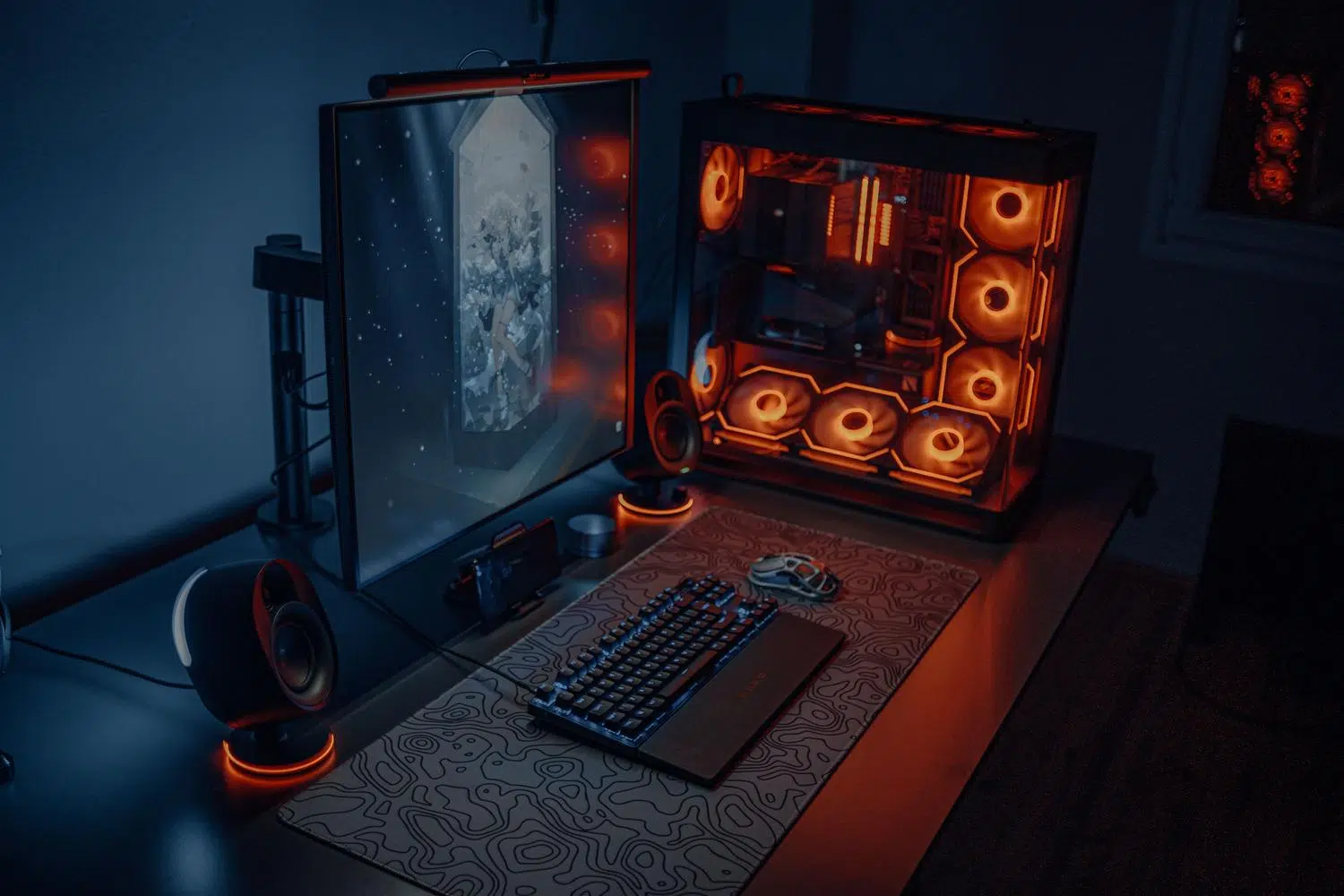
Kui tunned nostalgiat arkaadide järele või oled lihtsalt lummatud digitaalsest säilitamisest, oled ilmselt kokku puutunud TeknoParrotiga. See pole tüüpiline emulaator, mis püüab jäljendada vana kiipi, vaid palju keerukam tööriist, mis võimaldab arvutipõhisele arkaadiriistvarale loodud mängudel sujuvalt koduarvutis töötada.
Selle projekti kõige kummalisem aspekt on see, et see ei loo riistvara nullist uuesti, vaid parandab Windowsi API-kõnesid , et petta mängu, et see ikka veel oma algsel korpusel töötab. Tänu sellele saame päästa Sega, Namco ja Taito pärleid, mis muidu oleksid määratud kaduma koos arkaadikorpuste läbipõlenud emaplaatidega.
Mis täpselt on TeknoParrot ja mida see liigutada suudab?
Segaduse vältimiseks on oluline selgitada, et TeknoParrot on ühilduvuskiht , mitte traditsiooniline emulaator nagu MAME. Kuigi MAME simuleerib elektroonilisi vooluringe, suunab TeknoParrot ümber mängutarkvara, mis oli juba Windowsi käivitatav fail. Seega töötab see ainult Windowsis, kuna algsed mängud kirjutati selle operatsioonisüsteemi jaoks.
Mis puutub toetatavatesse platvormidesse, siis nimekiri on muljetavaldav. Me räägime riistvarast nagu Sega Lindbergh, RingEdge ja Nu , aga ka Namco süsteemidest nagu System 246, 256 ja 357. Samuti on kaasatud Taito Type X ning mitmesugused Konami ja Raw Thrillsi emaplaadid. Põhimõtteliselt, kui arkaadmäng kasutas sisemiselt arvutit, on suur tõenäosus, et siin on parandus, mis selle tööle paneb.
Tehnilised nõuded kõige sujuvaks toimimiseks
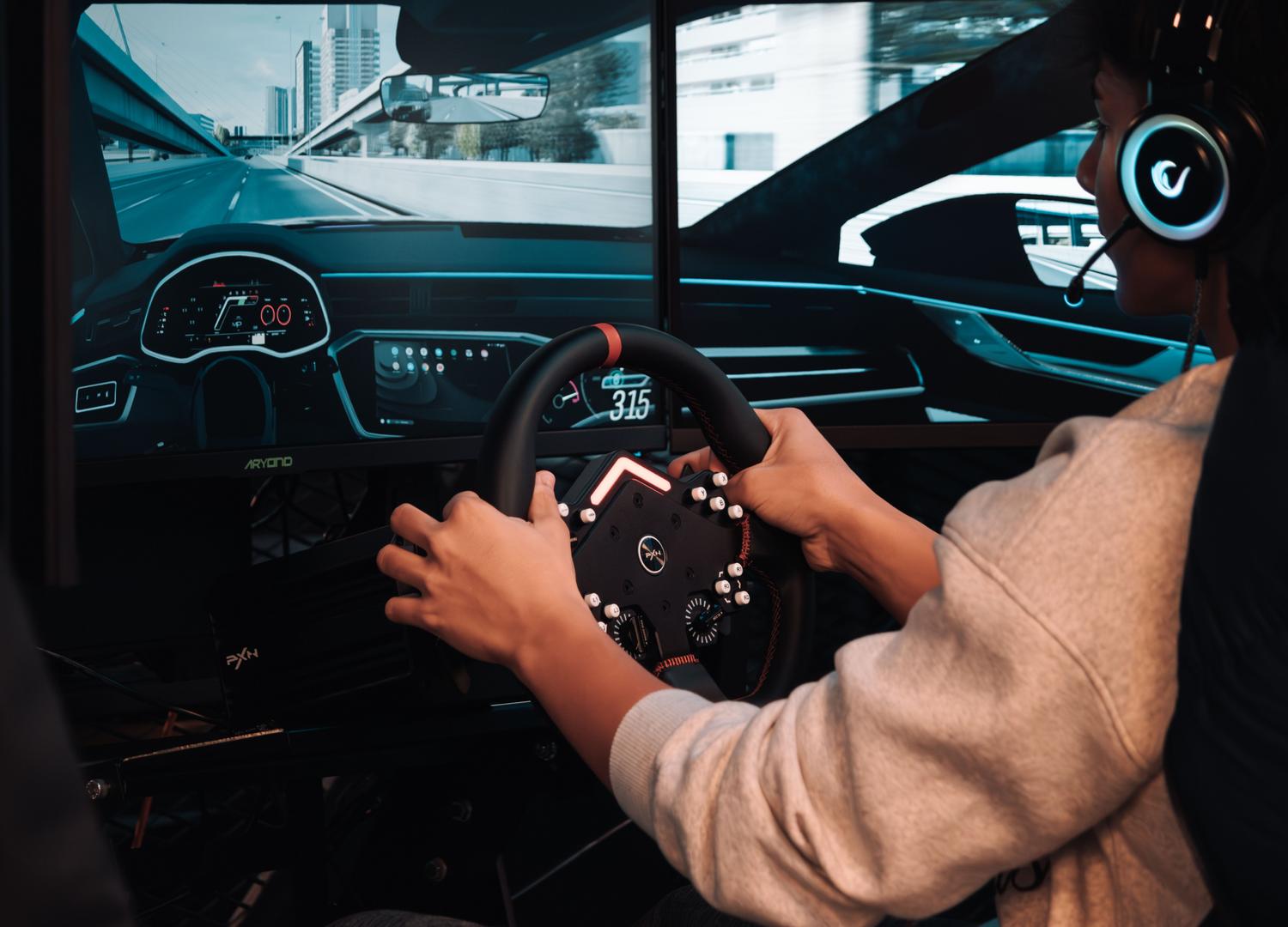
Sa ei vaja NASA superarvutit, aga ka ükski vana röster ei sobi. Lindberghi ajastu vanemate mängude jaoks piisab tavaliselt igast DirectX 11-d toetavast graafikakaardist . Kui aga soovid ALLS-ajastu moodsaid rütmi- või võidusõidumänge tõeliselt edasi viia, on sul ideaalis vaja RTX 2060 või paremat, et vältida tüütuid kaadrisageduse languseid.
Salvestusruum on kriitilise tähtsusega tegur. SSD-ketta kasutamine on väga soovitatav , kuna paljud neist mängudest laadivad mängimise ajal suuri ressursse ja mehaaniline kõvaketas võib põhjustada pause, mis rikub kogemuse. Lisaks veenduge, et teil oleks nii x86 kui ka x64 versioonis installitud Visual C++ Redistributables , kuna enamik mänge ei käivitu ilma nendeta.
Samm-sammult: veatu paigaldamine
Esimene samm on tarkvara allalaadimine ametlikult veebisaidilt. Teil on võimalus valida veebiinstalleri (TPBootStrapper) vahel, mis on kõige soovitatavam, kuna see hoiab kasutajaliidese automaatselt ajakohasena , või vanema versiooni vahel, kui teil pole stabiilset internetiühendust. Pärast allalaadimist on oluline näpunäide: ärge installige seda kausta "Program Files" ega OneDrive'iga sünkroonitud kaustadesse. Kirjutamisõiguste probleemide vältimiseks on kõige parem luua lühike ja lihtne tee, näiteks C:\TeknoParrot .
Enne programmi avamist peate tegelema oma viirusetõrjega. Windows Defender tuvastab TeknoParroti plaastrid sageli valepositiivsetena, kuna need muudavad käivitatavaid faile, mida viirusetõrjeprogrammid ei hinda. Et vältida oluliste failide kustutamist, peate TeknoParroti kausta lisama oma viirusetõrje väljajätmiste hulka . Kui faili käivitamisel kuvatakse SmartScreeni hoiatusi, ärge paanitsege; klõpsake lihtsalt nuppu „Lisateave” ja seejärel nuppu „Käivita ikkagi”.
Tarkvara ja mängu seaded
Kui avate TeknoParrotUI.exe esimest korda, käivitage see alati administraatorina . Näete, et programm palub teil mitu asja värskendada; ärge kartke klõpsata kõigel nupul „Uuenda”, kuni ükski aken pole enam avatud. Kui olete sees, saate avada seadete menüü (hamburgeriikoon), et konfigureerida üldisi sätteid, näiteks juhtkangi surnud tsooni, mis on tavaliselt seatud vahemikku 16% kuni 20%, et vähendada närvilisust.
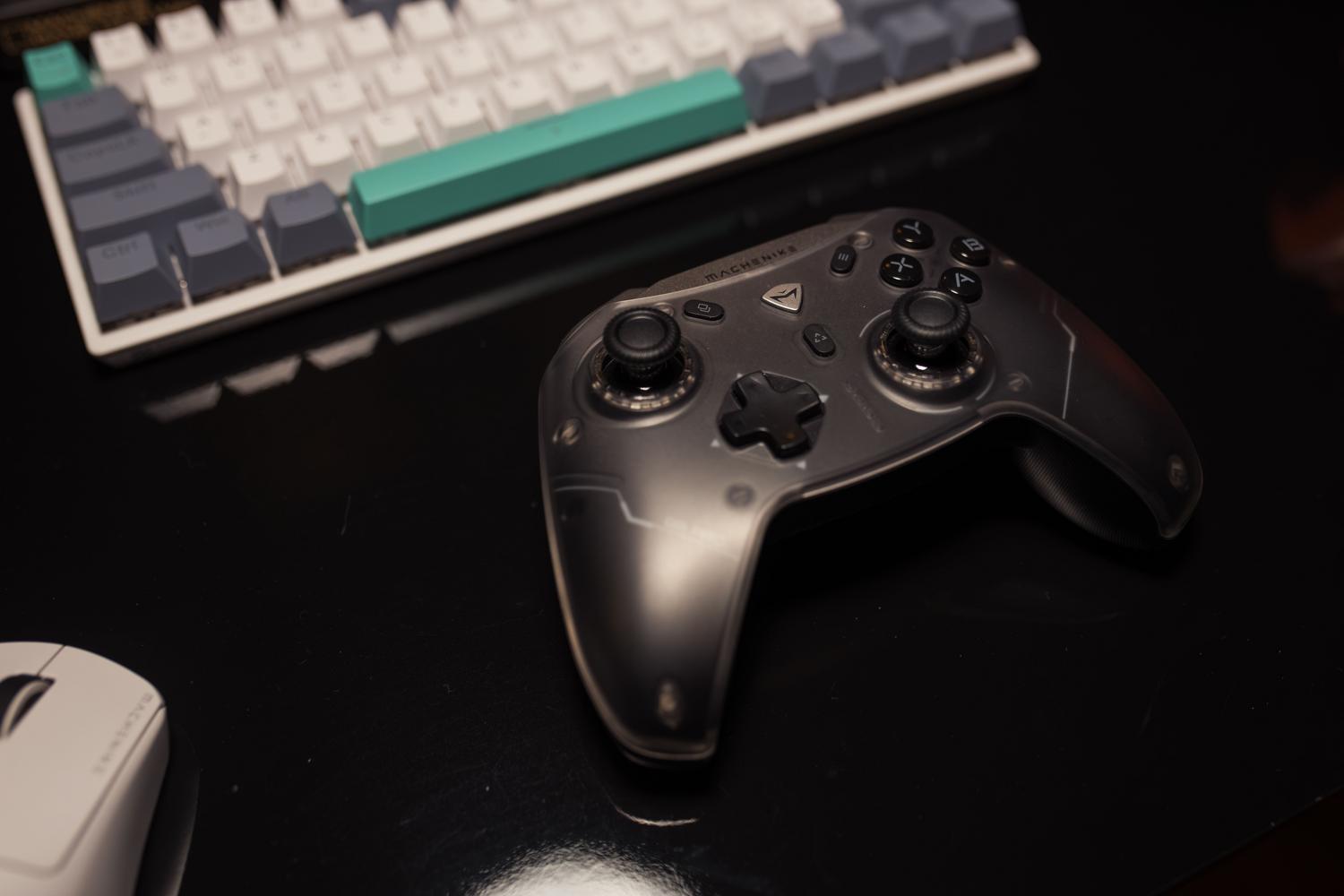
Mängu lisamiseks pea meeles, et TeknoParrot ei lisa mänge juriidilistel põhjustel. Sa pead esitama oma algsest riistvarast ekstraheeritud failid. Kui sul on mängu kaust olemas, mine menüüsse "Lisa mäng", vali käivitatav fail ja seejärel mine mängu seadetesse . Siin saad määrata eraldusvõime ja selle, kas kasutad XInput'i (Xboxi kontrollerite jaoks). Lõpuks määra kontrolleri seadistuses igale kontrolleri või rooli nupule vastav funktsioon mängus.
Täpsemad näpunäited ja tõrkeotsing
Kui kasutate sülearvutit kahe graafikakaardiga (integreeritud ja eraldi), on väga tavaline, et mäng hakkab kasutama integreeritud graafikakaarti ja töötab väga aeglaselt. Peate minema Windowsi graafikaseadetesse ja sundima nii mängu käivitaja kui ka mängu käivitatava faili jaoks kõrge jõudluse . Linuxi- või Lindberghi-põhiste mängude puhul on sundimiseks vajalik fail BudgieLoader.exe.
Kergrelvade fännidele TeknoParrotist ei piisa. Teil on vaja kaasprogrammi nimega DemulShooter , mis tõlgib hiire või kergrelvade liigutused mängule arusaadavasse vormingusse. Haakekonksu korrektseks toimimiseks on oluline DemulShooter enne mängu käivitada .
Kui mängu ekraan on must, kontrolli, kas eraldusvõime ühildub monitoriga ja kas XML-profiil vastab täpselt mängu kausta nimele. Mõnikord võib üksainus erinev suurtäht kausta nimes takistada programmil käivitatava faili leidmist ja põhjustada vea.
Kodus arkaadisüsteemi seadistamine nõuab alguses veidi kannatlikkust, eriti failiteede ja Windowsi õigustega. Kui olete viirusetõrje erandid konfigureerinud, C++ teegid installinud ja kontrollerid kaardistanud, jääb üle vaid nautida laiaulatuslikku mängude kogu, mis on tänu sellele võimsale ühilduvuskihile unustusehõlma päästetud.