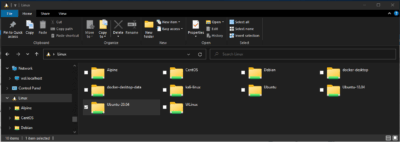
- Failiajalugu automatiseerib võtmekaustade ja isiklike teekide varundamise välistele draividele.
- See võimaldab teil taastada dokumentide ja kaustade varasemaid versioone, vähendades inimlike vigade või tehniliste rikete tõttu andmete kadumise ohtu.
- See pakub paindlikkust varundamise sageduse kohandamiseks ja konkreetsete kataloogide kaasamise või väljajätmise haldamiseks.
Kujutage ette, et monumentaalse hooletuse tõttu kustutate dokumendi, mille kallal olete nädalaid töötanud, või et fail rikneb vahetult enne olulist tähtaega. See on õudusunenägu, mis võib juhtuda igaühega, kuid õnneks on Windows 11-l sisseehitatud tööriist nimega Failiajalugu , mis toimib digitaalse päästerõngana, võimaldades teil ajas tagasi rännata ja oma andmed taastada.
Põhimõtteliselt töötab see süsteem nagu automaatne varundamine , salvestades teie isiklike kaustade koopiaid regulaarsete intervallidega. Te ei pea olema arvutiekspert ega installima mingeid ebatavalisi programme, kuna see on operatsioonisüsteemi integreeritud, et kaitsta teie fotosid, videoid ja dokumente tehniliste probleemide või inimlike vigade eest.

Kuidas käivitada failiajalugu
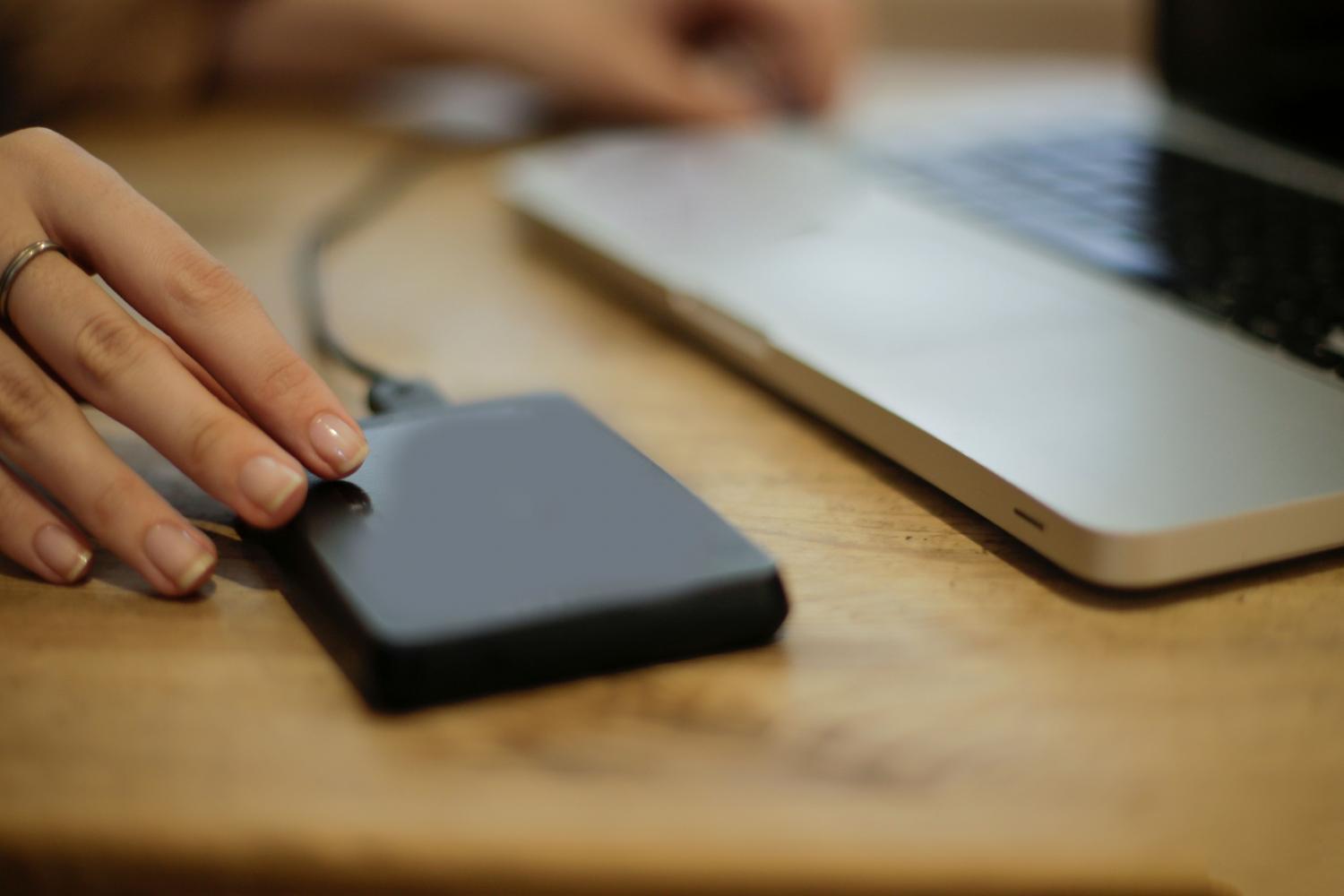
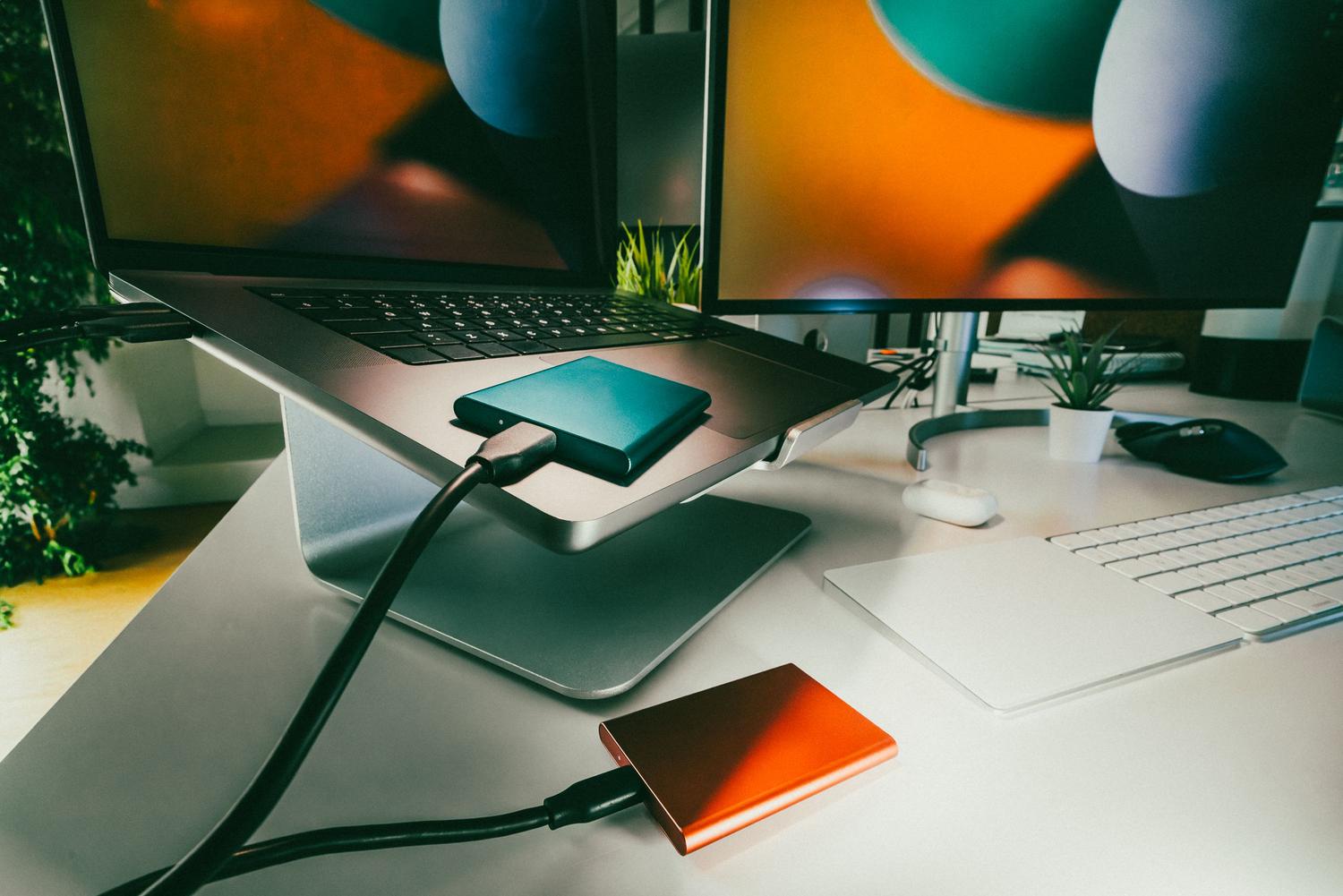
Oma teabe kaitsmise alustamiseks on esimene ja kõige olulisem asi välise salvestusruumi olemasolu , näiteks kaasaskantav kõvaketas või suure mahutavusega USB-mälupulk või isegi konfigureeritud võrguasukoht. Ilma selleta pole süsteemil kuhugi varukoopiaid salvestada.
Kui draiv on ühendatud, on selle aktiveerimiseks mitu võimalust. Kõige tavalisem on minna juhtpaneelile , navigeerida jaotisse „Süsteem ja turvalisus“ ning klõpsata valikul „Salvesta varukoopiad failiajaloo abil“. Sealt klõpsake lihtsalt nuppu „ Lülita sisse “. Kui süsteem teie draivi automaatselt ei tuvasta, saate valiku „Vali draiv“ abil määrata täpselt, kuhu soovite varukoopiad salvestada.
Kui eelistate kasutada moodsat Windows 11 liidest, võite minna menüüsse Seaded , seejärel Süsteem ja seejärel Salvestusruum . Täpsemate salvestusvalikute alt leiate jaotise Varundusvalikud , kus saate lisada välise draivi ja hallata varundusprotsessi.
Kaustade haldus ja varundamise kohandamine
Vaikimisi kaitseb Windows standardseid teeke, nagu Dokumendid, Pildid, Videod, Muusika ja Töölaua kaust. Siiski on teil tõenäoliselt olulisi faile kõvakettal ka mujal. Nende kaasamiseks võite paremklõpsata soovitud kaustal, valida Kuva rohkem valikuid ja valida Lisa teeki.
Neile, kes soovivad täielikku kontrolli, on olemas täiustatud valikud , kus saate varundamise sagedust reguleerida. Saate valida süsteemi varundamise iga 10 minuti järel, kui töötate väga volatiilsete failidega, või üks kord päevas, kui te ei tee palju muudatusi. Samuti saate konfigureerida, kui kaua vanemaid versioone säilitada , et vältida välise kõvaketta ruumi täitmist.
Kuidas taastada kustutatud või kahjustatud faile

Kui on aeg faili taastada, on protsess üsna intuitiivne. Te ei pea oma välisel kõvakettal lõputult otsima; saate seda teha otse failihaldurist . Lihtsalt minge kausta, kus kadunud fail asus, paremklõpsake sellel ja valige „Taasta eelmised versioonid”.
Avaneb vahekaart, kus on salvestatud versioonid kronoloogilises järjekorras. Enne nupul „Taasta“ klõpsamist saate iga versiooni sisu uurida , et veenduda selle õigsuses . Kasulik nipp on kasutada suvandit „ Taasta asukohta…“ , mis võimaldab teil taastatud versiooni salvestada teise asukohta, et vältida praeguse faili kogemata ülekirjutamist. Järgige seda täielikku juhendit kustutatud failide taastamiseks arvutis.

Veaotsing ja hooldus
Nagu kõige arvutiga seonduvaga, võivad asjad mõnikord valesti minna. Kui märkate, et failiajalugu ei toimi õigesti või kahtlustate, et andmebaas on rikutud, on kõige parem funktsioon lähtestada . Võite proovida tööriista juhtpaneelilt välja ja uuesti sisse lülitada või seiklushimulisemate jaoks kasutada käsuviiba (CMD), et kustutada kõik haldusvigade jäljed.
Selle tööriista eristamine teistest valikutest on ülioluline. Kuigi failiajalugu keskendub üksikutele dokumentidele , on kogu operatsioonisüsteemi (sh programmide ja sätete) täieliku varukoopia loomiseks kõige parem kasutada varundus- ja taastefunktsiooni (Windows 7) või kolmanda osapoole tarkvara, näiteks EaseUS Todo Backupit, mis võimaldab teil luua täielikke ketta kujutisi.
Muud kaitse- ja tegevusvahendid

Lisaks failide varundamise funktsioonidele haldab Windows 11 ka tegevuste ajalugu , mis on mõnevõrra erinev: see jälgib teie avatud rakendusi ja külastatud veebisaite, et saaksite ajajoone kaudu lõpetamata ülesandeid jätkata. Seda hallatakse privaatsuse ja turvalisuse jaotises , kus saate oma tegevuste ajaloo kustutada või nende andmete kohaliku salvestamise keelata.
Neile, kes otsivad moodsamat alternatiivi, pakub Microsoft OneDrive pilvesünkroniseerimist. Saate seadistada oluliste kaustade varukoopiad otse oma Microsofti kontol, mis võimaldab teil oma andmetele juurde pääseda mis tahes seadmest ja täiendab seega failiajaloo füüsilist varundamist.
Varundusstrateegia, mis ühendab väliste draivide kasutamise failiajaloo, pilvesünkroonimise ja süsteemi taastepunktide kaudu, tagab, et ükski tehniline tõrge ega juhuslik kustutamine ei kustuta teie tööd. Seadete ajakohasena hoidmine ja regulaarne varundamise korrektsuse kontrollimine on ainus viis rahulikuks jääda, teades, et teie digitaalne teave on kaitstud.