- I/O-pordid toimivad emaplaadi ja väliste välisseadmete vahelise side- ja toiteliidestena.
- USB-standard ja mitmekülgne USB-C on asendanud vanemad pistikud, näiteks PS/2 või paralleelpordi.
- Heli ja video jaoks on spetsiaalsed ühendused, eelkõige HDMI kõrge eraldusvõimega ja DisplayPorti võimas ühendus.
- Täiustatud tehnoloogiad, näiteks Thunderbolt 3, võimaldavad massiivset andmeedastust ja väliste graafikakaartide ühendamist.
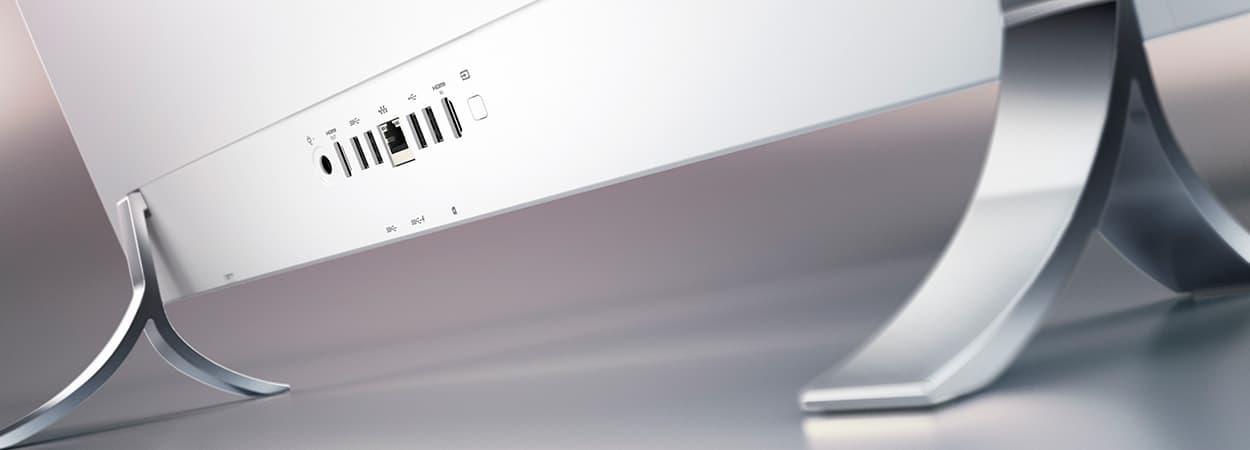
Kui alustad oma esimese arvutitorni ehitamist, on normaalne, et tagapaneeli vaadates tunned end veidi segaduses. Võib-olla oled märganud, et mõnel korpusel näib olevat vähe avasid, kuid emaplaat on see, kus toimub maagia , kuna see määrab, kui palju ja milliseid pistikuid sul lisaseadmete jaoks saadaval on. Vigade vältimiseks vaata üle arvuti ehitamisel esinevad levinumad vead, et tagada sujuv paigaldus.
Põhimõtteliselt räägime sisend-/väljundportidest (I/O), mis on lihtsalt ühenduspunktid või liidesed , mis võimaldavad sisemisel riistvaral välismaailmaga suhelda. Need mitte ainult ei edasta andmeid, vaid paljudel juhtudel varustavad ka ühendatud välisseadmeid toitega .

Põhimõisted: kuidas need tegelikult toimivad?
Lihtsustatult öeldes kujutlege neid porte nutikate pistikute kujul. Neil kõigil on teatud ühised elemendid, näiteks kell, mis määrab andmeedastuse tempo . Sõltuvalt sellest, kuidas teavet edastatakse, nimetame neid jadaportideks (vähe andmetihvti) või paralleelportideks (mitu tihvti). Kuigi see võib tunduda vastuoluline, ei tähenda jadapordi olemine tingimata aeglust , kuna tegelik kiirus sõltub kella sagedusest ja tehnoloogia arengust.
Porte ja laienduspesasid aetakse sageli segi, kuid nende vahel on oluline erinevus. Kuigi pordid on avatud väliste seadmete ühendamiseks, asuvad pesad, näiteks PCI Express või M.2, emaplaadi sees. Need pesad töötavad tavaliselt paralleelselt, et edastada tsükli kohta suuri andmemahtusid , võimaldades täiustatud PCIe optimeerimist graafikakaartide või ülikiirete SSD-de installimiseks.

USB ökosüsteem ja selle variandid
USB (Universal Serial Bus) on kahtlemata ühenduvuse vaieldamatu kuningas . See tekkis asendama kohmakamaid pistikuid nagu LPT1 või PS/2 ja on tohutult arenenud. Alustasime tagasihoidliku kiirusega 11 Mbps ja oleme jõudnud versioonini 3.0, mis konkureerib SATA-pordi kiirusega.
- USB-tüüp A: Klassikaline ristkülikukujuline kuju, mida me kõik teame, ideaalne hiirte ja klaviatuuride jaoks.
- USB tüüp B: Ruudukujulisema kujuga, väga levinud printerites ja mõnedes jaoturites.
- USB tüüp C: Moodne standard. See on pööratav, õhem ja võimeline edastama energiat, andmeid ja videot samaaegselt.
- Mikro- ja mini-USB: Väiksemaid versioone kasutatakse vanemates vidinates, kaugjuhtimispultides või kaamerates.
Kiiruse poolest on USB 2.0 piiratud 480 Mbps-ga, samas kui USB 3.0 ulatub 5 Gbps-ni (sageli äratuntav sinise värvi järgi). Kui latti tõsta, siis USB 3.1 Gen 2 võib ulatuda kuni 10 Gbps-ni, kui kasutame füüsilist USB-C liidest . Kui märkate, et süsteem ei reageeri, peate võib-olla välja selgitama, miks teie arvuti ei tuvasta teie mobiiltelefoni ega USB-lisaseadmeid.

Heli- ja videoühendused
Siin lähevad asjad huvitavaks, olenevalt sellest, mida seadistada soovite. HDMI on tavaliste telerite ja monitoride standard , mis võimaldab HD-heli ja -videot koos sisukaitsega. Kui aga otsite midagi professionaalsemat või mängimiseks, on DisplayPort võidukas valik , kuna see toetab kõrgemaid eraldusvõimeid ja tõhusamat mitme ekraani haldamist.
Kui vanade seadmete seas tuhnida, leiab VGA, mis oli CRT-monitoride standard, või DVI, mis oli sillaks digitaalsignaalile. Samuti oli olemas S-Video, mida kasutati laialdaselt vanemates konsoolides ja videotöötlusprogrammides. Tänapäeval peetakse neid täiesti vananenuks ja digitaalsignaalide parem kvaliteet on need asendanud.
Heli jaoks kasutame jätkuvalt kõrvaklappide ja kõlarite jaoks 3,5 mm minipesa . Neile, kes otsivad aga kaasahaaravamat kogemust, on olemas S/PDIF, mis edastab digitaalset heli koaksiaalkaabli kaudu, vältides häireid ja parandades kvaliteeti 7.1 süsteemides.

Võrgud ja kiired ühendused: Ethernet ja Thunderbolt
Internetiühenduse puhul pole miski nii stabiilsuslik kui RJ45 või Etherneti port. Kuigi WiFi on arenenud, on juhtmega ühendus endiselt parim valik viivituse vältimiseks. Kiirus sõltub siin suuresti kaabli kvaliteedist ja tänapäevased liidesed võivad nüüd ulatuda kuni 10 Gbps-ni.
Teisest küljest on meil Thunderbolt 3, Inteli loodud koletis . See kasutab sama vormitegurit kui USB-C, kuid on lõpmatult võimsam, saavutades kiiruse kuni 40 Gbps. See on nii kiire, et võimaldab teil ühendada väliseid graafikakaarte õhukeste sülearvutitega või edastada 4K-filme sekunditega.
Sadamad, mis on juba ajalooks saanud
Uuel emaplaadil neid ilmselt ei näe, aga on hea teada, mis need olid. PS/2 port (roheline ja lilla) oli klaviatuuride ja hiirte standard enne USB-d. Paralleel- ehk Centronicsi porti kasutati printerite jaoks ja see oli tänapäevaste standarditega võrreldes masendavalt aeglane . Meil oli ka RS-232 (DB9) terminalide ja modemite jaoks ning FireWire (IEEE-1394), mis oli Macides MiniDV-lintide edastamiseks väga populaarne.
Seadistuse optimeerimiseks pidage meeles, et ainult kaabli ühendamisest ei piisa . Ülikiire välise SSD ühendamine USB 2.0 porti loob pudelikaela. Ideaalis kasutage salvestusruumi jaoks USB 3 või USB-C ja ekraanide jaoks HDMI või DisplayPort, tagades, et iga komponent töötab maksimaalse võimsusega ja säilitades korraliku ja organiseeritud arvuti kaablihaldussüsteemi.
Nende kontseptsioonide mõistmine võimaldab teil valida õige emaplaadi ja ära kasutada kõiki arvuti pistikuid, alates lihtsalt hiire ühendamisest kuni positsioonilise helisüsteemi või kiire võrgu keerukuseni, tagades, et andmevoog on alati võimalikult tõhus.
