- Enamik USB-jaoturi rikkeid on tingitud võimsuse piiratusest, halvast jaoturi kvaliteedist või segatud standarditest (USB 2.0, 3.0, USB-C, Thunderbolt).
- Aktiivse või passiivse jaoturi valimine ja voolu mahutavuse kontrollimine on võtmetähtsusega, kui ühendate korraga kõvakettaid, mehaanilisi klaviatuure, kaameraid või mitut välisseadet.
- Draiverid, BIOS ja Windowsi toitesätted võivad paljusid tuvastusprobleeme, ühenduse katkemisi ja ületarbimise teateid süvendada või lahendada.
- Sinu omaga sarnaste reaalsete juhtumite analüüsimine aitab sul valida oma seadmetega ühilduva jaoturi ning vältida viivitusi, katkestusi ja edastusvigu.
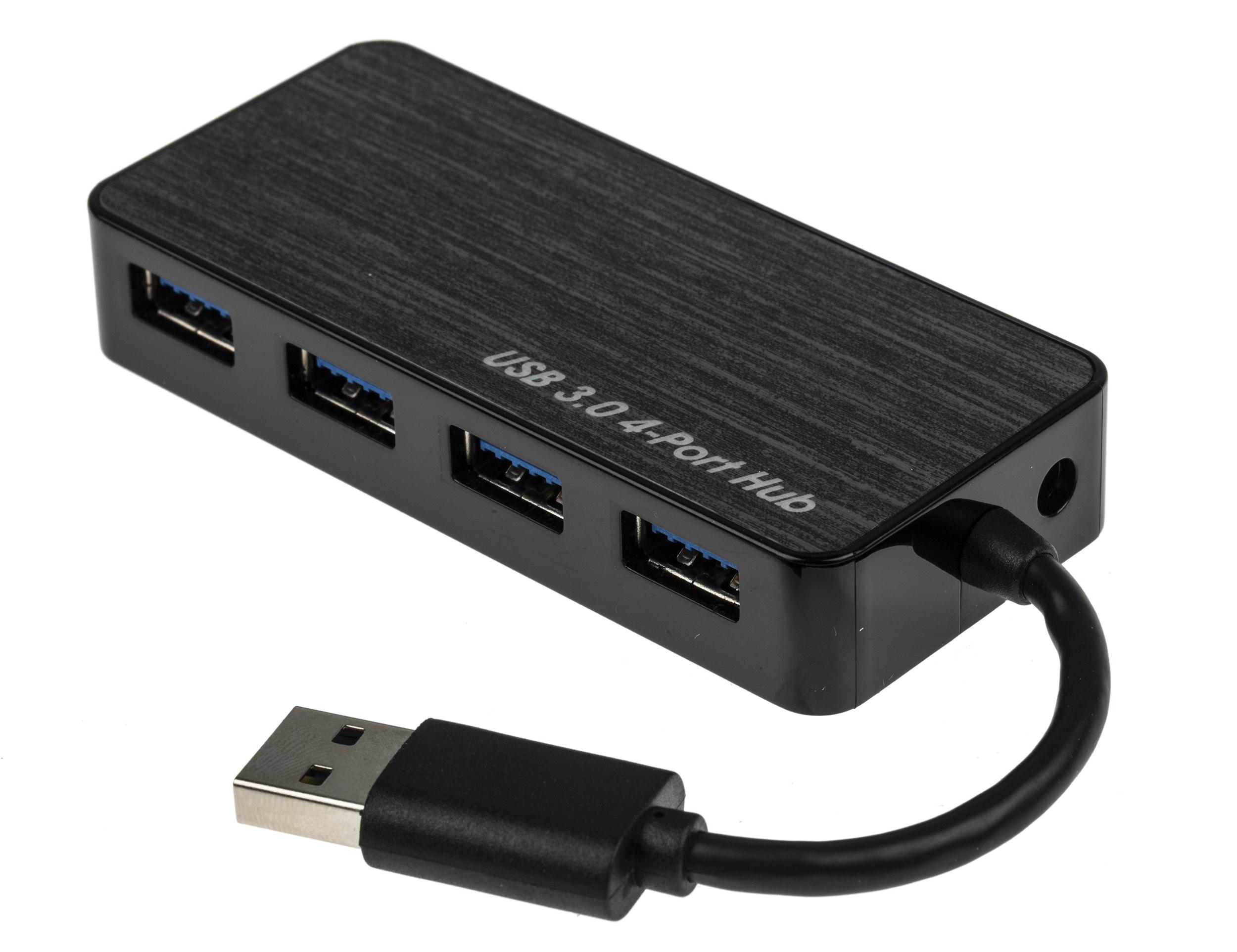
Kui kasutate samaaegselt mitut välisseadet – hiirt, klaviatuuri, väliseid kõvakettaid, veebikaamerat, salvestuskaarti jne –, on vaid aja küsimus, millal USB-jaoturi kaudu ühendamisel ilmnevad kummalised probleemid . Ühendus katkeb, draivid ei ühendu, seadmed laadivad uskumatult aeglaselt või lakkavad ilma nähtava põhjuseta töötamast... ja mis kõige hullem: see juhtub sageli vaid „mõnikord“.
See artikkel annab põhjaliku juhendi, mis aitab mõista USB-jaoturite rikkeid, saadaolevaid tüüpe, levinud vigu ja samm-sammult parandamist. Näete ka reaalseid näiteid (lauaarvutid, USB-C jaoturiga sülearvutid, M1-ga MacBookid, Delli seadmed, astronoomilised alused jne), mis aitavad teil oma konkreetset olukorda tuvastada ja valida oma vajadustele vastava jaoturi.
Levinud vead USB-jaoturi kasutamisel
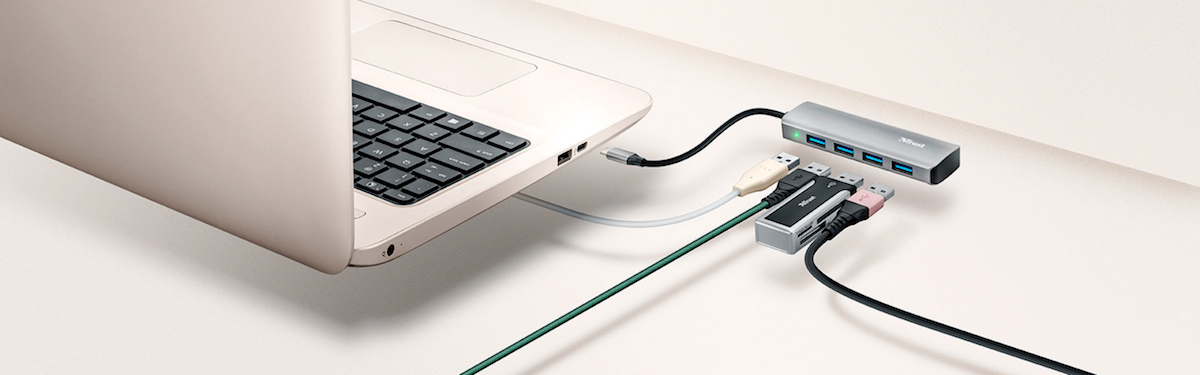
Jaoturi probleemid tunduvad sageli juhuslikud, kuid peaaegu alati järgivad need teatud mustreid. Nende mustrite tundmine on kasulik, sest enamiku neist saab parandada ilma arvutit muutmata , lihtsalt ühendusviise ja -vahendeid kohandades.
Süsteem ei tunne USB-jaoturit ära
Üks tüütumaid probleeme on see, kui ühendate jaoturi, aga arvuti käitub nii, nagu seda poleks olemas . Ühenduse heli pole, veateadet pole, süsteemis pole sellest ka jälgegi.
Paljudel juhtudel on põhjus sama lihtne kui lahti tulnud kaabel , vigane port või draiveri konflikt . Esimene samm on alati kontrollida jaoturit arvutiga ühendavat kaablit (eriti kui see on eemaldatav) ja proovida arvuti mõnda teist USB-porti, lauaarvutitel eelistatavalt tagumist porti, kuna need ühenduvad tavaliselt otse emaplaadiga.
Kui jaotur on aktiivne, mis tähendab, et sellel on oma väline toiteallikas (nagu paljude 7-pordiliste mudelite või dokkimisjaoturite puhul), on oluline kontrollida, kas toiteadapter on korralikult ühendatud ja töötab. Ilma toiteta ei suuda mõned jaoturid isegi süsteemiga korralikult suhelda.
Kui riistvara tundub korras olevat, on järgmine kahtlusalune tarkvara. Aegunud või rikutud USB-draiver võib takistada jaoturi tuvastamist . Windowsis on tavaline lähenemisviis kontrollida seadmehaldurit, desinstallida USB-kontrollerid ja taaskäivitada, et süsteem draiverid uuesti installiks. Bränditud sülearvutite ja lauaarvutite (Dell, Asus jne) puhul on hea mõte kasutada ametlikke värskendustööriistu või tootja veebisaiti.
Seadmed, mis ei lae või laevad väga aeglaselt
Veel üks klassikaline probleem: ühendad telefoni laadimiseks jaoturiga ja aku laetuse tase vaevu suureneb või ei liigu isegi paigast. Põhjus on siin peaaegu alati selles, et kasutad jaoturit, mis on mõeldud ainult andmete jaoks või millel on piiratud voolutugevus.
Paljud USB 3.0 jaoturid , eriti väikesed ja odavad, jagavad toidet ühest pordist, millega nad on ühendatud . See tähendab, et isegi kui neil on neli või seitse füüsilist porti, on kogu saadaolev võimsus sama, mis ühel arvutipordil. Sellistes tingimustes on tänapäevase telefoni või tahvelarvuti laadimine väliste kõvaketaste kasutamise ajal liiga palju nõudlik.
Mitme seadme samaaegseks laadimiseks mis tahes efektiivsusega vajate jaoturit, millel on väline toiteallikas ja spetsiaalsed laadimisportid , mis on tavaliselt tähistatud selliste terminitega nagu „BC 1.2”, „Laadimine” või „5V/3A”. Isegi siis on oluline mõista, et jaotur ei ole spetsiaalne kiirlaadija: see sobib seadmete laetuna hoidmiseks, kuid mitte alati nende maksimaalse kiirusega laadimiseks.
Ära unusta kaableid. Lihtne vigane või halva kvaliteediga USB-kaabel võib laadimist drastiliselt piirata või seadme lahtiühendamise põhjustada. Lühikese ja hea ristlõikega kaabli proovimine on üks kiiremaid ja odavamaid viise kontrollimiseks.
Tundmatuid või lahti ühendatud salvestusseadmeid
Väga tüüpiline muster: USB-hiire või -klaviatuuri vastuvõtjad töötavad jaoturiga ideaalselt , kuid väline SSD, kõvaketas või kaardilugeja kas ei tööta või ei ilmu üldse kuvatud. Paljudel juhtudel, kui ühendate sama SSD lihtsa pikenduskaabliga (ilma jaoturita), töötab kõik hästi.
Tavaliselt viitab see probleemile energiatarbimise või signaali kvaliteediga . Hiire ja klaviatuuri vastuvõtjad tarbivad väga vähe energiat ja kasutavad väga vähe ribalaiust. Väline SSD vajab aga käivitamiseks märkimisväärset energiat ja stabiilset andmevoogu. Kui jaotur või seda toitev kaabel ei ole ülesande kõrgusel, siis süsteem ühendab selle lahti või ei paigalda seda isegi.
Ka spetsifikatsioon võib olla teguriks: suure jõudlusega USB 3.0 draivi kasutamine vanas või väga odavas jaoturis , eriti kui see kasutab sisemiselt USB 2.0, suurendab krahhide, katkestuste ja edastusvigade tõenäosust.
Kui kaardilugeja või SSD-ketas katkeb vahelduva eduga jaoturi kaudu, kuid töötab otse ühendatuna hästi, on see peaaegu alati tingitud jaoturi füüsilisest piirangust (ebapiisav võimsus, halb disain või vigane elektroonika) . Sellisel juhul on praktiline lahendus tavaliselt jaoturi väljavahetamine või kõige olulisemate salvestusseadmete otseühendamine.
USB-jaoturite võimsuspiirangud ja tüübid
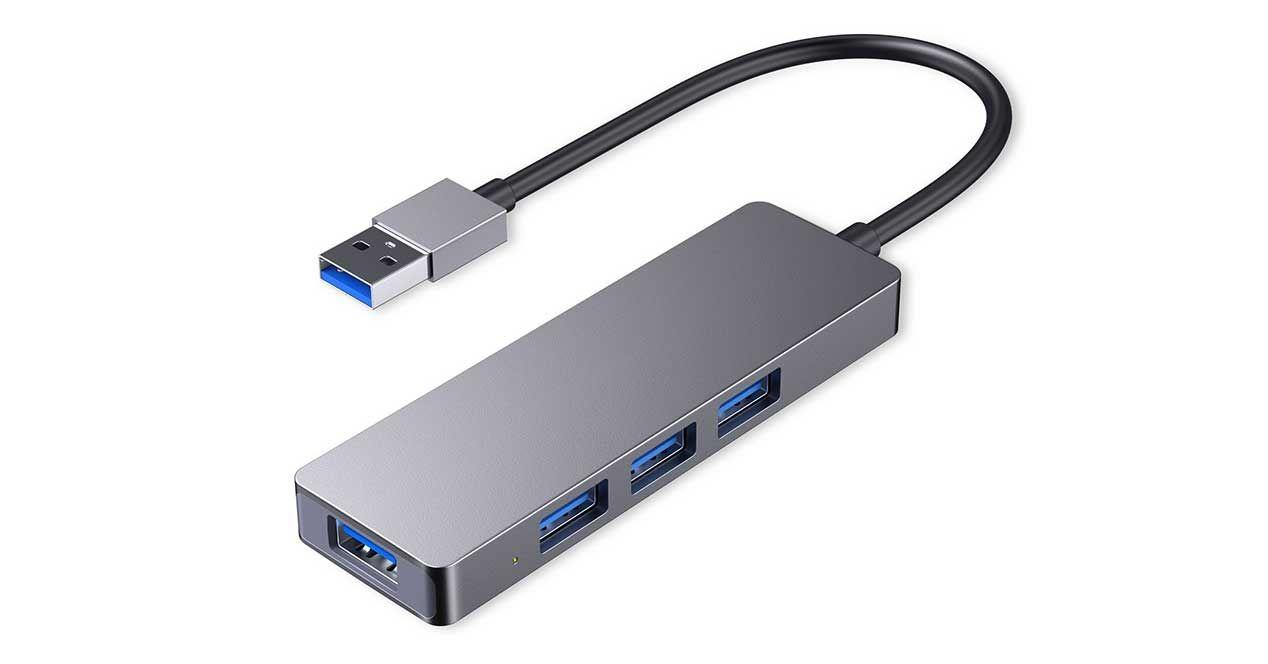
Paljud USB-jaoturitega seotud probleemid tulenevad energia jaotamise ja aktiivse ning passiivse jaoturi erinevuse mittemõistmisest . USB-standard seab iga pordi kohta voolupiirangud ja nende piiride ületamine toob kaasa ühenduse katkemise, viivituse ja ületarbimise hoiatused.
Passiivsed jaoturid: praktilised, kuid selgete piiridega
Passiivne jaotur on selline, millel pole oma toiteallikat . Kogu selle portidele edastatav toide tuleb otse arvuti pordist, millega see on ühendatud. See tähendab, et saadaolev toide on piiratud ja jagatakse kõigi ühendatud seadmete vahel.
Praktikas tähendab see, et passiivne jaotur sobib ideaalselt väikese energiatarbega seadmetele : hiirtele, klaviatuuridele, traadita vastuvõtjatele, väikestele adapteritele, võib-olla aeg-ajalt ka USB-mälupulkadele. Aga kui hakkate korraga ühendama mehaanilisi kõvakettaid, kaameraid, heliliideseid või mitut seadet, saab maht kiiresti otsa.
Kui passiivse jaoturi aku hakkab tühjaks saama, avaldub see mitmel erineval moel: seadmete iseseisev lahtiühendamine, klaviatuuri viivitus, hiire hangumine mõneks sekundiks , tulede vilkumine või mittepõlemine, vead failide edastamisel jne.
Aktiivsed keskused: oma allikas ja rohkem manööverdamisruumi
Aktiivsed jaoturid seevastu sisaldavad toiteadapterit , mis võimaldab neil kõigile portidele oluliselt stabiilsemat toidet pakkuda. Tavaliselt on need soovitatav valik kõik-ühes seadme seadistamisel: monitor, Ethernet, mitu USB-porti, SD-kaardilugeja jne.
Hea aktiivne jaotur (või dokkimisjaam) suudab hõlpsalt toita väliseid kõvakettaid, taustvalgustusega mehaanilisi klaviatuure, liideseid ja mitmesuguseid lisaseadmeid . Mõnel on isegi spetsiaalsed pordid mobiiltelefonide või tahvelarvutite laadimiseks, millel on 5V/3A väljund või kiirlaadimisrežiimid.
Siiski ei tähenda aktiivne olek seda, et see on hävimatu. Kui ühendate rohkem seadmeid, kui see suudab käsitseda, või kui toiteallikas pole kvaliteetne, võivad ikkagi esineda elektrikatkestusi ja ülekoormuse hoiatusi. Alati on hea mõte kontrollida iga pordi maksimaalset voolutugevust ja jaoturi koguvoolu.
Kuidas vältida ülekoormust ja liigse tarbimise hoiatusi
Sellistes süsteemides nagu macOS on suhteliselt tavaline näha teateid nagu „Teie USB-seade tarbib liiga palju energiat ”. See on selge märk sellest, et ühendatud seade tarbib rohkem energiat, kui port või jaotur pakkuda suudab.
Selliste olukordade vältimiseks on kasulik järgida mõningaid reegleid:
- Tutvu alati jaoturi tehniliste kirjeldustega.: mitu amprit see annab, millised pordid on ainult andmeside jaoks ja millised ka laadimiseks.
- Vältige liiga paljude nõudlike seadmete samaaegset ühendamist. passiivses jaoturis (kettad, kaamerad, mängukontrollerid jne).
- Kui kasutate sülearvutit, Veenduge, et see oleks vooluvõrku ühendatud. kui kavatsete samaaegselt toita nõudlikku aktiivjaoturit ja mitut välisseadet.
- Eemalda vooluvõrgust kõik, mida sa ei kasuta; Portide avamine vähendab energiatarbimist ja haruldasi vigu.
Kriitilistel juhtudel võib olla mõttekas mõnda seadet eraldi toita. Näiteks kõvaketast oma toiteadapteriga või eraldi laadimiskeskust mobiilseadmetele, reserveerides jaoturi andmete jaoks.
Seadmete ühilduvus ja konfliktid
Lisaks toitele on veel üks suur probleem: USB-standardite, draiverite ja operatsioonisüsteemide ühilduvus . Kõik jaoturid ei tööta kõigi seadmete ja arvutitega võrdselt hästi.
Segatud USB-standardid: 2.0, 3.0, 3.1, USB-C ja Thunderbolt
Tänapäeval näeme segu traditsioonilistest USB-A-portidest, USB-C-portidest (versioonid 2.0, 3.0, 3.1 ja 3.2, Thunderboltiga ja ilma) ja USB-C-portidest. Kuigi need on paljudel juhtudel füüsiliselt ühilduvad, võib jaoturi, kaabli ja seadme kiibistiku konkreetne kombinatsioon olla määravaks stabiilse ühenduse ja täieliku kaose vahel.
Näiteks USB 2.0 jaotur tunneb ära USB 3.0 kaamera või SSD , kuid see piirab kiirust ja võib probleeme tekitada, kui seade eeldab suuremat ribalaiust. Seevastu tänapäevane USB 3.0 jaotur töötab tavaliselt hästi 2.0 draividega, kuid ei pruugi hästi töötada väga vanade seadmetega, mille USB-draiverid pole ajakohased.
USB-C ja Thunderbolti maailmas lähevad asjad veelgi keerulisemaks: mitte kõik USB-C pordid ei paku video-, laadimis- ega sama toidevõimalust. Sülearvutil võib olla mitu USB-C porti, kuid ainult üks suudab hallata tervet dokki koos monitori, võrgu ja mitme USB-pordiga . Kui ühendate jaoturi "vale" porti, siis tundub, et see ei tööta või töötab ainult osaliselt.
Näited päriselust: kummalised katkestused, viivitused ja seadmed, mis vaid harva rikki lähevad
On olukordi, mis võivad igaühele segadusse ajada. Näiteks kasutajad, kes ühendavad USB-C jaoturi sülearvutiga ilma Etherneti-ühenduseta , et kasutada hiirt, klaviatuuri, monitori ja võrku ühe kaabliga, ning seejärel Bluetooth-kõrvaklappide sidumisel näevad, kuidas hiir ja klaviatuur mõneks sekundiks hanguvad... välja arvatud mängu ajal, kus kõik töötab laitmatult.
Selline käitumine viitab sisemistele ressursikonfliktidele, agressiivsele energiahaldusele või probleemsetele draiveritele . Töölaual (mängu käivitajas) võib süsteem keelata või muuta mõne USB- või Bluetooth-kontrolleri energiarežiimi; mängus hoiab "suure jõudlusega režiim" kõik aktiivsena ja kogemus muutub stabiilseks.
Teine väga illustreeriv näide on täiustatud mehaaniline klaviatuur, mis on ühendatud MacBook M1-ga jaoturi kaudu . Kasutaja kogeb viivitust, puuduvaid tähti, klahvide segipaiskumist... kuni süsteem annab energiatarbimise hoiatuse. Kui klaviatuur on otse sülearvutiga ühendatud, töötab kõik laitmatult. Probleem ei ole klaviatuuris ega Macis, vaid jaoturis, mis ei suuda pideva energiatarbega toime tulla.
Spetsialiseeritumates keskkondades, näiteks amatöörastronoomias, on täheldatud sarnaseid mustreid: põhikaamera, juhtkaamera, kinnitus ja juhtkang on kõik ühendatud sama jaoturiga . Kõik töötab hästi, kuni juhtkang on viimase pordi hõivanud; sellest ajast alates katkeb kaamera juhuslikult. Isegi USB-Etherneti muunduri kasutamisel on juhtkaamera nähtav, kuid kuvab täiesti musta pilti, mis on tõenäoliselt tingitud ribalaiuse kitsaskohast või USB 2.0 adapteri kasutamisest koos USB 3.0 kaameraga.
Kuidas valida jaotur, mis on teie arvutiga tõeliselt ühilduv
Üllatuste minimeerimiseks tasub jaoturi ostmisel vaadata lisaks portide arvule ka teisi tegureid. Mõned kasulikud kriteeriumid:
- Alimentación externaKui kavatsete korraga kasutada kõvakettaid, mehaanilisi klaviatuure, heliliideseid või mitut välisseadet, on parim valik aktiivne jaotur koos toiteplokiga.
- Arvutiga ühendamise pordi tüüpKui teie sülearvutil on USB-C koos DisplayPorti ja laadimisvõimalusega, kaaluge USB-C dokkimist või Piksenool mis suudab edastada videot, võrku ja USB-d ühe kaabli kaudu.
- operatsioonisüsteemi ühilduvusKõik jaoturid ei tööta Windowsis, macOS-is või Linuxis võrdselt hästi. Hea mõte on kontrollida sarnaste süsteemide tehnilisi andmeid ja kasutajate arvustusi.
- USB-versioonKui kasutate suure jõudlusega USB 3.0/3.1 kaameraid või SSD-sid, vältige 2.0 jaotureid ja valige 3.x mudelid, millel on hea kontroller.
Lõpuks on väga kasulik vaadata üle reaalsed kogemused: kasutajate kommentaarid, mis mainivad katkestusi, ülekuumenemist või liigset energiatarbimist konkreetsete mudelite ja teie omaga sarnaste seadmete puhul (sama sülearvutite seeria, sama operatsioonisüsteem, sarnane kasutus).
Süsteemi konfiguratsioon, BIOS ja draiverid: probleemi teine pool
Kui olete kaablid, toiteploki ja jaoturi kvaliteedi välistanud, saate süsteemi sisse vaadata. Paljusid püsivaid USB-probleeme saab lahendada BIOS-i, draiverite ja toitesätete muutmisega , eriti Windowsis.
USB-ga seotud BIOS-i sätted
Mõnes arvutis võib USB-lt käivitamise valikute lubamine põhjustada krahhe või ebatavalist käitumist taaskäivitamisel, kui USB-jaotur on ühendatud. Arvuti võib proovida USB-jaoturilt käivitada, tuvastada selle välise draivina ja hanguda.
Sellistel juhtudel on lahenduseks BIOS-i/UEFI-sse sisenemine ja USB-lt käivitamise keelamine või selle paigutamine käivitusjärjekorras põhidraivi järele. Samal ajal tasub kontrollida, et USB-pordid poleks BIOS-is keelatud, ja taastada vaikesätted, kui olete neid muutnud.
Draiverid, toitehaldus ja Windows 11
Kaasaegsetes Windowsi arvutites, eriti selliste kaubamärkide nagu Dell puhul, soovitavad tootjad enne füüsilise rikke leidmist tarkvaraprobleemide välistamiseks järgida suhteliselt süstemaatilist diagnostikajada .
Põhipunktid on tavaliselt järgmised:
- BIOS-i, kiibistiku ja USB-kontrollerite värskendamine ametlike tööriistade (SupportAssist, tootja värskendusutiliidid jne) abil.
- Kontrollige, kas USB-pordid on BIOS-is lubatud ja kas pole ühtegi täpsemat seadet, mida saaks reguleerida.
- Energiaplaanis lülitage välja USB valikuline peatamine ja takistada Windowsil energia säästmiseks portide väljalülitamist.
- Seadmehalduris eemaldage probleemsed USB-kontrollerid (tähistatud hoiatusikoonidega), et need taaskäivitamisel korralikult uuesti installitaks.
Kui sellest kõigest ei piisa, võite minna veelgi kaugemale: kasutage Windowsi riistvara tõrkeotsingut ja järgige Windows 11 vigade tõrkeotsingu juhendit , käivitage turvarežiimis, et näha, kas probleem kaob (mis viitaks konfliktile mõne kolmanda osapoole tarkvaraga), kasutage süsteemi taastepunkti ajast enne probleemi ilmnemist või viimase abinõuna lähtestage Windows pärast varukoopia tegemist tehaseseadetele.
Kui isegi pärast neid samme port või jaotur ikka veel korralikult ei tööta , on kõige mõistlikum eeldada füüsilise probleemi olemasolu ja kaaluda seadme või jaoturi enda parandamist või asendamist.
Nagu näete, tulenevad USB-jaoturite probleemid tavaliselt ebapiisavast võimsusest, piiratud riistvarast, segatud standarditest ja ebatäiuslikest süsteemikonfiguratsioonidest . Energia jaotamise, iga seadme ootuste ja operatsioonisüsteemi "kulisside taga" tegevuse mõistmine muudab nõrga lüli tuvastamise ja teie töövoogu tõeliselt sobiva jaoturi valimise palju lihtsamaks, minimeerides katkestusi, viivitusi ja ühenduse katkemisi, mis põhjustavad nii palju peavalu.
