- Vidinad muudavad Windows 11 tegumiribalt asjakohasele ja kohandatavale teabele juurdepääsu lihtsaks.
- Saate vidinaid lisada, eemaldada ja ümber järjestada, et kohandada armatuurlauda oma igapäevase rutiiniga.
- Vidinate paneel võimaldab teil kohandada märguandeid ja uudistevoogu vastavalt oma huvidele.
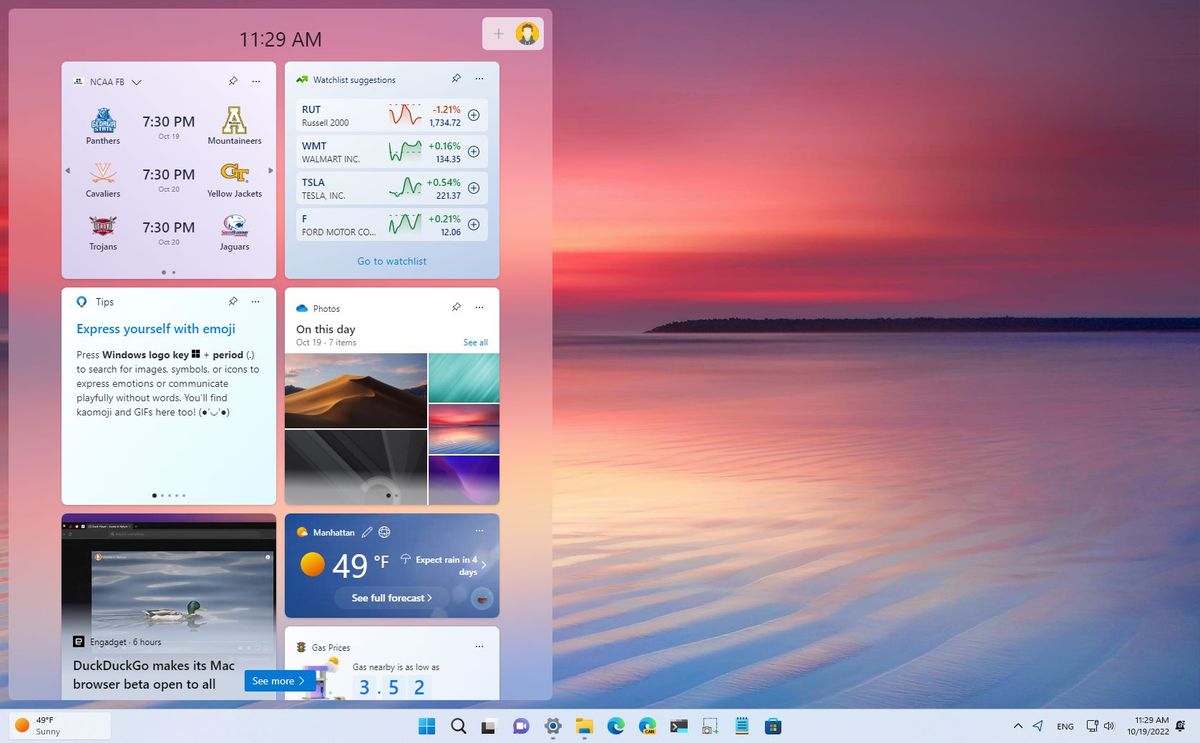
Windows 11 tõi kaasa olulise liidese uuenduse, pakkudes uusi viise töölaua isikupärastamiseks ja asjakohasele teabele kiireks juurdepääsuks . Kõige huvitavamate uute funktsioonide hulgas on vidinad – väikesed paneelid, mis kuvavad dünaamilist ja kasulikku teavet otse tegumiribalt ilma täiendavaid rakendusi avamata. Paljud kasutajad on huvitatud nende vidinate pakutavatest võimalustest, kuid neil võib tekkida ka küsimusi selle kohta, kuidas neid igapäevases kasutuses lisada, kohandada ja maksimaalselt ära kasutada.
Selles artiklis saate teada, kuidas lisada vidinaid oma Windows 11 töölauale ja neid täielikult oma eelistustele vastavaks kohandada. Samuti selgitame kõiki näpunäiteid, valikuid ja üksikasju, et saaksite oma kogemuse täpselt nii konfigureerida, nagu soovite, ja kasutada Microsofti pakutavaid funktsioone täiel määral ära. Kui olete kunagi mõelnud, kuidas Windows 11 vidinatest maksimumi võtta, olete õiges kohas.
Mis on Windows 11 vidinad ja milleks neid kasutatakse?
Windows 11 vidinad on sisseehitatud tööriistad, mis pakuvad reaalajas teavet otse teie töölauale või tegumiribale . Nende eesmärk on teie elu lihtsamaks teha, võimaldades teil ühe klõpsuga või kiirklahvide abil vaadata uudiseid, ilmateateid, eelseisvaid kalendrikohtumisi, sporditulemusi, liiklusteavet ja palju muud .
Need vidinad ei ole loodud mitte ainult kasuliku teabe kuvamiseks, vaid neid saab ka teie vajadustele vastavalt kohandada , muutes lihtsaks ainult kõige olulisema teabe saamise ilma ekraani risustamata. Lisaks tagab nende integreerimine tegumiribaga, et need on alati nähtavad ja ajakohased.
Kuidas pääseda juurde vidinate paneelile Windows 11-s
Microsoft on vidinatele juurdepääsu lihtsustanud, et maksimeerida nende kasulikkust. Vidinate paneeli avamiseks on mitu võimalust:
- Te klõpsa vidinate ikoonil Asub tegumiribal menüü Start kõrval. See ikoon näeb tavaliselt välja nagu ruut, mis on jagatud mitmeks osaks.
- Teine kiire ja otsene viis on Windowsi + W klahvide vajutamine klaviatuuril, mis avab koheselt vidinate paneeli.
- Puutetundlikel seadmetel saate libista vasakult vidinate paneeli kuvamiseks.
Armatuurlaua avamisel näete kohe mitut eelkonfigureeritud vidinat, sealhulgas ilmateadet, päevauudiseid ja muid soovitusi, mis põhinevad teie huvidel või Microsofti kontol.
Vidinate lisamine Windows 11 töölauale
Uute vidinate lisamine on väga intuitiivne ja kiire . Vidinate paneeli funktsionaalsuse laiendamiseks järgige neid samme:
- Vidinate paneelile pääsete ligi ükskõik millisel ülaltoodud meetodil.
- Mine akna paremasse ülanurka ja vajuta “+” nupp (Lisa vidinaid).
- Teile kuvatakse nimekiri koos saadaolevad vidinad sel ajal, mis võib hõlmata ilmateateid, kalendreid, liiklust, sporditulemusi, isikupärastatud uudiseid, aktsiaid, ülesannete nimekirju ja palju muud.
- Klõpsake sümbolil „+” mis kuvatakse iga vidina kõrval, mille soovite oma armatuurlauale lisada.
- Kui olete valitud, sulgeb vidinate loendi et näha muudatuste kajastumist. Uued vidinad ilmuvad armatuurlauale ja hakkavad kuvama asjakohast teavet.
Seda nimekirja on hea perioodiliselt üle vaadata, kuna Microsoft lisab aja jooksul uusi vidinaid ja võite leida kasulikke funktsioone, millest te varem teadlik polnud.
Vidinate ja vidinate paneeli kohandamine
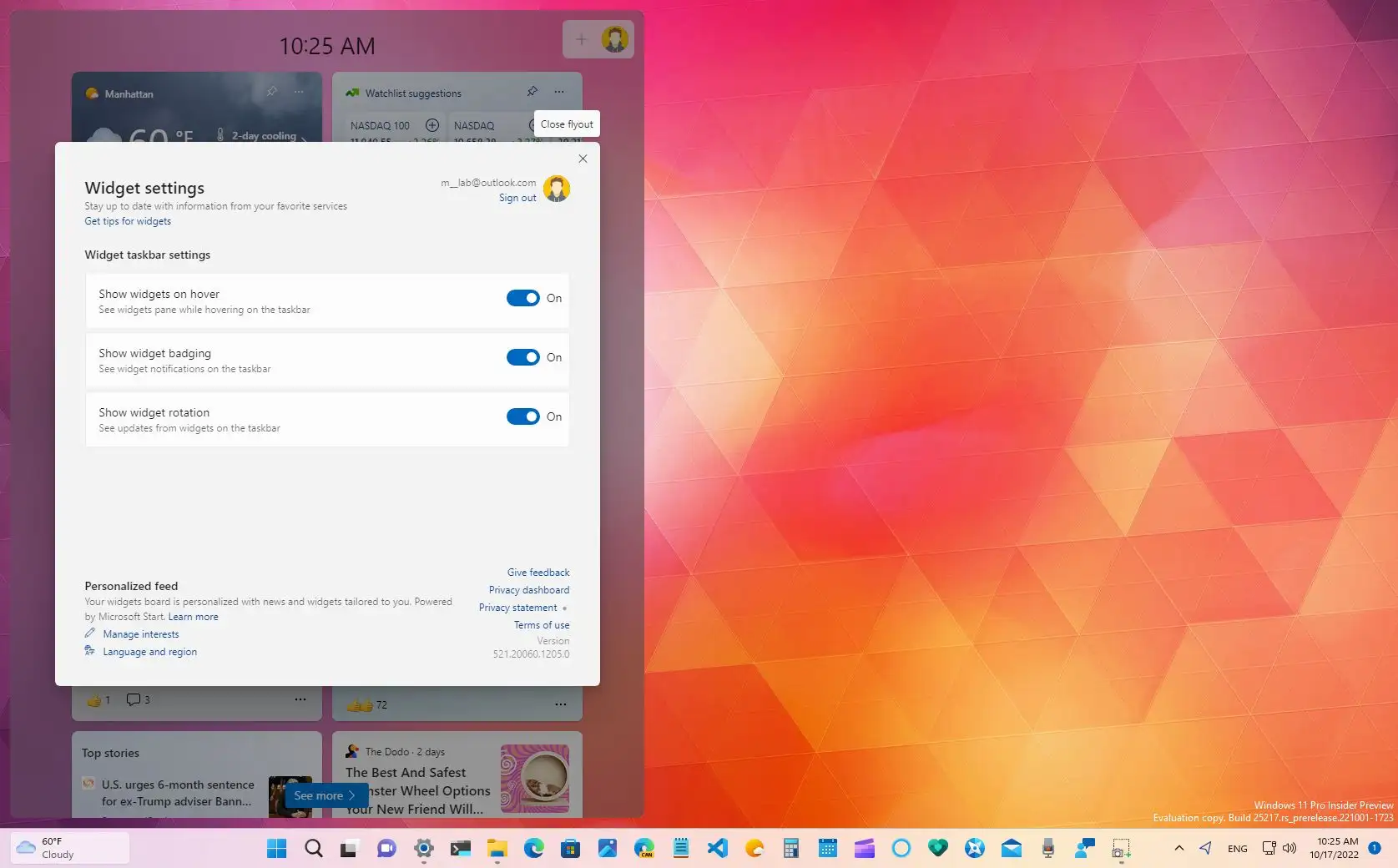
Selle funktsiooni üks tugevusi on kõrge kohandamisaste . Saate kohandada vidina sisu, paigutust, suurust ja isegi nende olemasolu paneelil. Lisaks saate sätteid muuta, et paneel täielikult oma töövoo ja eelistustega sobiks.
Vidina sisu ja eelistuste muutmine
- Leidke vidin, mida soovite kohandada vidinate paneelil.
- Klõpsake kolme punkti peal mis kuvatakse selle vidina paremas ülanurgas.
- Valige suvand "Kohanda vidin".
- Konfigureeri kuvatavat teavet selle vidina pakutavate valikute põhjal (näiteks muuda oma asukohta aja jooksul, huvid spordiuudiste vastu, jälgitavad aktsiad jne).
- Salvestage muudatused nii et vidin hakkab sisu kuvama vastavalt teie eelistustele.
Vidinate suuruse muutmine
Igal vidinal on mitu suurusevalikut: väike, keskmine või suur . Selle muutmiseks tehke järgmist.
- Ava vidina kolme punktiga menüü.
- Valige eelistatud suurus. Näiteks saate ajavööndi puhul rohkem ruumi võtta, kui see on see, mida kõige rohkem kontrollite.
Vidinate ümberjärjestamine armatuurlaual
- Hõljutage kursorit vidina päiseala kohal kuni näete, et kursor muutub käekujuliseks.
- Klõpsa ja lohista vidinat paneelil soovitud asendisse.
Vidinate kinnitamine või eemaldamine armatuurlaualt
- Iga vidina valikute menüüst (kolm punkti) leiate „Kinnita” või „Eemalda vidin”.
- Kui otsustate selle kustutada, kaob see paneelilt ja teabe kuvamine lakkab.
- Kui soovite selle armatuurlaual nähtavaks jääda, valige kinnitamise suvand.
Vidinate teavituste ja reklaamide haldamine ja tuvastamine
Vidinad saavad kuvada asjakohaseid teavitusi ja väikeseid reklaame otse tegumiribal. Näiteks:
- Ilmaikoon muutub, et kuvada olulisi teateid, näiteks tormid või äkilised ilmastiku muutused.
- Mõnikord näed sa märgid või bännerid mis pakuvad värskeid uudiseid, finantshoiatusi või asjakohast teavet teistelt installitud vidinatelt.
Tegumiriba vaheldub dünaamiliselt nende reklaamide vahel, et vältida teie kogemuse risustamist. Kui te nendega ei suhtle, naasete peagi oma tavapärasesse olekusse, näiteks päevase ilmateate juurde.
Vidinate teavituste seadistamine
- Ava vidinate paneel.
- Klõpsake nuppu konfiguratsioon paneeli ülaosas.
- Sisestage jaotis Teated ja otsusta, kas sa tahad näha teavitusmärgid tegumiribal ja asjakohased reklaamid. Saate need valikud vastavalt oma eelistustele lubada või keelata.
- Samalt vahekaardilt Teavitused vali, milliseid märguandeid soovid saada, kui soovite näha ainult ilmateavet või ka uudiseid ja esiletõstetud sündmusi.
Kohanda oma uudistevoogu ja huvisid vidinates
Vidinate paneel kuvab sulle sinu huvide põhjal kureeritud uudistevoo , mis tähendab, et näed asjakohaseid pealkirju teemadel, mis sind tõeliselt huvitavad. Selle kohandamiseks:
- Vidinate paneelil avage jaotis Vidina seaded.
- Valige „Isikupärastatud voog” oma eelistuste kohandamise alustamiseks.
- Klõpsake nuppu „Halda huvisid”, mis tavaliselt suunab teid Microsoft Edge'i spetsiaalsele lehele nimega „Minu huvid“. Siin saate sirvida teemasid (sport, tehnoloogia, äri, meelelahutus jne) ja kategooriate jälgimine või jälgimise lõpetamine vastavalt oma maitsele
- Kui sulle enam mõni kategooria ei meeldi, saad selle oma uudisvoost hõlpsalt eemaldada, blokeerides või keelates.
Vidinaikoonide eemaldamine töölaualt või tegumiribalt
Kui te mingil ajal eelistate, et vidinate paneel pole tegumiribalt ligipääsetav, saate selle ikooni eemaldada järgmiste lihtsate sammudega:
- Mine seaded süsteemist (sellele pääseb ligi menüüst Start või vajutades Windows + I).
- Valige vahekaart Isikupärastamine ja juurdepääs Tegumiriba.
- Jaos Tegumiriba üksused leidke valik Vidinad y Lülita see väljaSel viisil ei kuvata otseteed enam tegumiribal.
Pidage meeles, et Microsoft pakub oma veebisaidi kaudu ametlikku dokumentatsiooni ja abi ning probleemide või tüsistuste korral ka isikupärastatud tuge, et saaksite vidinatest maksimumi võtta ja oma kogemust Windows 11-s parandada.


Indeks
- 1 Mis on Windows 11 vidinad ja milleks neid kasutatakse?
- 2 Kuidas pääseda juurde vidinate paneelile Windows 11-s
- 3 Vidinate lisamine Windows 11 töölauale
- 4 Vidinate ja vidinate paneeli kohandamine
- 5 Vidinate teavituste ja reklaamide haldamine ja tuvastamine
- 6 Kohanda oma uudistevoogu ja huvisid vidinates
- 7 Vidinaikoonide eemaldamine töölaualt või tegumiribalt