- Õige WiFi-antenni valimine arvutile hõlmab traadita standardi, sagedusriba ja saadaoleva USB-pordi tüübi kontrollimist.
- Võrgu turvalisus sõltub ruuteri ja adapteri krüptimisest, soovitatav on WPA2 või WPA3 koos AES-iga.
- Saadaval on kompaktsed formaadid, suure võimendusega antennidega mudelid ja kodude vaheliste ühenduste loomiseks mõeldud välislahendused.
- USB-antennide, ruuterite ja OpenWrt ning PoE CPE-de kombineerimise abil saab kahe maja või rajatise vahel luua stabiilseid WiFi-ühendusi.
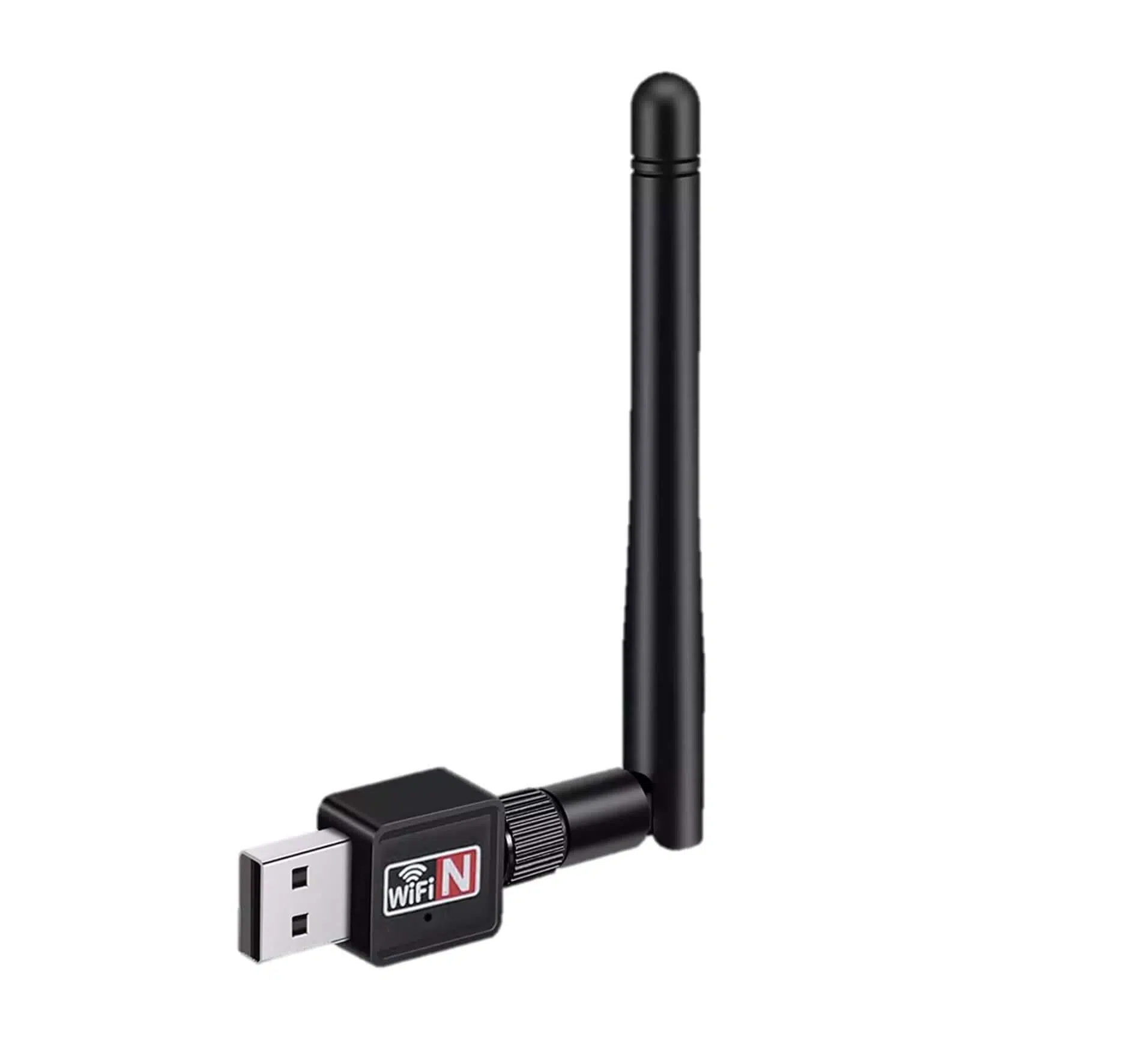
Kui teie arvuti on endiselt võrgukaabliga ühendatud või traadita ühenduse signaal on nõrk ja ebausaldusväärne, võib arvuti WiFi-antenn teie ühenduse kogemuse täielikult muuta . Te ei pea olema tehnikaekspert ega kulutama varandust: õige adapteriga saate pidevatest ühenduse katkestustest stabiilse võrguni töötamiseks, võrgumängude mängimiseks või kõrglahutusega telesaadete voogesitamiseks.
Järgmistes ridades leiate põhjaliku juhendi WiFi-antennide, USB-adapterite ja lahenduste kohta signaali laiendamiseks kodude või ettevõtete vahel . Kõik on selgelt lahti seletatud reaalsete näidetega ning hõlmab võtmekontseptsioone, nagu WiFi-standardid, sagedusribad, antennitüübid, turvalisus ja erinevad viisid interneti kaugjagamiseks.
Mis täpselt on arvuti WiFi-antenn ja miks seda vaja on?
Arvuti WiFi-antenn või -adapter on seade, mis võimaldab teie arvutil ruuteri signaali abil juhtmevabalt internetiga ühenduda . See toimib sillana WiFi-võrgu ja teie arvuti pordi (tavaliselt USB) vahel, nii et saate internetis sirvida ilma Etherneti kaablit kasutamata.
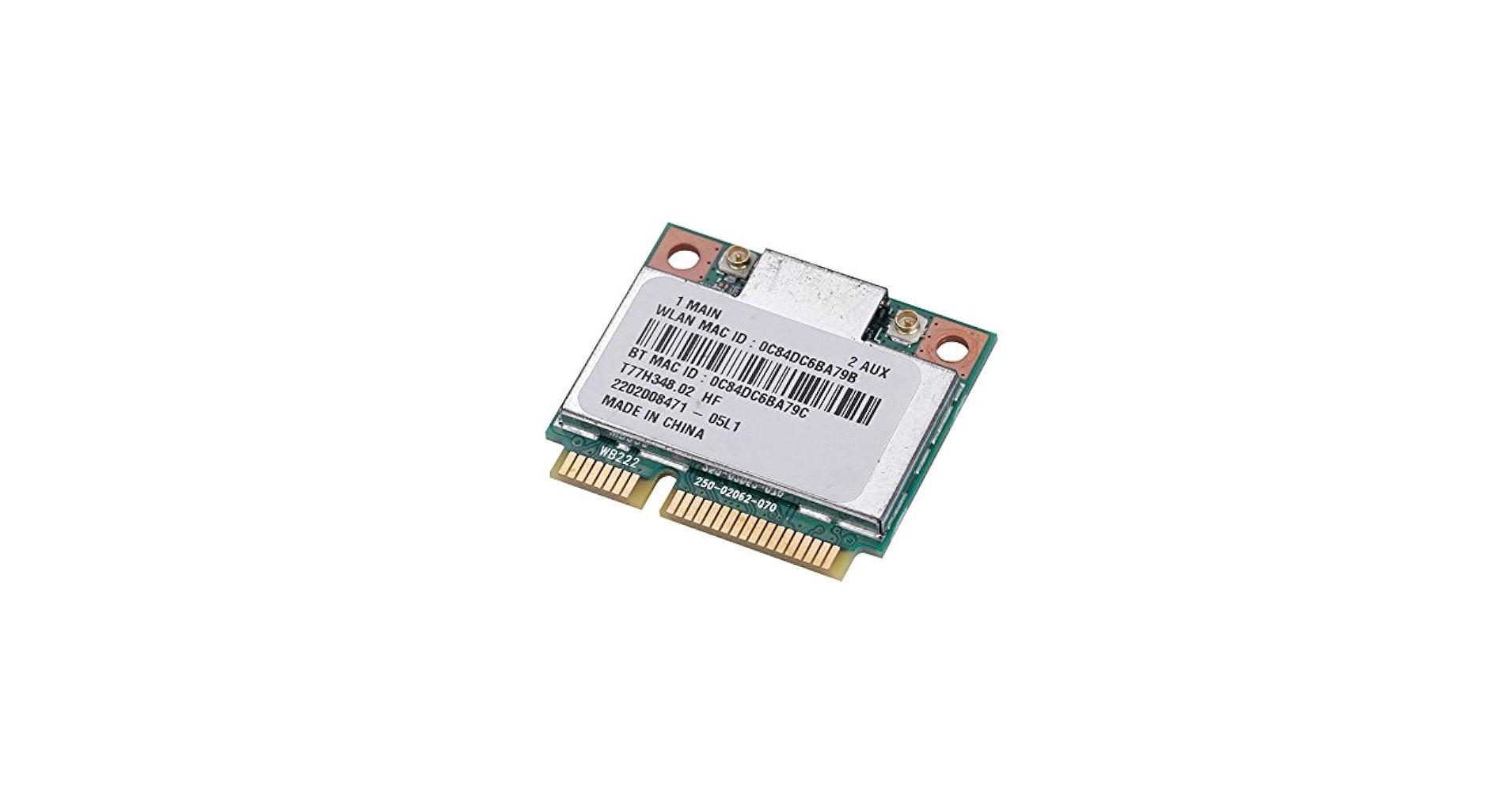
Paljudel lauaarvutitel ja vanematel sülearvutitel on sisseehitatud WiFi-kaart, mis kas puudub või on väga lihtne, seega pakub hea väline adapter suuremat leviala, stabiilsust ja kiirust . Isegi tänapäevastes arvutites võib hästi valitud USB-adapter sisseehitatud WiFi-ga võrreldes oluliselt parandada vastuvõttu.
Kõige levinumad mudelid on pulk- või donglitüüpi adapterid, mis ühenduvad nagu USB-mälupulk ja võtavad väga vähe ruumi . Saadaval on ka versioonid, millel on välised suure võimendusega antennid või isegi välitingimustesse sobivad korpused, mis on mõeldud pikamaaühenduste jaoks.
Lisaks koduse ruuteriga ühenduse loomisele saab head WiFi-antenni kasutada ka munitsipaal - WiFi-võrkude , avalike pääsupunktide või kahe lähedalasuva kodu vahelise ühenduse jagamiseks . Sellistel juhtudel on antenni kvaliteedil ja selle suunal suur tähtsus.
WiFi-standardid, sagedusalad ja USB-pordid: tehnilised üksikasjad, mis on tõeliselt olulised
Arvuti WiFi-antenni valimisel on üks kriitilisi punkte toetatav traadita ühenduse standard . Kuigi nimed võivad kõlada žargoonina, on oluline nendega tuttav olla, et vältida vähem ühilduva antenni valimist.
Tänapäeval on saadaval mitu WiFi põlvkonda: WiFi 4 (802.11n), WiFi 5 (802.11ac), WiFi 6 (802.11ax) , WiFi 6E ja hiljutine WiFi 7. WiFi 5 on endiselt kõige levinum, kuid WiFi 6 ja 6E seadmed on muutumas üha tavalisemaks, kuna need pakuvad paremaid edastuskiirusi, suuremat mahtu mitme seadme samaaegseks kasutamiseks ja palju tugevamat jõudlust võrgu ülekoormuse korral.
Nende tänapäevaste standardite täielikuks ärakasutamiseks peavad teie ruuter ja adapter ühilduma sama WiFi põlvkonnaga . WiFi 6 dongel on aga tagasiühilduv eelmiste versioonidega, mistõttu on see hea investeering tulevikku isegi siis, kui teie ruuter on endiselt WiFi 4 või WiFi 5.
Samuti on oluline arvestada sagedusribaga. Aastaid töötas peaaegu kõik 2,4 GHz sagedusel, kuid 5 GHz sagedusala on muutunud väga populaarseks tänu suuremale kiirusele ja väiksematele häiretele . Selle leviala on aga mõnevõrra lühem kui 2,4 GHz sagedusel, seega on suurtes majades või paljude seintega paikades mõnikord soodsam jätkata 2,4 GHz kasutamist.
Ideaalis peaksite võimaluse korral valima kahe sagedusribaga adapteri, mis töötab samaaegselt nii 2,4 GHz kui ka 5 GHz sagedustega . See võimaldab teil valida sagedusala vastavalt ruuteri kaugusele, takistustele ja ühendatud seadmete arvule.
Teine oluline tehniline tegur on ühendusport. Enamik tänapäevaseid adaptereid kasutab USB-d ja kitsaskohtade vältimiseks on kõige parem kasutada USB 3.0 või uuemat, kui teie arvuti seda toetab . USB 2.0 pordi kiirus on teoreetiliselt piiratud umbes 60 MB/s-ga, samas kui USB 3.0 võib ulatuda kuni 640 MB/s, seega on erinevus WiFi 5 ja WiFi 6 puhul märgatav.
WiFi-võrgu turvalisus: millist krüptimist peaksite oma antenniga kasutama
Võimsast antennist pole erilist kasu, kui teie võrk on kõigile avatud. Seetõttu on oluline kontrollida, kas nii teie ruuter kui ka adapter toetavad volitamata juurdepääsu vältimiseks kaasaegseid krüpteerimissüsteeme .
Tänapäeval on kõige levinum ja soovitatav standard WPA2-PSK koos AES-krüptimisega . WPA3 on aga üha levinum, tugevdades veelgi kaitset jõhkrate rünnakute eest ja parandades turvalisust avalikes või külalisvõrkudes.
Kiire ülevaate korral saab turvameetodeid parimast halvimani järjestada järgmiselt: WPA3 + AES, WPA2 + AES, WPA + AES, WPA + TKIP/AES, WPA + TKIP, WEP ja lõpuks paroolita võrgud . Mida madalamal see nimekirjas on, seda lihtsam on seda murda.
Peaaegu iga mõistlikult kaasaegne USB WiFi-adapter toetab vähemalt WPA/WPA2 . Kui teie ruuter isegi WPA-d ei toeta, on kõige parem hakata mõtlema selle väljavahetamisele, sest see on nii turvalisuse kui ka jõudluse osas täiesti aegunud.
Antenni suurused, formaadid ja tüübid: kuidas valida disaini ja ulatust
Turul pakutakse kõike alates pisikestest WiFi-adapteritest kuni väikese leivapätsi suuruste välisseadmeteni. Peamine erinevus pole ainult esteetiline: disain mõjutab antenni võimsust, kaasaskantavust ja efektiivset leviala.
Kompaktsed USB-tüüpi adapterid sobivad ideaalselt, kui soovite midagi diskreetset, mida saate sülearvutiga ühendatuna hoida ilma, et see teid häiriks . Need sobivad ideaalselt igapäevaseks kasutamiseks, reisimiseks või seadmete jaoks, mille puhul te ei soovi, et antenn välja ulatuks.
Kui eelistate jõudlust esteetikale, on olemas suuremad mudelid, mis sisaldavad selliseid tehnoloogiaid nagu MIMO (Multiple-Input Multiple-Output) või Beamforming . MIMO kasutab kiiruse ja stabiilsuse parandamiseks mitut sisemist antenni, samas kui Beamforming suunab signaali seadme poole, aidates säilitada ühendust häiretega keskkondades.
Mõned adapterid sisaldavad ühte või mitut välist antenni, mõnikord reguleeritavaid. Ärge laske end petta: suurem antenn ei taga alati paremat signaali , kuid dBi (detsibellvõimenduse) väärtus on oluline. Mida suurem on see väärtus, seda kontsentreeritum on signaal kindlas suunas ja seega seda parem on vastuvõtt sellel teljel.
Edastusmustri osas eristame peamiselt omnidirektsioonantenne ja suundantenne. Omnidirektsioonantennid edastavad ja võtavad vastu 360 kraadi ulatuses , mistõttu on need kasulikud siis, kui signaali suund pole teada või kui soovite katta tervet ruumi. Suundantennid, näiteks paneelantennid, koondavad signaali kindlasse punkti, saavutades selles suunas suurema ulatuse väiksema nurga katmise arvelt.
USB WiFi-adapterite tüüpilised mudelid ja nende soovitatav kasutusala
Turul saadaolevate arvukate USB-adapterite hulgast illustreerivad mõned mudelid väga hästi, milleks igat tüüpi seade on mõeldud ning mida võite jõudluse ja kasutuse osas oodata.
Klassikaline näide kompaktsest adapterist on TP-Link TL-WN823N . Väikese USB-mälupulga kujuga on see lihtne seadistada ja sobib ideaalselt sellisteks toiminguteks nagu video voogesitus, kõned ja kerged võrgumängud. See sisaldab ka WPS-nuppu ühe puudutusega krüptitud ühenduse loomiseks ja seda saab kasutada väikese levialana, mis teeb sellest hinna ja kvaliteedi suhte poolest väga atraktiivse valiku.
Vanemate seadmete või olukordade puhul, kus signaali ulatus on olulisem kui diskreetsus , sobib suurepäraselt suure võimendusega reguleeritava antenniga mudel, näiteks D-Link DWA-127 . See pakub lihtsat paigaldamist, nuppu kiireks WPS-krüptimiseks ja oluliselt paremat leviala kui pisike USB-adapter.
Kui vajate suuremat kiirust ja paindlikkust, ühendab kahe sagedusribaga dongle nagu TP-Link Archer T2U kompaktse ja vastupidava disaini, toetades nii 2,4 kui ka 5 GHz sagedusi. See on loodud kõrglahutusega video voogesituseks ja võrgumängudeks, sellel on täiustatud WPA/WPA2 krüptimine ja see ühildub selliste süsteemidega nagu Windows, macOS ja mitmesugused Linuxi distributsioonid.
Teine näide USB 3.0-d kasutavast adapterist on Trendnet AC1200 , mis pakub kahesageduslikku ühenduvust ja head tasakaalu suuruse ja jõudluse vahel. See võimaldab teil ruuteriga WPS-i kaudu ühenduse luua ühe puudutusega, lihtsustades seadistamist kasutajatele, kes ei soovi keeruliste menüüdega tegeleda.
Keskmise ja kõrgema hinnaklassi mudelite hulgas pakub Linksys WUSB6300-EJ veidi suuremat disaini, USB 3.0 ja kahe sagedusribaga ühenduvust, mis on suunatud intensiivsetele allalaadimistele, HD-voogedastusele ja mitmikmängudele. See kasutab võrgu kaitsmiseks WPA/WPA2 krüptimist, mis ühildub enamiku tänapäevaste koduste ruuteritega.
Kui eesmärk on leviala ja stabiilsuse osas veelgi parem olla, tulevad mängu sellised seadmed nagu Netgear A7000-100PES . See ühendab endas suure võimendusega antenni nelja sisemise antenni ja selliste tehnoloogiatega nagu kiirekujundamine. See on loodud WiFi kaudu võimsate ruuteritega ühenduse loomiseks, võimaldades teil nautida võrgumänge ja kõrglahutusega voogedastust ning seda on lihtne juhtida füüsilise nupu või eraldi rakenduse abil Windowsis ja macOS-is.
Seotud põhimõisted: adapterid, pääsupunktid ja WiFi-režiimid
Lihtsast USB-antennist terviklikumate interneti jagamise lahenduste poole liikudes kerkib esile rida termineid, millega peaksite tuttav olema. Need kõik keerlevad selle ümber, kuidas traadita võrk on korraldatud ja millist rolli iga seade mängib.
Alustuseks viitavad sellised terminid nagu WiFi-adapter, WiFi-antenn, WiFi-vastuvõtja või WiFi-dongel tavaliselt seadmetele, mis võimaldavad arvutil WiFi kaudu internetiühendust saada . Tänapäeval ühenduvad enamik seadmeid USB kaudu ja neil on oma integreeritud või väline antenn, mille tundlikkus ulatub mõnest dBi-st kuni väga kõrgete väärtusteni, mis on mõeldud pikkade vahemaade jaoks.
Traadita pääsupunkt (PA või AP) on seade, mis edastab WiFi-võrku, millega mobiiltelefonid, sülearvutid, tahvelarvutid ja muud seadmed ühenduvad. See võib olla integreeritud WiFi-ga ruuter või spetsiaalne seade. Selle peamine ülesanne on ühendada traadita võrk (WLAN) juhtmega võrguga (LAN), toimides interneti väravana.
Paljud ruuterid ja kliendi ruumide seadmed (CPE-d) toetavad nn WiFi-kliendirežiimi . Selles režiimis ei edasta ruuter põhivõrku, vaid loob ühenduse WiFi kaudu teise pääsupunktiga, nagu oleks see lihtsalt järjekordne arvuti, ja sealt edasi levitab see internetiühendust kaabli või teise teisese WiFi-võrgu kaudu.
Samuti on olemas repiiterirežiim ehk WiFi leviala laiendaja/repiiter , mis laiendab peamise ruuteri leviala. Need seadmed ühenduvad olemasoleva WiFi-võrguga ja edastavad signaali teise sama või erineva nimega võrgu kaudu, laiendades leviala siseruumides umbes 30–50 meetri võrra, eeldusel, et need asuvad piirkonnas, kus algne signaal on endiselt tugev.
Kui ruuter toimib pääsupunktina (AP) ja loob peamise traadita võrgu, nimetame seda infrastruktuurirežiimiks . See on kõige levinum režiim: ruuter loob võrgu, teie valite nime (SSID), konfigureerite turvalisuse (WPA, WPA2 jne) ja ühendate oma seadmed.
Traadita jaotussüsteemi (WDS) režiim loob silla kahe eraldi WiFi-võrgu vahel, ühendades need sujuvalt. See on teatud tüüpi traadita ühendus ruuterite vahel, kuigi see pole täiesti ühtne standard ja võib erinevate kaubamärkide kasutamisel mõnikord probleeme tekitada.
Samuti on olemas hübriidlähenemine: WiFi/WDS-sillarežiim pääsupunktiga . Selles režiimis ühendab üks pääsupunkt samaaegselt teise pääsupunkti ja edastab klientidele uue WiFi-võrgu. See on praktiline, kuid riistvara alakoormatud olekus võib see üldist jõudlust vähendada.
Lõpuks esineb sageli terminit PoE (Power over Ethernet) , mis viitab süsteemile, mis võimaldab seadet toita RJ45 võrgukaabli kaudu – see on hoonete ja IKT-võrkude telekommunikatsiooni põhikontseptsioon . See on ülioluline pääsupunktide või CPE-de paigaldamiseks õue (fassaadidele, mastidele, katustele) ilma lähedal asuvat pistikupesa vajamata, kuna toide ja andmed liiguvad sama kaabli kaudu kuni 100–120 meetri kaugusele.
Kuidas tuua internetti ühest majast teise WiFi abil?
Lisaks kodu leviala parandamisele soovivad paljud inimesed jagada ühendust kahe lähedalasuva maja , lisahoone, külgneva ettevõtte või mitme tööjaama vahel. Siin tulevadki mängu spetsiifilised pikamaalahendused.
Paljudel omavalitsustel, ühingutel ja ettevõtetel on piiratud levialaga tasuta WiFi levialad, kuid neid saab sobivate seadmete abil ja võimalikult hea vaatevälja säilitades hõlpsasti ühendada . Soodsates tingimustes on suhteliselt lihtne luua ühendusi 100–500 meetri ja õige riistvara abil isegi mitme kilomeetri kaugusel.
2,4 GHz sagedus toimib üldiselt väga hästi avamaal ja maapiirkondades, kus on vähe häireid ja vähe võrke, mis konkureerivad samade kanalite pärast. Linnakeskustes, mis on küllastunud WiFi-võrkudest ja muudest elektromagnetvälju tekitavatest seadmetest , on aga tavaline kogeda katkestusi ja kiiruse vähenemist.
Selles kontekstis muutub 5 GHz sagedusala (WiFi AC ja uuemad versioonid) eriti oluliseks, kuna see töötab palju vähem ülekoormatud spektris ja võimaldab stabiilsemaid ja kiiremaid ühendusi , eeldusel, et vahemaa ja takistused pole äärmuslikud. Kodudevaheliste ühenduste puhul kombineeritakse pikemate ulatuste jaoks sageli 2,4 GHz ja lühemate, puhtamate ulatuste jaoks 5 GHz.
Esimesed näpunäited peamise ruuteri WiFi leviala parandamiseks
Enne keerukate lahenduste kallale asumist tasub astuda mõned põhilised sammud, et kodus olemasolevast ruuterist maksimumi võtta . Paari asja muutmine muudab sageli oluliselt.
Esimene asi, mida kaaluda, on asukoht: proovige paigutada ruuter võimalikult kõrgele ja akna lähedale , suunaga ala või maja poole, kuhu soovite signaali laiendada. Paksud seinad, seadmed ja metallkonstruktsioonid võivad leviala häirida.
Kui teie ruuteril on eemaldatavad varrasantennid, saate need asendada suund- või suurema võimendusega antennidega . See laiendab traadita ühenduse ulatust alale, kus vajate tugevamat signaali, koondades osa võimsusest selles suunas.
Juhtudel, kui soovite jagada ühendust teise lähedalasuva koduga, on abiks kontrollida ka WiFi-kanalite seadeid ja vältida oma piirkonna kõige ülekoormatumaid kanaleid , mida saate kontrollida oma mobiiltelefoni WiFi-analüüsi rakendustega.
Kolm praktilist lahendust kahe maja ühendamiseks WiFi kaudu
Kui teie ruuteri põhiseadetest ei piisa, võite proovida mitmeid keerukamaid, kuid täiesti hallatavaid konfiguratsioone. Vaatleme kolme levinud lähenemisviisi, mis võimaldavad teil internetile kaugelt juurde pääseda ja seda oma võrgus levitada.
1. Võimas USB WiFi antenn, mis on ühendatud arvutiga
Lihtsaim variant on kasutada arvutiga otse ühendatud suure võimendusega USB WiFi-antenni . Tüüpiline näide oleks võimas ja ilmastikukindel õues kasutatav paneelantenn pika USB-kaabliga, mis paigaldatakse pääsupunkti poole suunatud aknasse.
Seda tüüpi antennid on suunatud kaugruuteri või pääsupunkti poole (mis võib asuda teises majas või munitsipaal-Wi-Fi levialas) ja pakuvad tavaliselt väga stabiilset ühendust avatud ruumides, elamurajoonides või maapiirkondades . Tavaliselt kasutavad nad tuntud kiipe (näiteks RT3070 või RTL8187), mis töötavad väga hästi Windowsi, macOS-i ja erinevate Linuxi distributsioonidega.
Peamine eelis on äärmiselt lihtne paigaldamine: ühendage USB kaudu, installige vajadusel draiverid ja otsige võrke . Lisaks parandab antenni võimalikult akna lähedale paigutamine vaatevälja ja sellest tulenevalt ka efektiivset leviala.
Peamine puudus on see, et see lahendus pakub internetiühendust ainult ühele arvutile . Kui soovite ühendada mobiiltelefone, tahvelarvuteid, mängukonsoole või mitu arvutit, peate leidma süsteemi, mis jaotab signaali kogu majas.
2. USB WiFi antenn pluss ruuter OpenWrt püsivaraga
Teine lähenemisviis hõlmab pika levialaga USB WiFi-antenni ühendamist ruuteriga , mis toetab selle USB-adapteriga töötamist ja suudab ühendust korrata . Paljud OpenWrt või sarnase püsivaraga mudelid võimaldavad seda tüüpi konfiguratsiooni.
Praktikas ühendatakse USB-antenn kõigepealt kaugvõrguga (naabri oma, teise maja oma, avalik pääsupunkt) ja kui stabiilne ühendus on kinnitatud, ühendatakse antenn USB kaudu OpenWrt-ruuteriga . Seejärel edastab see ruuter internetisignaali nii WiFi kui ka Etherneti kaudu kogu teie kodus.
Sellel seadistusel on eelis, et kõik teie kodus olevad seadmed saavad uue sisemise WiFi-võrguga ühenduda nagu tavalise ruuteriga, olenemata sellest, kas konkreetne arvuti on sisse lülitatud või jagab ühendust.
Peamine piirang on see, et kõik sõltub USB-antenni ja kaugjuurdepääsupunkti vahel loodud WiFi-ühenduse kvaliteedist ja stabiilsusest . Kui signaal on nõrk või kannatab paljude häirete all, mõjutab see kogemust negatiivselt, isegi kui siseruumides asuv ruuter on väga hea.
3. Väline WiFi-jaam PoE-ga: CPE kliendi või repiiterina
Kolmas ja kahe maja ühendamisel kõige usaldusväärsem lahendus hõlmab PoE-toitega välise CPE või ruuteri kasutamist . Need seadmed on mõeldud välikasutuseks, paigaldatakse seinale, mastile või katusele ja ühenduvad Etherneti kaabli kaudu siseruumides asuva ruuteriga.
CPE on tavaliselt konfigureeritud WiFi-kliendi režiimis , luues pika vahemaa tagant ühenduse peamise ruuteriga ja edastades ühenduse teie koju Etherneti kaabli kaudu. Sealt edasi toimib sisemine ruuter pääsupunktina ja levitab internetti kõigile teie seadmetele.
Mõned CPE-d toetavad ka repiiterirežiimi, mis jaguneb kaheks traadita liideseks: üks toimib pikamaa kliendina ja teine loob oma uue WiFi-võrgu . Igal juhul soovitavad paljud paigaldajad CPE-l kasutada ainult ühte režiimi ja soovi korral lisada veel ühe siseruumilise pääsupunkti, et vältida jõudluse halvenemist.
Selline paigaldusviis on pärast seadistamist väga stabiilne: seadmed mäletavad sätteid isegi pärast voolukatkestusi või taaskäivitamist . Lisaks saab ühendust veelgi parandada, paigaldades igasse koju CPE: üks AP-režiimis edastab levi pikkade vahemaade taha ja teine kliendirežiimis, luues seeläbi tugeva traadita silla võrgu jagamiseks kahe kodu või ettevõtte vahel.
Ühilduvus on lai, kuna need töötavad tavaliselt sujuvalt Windowsi, macOS-i ja teiste süsteemidega siseruumides asuva ruuteri kaudu ning PoE võimaldab teil CPE-d paigaldada kõrgetesse kohtadesse, muretsemata läheduses oleva pistikupesa pärast.
Kombineerides hea arvuti WiFi-adapteri standardite, sagedusalade, turvalisuse ja antennitüüpide põhiteadmistega, saate ebastabiilse ja aeglase ühenduse asemel luua palju kiirema, turvalisema ja suurema levialaga võrgu . Olenemata sellest, kas soovite lihtsalt oma lauaarvuti signaali parandada või laiendada internetiühendust lähedalasuvasse majja, on igale stsenaariumile sobiv lahendus, alates lihtsast USB-donglist kuni pikamaaühendusteni CPE ja PoE abil.
