- Windows 11 Explorer võib vigade, otsinguteenuste, rikutud vahemälude, viirusetõrjetarkvara ja ressursside puudumise tõttu muutuda väga aeglaseks.
- Brauseri taaskäivitamine, ajaloo ja pisipiltide kustutamine, värskenduste kontrollimine ning SFC ja chkdsk käivitamine parandab tavaliselt jõudlust märkimisväärselt.
- Mälu, kettaruumi, protsessori temperatuuri ja taustaprotsesside haldamine on süsteemi ja brauseri sujuva töö tagamiseks võtmetähtsusega.
- Kui miski muu ei aita, on olemas kerged ja võimsad kolmanda osapoole brauserid, mis saavad ametliku Windowsi brauseri hõlpsalt asendada.
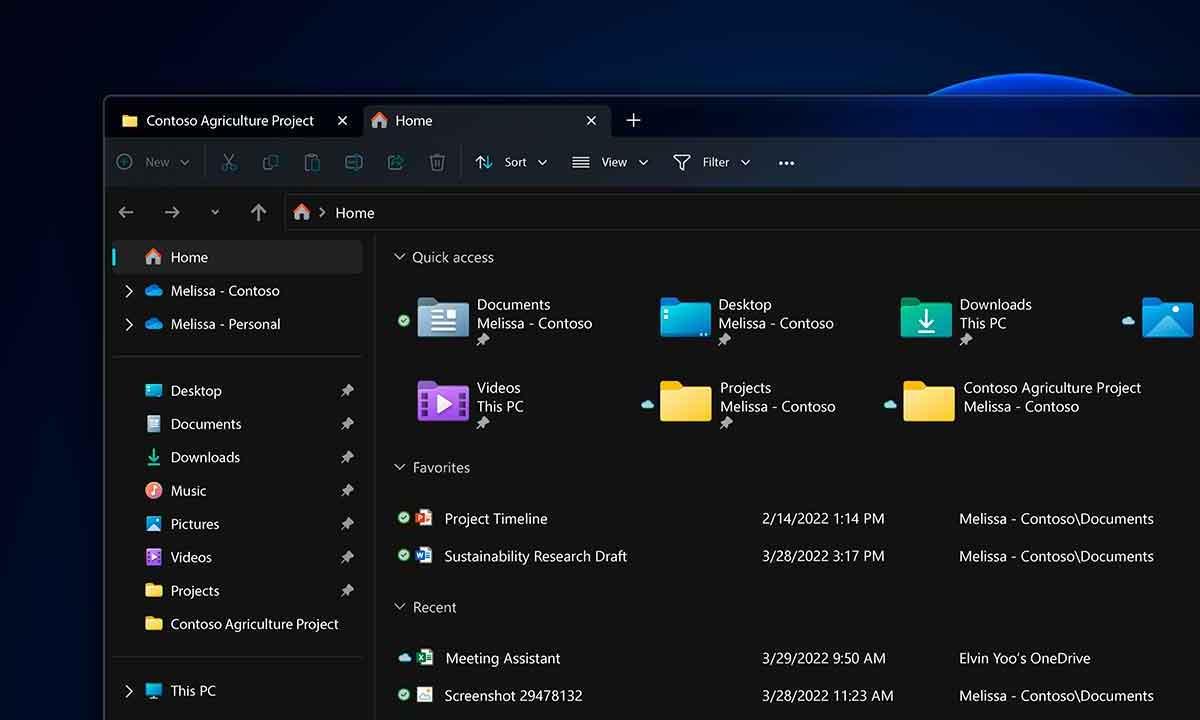
Kui olete uuendanud Windows 11-le ja märganud, et File Exploreri avamine võtab igavesti aega , siis pole te üksi. Üha rohkem kasutajaid teatab, et kui nad klõpsavad tegumiribal Exploreri ikoonil, kõhkleb aken enne kausta sisu kuvamist sekundi või kaks või isegi kauem. Ja mis kõige hullem: see juhtub sageli väga võimsates SSD-ketaste ja tohutu RAM-iga masinates, samas kui vanem Windows 10-ga arvuti töötab palju sujuvamalt.
Sellel tundel, et brauser töötab Windows 11-s aeglaselt, on mitu võimalikku põhjust: Microsofti poolt tunnistatud vigadest konfiguratsiooniprobleemideni, otsinguteenuse probleemideni, rikutud pisipiltideni, vastuoluliste värskendusteni, ressursside puudumiseni, täis kettani või isegi ülekuumeneva protsessorini. Hea uudis on see, et enne arvuti aknast välja viskamist on palju asju, mida saate kontrollida.
Miks võib Windows 11 failihaldur olla nii aeglane?
Üks põhiprobleeme on see, et Windows 11-ga on Microsoft lisanud Explorerisse uusi funktsioone ja sisemisi muudatusi (vahekaardid, pilveintegratsioon, visuaalne ümberkujundamine jne) ning see on toonud kaasa mõningaid jõudlusprobleeme. Tegelikult on ettevõte ise tunnistanud, et teatud värskendused on põhjustanud brauseri aeglast sulgemist ja kohmakat suhtlemist tiitliriba nuppudega.
Täpsemalt on märgitud, et konkreetne värskendus KB5052078 Windows 11-le (järk 22635.4950, beetakanalis) võib põhjustada File Exploreri väga aeglase sulgumise X-klahvi vajutamisel ning see probleem mõjutas ka teisi tiitliriba elemente. Samal ajal on arvukad kasutajad teatanud, et File Exploreril võtab käivitamine, reageerimine ja kaustade sisu laadimine kaua aega isegi kiirete SSD-ketastega arvutites, mis näitab, et see pole ainult aeglaste mehaaniliste kõvaketaste probleem.
On teateid inimestelt, kes näevad Windows 10, 4 GB muutmälu ja väga lihtsa riistvaraga arvutis failihaldurit peaaegu kohe avamas, samas kui tänapäevases 32 GB muutmälu ja Windows 11-ga arvutis kulub sama toimingu jaoks akna kuvamiseks kaks sekundit ja sisu laadimiseks veel pool sekundit või rohkem. Ja see on isegi puhaste Windowsi installide ja näiliselt laitmatus töökorras süsteemi korral.
Mõnede kasutajate sõnul võib Windows 11 Exploreri täielik laadimine teatud arvutites võtta kuni kümme sekundit , mis on eriti masendav, kui töötatakse iga päev paljude kaustadega. See aeglus on vastuolus ootusega, et süsteemi uus versioon peaks tunduma kiirem kui eelkäija, ning on pannud paljusid kurtma, et selle versiooni Explorer on "kõige aeglasem", mida nad on aastakümnete jooksul kasutanud.
Esialgsed kontrollid: hiljutised muudatused ja süsteemi olek
Enne tehniliste lahenduste juurde laskumist tasub kontrollida, kas probleem ilmnes pärast arvutis tehtud muudatusi . Näiteks pärast suurema Windowsi värskenduse, uue viirusetõrjeprogrammi, liidese kohandamise tööriista, draiverite või isegi riistvara, näiteks kõvaketta (näiteks SSD-ketta installimine uude arvutisse ) või RAM-i muutmist.
Samuti on oluline teada, milline Windows 11 väljaanne ja järk teil on installitud . Selle kontrollimiseks vajutage Windowsi klahvi + R, tippige winver ja vajutage sisestusklahvi. Avanevas aknas kuvatakse täpne süsteemi versioon; see teave on kasulik selle kindlakstegemiseks, kas see vastab järgule, millel on brauseriga teadaolevaid probleeme olnud.
Kui aeglustumine ilmnes kohe pärast konkreetset Windowsi värskendust , on suur tõenäosus, et see on põhjus. Iga turvaparandus või kumulatiivne värskendus mitte ainult ei paranda vigu ja turvaauke, vaid toob kaasa ka sisemisi muudatusi, mis võivad mõnikord teatud arvuti konfiguratsioone negatiivselt mõjutada.
Sellistel juhtudel tasub üles märkida viimase installitud värskenduse kood ja kaaluda selle ajutist desinstallimist, eriti kui see langeb kokku probleemide algusega. Vaatame, kuidas seda samm-sammult teha, hiljem süsteemisätete jaotises Windows Update.
Taaskäivitage Windows Explorer ja tehke puhas käivitus
Üks lihtsamaid ja sageli tõhusamaid samme on Windows Exploreri protsessi taaskäivitamine . Mõnikord võib see "kinni jääda" või taustaprotsessid jäävad orvuks ja ei sulgu korralikult, mistõttu see avaneb aeglaselt või hangub järgmisel korral.
Selle taaskäivitamiseks võite vajutada CTRL + ALT + DELETE ja avada tegumihalduri (Task Manager). Leidke vahekaardilt Protsessid (Processes), paremklõpsake sellel ja valige Taaskäivita (Restart) . See sulgeb ja taaskäivitab Exploreri, värskendades kõiki seotud protsesse. Kui seda loendis pole, võite minna menüüsse Fail > Käivita uus ülesanne (Run new task), tippida käsu explorer.exe , märkida ruut, et luua ülesanne administraatoriõigustega, ja klõpsata nuppu OK.
Kui märkate endiselt, et kogu süsteem tundub aeglane, on veel üks väga kasulik meede Windowsi puhas käivitamine . See meetod hõlmab arvuti käivitamist ainult oluliste süsteemiteenuste ja protsessidega, keelates ajutiselt käivitamisel laadivad kolmanda osapoole rakendused, mis võivad brauseri tööd segada.
Puhas käivitus konfigureeritakse süsteemi konfiguratsioonitööriista ( msconfig ) ja tegumihalduri kaudu, keelates mittevajalikud käivitusteenused ja -programmid. See võimaldab teil kontrollida, kas aeglustumine kaob, kui kolmanda osapoole viirusetõrjetarkvara, kohandamisutiliidid, pilvesünkroonimistööriistad või muud sarnased programmid ei tööta.
Kui pärast puhast käivitust leiate, et File Explorer töötab jälle sujuvalt , on selge, et probleemi põhjustab mõni taustal töötav tarkvara. Seejärel on parim lähenemisviis teenuste ja programmide ükshaaval taasaktiveerimine, kuni leiate süüdlase.
Aeglane kausta avamine: mälu, taustaprogrammid ja kettaruum
Teine väga levinud aeglase brauseri põhjus on see, et süsteemil on vähe vaba RAM-i . Erinevalt mõnest mobiilsüsteemist ei sulge Windows automaatselt taustarakendusi, kui mälu on vähe; selle asemel hoiab see paljusid protsesse töös ja tegeleb olemasoleva mäluga.
Kui teil on sageli avatud palju brauseriaknaid, raskeid programme, mänge, redigeerimisvahendeid või virtuaalmasinaid , on üsna tõenäoline, et File Exploreri avamisel peab see võitlema vähese mälu pärast, mis põhjustab viivitusi nii käivitamisel kui ka kaustade sirvimisel.
Sellisel juhul on soovitatav sulgeda kõik rakendused, mida te ei kasuta , kas nende eraldi akendest või otse tegumihaldurist. Mälu vabastamine ei ole kasulik mitte ainult brauserile, vaid parandab ka üldist süsteemi jõudlust.
Saadaval olev kettaruum mõjutab oluliselt ka jõudlust. Kui draiv, kuhu Windows on installitud (tavaliselt C:), on peaaegu täis, peab süsteem töötama ajutiste failide, virtuaalmälu ja sisemiste toimingute jaoks vähema ruumiga. See põhjustab aeglasemat andmetele juurdepääsu ja seega halvemat kasutuskogemust failihalduri kasutamisel.
Ruumi vabastamiseks saate ketta atribuutides mittevajalikud failid eemaldada. Paremklõpsake C: peal ja valige Atribuudid; näete nuppu nimega "Kettapuhastus". Sealt saate kustutada selliseid üksusi nagu ajutised failid, pisipildid, vahemälud ja muud komponendid, mille Windows on märkinud mittevajalikuks, mis võib taastada mitu gigabaiti ja parandada üldist jõudlust.
Exploreri ajalugu, pisipildid ja kaustavalikud
Windows 11 haldab üsna põhjalikku failihalduri ajalugu , mis sisaldab otseteid, hiljutisi faile ja sageli kasutatud kaustu. Aja jooksul võib see loend kasvada ja muutuda tülikaks, mõjutades failihalduri avamise ja sisu kuvamise kiirust.
Failihaldurist endast saate ligi kaustavalikutele (vahekaardil Vaade või sarnastes sätetes) ja vahekaardil Üldine minna jaotisse Privaatsus . Sealt leiate nupu failihalduri ajaloo kustutamiseks. Sellele klõpsamine kustutab hiljutiste juurdepääsude jaoks kasutatud kirjed, mis paljudel juhtudel aitab esialgsel aknal kiiremini laadida.
Pea meeles, et ajalugu taastatakse failide ja kaustade taasavamisel, kuid vähemalt oled kõrvaldanud kõik potentsiaalselt rikutud andmed või liigse kogunemise, mis võib jõudlust mõjutada.
Teine levinud probleemide allikas on failide pisipildid , eriti kui tegemist on kaustadega, mis sisaldavad palju fotosid, videoid või eelvaatega dokumente. Kui pisipiltide vahemälu on rikutud või täis, võib failihalduril ikoonide ja eelvaadete kuvamine kaua aega võtta, jättes mulje, et kõik töötab väga aeglaselt.
Selle taastamiseks võite minna File Explorerisse, paremklõpsata C:-draivil, avada Properties (Atribuudid) ja klõpsata "Disk Cleanup" (Kettapuhastus). Ilmuvas loendis märkige kindlasti ruut Pisipildid ja klõpsake nuppu OK. Windows kustutab praeguse vahemälu ja taastab selle nullist järgmisel korral, kui kaustadele juurde pääsete, mis tavaliselt parandab File Exploreri jõudlust märkimisväärselt.
Samuti saate kaustasuvandite lähtestamise valida , kui olete palju vaate seadeid ja kohandusi muutnud. Kaustasuvandite aknas vahekaardil „Vaade“ leiate nupu „Lähtesta kaustad“. See taastab paigutused ja vaated vaikesättele, mis mõnel juhul aitab brauseril kiiremini reageerida.
Kaustade optimeerimine ja juurdepääs välistele või võrgudraividele
Windows võimaldab teil iga kausta konkreetse sisutüübi (dokumendid, pildid, videod, muusika, üldised üksused jne) jaoks "optimeerida" ja see optimeerimine hõlmab teatud sisemisi toiminguid failide ja metaandmetega. Väga suurte ja halvasti optimeeritud kaustade puhul võib see funktsioon takistuseks saada.
Näiteks kui tohutu kaust, mis on täis mitmesuguseid faile, on optimeeritud kausta "Pildid" jaoks, proovib süsteem analüüsida ja ette valmistada konkreetseid vaateid ja andmeid , mida ei pruugi vaja minna, aeglustades laadimist. Selle leevendamiseks võite kaustal paremklõpsata, minna valikule "Atribuudid" ja seejärel vahekaardile "Kohanda".
Sees näete jaotist „Optimeeri seda kausta…”; seal saate valida „Üldised üksused” ja märkida ruudu, et rakendada seda malli ka alamkaustadele. Nii ei töötle Windows enam sisu nii intensiivselt ja paljudel juhtudel muutub kaustale juurdepääs oluliselt kiiremaks.
Samuti on oluline meeles pidada, et võrgukaustade või väliste USB-draividega töötamisel võib andmeallikal "ärkamiseks" vaja minna paar sekundit. Paljud NAS-seadmed, USB-ruuterid ja välised kõvakettad lähevad energia säästmiseks mittekasutamise ajal unerežiimi. Kui proovite neile juurde pääseda, peab seade taaskäivitama, käivituma ja reageerima hakkama, mis tekitab vältimatu ooteaja.
Sellistel juhtudel pole asi niivõrd selles, et Windows Explorer 11 on aeglane, kuivõrd selles, et draiv ise on kataloogiteabe saatmisel aeglane. Kui see käitumine teid väga häirib, saate kontrollida NAS-i, välise draivi või Windowsi enda energiasäästuvalikuid, et proovida uneaega lühendada või nende seadmete toimimist reguleerida.
Probleemsed värskendused, SFC ja kettakontroll
Nagu varem mainitud, võivad mõned Windows 11 kumulatiivsed värskendused sisaldada vigu, mis mõjutavad otseselt File Explorerit. Kui pärast eelmiste muudatuste proovimist kogete jätkuvalt märkimisväärset aeglust, eriti kui see langeb kokku hiljutise parandusega, võib olla hea mõte see värskendus desinstallida ja oodata, kuni Microsoft avaldab parandatud paranduse.
Selleks minge menüüsse Seaded (Windows + I), sisestage jaotisse Windows Update ja seejärel valikule Installitud värskendused . Seal näete loendit koos kuupäevadega; tuvastage viimati installitud värskendus, pange tähele selle kood ja topeltklõpsake sellel, kasutades suvandit Desinstalli värskendused, et see eemaldada. Pärast protsessi on soovitatav arvuti taaskäivitada, et kõik muudatused jõustuksid.
Teine väga kasulik tööriist sügavate süsteemiprobleemide välistamiseks on süsteemifailide kontrollija (SFC) . See käsk skannib Windowsi põhifaile kahjustuste või rikkumise suhtes ja kui see leiab vigu, proovib need automaatselt parandada.
Selle käivitamiseks avage administraatorina käsuviip ja tippige sfc /scannow . Skannimine võib võtta paar minutit ja kui see lõpeb, kuvatakse aruanne tuvastatud probleemide ja nende parandamise kohta. Kui süsteemifailid olid rikutud, taastab nende parandamine tõenäoliselt File Exploreri ja teiste süsteemi osade kiiruse.
Samuti ei tohiks me tööriista unustada Saate Disk Windowsi integreeritud seade kontrollib salvestusseadmete olekut ja saab parandada teatud loogikavigu. Käsurealt saate käivitada chkdsk /f See skannimine analüüsib ja parandab draivi failisüsteemis olevaid vigu. Vigadega ketas võib põhjustada aeglasemat juurdepääsu ja ebakindlat failihalduri käitumist, seega tasub seda skannimist teha, kui kahtlustate oma ketta seisukorda.
Otsingu-, indekseerimis- ja probleemide lahendamise teenused
Windows 11-s on otsingu- ja indekseerimisteenus ülioluline failide kiireks leidmiseks ja koheste tulemuste kuvamiseks menüüs Start ja File Exploreri otsinguribal. Kui see teenus aga talitlushäireid tekitab, on valesti konfigureeritud või andmetega üle koormatud, võib see File Exploreri kiirust negatiivselt mõjutada.
Kui märkate, et brauseri otsinguriba kasutamine muutub väga aeglaseks või et teie arvuti näib pidevalt taustal töötavat, võib indekseerimisega probleeme olla. Sellistel juhtudel on kasulik minna juhtpaneelile, lülituda väikeste ikoonide vaatele ja avada indekseerimisvalikud . Sealt saate vaadata, milliseid asukohti indekseeritakse, protsessi peatada või isegi indeksi uuesti luua.
Windows pakub ka spetsiaalset tõrkeotsingut otsinguvigade tuvastamiseks. Indekseerimisvalikute alt saate avada jaotise Otsingu ja indekseerimise tõrkeotsing , mis käivitab viisardi, et valida teie kogetavad sümptomid (nt „otsing või indekseerimine on aeglane“) ja proovida oma leidude põhjal rakendada automaatseid parandusi.
Lisaks sellele sisaldab süsteem ka teisi tõrkeotsinguid, millele pääseb ligi menüüst Seaded, valides „Uuendamine ja turvalisus“ ning seejärel „Tõrkeotsing“. Tõrkeotsingu „Otsing ja indekseerimine“ käivitamine võib olla abiks, kui leiate, et brauseri aeglus mõjutab peamiselt sisemisi otsinguid.
Viirusetõrje, Exploreri protsessid ja ülekoormatud protsessor
Vähem ilmne, kuid üsna levinud brauseri aeglase jõudluse süüdlane on viirusetõrjetarkvara . Kui teil on palju kaustu failidega, mida teie viirusetõrje peab kahtlaseks või mis vajavad pidevat skannimist (näiteks installifailid, käivitatavad failid, tihendatud failid või sageli allalaaditud failid), siis iga kord, kui need kaustad avate, on brauser sunnitud ootama, kuni turvamootor sisu skannimise lõpetab.
Selle välistamiseks võite ajutiselt keelata oma viirusetõrje reaalajas kaitse (olgu see siis Windows Defender või kolmanda osapoole programm) ja proovida uuesti avada kaustu, mis varem aeglased olid. Kui märkate, et kõik muutub kiiremaks, on üsna tõenäoline, et aeglustumise allikaks on skanner.
Sellisel juhul on kõige targem lisada viirusetõrje väljajätmiste hulka konkreetsed teed, kuhu salvestate failid, mille turvalisust teate , et see neid pidevalt ei skanniks. Siiski on oluline seda teha hoolikalt ja vastutustundlikult: kui viirusetõrje faili kohta kaebusi esitab, on tal tavaliselt õigus, seega on enne väljajätmist hea mõte see üle kontrollida.
Samuti on soovitatav kontrollida kõiki failihalduri protsesse, mis võivad olla avatud ka pärast kõigi akende sulgemist. Tegumihaldurist, kui failihaldur näib olevat suletud, saate otsida explorer.exe-ga seotud protsesse ja need käsitsi sulgeda. Mõnikord jäävad orvuks jäänud eksemplarid mällu ja mõjutavad uute akende käitumist.
Lõpuks võib arvuti protsessor olla kogu selle pusle teine võtmeosa. Kui protsessor töötab oma piiril, olgu see siis liigsete ülesannete või kõrge temperatuuri tõttu, saab süsteem rakendada kaitsemehhanisme, näiteks termilist piiramist, mis vähendab tahtlikult selle jõudlust, et vältida füüsilisi kahjustusi.
Sellisel juhul muutub iga toiming, alates brauseriakna avamisest kuni ikoonide või eelvaadete laadimiseni, tavapärasest aeglasemaks. Oluline on jälgida protsessori temperatuuri selliste tööriistade abil nagu tegumihaldur või spetsiaalsed programmid. Kui näete väikese koormuse korral väärtusi üle 85–90 °C, võib teil olla jahutusprobleem.
Sellistes olukordades võib arvuti sisemuse põhjalik puhastamine , ventilaatorite ja jahutusradiaatorite tolmu eemaldamine, termopasta kontrollimine või isegi seadme toetamine välise ventilaatoriga (miniarvutite või sülearvutite puhul, mis kuumenevad väga kuumaks) brauseri ja süsteemi üldise töö sujuvust oluliselt parandada.
Kui kõik muu ebaõnnestub: alternatiivsed failiuurijad
Kui pärast valikute muutmist, vahemälu tühjendamist, teenuste kontrollimist, vastuoluliste värskenduste desinstallimist ja temperatuuri jälgimist märkate endiselt, et Windows 11 Explorer käitub teie arvutis kohutavalt, võite alati kaaluda failide haldamiseks alternatiivse kolmanda osapoole tööriista kasutamist.
Saadaval on mitu huvitavat valikut, mõned väga kerged ja teised on mõeldud edasijõudnutele kasutajatele, kes veedavad terve päeva kaustade vahel andmeid teisaldades, kopeerides ja korraldades. Üks lihtsamaid on My Commander – väga kerge failihaldur, mis tarbib vähe ressursse, kuid sisaldab siiski selliseid funktsioone nagu integreeritud otsingumootor, filtrid, failide hulgiümbernimetamine, täiustatud kataloogivaated ja muud utiliidid, mis on mõeldud neile, kes soovivad klassikalisest failihaldurist kaugemale minna.
My Commander paistab silma oma väikese ressursitarbimise ja kiiruse poolest, kuid see ei paku nii palju täiustatud funktsioone kui mõned konkurendid; see on mõnevõrra piiratum, kui otsite väga spetsiifilisi funktsioone. Sellegipoolest on see paljudele kasutajatele värske õhu hingetõmme võrreldes ametliku Windows 11 failihalduri aeglase jõudlusega.
Teine populaarne valik on Explorer++ – kerge, kaasaskantav ja üsna kiire brauser, mis võimaldab töötada mitme vahekaardi, erinevate vaadete ja oma otsingufunktsiooniga. Tänu minimalistlikule, kuid samas funktsionaalsele lähenemisele on see ideaalne neile, kes soovivad midagi paindlikumat kui sisseehitatud brauser, ohverdamata seejuures suhteliselt tuttavat ja hõlpsasti kasutatavat liidest.
Kui otsite moodsamat ja Windowsi ökosüsteemiga hästi integreeritud lähenemisviisi, on Failide rakendus väga huvitav alternatiiv. See on Microsoft Store'is saadaval olev UWP-failide uurija, mis toetab vahekaarte, failisilte, kahe paaniga vaateid, pilveteenuste integratsiooni, täiustatud kontekstimenüüsid, failide eelvaateid ja teemasüsteemi välimuse kohandamiseks.
Failide eeliseks on sujuv integreerumine Windowsiga , installimine ametlikust poest ja optimeerimine ressursisäästlikuks kasutamiseks. Kuna tegemist on UWP-rakendusega, ei meeldi selle liides ja funktsionaalsus kõigile, eriti neile, kes eelistavad traditsioonilise failihalduri klassikalisemat välimust.
Neile, kes peavad faile pidevalt kopeerima ja teisaldama, on olemas lahendused nagu Double Commander – kahe paneeliga failihaldur, mis lihtsustab oluliselt mitme kataloogiga samaaegset töötamist. See avatud lähtekoodiga projekt, mis on saadaval Windowsi, Linuxi ja BSD jaoks, võimaldab faile paneelide vahel lohistada ilma kahte eraldi akent avamata, vältides konteksti kadu ja parandades tootlikkust.
Double Commander pakub hulgaliselt täiustatud funktsioone ja laialdasi kohandamisvõimalusi, kuid vastutasuks võib see paljude samaaegsete toimingute tegemisel tarbida oodatust rohkem ressursse. Sellegipoolest kompenseerib see suure hulga failidega tegelevate kasutajate jaoks klassikalise failihalduri piirangud, kui viimane muutub kitsaskohaks.
Windows 11 failihaldur ühendab kasulikke uusi funktsioone mõningate jõudlusprobleemidega, mis paljude kasutajate sõnul pole veel kaugeltki lahendatud. Microsofti poolt tunnistatud vigade, takerdunud otsingu- ja indekseerimisteenuste, rikutud pisipiltide ja vahemälude, problemaatiliste värskenduste, ülekoormatud viirusetõrjetarkvara, peaaegu täis kettaseadmete ja piirini viidud protsessorite vahel pole ime, et kogemus kannatab. Seadete muutmise, süsteemi puhastamise, riistvara kontrollimise ja vajadusel alternatiivsete failihaldurite proovimise abil on võimalik kaotatud kiirusest suur osa taastada ja failides navigeerimine uuesti kiireks ja lihtsaks muuta, nagu see oleks algusest peale pidanud olema.
