- Windows 11 tegumiriba koondab juurdepääsu rakendustele, otsingule, teavitustele ja kiiretele süsteemivalikutele.
- Ikoone on võimalik kinnitada, vabastada ja ümber korraldada, kuid riba teisaldamise või tööriistaribade loomise vabadust on vähendatud.
- Registreerimine ja kolmandate osapoolte rakendused võimaldavad teil taastada osa klassikalistest kohandamisvõimalustest, muutes asukohta ja välimust.
- Riba asukoht ja stiil mõjutavad tootlikkust olenevalt monitori tüübist ja kasutajaprofiilist.
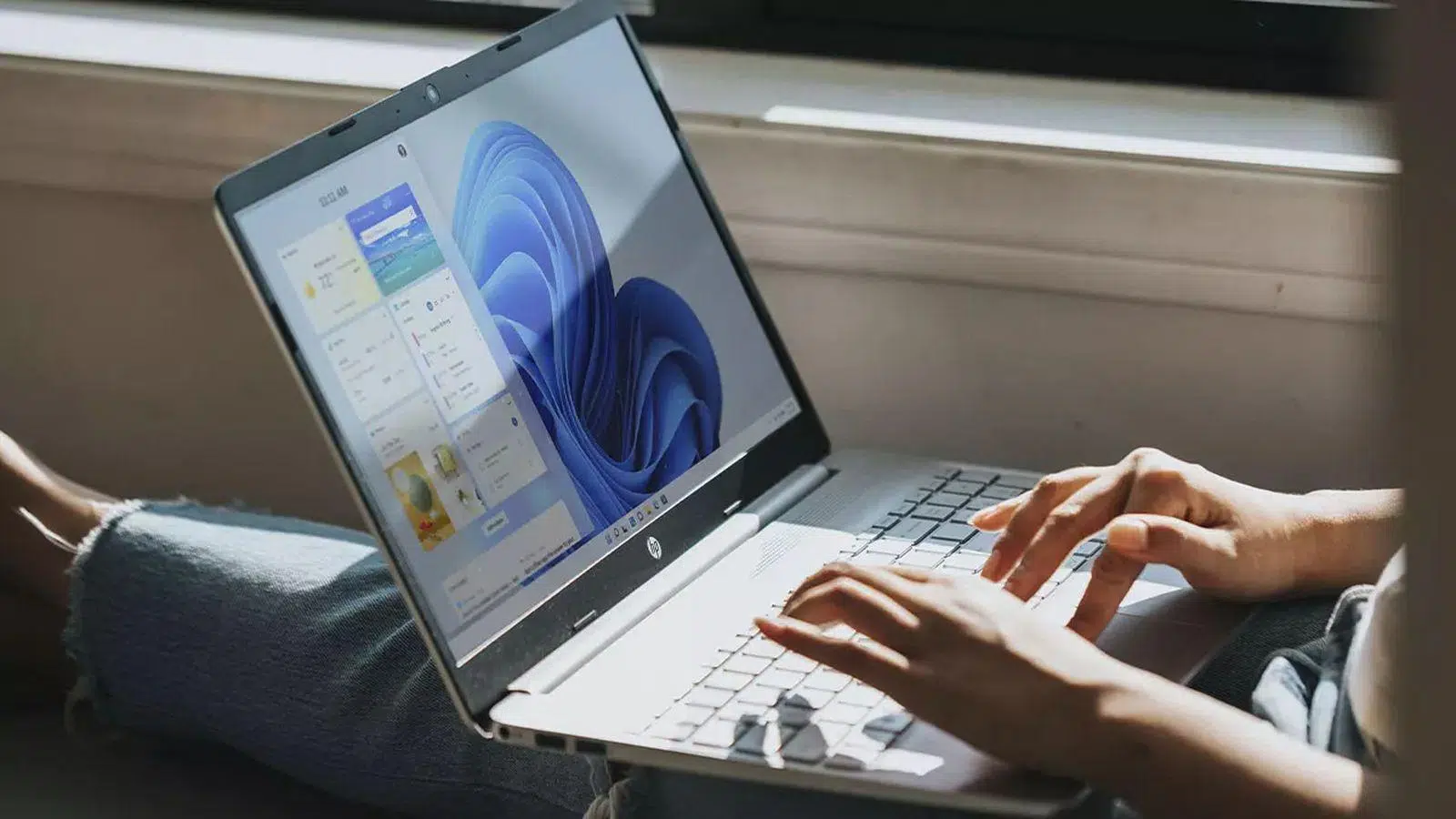
Windows 11 tegumiribast on saanud üks süsteemi enim kõneainet pakkuv element, nii heas kui halvas. See on alati nähtav, multitegumtöötluse ja kiire juurdepääsu keskus, kuid on saanud ka märkimisväärset kriitikat muudatuste pärast võrreldes eelmiste versioonidega.
Selles artiklis leiate täieliku juhendi Windows 11 tegumiriba kohta : kuidas rakendusi kinnitada ja lahti kinnitada, kuidas ikoone ümber korraldada, milliseid põhielemente see sisaldab, kuidas seda teisaldada või proovida selle asukohta muuta, milliseid lisavõimalusi register pakub, kuidas seda kolmandate osapoolte rakenduste abil kohandada (sh läbipaistvust) ja ennekõike, kuidas seda oma töövoo järgi maksimaalselt ära kasutada.
Mis on Windows 11 tegumiriba ja kuidas see töötab?
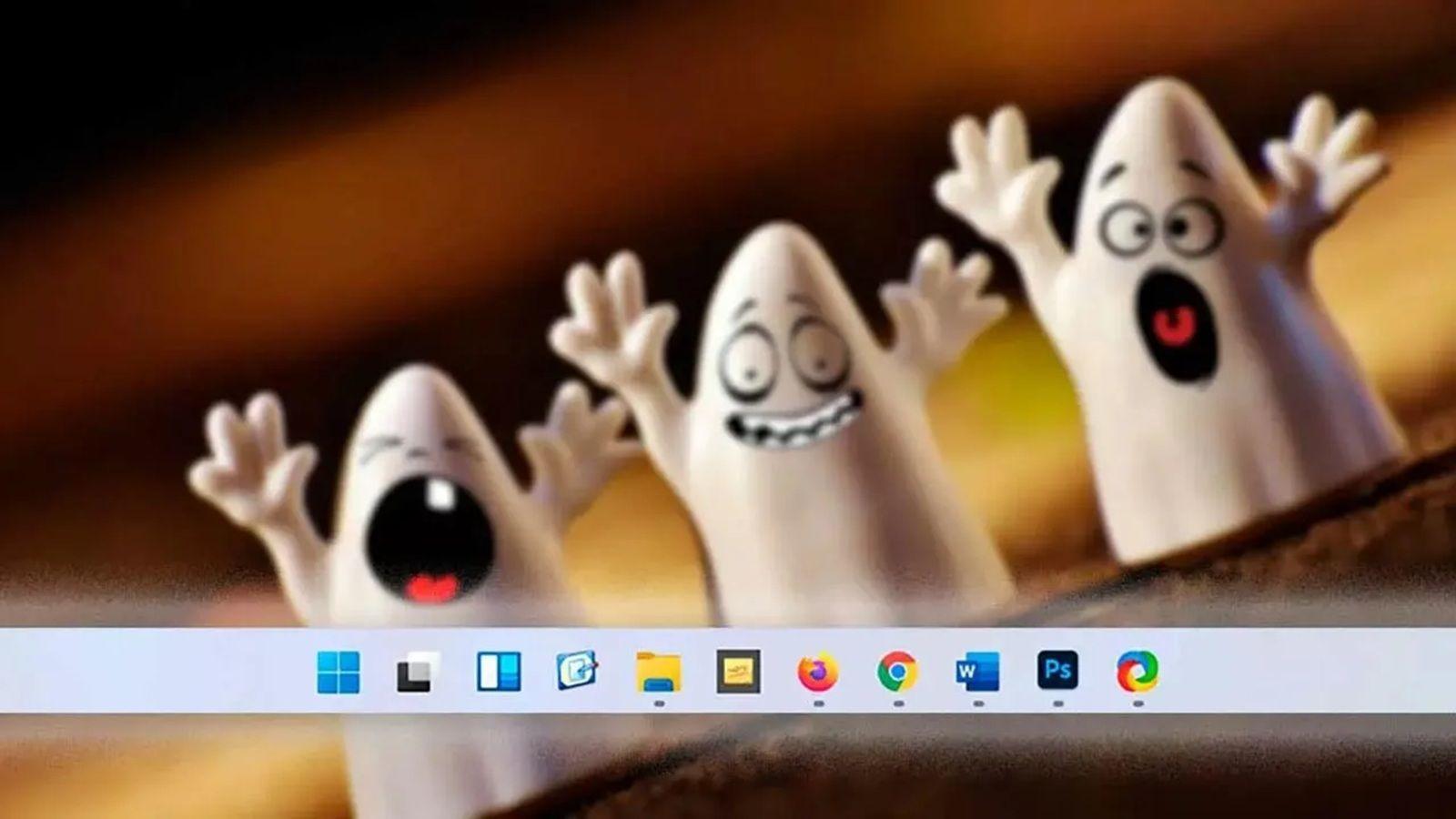
Windows 11 tegumiriba toimib keskpaneelina rakendustele, funktsioonidele ja teavitustele juurdepääsuks . Tavaliselt kuvatakse see ekraani allosas, kuigi selles süsteemis on selle asukoht palju piiratum kui Windows 7, 8 või 10-s.
Tegumiriba põhialale saate oma lemmikprogrammid kinnitada , et need oleksid hõlpsasti ligipääsetavad ja näeksite ka, millised rakendused töötavad. Ikoone saab lihtsalt lohistades liigutada, mis võimaldab teil tegumiriba oma äranägemise järgi korraldada ja hoida kõige sagedamini kasutatavaid rakendusi ekraani ülaosas.
Kui rakendus on avatud, kuvab Windows 11 tegumiribal selle ikooni all väikese joone või allajoonituse . Praegu aktiivne aken on esile tõstetud, tavaliselt süsteemiteema aktsentvärvi abil, mis teeb esiplaanil oleva programmi tuvastamise lihtsaks.
Kogu see disain on mõeldud rakenduste ja multitegumtöötluse vahelise navigeerimise sujuvaks muutmiseks : üks klõps akende vahetamiseks, teine menüü Start, otsingu või teavitusala avamiseks. Paljude kogenud kasutajate jaoks on probleemiks see, et mitmed klassikalised funktsioonid on kadunud või on oluliselt piiratud.
Rakenduste tegumiribale kinnitamine, kinnitamise eemaldamine ja ümberkorraldamine
Üks levinumaid toiminguid Windows 11-s on rakenduste kinnitamine tegumiribale püsivate otseteede loomiseks. Selleks on mitu võimalust ja need kõik on lihtsad.
Esimene võimalus on kasutada tegumiriba otsingukasti . Tippige selle rakenduse nimi, mille soovite kinnitada, paremklõpsake tulemusel ja valige suvand „Kinnita tegumiribale” . Sellest hetkest alates jääb ikoon kinnitatuks isegi siis, kui rakenduse sulgete.
Kui rakendus on juba avatud, on protsess veelgi kiirem: paremklõpsake tegumiribal selle ikoonil ja valige uuesti „Kinnita tegumiribale“ . Toiming on sama, aga te ei pea seda otsima.
Ruumi vabastamiseks lihtsalt eemaldage rakenduse kinnitus . Selleks paremklõpsake kinnitatud ikoonil ja valige „Eemalda tegumiribalt” . Programm jääb installituks; kaob ainult otsetee.
Oluline on ka korraldus: kui praegune paigutus on tüdinud, lohistage suvaline ikoon tegumiribal teise kohta ja vabastage see. Windows 11 korraldab teised ikoonid koheselt ümber , nii et saate töövahendeid, mänge, brausereid või muid kategooriaid vastavalt oma eelistustele grupeerida.
Windows 11 tegumiriba peamised elemendid
Lisaks programmiikoonidele sisaldab Windows 11 tegumiriba mitmeid olulisi komponente, mis lihtsustavad igapäevaseid ülesandeid . Mõned on väga nähtavad (nagu nupp Start) ja teised vähem märgatavad, kuid kõik aitavad kaasa üldisele kogemusele.
Kodu nupp
Nupp Start on klassikaline Windowsi ikoon, mis asub vaikimisi tegumiriba keskel (kuigi kontseptuaalselt peetakse seda esimeseks vasakul). Siit pääsete juurde rakendustele, kinnitatud failidele ja sätetele.
Menüü Start avamiseks vajutage klaviatuuril Windowsi logoga klahvi või klõpsake tegumiribal vastavat ikooni. Kui kasutate ekraanilugerit, kuulete hiirekursori hõljutamisel teksti „Start-nupp”.
Kui menüü on avatud, tippige lihtsalt mis tahes rakenduse, sätte või dokumendi nimi, mida soovite leida. Soovituste vahel liikumiseks kasutage üles- ja allanoolt ning valitud toimingu käivitamiseks vajutage sisestusklahvi.
otsing
Otsinguikoon või -kast asub nupu Start paremal pool. See võimaldab teil kiiresti leida faile, rakendusi, sätteid või isegi veebitulemusi , olenevalt teie otsingueelistustest.
Selle käivitamiseks klaviatuuri abil kasutage klahvikombinatsiooni Windows + S. Võite ka klõpsata tegumiribal otsinguikoonil ja hakata tippima. Seejärel kasutage tulemuste kategooriate vahel vahetamiseks Tab-klahvi ja loendis navigeerimiseks nooleklahve.
Ülesannete ja virtuaalsete töölaudade vaade
Nupp „Task View” annab juurdepääsu väga kasulikule funktsioonile: virtuaalsed töölauad , mis täiendavad selliseid tööriistu nagu Windowsi tegumihaldur . Need võimaldavad teil oma tööruumi korraldada, avades näiteks ühe töölaua vaba aja veetmiseks, teise isiklike projektide jaoks ja kolmanda töö jaoks.
Tegumivaate avamiseks vajutage Windowsi klahvikombinatsiooni + Tab . Näete avatud akende ruudustikku ja ülemises või allosas saadaolevate töölaudade pisipilte. Suvandite vahel liikumiseks kasutage Tab-klahvi ja nooleklahve ning töölaudade vahetamiseks vajutage Enter.
Süsteemisalv (teavitusala)
Riba paremas servas asub süsteemisalv ehk teavitusala. Seal kuvatakse olulised ikoonid, näiteks internetiühendus, helitugevus, aku olek, OneDrive, kell ja teavituskeskus.
Kui eelistate klaviatuuri, saate Windowsi ja B klahvikombinatsiooniga otse süsteemisalve hüpata ja vasaku ja parema nooleklahviga ikoonide vahel navigeerida. Enter-klahvi vajutamine avab iga üksusega seotud menüü, näiteks WiFi-võrgu valija või helipaneeli.
Teine klahvikombinatsioon on Windows + N , mis avab teavituskeskuse, kus on rühmitatud süsteemihoiatused, rakenduste teavitused ja meeldetuletused. Kõik see on osa tegumiriba kogemusest, kuigi visuaalselt näib see olevat eraldi ala.
Kiire seadistamine, WiFi ja ligipääsetavus
Süsteemisalve kõrval on Windows 11-s integreeritud kiirsätete paneel . See avaneb Windowsi klahvikombinatsiooniga + A ja kuvab otseteid WiFi, Bluetoothi, lennurežiimi, helitugevuse, heleduse ja muude kohandatavate juhtelementide jaoks.
Sellel paneelil võimaldab nupp „Halda WiFi-ühendusi” värskendada saadaolevate võrkude loendit. Lihtsalt valige see, vajutage sisestusklahvi ja seejärel kasutage värskendamise ikooni, et süsteem otsiks uuesti lähedalasuvaid pääsupunkte.
Ligipääsetavuse otsetee kuvatakse ka kiirsätetes . Sealt avaneb ujuvmenüü, kus on luup, värvifiltrid, Jutustaja, monoheli, reaalajas subtiitrid ja mitmesugused valikud, mis on loodud selleks, et rakenduse kasutamine erinevate vajadustega inimestel oleks lihtsam.
Kui soovite kaugemale minna, on Microsoftil spetsiaalne ligipääsetavuse tugiteenus (Answer Desk Accessibility), mis on saadaval kodukasutajatele, ettevõtetele ja avaliku sektori asutustele ning pakub tuge isegi viipekeeles mitmes keeles.
Riistvara ohutu eemaldamine ja ekraaniklaviatuuri kasutamine
Riistvara ohutu eemaldamise ikoon kuvatakse tavaliselt süsteemisalves . Selle eesmärk on tagada, et kõik välise seadme (nt USB-draivi) lugemis- ja kirjutamistoimingud oleksid enne selle füüsilist eemaldamist lõpule viidud.
Windowsi klahvikombinatsiooni + B vajutamine avab süsteemisalve ja nooleklahvide abil leiate ikooni „Turvaline väljutamine”. Enter-klahvi vajutamine kuvab ühendatud seadmete loendi; valige see, mille soovite eemaldada, vajutage uuesti Enter ja süsteem näitab, et lahtiühendamine on ohutu.
Lisaks sisaldab Windows 11 ekraaniklaviatuuri (OSK) , mis kuvatakse ekraanil visuaalse klaviatuurina. See on väga kasulik, kui teil pole füüsilist klaviatuuri või teil on selle kasutamisega raskusi: tippimiseks klõpsake lihtsalt hiirt või puudutage ekraanil kuvatavaid klahve.
Tegumiriba asukoha muutmine Windows 11-s
Üks Windows 11 vastuolulisemaid aspekte on see, et tegumiriba on kaotanud suure osa eelmiste versioonide paindlikkusest. Seda ei saa enam lihtsa lohistamisega ekraani ühelegi küljele liigutada, vähemalt mitte ametlikult.
Vanemates Windowsi versioonides sai lihtsalt tegumiriba avada , vasakklõpsata ja lohistada selle ekraani teise serva: üles, vasakule või paremale. See klassikaline toiming pole tänapäevases Windows 11-s enam saadaval.
Sellegipoolest on mitu lähenemisviisi: alates süsteemiregistri muutmisest Windows 11 vanemates versioonides kuni kolmandate osapoolte rakenduste kasutamiseni, mis simuleerivad paljusid kohandamisvõimalusi, mida Microsoft on eemaldanud või peitnud.
Tegumiriba muutmine registrist (ainult vanemate versioonide puhul)
Windows 11 tegumiriba asukohta saab registriredaktori abil muuta , kuigi tuleb selgelt öelda, et see toimis (ja nüanssidega) ainult süsteemi varasemates versioonides, näiteks 22H1 või testversioonides, ning registri puudutamine on alati riskantne.
Enne alustamist on soovitatav luua süsteemi taastepunkt . Nii saate valesti minnes eelmise oleku taastada. Kui varundamine on lõppenud, on standardsed sammud järgmised:
- Vajutage Windowsi klahvi + R kasti Run avamiseks.
- Kirjutama regedit ja kinnitage registriredaktori avamine.
- Navigeerige marsruudile HKEY_CURRENT_USER > Tarkvara > Microsoft > Windows > CurrentVersion > Explorer > StuckRects3.
- Leidke väärtus nimega Seaded ja avage see.
- Leidke redigeerimisaknas vastav veerg või positsioon (tavaliselt on binaarandmetes mainitud veerg "FE").
- Muutke väärtust, mis tavaliselt kuvatakse järgmiselt: 03 ühe järgmistest viisidest, olenevalt soovitud asendist:
- 00 riba vasakule paigutamiseks.
- 01 selle peale asetamiseks.
- 02 paremale poole saatmiseks.
- Salvestage muudatused, sulgege registriredaktor ja Taaskäivitage süsteem.
See nipp oli väga populaarne nende seas, kes tahtsid tegumiriba uuesti üla- või külgserva saada , kuid Microsoft on hilisemates värskendustes uksi sulgenud, seega tänapäeval ei pruugi see töötada, põhjustada visuaalseid tõrkeid või süsteem seda lihtsalt ignoreerib.
Riba avamine ja liigutamine Windowsi vanemates versioonides
Windows 10-s ja varasemates versioonides oli tegumiriba vabaks liigutamiseks tavaline selle lukust avada. Protsess hõlmas tegumiriba paremklõpsamist ja vaikimisi lubatud ruudu „Lukusta tegumiriba” tühjendamist.
Kui see on avatud, saate vasakklõpsata mis tahes tühjal alal, hoida all ja lohistada riba ekraani mis tahes serva: üles, alla, paremale või vasakule, alati monitori serva lähedale.
Kui olete leidnud ideaalse asukoha, on kõige parem uuesti lubada tegumiriba lukustamise funktsioon . See hoiab ära selle kogemata liigutamise akna serva lähedal klõpsamisel või lohistamisel.
Windows 11-s pole see tegumiriba ümberpaigutamise funktsioon natiivselt saadaval. Lukustusvalik kontrollib küll teisi aspekte, kuid see ei võimalda tegumiriba vabalt lohistada nagu vanasti, mis on tekitanud selle paindlikkusega harjunud kasutajate seas märkimisväärset frustratsiooni.
Välised rakendused riba teisaldamiseks ja kohandamiseks
Kõigi nende piirangute tõttu on paljud kasutajad otsustanud tegumiriba endise võimsuse taastamiseks kasutada kolmanda osapoole tarkvara . Need programmid võimaldavad kasutajatel tegumiriba teisaldada, selle käitumist muuta või eemaldatud funktsioone taastada.
Üks näide, mida mõnes õpetuses mainitakse, on tööriist nimega StarAllBack (või sarnased variandid), mis pakub võimalust paigutada tegumiriba ekraani erinevatele külgedele ja taastada Windows 10 või isegi varasemate versioonide klassikaline stiil.
Need rakendused kopeerivad tavaliselt algset funktsionaalsust: saate muuta ikoonide asukohta, suurust ja käitumist ning isegi muuta menüüd Start, et see oleks sarnasem vanaga. Parim osa on see, et paljudel juhtudel rakendatakse muudatusi koheselt ja ilma taaskäivitamista.
Teisest küljest on olemas terve hulk tööriistu, mis on loodud tegumiriba konfigureerimiseks, näiteks läbipaistvusele keskenduvad utiliidid, täiustatud rühmitamine või kohandatud ikoonivööndite loomine. Puuduseks on see, et olete sõltuv kolmandate osapoolte arendajatest ja loodate, et iga Windowsi värskendus ei riku nende tööd.
Miks tegumiriba asukohta muuta?
Paljud inimesed arvavad, et tegumiriba liigutamine on lihtsalt esteetiline valik, kuid tegelikult võib see märkimisväärselt parandada tootlikkust ja mugavust . Sõltuvalt töö tüübist ja kasutatavast monitorist võib üks või teine asend olla väga mõistlik.
Kui töötate mitme monitori või ekraaniga vertikaalpaigutuses , aitab tegumiriba kindlale küljele paigutamine vähendada hiire liikumist ja hoida kõige olulisemad aknad või tööriistad nähtaval. See ei ole laialt levinud lahendus, kuid teatud spetsialistide jaoks on see väga oluline.
Mõned kasutajad eelistavad tööriistariba vertikaalselt külgedel paikneda , kuna nende arvates vabastab see ekraani allosas väärtuslikku ruumi. See on eriti kasulik, kui töötate sageli pikkade dokumentide, ulatuslike loendite või veebilehtedega, mida loetakse ülevalt alla.
Teiste jaoks on mugav paigutada riba ülaossa , eriti nende jaoks, kes töötavad disaini, videotöötluse või ülesannete alal, kus ajajooned ja tööriistapaletid saavad kasu sellest, kui nad hõivavad suure osa keskmisest ja alumisest alaosast ilma katkestusteta.
Ülilaiade monitoride puhul otsustavad paljud inimesed tegumiriba ühele küljele paigutada , et paremini ära kasutada horisontaalset lisaruumi. Nii kohandub liides paremini ekraani proportsioonidega ja kõrgust ei raiskata väga laia alumise riba peale.
Eelised vastavalt teie kasutajaprofiilile
Mitte kõik ei kasuta oma arvutit ühtemoodi ja see mõjutab otseselt tegumiriba seadistamist . Sõltuvalt sellest, kas programmeerite, kujundate, kirjutate või lihtsalt sirvite, eelistate ühte positsiooni teisele.
Need, kes programmeerivad, kirjutavad või töötavad pikkade tekstidokumentidega, saavad sageli kasu vertikaalse ruumi maksimeerimisest . Nende jaoks on tegumiriba paigutamine vasakule või paremale küljele väga praktiline, kuna see jätab ekraanile rohkem ridu nähtavaks ja vähendab pideva kerimise vajadust.
Graafiliste disainerite ja videotöötlusprogrammide puhul on tavaline eelistada ülaosas asuvat tööriistariba. See vabastab alumise ala ajatelgede, efektide paneelide ja heliribade jaoks, minimeerides juhuslikke klikke ja muutes töövoo sujuvamaks.
Nagu me varem mainisime, saavad ülilaiade monitoride kasutajad tegumiriba ühele küljele paigutamisest kasu , kasutades ära ikoonide, otseteede või teabepaneelide horisontaalset laiust, ilma et see võtaks sisu põhivaatest nii palju ruumi.
Lõppkokkuvõttes pole olemas ühte ja sama „parimat” asendit. Kõik sõltub teie harjumustest, töövoogudest ja sellest, kuidas te ekraani vaatate . Liugurit liigutada võimaldas just see, mis võimaldas kõigil Windowsi oma maitse järgi kohandada – see on midagi, millest paljud Windows 11-s puudust tunnevad.
Läbipaistvus ja riba välimus: TranslucentTB ja ettevõte
Lisaks oma positsioonile on teine teema, mis on tekitanud vaidlusi, tegumiriba visuaalne välimus . Mõnele kasutajale meeldib Windows 11 disain praegusel kujul, samas kui teisi ei veena taust, värv ega läbipaistvuse tase.
Kui soovid näha oma töölaua tausta täisekraanil ilma, et tegumiriba osa pildist kataks, võivad sellised tööriistad nagu TranslucentTB sulle ideaalselt sobida. Selle väikese tasuta programmi saab alla laadida Microsoft Store'ist ning see ühildub nii Windows 10 kui ka Windows 11-ga.
Selle peamine ülesanne on muuta tegumiriba läbipaistvaks või poolläbipaistvaks , kuid see võimaldab teil rakendada ka hägususe efekte, läbipaistmatuse reguleerimist ja värvimuutusi. Kõik see minimaalse ressursitarbimisega ja ilma keerukate konfiguratsioonide vajaduseta.
Pärast installimist paigutab programm süsteemisalve ikooni . Sealt paremklõpsuga pääsete juurde erinevatele välimuse valikutele. Saate konfigureerida töölaua stiili, teise akna aktiivsuse jaoks, kolmanda menüü Start jaoks ja kolmanda maksimeeritud rakenduste jaoks.
Tulemuseks on riba, mis sulandub sujuvalt taustaga, tuues esile ainult need ikoonid, mida sa tõeliselt vajad . Neile, kes hindavad hoolikalt kureeritud taustapilti (näiteks isiklikku fotot või illustratsiooni), võimaldab see lahendus seda esitleda ilma funktsionaalsust ohverdamata.
Kogenud kasutajate seas on korduv kaebus: klassikaliste tööriistaribade kadumine tegumiribalt ja radikaalne muutus menüüs Start. Paljude jaoks on uus lähenemine vähem praktiline ja suunatud rohkem sisule, mis neid ei huvita.
Mõned kasutajad pole töölaua otseteid aastakümneid kasutanud, kuna eelistavad tegumiribal olevaid tööriistaribasid . Varem said nad luua otseteedega kaustu, muuta need tööriistaribadeks, neid ümber nimetada ja nende ikoone muuta ning luua hästi korraldatud hierarhilisi menüüsid.
Windows 11-ga on see võimalus oluliselt piiratud. Nüüd saate kausta tegumiribale kinnitada, kuid ikoone ega nimesid ei saa enam samamoodi kohandada ega luua tõeliselt pesastatud tööriistaribasid mitmel tasandil.
Need, kes on Windows Vista päevilt peale sellele funktsioonile Start-menüü asendajana lootnud, leiavad end nüüd Start-menüüst, mis on täis reklaamitud üksusi, soovitusi ja rakendusi, mida nad ei kasuta , ning otsingufunktsiooniga, mis nende arvates ei keskendu alati installitud rakendustele.
Praegu puudub ametlik kood või Microsofti toetatud ajutine lahendus, mis täpselt taastaks pesastatud tööriistariba funktsionaalsuse Windows 11-s. Mõned kolmanda osapoole programmid on sellele lähedal, kuid paljud ei ole loodud seda konkreetset kasutusjuhtu kopeerima.
Nende kaebuste taga peitub põhimõtteline idee: tegumiriba ja menüü Start olid varem väga konfigureeritavad , võimaldades kasutajatel neid oma töövoogudega kohandada. Windows 11 muudatustega on see kohandamisvõimalus vähenenud ja osaliselt nihkunud välistele tööriistadele.
Tänapäeval, kui soovite sarnast kogemust vanaga, on kõige tõhusam lähenemisviis endiselt kombineerida Windows 11 sisemised valikud (rakenduste kinnitamine, ikoonide korraldamine, tegumiriba automaatne peitmine jne) väliste utiliitidega, näiteks TranslucentTB või alternatiivsete Start-menüü lahendustega, kontrollides alati nende töökindlust ja hooldust.
Üldiselt jääb Windows 11 tegumiriba multitegumtöötluse keskpunktiks ja pakub palju võimsaid funktsioone, kuid nõudlike kasutajate seas on üldine tunne, et Microsoft on ohverdanud osa kohandamisvabadusest ühtlasema disaini kasuks, mis on avanud ukse kolmandate osapoolte tööriistade ökosüsteemile, mis püüab taastada riba võimet tõeliselt iga tööviisiga kohaneda.