- Windows peidab täiustatud energiarežiimid, näiteks maksimaalse/ülima jõudluse, mis vähendavad latentsust ja seavad kiiruse säästmise asemel esikohale.
- Need režiimid sobivad ideaalselt mängimiseks ja raskete ülesannete täitmiseks võimsatel arvutitel, mis on ühendatud vooluvõrku, kuid suurendavad energiatarbimist, temperatuuri ja müra.
- Windows 11 funktsioonid nagu mängurežiim ja energiasäästmise sätted aitavad suunata ressursse aktiivsele rakendusele ilma plaaniga nii palju tegelema.
- Enne peidetud režiimi püsivat kasutamist on soovitatav mõõta jõudlust, jälgida temperatuure ja kaaluda alternatiive, näiteks SSD-sid või rohkemat RAM-i.
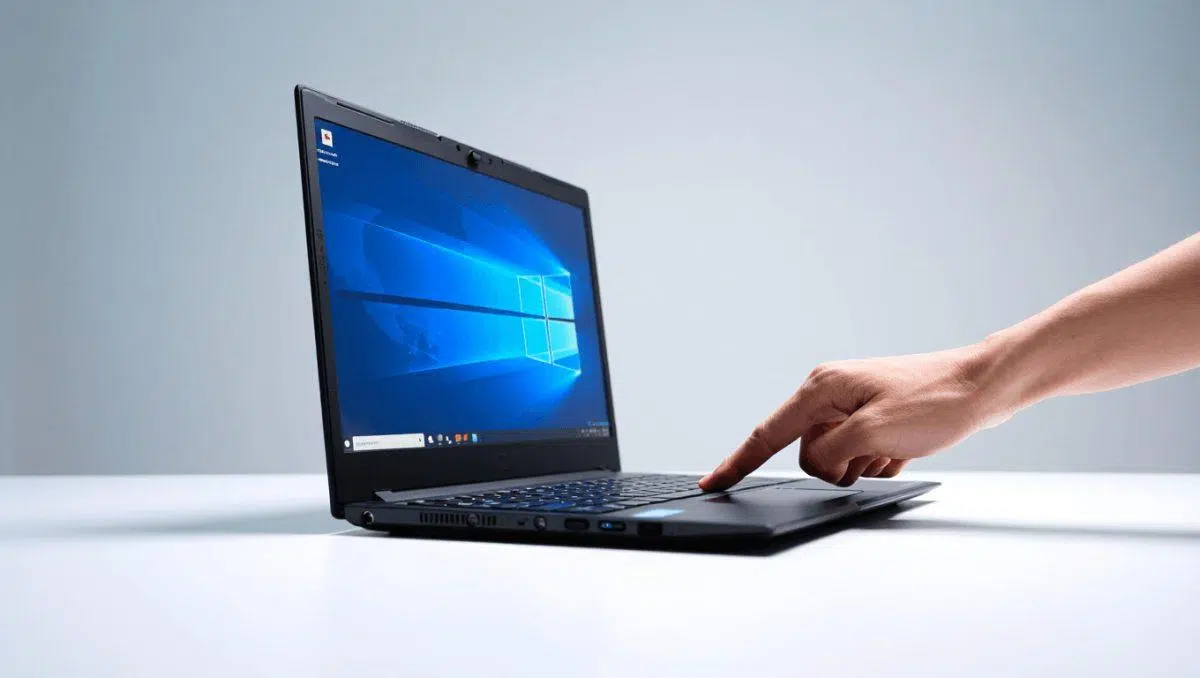
Kui olete kunagi tundnud, et teie arvuti töötab tavapärasest aeglasemalt või et Windows ei kasuta teie riistvara jõudlust täielikult ära, siis olete peaaegu kindlasti ilma jäänud ühest selle kõige paremini hoitud saladusest: niinimetatud "peidetud" energiarežiimidest või -plaanidest ja täiustatud jõudlusseadetest. Nende hulka kuuluvad ülim jõudluse energiaplaan , klassikalise toitepaneeli täiustatud valikud ja sellised funktsioonid nagu mängurežiim Windows 11/10-s.
Lisaks neile plaanidele pakub Windows peidetud sätteid, mis ilmuvad ainult PowerShelli või käsuviiba käskude kasutamisel, ning teisi kontoriarvutite või professionaalsete sülearvutite jaoks mõeldud sätteid, mida saate aktiveerida ka kodus, kui teate, kust otsida. Õige kasutamise korral võivad need režiimid oluliselt parandada jõudlust mängudes, videotöötluses ja nõudlikes programmides või lihtsalt puhuda uut elu arvutile, mis tundub enneaegselt vananenud olevat, muutes teie arvuti käivitumise palju kiiremaks.
Mis on Windowsi peidetud energiarežiimi funktsioon ja kuidas see erineb tavalistest valikutest?
Windows 10 ja Windows 11 puhul on energiatarbe haldamine korraldatud plaanideks või "režiimideks", mis määravad protsessori, ketta, graafikakaardi ja muude komponentide käitumise. Enamik kasutajaid jääb seadete rakenduses nähtavate valikute juurde, kus nad saavad valida energiatõhususe, tasakaalustatud ja suure jõudluse vahel , kuid see on vaid jäämäe tipp.
Selle lihtsama kihi all asub täiustatud energiatarbe haldur (Advanced Power Manager ), mis töötab klassikaliste Windowsi energiarežiimide kaudu. Siin on peidetud profiilid nagu „Maksimaalne jõudlus” või „Ülim jõudlus”, mis olid algselt mõeldud suure jõudlusega tööjaamadele ja professionaalsetele arvutitele. Need plaanid suudavad praktiliselt kõrvaldada kõik energiasäästumeetmed , mis tekitavad töötamise ajal latentsust ja mikropause.
Praktikas seisneb erinevus selles, et põhirežiimid reguleerivad protsessori sagedust ja lülitavad teatud seadmed välja, kui neid pole vaja, samas kui peidetud äärmuslik jõudlusrežiim hoiab komponendid maksimaalse sageduse ja kohese reageerimise olekutes , ohverdades kiiruse nimel energiatarbimist ja temperatuuri.
Oluline on eristada kahte sageli segi aetud mõistet: ühelt poolt on menüüs Seaded → Süsteem → Toide (või Windows 11-s „Toide ja aku“) lüliti „Toiterežiim“ ja teiselt poolt klassikalise juhtpaneeli iga režiimi üksikasjalikud sätted . Esimene valib kasutatava režiimi; teine võimaldab teil täpsustada protsessori, ketta, võrgu, kuvari ja muude komponentide käitumist.
Ülim jõudlusplaan ja maksimaalse jõudluse plaan: kuidas need toimivad
Microsoft lisab oma uusimates versioonides spetsiaalse plaani nimega Ultimate Performance , mis on mõeldud tööjaamadele, suure jõudlusega arvutitele ja keskkondadele, kus energiatarve ei ole oluline. Selle eesmärk on minimeerida "võimsuse latentsust": neid väikeseid viivitusi, mis tekivad süsteemi sageduste suurendamisel ja vähendamisel, seadmete väljalülitamisel või unerežiimi sisenemisel.
Selle plaani aktiveerimisega reguleerib Windows protsessori käitumist, et säilitada ühtlaselt kõrged sagedused , kõrvaldab või leevendab ketta taimereid, mis väljalülituvad, takistab võrgu ja välisseadmete agressiivsesse unerežiimi sisenemist ning vähendab energiasäästumehhanismide agressiivsust. Kõik see toob kaasa kiirema reageerimisaja, vähem katkestusi kriitilistes rakendustes ja üldiselt reageerivama süsteemi.
Selle plaaniga on tihedalt seotud nn maksimaalse jõudluse plaan , mille saab lubada PowerShelli käskude või konsooli abil. Selle plaani sisemine identifikaator (GUID) on:
e9a42b02-d5df-448d-aa00-03f14749eb61
Kui me kasutame selle skeemi dubleerimiseks powercfg-d, kopeerib Windows selle peidetud malli ja kuvab selle koos teiste plaanidega. Paljudes arvutites pole see valik vaikimisi saadaval, eriti Windows Home'i väljaannetes või sülearvutites, kus tootja eelistab kasutada konservatiivsemaid plaane, et vältida liigset energiatarbimist ja kuumenemist.
Erinevus klassikalisest "kõrgjõudluse" režiimist seisneb selles, et maksimaalne/ülim jõudlus on agressiivsem: see keelab peaaegu täielikult protsessori ja teiste komponentide energiasäästurežiimid , takistades pidevaid sageduse muutusi. Nõudlikes mängudes või ülesannetes nagu renderdamine, kompileerimine, inseneritöö või intensiivne arvutus on see madalam latentsus märgatav, eriti paljude südamikega süsteemides.
Aktiveerige peidetud energiarežiimi operatsioonisüsteemides Windows 10 ja Windows 11
Isegi kui te seda ei näe, on suure jõudlusega energiaplaan tavaliselt saadaval Windows 10 ja 11 puhul ning selle loendis kuvamiseks kulub vaid üks käsk. Protseduur on lihtne, kuid selle toimimiseks on oluline käivitada see administraatoriõigustega .
Windowsis saate kasutada kas klassikalist käsuviiba (cmd) või PowerShelli. Oluline on käivitada tööriist kõrgendatud õigustega, kuna powercfg muudab süsteemi globaalseid energiatarbimise seadeid ja ilma nende õigusteta ei saa te energiarežiimi luua ega kloonida.
Selle plaani elluviimise põhietapid on järgmised:
- Avage konsool administraatoriõigustegaTippige menüüs Start cmd või PowerShell, paremklõpsake ja valige „Käivita administraatorina”.
- Käivita skeemi duplikaadi käskAvanevas aknas sisestage käsk
powercfg -duplicatescheme e9a42b02-d5df-448d-aa00-03f14749eb61 - Enter'i vajutamine paneb Windowsi looma selle GUID-iga seotud peidetud plaani koopia ja lisama selle plaanide loendisse.
- Veenduge, et see on loodudKõigi aktiivsete plaanide ja nende identifikaatorite kuvamiseks võite kasutada käsku powercfg -list või minna otse graafiliste valikute juurde.
- Liidese kaudu aktiveerimiseks minge jaotisse Juhtpaneel → Süsteem ja turvalisus → Toitesuvandid või Windows 11-s avage Seaded → Süsteem → Toide ja aku → Lisatoitesätted ja valige plaan Maksimaalne jõudlus / Ülim jõudlus.
Teatud kaubamärkide sülearvutite puhul võib BIOS või tootja tarkvara teatud plaane peita või blokeerida, et kaitsta akut või hoida temperatuuri kontrolli all. Sellistel juhtudel ei pruugi plaan isegi pärast käsu käivitamist ilmuda või see võib ilmuda, kuid olla mitte valitav.
Kui olete käsu käivitanud ja plaani ei näe, proovige järgmist: kontrollige käsuga powercfg -list, kas see on tegelikult loodud, veenduge, et kasutajaseansil on administraatoriõigused , installige uusimad Windowsi värskendused ja kiibistiku draiverid ning kontrollige, kas tootja energiatarbimise haldustarkvara (nt professionaalsete sülearvutite omanduses olevad utiliidid) sunnib kasutama teisi plaane.
Millal on asjakohane kasutada äärmuslikku sooritusplaani ja millal mitte?
Varjatud energiatarbimise režiimi aktiveerimine ei ole kõigile imerohi. Mõnes kasutusolukorras võib see pakkuda reaalset jõudlust suurendavat kasvu , samas kui teistes toob see kaasa ainult rohkem müra, kuumenemist ja veidi suuremat elektriarvet. Enne selle püsivalt lubatuks jätmist on kõige parem mõista ideaalseid tingimusi.
Üldiselt on sellised plaanid mõistlikud, kui sul on suhteliselt moodne arvuti hea jahutussüsteemiga (korralikud ventilaatorid ja jahutusradiaatorid) ja kui sa seda kasutad ülesannete jaoks, mis viivad riistvara piirini. Näiteks uusimate mängude mängimine, 4K videotöötlus, 3D-modelleerimine ja renderdamine, väga suurte projektide kompileerimine, raskete virtuaalsete masinate käitamine või teaduslikud simulatsioonid.
Kui teie arvutit kasutatakse peamiselt sirvimiseks, kontorirakenduste kasutamiseks, videokõnede tegemiseks või muudeks kergemateks toiminguteks, pakub tasakaalustatud plaan tõenäoliselt praktiliselt sama kogemust, kuid oluliselt väiksema energiatarbimise ja paremini kontrollitud temperatuuridega. Sellistel juhtudel ei tee peidetud plaan erilist märgatavat vahet.
Sülearvutite puhul on olukord keerulisem: hoides protsessorit ja teisi komponente pidevalt suure jõudlusega olekus, võib maksimaalse jõudluse plaan akut kiiresti tühjendada . Kui tavaliselt töötate vooluvõrgust lahti ühendatuna, pole hea mõte seda kogu aeg aktiivsena hoida. Palju targem on seda kasutada ainult siis, kui sülearvuti on vooluvõrku ühendatud ja konkreetsete seansside jaoks, kus vajate maksimaalset võimsust.
Müra on samuti oluline tegur. Püsiv ja intensiivne kasutamine paneb ventilaatorid kiiremini pöörlema, mille tulemuseks on suurem müratase . See ei pruugi hästi ventileeritavatel lauaarvutitel probleemiks olla, kuid õhukeste sülearvutite puhul võib see olla ebamugav vaikses keskkonnas.
Kõrvalmõjud: tarbimine, temperatuur, müra ja eluiga
Maksimaalse jõudluse energiatarbimise režiimi aktiveerimisega nõustute otsese kompromissiga energiatarbimise ja -tarbimise vahel . Protsessor püsib kauem kõrgsageduslikus olekutes, diskreetne graafikaprotsessor jääb aktiivsemaks, kettad ja muud välisseadmed lülituvad harvemini välja ning üldiselt töötab kogu süsteem tõhusamalt.
Selle täiustuse hind on see, et arvuti tarbib pidevalt rohkem vatte . Pikendusjuhtmega ühendatud lauaarvuti puhul ei pruugi see eriti oluline olla, kuid sülearvuti puhul tähendab see oluliselt lühemat aku tööiga. Kui varem saite viis või kuus tundi kergelt töötada, siis selle plaaniga võib aku isegi samade ülesannete täitmisel oluliselt lühemat aega vastu pidada.
See täiendav energiatarve väljendub soojuses. Sisetemperatuur tõuseb, eriti väikeste korpuste ja sülearvutite šassiide puhul, ning jahutussüsteem peab rohkem tööd tegema. Kui ventilaatorid on halvas seisukorras, kui tolmu on kogunenud või kui termopasta on vana, võivad seadmete temperatuurid ulatuda soovituslike piiride lähedale , mis mõjutab lõppkokkuvõttes mõnede komponentide eluiga.
Seetõttu on peidetud režiimi esmakordsel aktiveerimisel oluline jälgida riistvara seisukorda. Soovitatav on kasutada jälgimistööriistu (näiteks üldised lahendused protsessori, graafikakaardi ja ketta temperatuuri jälgimiseks) ning tagada, et temperatuurid püsiksid pikemate töökoormuste ajal protsessori ja graafikakaardi jaoks mõistlikus vahemikus.
Kui märkate süsteemi maksimaalse jõudlusplaani ja koormuse all olles krahhe, siniseid ekraanipilte, spontaanseid taaskäivitusi või graafilisi artefakte, on soovitatav naasta mõõdukamale plaanile ja vajadusel jahutust füüsiliselt kontrollida : puhastage ventilaatorid, vahetage termopasta ja veenduge, et ventilaatori kõverad on õigesti konfigureeritud.
Mängurežiim ja toitesätted Windows 11 sätetest
Lisaks tavalistele juhtpaneeli valikutele sisaldab Windows 11 mitmeid funktsioone, mis on loodud mängude ja täisekraanirakenduste jõudluse prioriseerimiseks. Nende hulgas on mängurežiim , mis asub menüüs Seaded → Mängud, mida paljud inimesed eiravad, kuid mis aitab vähendada taustal toimuvate protsesside arvu.
Kui mängurežiim on aktiveeritud, seab süsteem aktiivse rakenduse ressursid prioriteediks , vähendades teatud taustateenuseid, minimeerides telemeetriaülesandeid ja lükates edasi mittekriitilisi protsesse mängimise või nõudliku rakenduse kasutamise ajal. Kuigi see oli algselt loodud Xboxi konsooli jaoks, on selle eelised märgatavad ka laua- ja sülearvutites.
Selle režiimi kõrval on väga kasulik reguleerida ka toiterežiimi menüüs Seaded → Süsteem → Toide ja aku. Siin saate kiiresti vahetada valikuid nagu Parim energiatõhusus, Tasakaalustatud ja Maksimaalne jõudlus , ilma et peaksite traditsioonilisele juhtpaneelile ligi pääsema. Siit Maksimaalse jõudluse valimisega eelistab Windows süsteemis saadaolevat kõige agressiivsemat energiarežiimi.
See mängurežiimi ja maksimaalse jõudluse kombinatsioon tagab, et intensiivsete töösessioonide või nõudlike mängude ajal peatab süsteem mittevajalikud peidetud protsessid ning keskendub protsessori ja mälu tööprotsessidele. See vähendab taustal tehtavate ülesannete põhjustatud viivitust ja parandab üldist sujuvust, eriti kui teie arvutis kipub töötama palju kolmandate osapoolte teenuseid ja residentprogramme.
Sülearvutites on sellel lähenemisviisil täiendav eelis: ebavajalike protsesside piiramine ja pideva telemeetriaandmete edastuse vähendamine vähendab ka protsessori üldist koormust, mis paljudes olukordades võimaldab säilitada kõrge jõudluse veidi väiksema kuumuse ja müraga, võrreldes kõigi samaaegse töötamisega.
Manuaalsed meetmed aku säästmiseks või jõudluse parandamiseks ilma peidetud plaane puudutamata
Kui te ei soovi tegeleda peidetud plaanide või käskudega, võimaldab Windows teil rakendada väga tõhusaid käsitsi sätteid, et pikendada aku tööiga või parandada jõudlust sekunditega. Need on muudatused, mida saab teha otse liidesest ja mis on eriti kasulikud sülearvutite puhul.
Aku tööea pikendamiseks on mitu lihtsat toimingut: vähendage ekraani heledust (üks suurimaid energiatarbijaid), lülitage WiFi välja, kui te seda ei vaja, sulgege ressursimahukad programmid, vältige videomängude või väga raskete rakenduste mängimist akutoitel töötades ja isegi keelake ajutiselt sisseehitatud viirusetõrje, kui kavatsete töötada võrguühenduseta ja teate, mida teete.
Samuti on soovitatav kontrollida, millised protsessid taustal töötavad, ja sulgeda kõik, mis pole olulised. Paljud programmid lisavad käivitusprotsessidesse märkamatult püsivaid teenuseid, mis tarbivad RAM-i ja protsessorit. Nende teenuste keelamine, mis ei paku mingit kasu, tegumihalduri või käivitusrakenduste sätete kaudu, võib märgatava erinevuse teha.
Kui soovite jõudlust suurendada ilma äärmuslikke energiarežiimi kasutamata, võite võtta samme, näiteks hoida oma süsteemi, kiibistikku ja graafikadraivereid ajakohasena, vabastada kettaruumi ja parandada failide sirvimist , defragmentida mehaanilisi kõvakettaid (HDD-sid) või tagada, et kasutate oma operatsioonisüsteemi ja kõige sagedamini kasutatavate programmide jaoks SSD-d või veelgi parem NVMe-draivi . Mehaaniliselt draivilt SSD-le üleminekul on jõudluse paranemine tavaliselt palju suurem kui mehaanilise draivi ja energiarežiimi erinevus.
Lauaarvutite puhul on kasulik kontrollida ka sisemist ventilatsiooni: korralik õhuvool võimaldab protsessoril ja graafikakaardil säilitada kõrgeid sagedusi kauem ilma termilise piirini jõudmata, mis on eriti oluline, kui kavatsete pikema töö või mänguseansside jaoks kasutada maksimaalse jõudluse plaani.
Kontrollige, kas peidetud režiim parandab teie arvuti jõudlust
Subjektiivsest tundest, et arvuti "töötab sujuvamalt", on lihtne lasta end kaasa haarata, aga kui soovite teada, kas maksimaalse jõudluse plaan pakub käegakatsutavaid eeliseid, on kõige parem mõõta enne ja pärast . Nii saate andmete põhjal otsustada, kas seda tasub aktiivsena hoida.
Lihtne viis selleks on kasutada sünteetilisi võrdlusanalüüsi tööriistu ja rakendusi, mis mõõdavad laadimisaegu, mängujõudlust või kiirust konkreetsetes tööülesannetes. Käivitage samad testid nii tasakaalustatud kui ka maksimaalse jõudluse plaanidega ja registreerige tulemused.
Samal ajal jälgige nende testide ajal protsessori, graafikakaardi ja ketta temperatuuri ning sülearvutite energiatarvet (paljud utiliidid kuvavad ligikaudset tarbimist või aku kadu protsenti tunnis). See võimaldab teil näha, kas jõudluse kasv õigustab suurenenud energiatarbimist ja kuumenemist.
Kui tulemused näitavad oluliste rakenduste (olgu need siis mängud, professionaalne tarkvara või väga nõudlikud ülesanded) selget paranemist ning süsteem püsib stabiilsena ja mõistliku temperatuuri juures, tasub tõenäoliselt kasutada peidetud režiimi, kui seade on vooluvõrku ühendatud. Kui erinevused on minimaalsed ja müra või temperatuur tõuseb märkimisväärselt, võib olla targem jääda tavalise tasakaalustatud või suure jõudlusega energiaplaani juurde.
Pea meeles, et tihti pole tegelikuks kitsaskohaks mitte energiatarve, vaid RAM-i hulk , kõvaketta tüüp või isegi see, kui palju programme samaaegselt ressursse tarbib. Energiarežiimi kohandamine aitab, kuid see ei asenda tasakaalustatud riistvara.
Lühidalt öeldes võivad Windowsi peidetud energiatarbimise režiimid, maksimaalse/ülima jõudluse plaan ning sellised sätted nagu mängurežiim või klassikalise juhtpaneeli täpsemad valikud targalt kasutades oluliselt muuta: võimsates, hästi jahutatud ja korralikult ühendatud süsteemides aktiveerituna aitavad need vähendada latentsust, kõrvaldada mikrotakistusi ning kasutada protsessori ja graafikaprotsessori võimalusi maksimaalselt ära; piiratud akueaga sülearvutites, vanemates arvutites või vähese kasutamise korral võib aga olla kasulikum kombineerida mõõdukad energiatarbimise plaanid heade hooldustavadega, keelata mittevajalikud protsessid ja valida riistvarauuendused, näiteks SSD-kettad ja suurem RAM, et saavutada reageeriv Windowsi kogemus ilma energiatarbimist või temperatuuri kahjustamata.
