- Suurte isiklike failide haldamine ja nende teisaldamine välismällu või pilve vabastab palju gigabaite ilma süsteemi mõjutamata.
- Windowsi sisseehitatud tööriistad (kettapuhastus, ruumi vabastamine kohe, salvestusruumi sensor) võimaldavad teil ajutisi faile turvaliselt eemaldada ja jäänuseid värskendada.
- Selliste valikute nagu süsteemi taastamine, talveunerežiim ja virtuaalmälu reguleerimine takistab Windowsil endal rohkem ruumi tarbimast kui vaja.
- Installitud tarkvara haldamine, pahavara vältimine ja kaasaskantavate rakenduste kasutamine aitab hoida teie ketast puhtana ja arvutit kauem kiiremana.
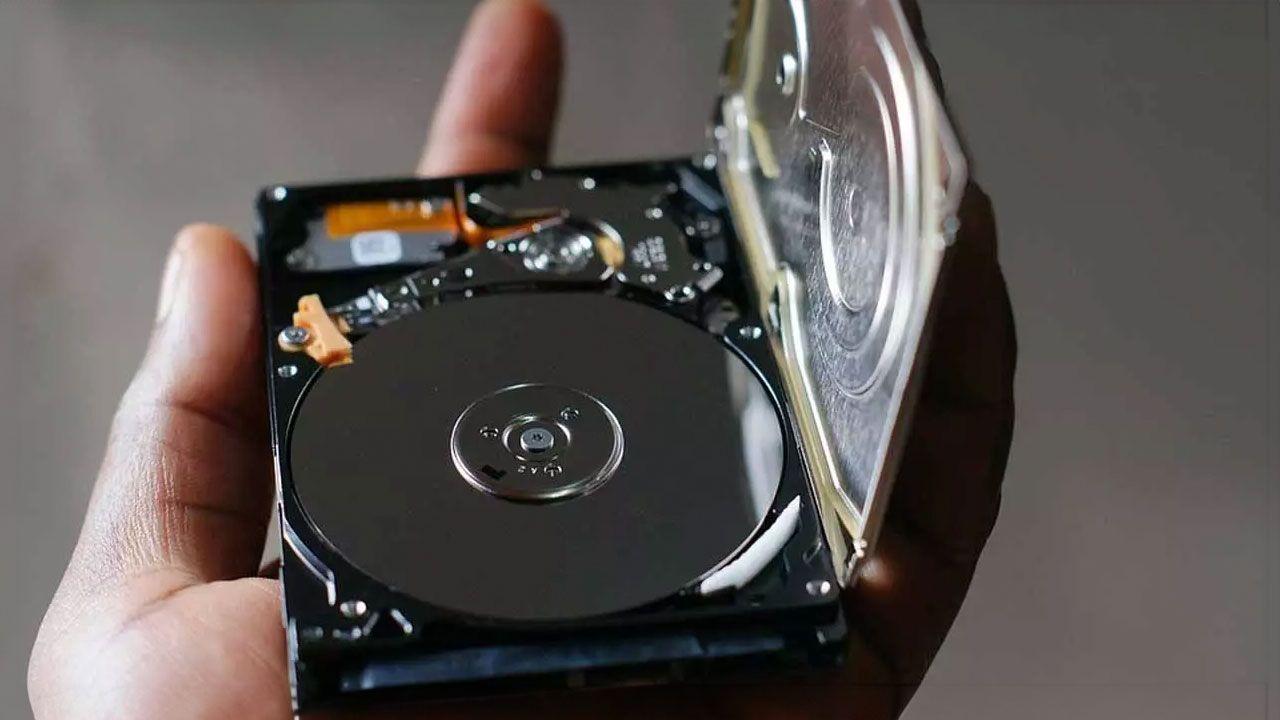
Kui teie Windowsi arvuti muutub aina aeglasemaks ja süsteem hoiatab teid pidevalt, et ruum hakkab otsa saama, pole te üksi. Igapäevase kasutamisega see koguneb. Ajutised failid, programmid, mida te enam ei kasuta, ja andmed, mis võtavad gigabaite ilma et sa seda isegi märkaksid, kuni saabub hetk, mil sa ei saa isegi Windowsi uuendada.
Hea uudis on see, et saate ilma suuremate probleemideta taastada suure hulga salvestusruumi. Selles juhendis näete samm-sammult, Kuidas vabastada ruumi Windows 10-s ja Windows 11-s kasutades süsteemi enda tööriistu, ilma et peaksite soovimatult kolmandate osapoolte programmidest sõltuma, ja kasutades maksimaalselt ära ketta iga nurka.
Mis on kettaruum ja miks see nii kiiresti täitub?
Kui me räägime kettaruumist, siis peame silmas seda, teie kõvaketta või SSD kogumahtkus hoitakse Windowsi, teie programme, mänge ja kõiki teie isiklikke faile, näiteks fotosid, videoid ja dokumente.
Aja jooksul täitub see ruum mitte ainult sellega, mida te tahtlikult hoiustate, vaid ka värskenduste jäänused, ajutised failid, vanad varukoopiad ja rakendused, mida te enam ei kasutaKui te aeg-ajalt ketast ei puhasta, saab see peaaegu täis ja probleemid algavad.
Süsteemi sujuvaks tööks on soovitatav alati hoida veidi vaba ruumi, luua ajutisi faile, installida Windowsi värskendused ja vältida ketta äärmist killustumist, mis mõjutab jõudlust.
Kaasaegsetes Windows 10 või 11 arvutites on hea võrdluspunkt vähemalt 512 XNUMX GB mahtu või installige SSDHinnavahe võrreldes 256 GB-ga on tavaliselt väike ja arvestades, kui palju ruumi mängud, 4K videod ja kõrgresolutsiooniga fotod tänapäeval võtavad, säästate end keskpikas perspektiivis peavaludest.
Esiteks kontrollige, kui palju ruumi te kasutate.
Enne millegi tahtmatut kustutamist on oluline see üle kontrollida. Mis teie kõvakettal tegelikult ruumi võtabNii tead, kui palju ruumi pead vabastama ja millele peaksid keskenduma: isiklikud failid, suured programmid, varukoopiad jne.
Windows 10 ja Windows 11 puhul saate seda teha File Exploreri seest:
- Vajutage Windowsi klahvi + E avage File Explorer ja minge kausta „See arvuti”.
- Leidke draiv, mida soovite kontrollida (tavaliselt C:), kus näete vaba ruum ja kogusuurus.
- Lisateabe saamiseks paremklõpsake draivil ja valige kasutusgraafiku kuvamiseks "Atribuudid".
Lisaks sellele ülevaatele on jaotises Seaded > Süsteem > Salvestusruum Windows 10/11 näitab väga visuaalselt, kuhu ruum läheb: rakendused, dokumendid, ajutised failid, süsteem jne, mis on väga kasulik otsustamaks, kuhu rohkem survet avaldada.
Leidke ja hallake oma suurimaid isiklikke faile
Suur osa teie kettaruumist on tavaliselt teie enda failid: videod, fotod, muusika ja suured dokumendidSee on esimene asi, mida peaksite kontrollima, sest paljudel juhtudel saate neid süsteemi mõjutamata teisaldada või kustutada.
Nende failide leidmiseks Windowsis Exploreri abil:
- Avatud File Explorer tegumiribalt või Windowsi ja E klahvikombinatsiooniga.
- Vasakpoolsel paneelil minge aadressile "See arvuti" ja valige kaustad nagu "Videod", "Muusika", "Pildid" ja "Allalaadimised", mis on tavaliselt suurimad.
- Exploreri ülaribal minge aadressile "Vaata" ja valige "Üksikasjad" et näha iga faili suurust ja kuupäeva.
- Paremklõpsake tühjal alal ja valige "Sorteeri > Suurus" nii et suurimad failid kuvatakse ülaosas.
Nii saate need sekunditega üles leida hiiglaslikud videod, installija koopiad või ISO-failid mida sa enam ei pruugi vajada. Kõik, mida sa kindlalt ei vaja, kustuta. Kõik, mida sa tahad alles hoida, aga mida sa tihti ei kasuta, on hea mõte see välisele kõvakettale või pilve teisaldada.
Kui soovid veelgi selgemat ülevaadet kosmose arengust, on olemas sellised tööriistad nagu WinDirStat Need tööriistad genereerivad teie ketta visuaalse kaardi, mis näitab, millised kaustad võtavad kõige rohkem ruumi. See on tasuta ja väga kerge utiliit, mis aitab teil leida suuri kaustu, mille olemasolu olete unustanud, kuigi peaksite olema väga ettevaatlik, et mitte kustutada midagi oma süsteemi jaoks olulist.
Teisalda failid välistele draividele või pilve.
Kui olete tuvastanud suurimad kaustad, on parim viis ruumi vabastamiseks ilma midagi olulist kaotamata Harva kasutatavate failide teisaldamine välismällu oa pilveteenused.
Fotode, videote või muusika edastamiseks Windowsis USB-mäluseadmele või SD-kaardile tehke järgmist.
- Ühendage a väline mäluseade (mälupulk, kõvaketas, SD-kaart) arvutiga.
- Avage File Explorer ja minge kaustadesse, kus asuvad failid, mida soovite teisaldada.
- Valige failid või kaustad ja seejärel klõpsake nuppu Lõika Ülemisel lindil või klahvikombinatsiooniga Ctrl+X navigeeri välise draivi juurde ja vali pasta või Ctrl + V.
See vabastab teie põhikettal ruumi, hoides samal ajal failid endiselt kättesaadavad iga kord, kui ühendate välise draivi. See on ka hea varundamise tava juhuks, kui teie arvutis tekib probleeme või see nakatub pahavaraga.
Kui te ei soovi füüsilistele seadmetele lootma jääda, saate harva kasutatavaid faile üles laadida ka pilveteenused näiteks OneDrive, Google Drive, Dropbox või iCloud, hoides neid kõikjal ligipääsetavana ja vähendades kohaliku ketta kasutamist. Kui kaalute oma salvestusruumi pikaajalist laiendamist, võite tutvuda ka juhenditega arvuti komponentide värskendamine.
Eemaldage kiiresti ajutised failid ja rämpsfailid
Windows kogub igasuguseid Ajutised failid, vahemälud ja värskenduste jäänused mis aja jooksul võivad koguneda mitme gigabaidini. Nende perioodiline puhastamine on kiire viis ruumi taastamiseks.
Selleks on mitu võimalust, mõned otsesemad ja teised keerukamad, olenevalt sellest, millist puhastust soovite teha.
Puhasta ajutine kaust käsuga %TMP%
Üks kiiremaid meetodeid on kasutaja ajutise kausta otse kustutamine:
- Avage menüü Start ja tippige "Run"või vajutage Windows + R.
- Tippige kuvatavas aknas %TMP% ja vajuta "OK".
- Avaneb Exploreri kaust, kus on palju rakenduste ja süsteemi loodud ajutised failid.
- Valige kõik (Ctrl + A) ja kustutage see kustutusklahviga.
Enne seda on konfliktide vältimiseks hea mõte sulgeda kõik avatud programmid. Kui mõni fail on kasutusel, ei lase Windows teil seda kustutada, aga see on okei: jätke need lihtsalt vahele ja jätkake ülejäänuga. Kui programm vajab uuesti ajutist faili, loob see selle probleemideta uuesti. Seda puhastust saate täiendada ka järgmise abil: Windowsi terminali käsud edasijõudnute ülesannete jaoks.
Kasutage kettapuhastustööriista Windows 10 ja 11-s
Lisaks kaustale %TMP% pakub Windows spetsiaalseid tööriistu Eemaldage ajutised failid, värskendage jäänuseid, pisipilte ja muid mittevajalikke üksusi.
Windows 10-s on üks mugavamaid valikuid seadete all olev funktsioon "Vabastage ruumi kohe":
- Avatud konfiguratsioon menüüst Start (hammasrattaikoon).
- Sisenege sisse Süsteem > Salvestusruum.
- Kerige alla ja klõpsake "Vabastage ruum kohe".
- Valige kustutatavate failide tüübid: Windows Update'i varukoopiad, ajutised failid, prügikast, pisipildid, vahemäludJne
- Klõpsake nuppu "Eemalda failid" koristamise alustamiseks.
Windows 10 ja 11 versioonidel on ka klassikaline tööriist Ketta puhastamine:
- Otsi menüüst Start üles "Kettapuhastus" ja ava see programm.
- Valige draiv, mida soovite puhastada, ja oodake, kuni see analüüsitakse.
- Märkige ruudud selle kõrval, mida soovite kustutada, ja klõpsake nuppu "OK".
Selle tööriista puhul on väga oluline pöörata tähelepanu valikule "Puhasta süsteemifailid"See võimaldab teil eemaldada suurte värskenduste ja Windowsi eelmiste versioonide jäänused, mis võivad võtta kümneid gigabaite. See aga väldib failide kustutamist. Windowsi ESD installifailid kui soovite säilitada seadme hilisema lähtestamise võimaluse.
Hea nipp on see puhastus läbi viia. pärast suurt Windowsi värskendust, kui süsteem salvestab tavaliselt koopiad ja vanad failid, mida enam vaja pole ja mis ainult ruumi võtavad.
Tööriista kasutamine Windows Serveris
Serverikeskkondades on olemas ka klassikaline Cleanmgr.exe (Kettapuhastus), kuigi Windows Serveri vanemates versioonides peate selle esmalt lubama. "Lauaarvuti kogemus" Serverihaldurist ja viisardi „Rollide ja funktsioonide lisamine” kaudu.
Kui see on lubatud, saate tööriista käivitada aadressilt Avaleht > Windowsi haldustööriistad > Kettapuhastus või käivitades otsingukastist või käsurealt käsu "cleanmgr". Saate isegi käsureaparameetreid edastada, et automatiseerida teatud tüüpi failide puhastamist.
Aktiveerige hoiustusandur puhastamise automatiseerimiseks
Kui olete nende puhastuste käsitsi tegemiseks liiga laisk, sisaldavad Windows 10 ja Windows 11 funktsiooni nimega Salvestusandur mis vastutab ajutiste failide, prügikastist pärit üksuste ja muu kasutamata sisu perioodilise kustutamise eest.
Selle aktiveerimiseks ja konfigureerimiseks toimige järgmiselt.
- Avatud konfiguratsioon ja sisestage Süsteem > Salvestusruum.
- Pöörake lülitit "Saldusandur" et see tööle hakkaks.
- Klõpsake nuppu "Konfigureeri või käivita salvestusruumi sensor kohe" (või sarnane tekst), et näha täpsemaid valikuid.
Seadete alt saate valida kui tihti see sõidab andur (päevaselt, nädalaselt, igakuiselt või ainult siis, kui ruum hakkab otsa saama) ja mida täpselt see peaks puhastama.
Kõige kasulikumate valikute hulgas on:
- Kustuta automaatselt ajutised rakendusfailid mida ei kasutata.
- Tühjendage prügikast teatud arvu päevade pärast.
- Kustutage kausta sisu perioodiliselt Downloads (väga kasulik, kui kogute installijaid ja faile, mida vajasite ainult üks kord).
- Eemalda kohalik sisu OneDrive'i failid mis on juba pilves ja mida te pole mõnda aega avanud, hoides võrgukoopiad puutumata.
Kui olete kõik seadistamise lõpetanud, võite anduri taustal tööle jätta või puudutada nuppu "Puhasta kohe" nii et see teostab kohe täieliku esmase puhastuse.
Tühjendage prügikast ja kustutage failid, mida te enam ei kasuta.
See võib tunduda ilmselge, aga me koguneme prügikasti sageli mitu gigabaiti, seda ise märkamata. Niikaua kui need failid seal on, jäävad need alles. ketta ruumi võtmineseega on hea mõte seda aeg-ajalt tühjendada.
Windowsis on see sama lihtne kui ikooni paremklõpsamine. Prügikast Töölaual vali "Tühjenda prügikast". Kui kasutad macOS-i, on protsess sarnane, avades prügikasti ikooni Dockis.
Lisaks prügikastile on hea tava aeg-ajalt kontrollida kaustu, näiteks Allalaadimised ja dokumendid Mittevajalike failide käsitsi kustutamiseks: programmide installijad, juba pakitud tihendatud failid, duplikaatdokumendid jne.
Failihalduris saate sortida suurus miks muutmise kuupäev et kiiresti leida kõige raskemad või vanimad esemed ja otsustada, kas need on säilitamist väärt.
Desinstallige programmid ja rakendused, mida te ei kasuta
Aja jooksul installitud tarkvara võib samuti võtta märkimisväärse osa teie kettaruumist, eriti arvutites, millel on palju eelinstallitud tarkvara. eelinstallitud turvatarkvara tootja poolt.
Rakenduste desinstallimiseks, mida te enam Windows 10-s või 11-s ei vaja, toimige järgmiselt.
- Sisenege sisse Seaded > Rakendused > Rakendused ja funktsioonid (Windows 11-s nimetatakse seda "Installitud rakendusteks").
- Sorteeri nimekirja alus suurus suurimast väikseimani et näha, millised programmid kõige rohkem ruumi võtavad.
- Iga rakenduse puhul, mida te ei kasuta, valige see (või klõpsake Windows 11-s kolme punkti ikooni) ja valige "Desinstalli".
Leiad palju rakendusi, mille installimisest sa isegi ei teadnud. Mõned neist on prooviversioonid, duplikaatutiliidid või tarkvarapaketid, mida sa enam ei kasuta. Kogu selle lisatarkvara eemaldamine mitte ainult... vabastage kettaruumi, saab ka parandada oma arvuti jõudlust.
Siiski väldi selliste rakenduste kasutamist, millega sa pole tuttav või mis võivad olla Windowsi toimimise seisukohalt kriitilise tähtsusega. Kahtluste korral uuri neid eelnevalt või konsulteeri spetsialistiga. usaldusväärne puhastusvahend mis tuvastab turvaliselt paisutatud tarkvara.
Reguleeri süsteemi taastamist nii, et see ei võtaks nii palju ruumi
Funktsioon Süsteemitaaste Windowsi taastepunktid on väga kasulikud taastamiseks, kui värskendus või programm probleeme põhjustab, kuid taastepunktid võivad võtta mitu gigabaiti, kui neid ei hallata korralikult.
Süsteemitaaste poolt Windows 10 ja 11 kasutatava ruumi ülevaatamiseks ja piiramiseks tehke järgmist.
- Paremklõpsake nuppu Start ja sisestage "Süsteem".
- Avanevas aknas leidke ja klõpsake "Süsteemi info" (Tavaliselt ilmub see paremale poole).
- Klõpsake uues aknas "Süsteemi kaitse" vasakus paneelis.
- Valige süsteemidraiv ja vajutage nuppu "Seadista".
Seal näete, kui palju ruumi taastepunktidele reserveeritakse, ja saate eraldatud protsenti vähendada, kui see on liiga suur. Teil on ka võimalus kustuta kõik olemasolevad taastepunktid, mis vabastab korraga päris palju ruumi.
Kui otsustate vanad punktid kustutada, on soovitatav pärast luua uued. uus taastamispunkt samalt vahekaardilt, et tulevaste probleemide korral turvavõrk otsa ei saaks.
C-kettal gigabaitide vabastamiseks keelake talveunerežiim:
Režiim hibernación See salvestab RAM-i sisu süsteemidraivi faili nimega hiberfil.sys, võimaldades teil arvuti peaaegu täielikult välja lülitada ja sisselülitamisel eelmise oleku juurde naasta.
See fail võib võtta mitu gigabaiti, seega kui te ei kasuta talveunerežiimi või teile sobib klassikaline unerežiim, on selle keelamine tõhus viis ruumi taastamiseks.
Windowsi talveunerežiimi keelamiseks toimige järgmiselt.
- Otsi menüüst Start käsku "Command Prompt", paremklõpsa sellel ja vali "Käivita administraatorina" (või avage PowerShell administraatorina).
- Avanevas aknas tippige powercfg / talveunne välja lülitatud ja vajutage sisestusklahvi.
See kustutab hiberfil.sys faili ja seega ka C-s hõivatud ruum vabaneb:Vastutasuks kaotate arvuti talveunerežiimi lülitamise võimaluse, kuigi saate endiselt kasutada tavalist unerežiimi.
Kontrollige virtuaalmälu ja muid täpsemaid sätteid
Windows kasutab nn. virtuaalne mäluKettal olev lehekülgimisfail toimib füüsilise muutmälu (RAM) täiendusena, kui see saab otsa. Süsteem haldab tavaliselt ainult selle faili suurust, mis on paljudel juhtudel umbes 10 GB.
Väga vähese muutmäluga arvutites võib Windows seda ruumi märkimisväärselt suurendada, mis mõjutab saadaolevat salvestusruumi. Kui ruum hakkab otsa saama, tasub kontrollida oma muutmälu seadeid.
- Avatud Seaded > Süsteem ja kerige alla jaotiseni „Teave”.
- Klõpsake avanevas aknas nuppu "Täpsemad süsteemiseaded".
- Vahekaardil „Täpsemad valikud” minge jaotisse „Toimivus” ja klõpsake nuppu "Seadistamine".
- Tagasi jaotises „Täpsemad valikud” puudutage "Muuda" jaotises "Virtuaalmälu".
Sealt saate lasta süsteemil suurust hallata, määrata fikseeritud suuruse või isegi valida "Lehefaili pole" kogu selle ruumi taastamiseks, kuigi see viimane valik on soovitatav ainult siis, kui teil on palju füüsilist RAM-i Ja sa tead, mida sa teed.
Samuti saate lehefaili mitme ketta vahel jaotada, et vähendada põhiketta koormust, kuigi kui teil pole väga spetsiifilist konfiguratsiooni, on tavaliselt kõige parem lasta Windowsil seda automaatselt hallata. Kui te pole kindel, millist riistvara olete installinud, vaadake, kuidas seda teha. Kuva minu arvuti komponendid enne nende sätete puudutamist.
Tihenda ja korralda faile, mida harva kasutad
Teine strateegia mittevajalike failide hõivatud ruumi vähendamiseks on pakkige need ZIP-failideksWindows toetab seda vormingut natiivselt ilma täiendavate programmideta.
Windowsis tihendamiseks:
- Paremklõpsake failil või kaustal, mida soovite tihendada.
- Valige "Saada > Tihendatud kaust (zip-fail)" (või uuemates versioonides "Tihenda > ZIP-failiks").
- Samasse asukohta luuakse uus .zip-fail.
- Kui olete veendunud, et kõik on ZIP-failis olemas, saate seda teha. kustutage algsed failid või kaustad ruumi kokkuhoiuks.
See on ideaalne lahendus arhiivifailid või vanad projektid mida soovite alles hoida, aga harva kasutate. Lisaks muudavad ZIP-failid varundamise ja e-posti või pilve saatmise lihtsaks.
Väldi arvuti täitmist ebavajalike programmidega
Üks põhjus, miks paljudel arvutitel ruum otsa saab ja need rikki lähevad, on see, et programmide valimatu installiminesageli laaditakse alla ebausaldusväärsetelt saitidelt või installitakse koos teiste rakendustega kasutaja teadmata.
Paljud neist utiliitidest lubavad "Windowsi kiirendada", "registrit puhastada" või "RAM-i optimeerida", aga tegelikult teevad nad ainult... hõivata ruumi, varastada ressursse ja isegi koguda andmeid müüa neid kolmandatele isikutele. Halvimal juhul võivad need sisaldada nuhkvara või reklaamvara.
Kui teie arvuti pole eriti võimas, on kõige mõistlikum teha Installi ainult need rakendused, mida sa tegelikult kasutama hakkad Ja eemalda halastamatult kõik, mis väärtust ei lisa. Enne millegi installimist kontrolli alati, et arendaja on usaldusväärne ja et laadid alla ametlikust allikast.
Paljudel juhtudel saate ise teha põhilisi puhastus- ja hooldustöid, mida need programmid endale lubavad, sisseehitatud windowsi tööriistad, nagu te olete kogu selle artikli jooksul näinud.
Kasutage kaasaskantavaid rakendusi ainult siis, kui neid aeg-ajalt vajate.
Nende tööriistade puhul, mida kasutate vaid väga harva, võiksite nende süsteemi installimise asemel otsida järgmist kaasaskantavad versioonidNeed rakendused töötavad otse, ilma installimiseta, ega uputa ketast laialivalgunud failide ja registrikirjetega.
Sellistelt veebisaitidelt nagu PortableApps leiad sadu kaasaskantavaid rakendusi mille saate salvestada USB-mälupulgale või välisele kõvakettale ja käivitada ainult siis, kui neid vajate. See hoiab ära nende süsteemi kinnijäämise ja igaveseks ruumi hõivamise.
Kui kasutate neid üsna sageli, saate seda kaasaskantavate programmide kogumit hoida välise draivi peal ja ühendada selle ainult siis, kui seda vajate, hoides oma Windowsi installi puutumata. palju puhtam ja kergem.
Millal on mõistlik kasutada kolmanda osapoole puhastusvahendeid
Kuigi Windowsi funktsioonid suudavad katta peaaegu kõik vajadused, on mõnel juhul mõistlik neid kasutada spetsiaalsed hooldusprogrammid mis tuvastavad pahavara, duplikaatfaile või raskesti leitavaid jäänuseid.
Tööriistad nagu AVG häälestus ja muud sarnased lahendused on loodud süsteemi põhjalikuks analüüsimiseks, rämpsfailide, mittevajalike programmide ja duplikaatüksuste leidmiseks ning nende eemaldamiseks mõne klõpsuga.
Need utiliidid sisaldavad tavaliselt ka valikuid automaatne tarkvarauuendusKäivituse optimeerimine ja muud hooldusfunktsioonid, mis võivad olla mugavad, kui eelistate kõikehõlmavat lahendust, eeldusel, et valite hea mainega ja tuntud tarnija.
Igal juhul, isegi kolmandate osapoolte tööriistade kasutamisel, on soovitatav selgelt mõista meie käsitletud põhimõisteid: teada, kui palju ruumi teie isiklikud failid võtavad, varukoopiate haldamine, süsteemi taastamise ja talveunerežiimi reguleerimine ning tarkvara mitte installimine niisama installimise pärast.
Neid tehnikaid kombineerides – suurte failide haldamine, Windowsi puhastustööriistade kasutamine, automatiseerimine Storage Sense'i abil, pahavara desinstallimine, süsteemi taastamise ja talveunerežiimi juhtimine ning ebavajalike programmide installimise vältimine – saate oma arvuti sujuvalt töökorras hoida. Windows 10 või 11 piisava ruumiga, kiirem ja üllatusteta iga kord, kui saabub uus värskendus või kui soovite installida suure mängu või rakenduse.
Sisukord
- Mis on kettaruum ja miks see nii kiiresti täitub?
- Esiteks kontrollige, kui palju ruumi te kasutate.
- Leidke ja hallake oma suurimaid isiklikke faile
- Teisalda failid välistele draividele või pilve.
- Eemaldage kiiresti ajutised failid ja rämpsfailid
- Aktiveerige hoiustusandur puhastamise automatiseerimiseks
- Tühjendage prügikast ja kustutage failid, mida te enam ei kasuta.
- Desinstallige programmid ja rakendused, mida te ei kasuta
- Reguleeri süsteemi taastamist nii, et see ei võtaks nii palju ruumi
- C-kettal gigabaitide vabastamiseks keelake talveunerežiim:
- Kontrollige virtuaalmälu ja muid täpsemaid sätteid
- Tihenda ja korralda faile, mida harva kasutad
- Väldi arvuti täitmist ebavajalike programmidega
- Kasutage kaasaskantavaid rakendusi ainult siis, kui neid aeg-ajalt vajate.
- Millal on mõistlik kasutada kolmanda osapoole puhastusvahendeid