- PC Manager koondab Windows 10 ja 11 puhastamise, jõudluse ja turvalisuse ühte tööriista.
- See võimaldab teil vabastada ruumi, hallata suuri faile, käivitusrakendusi ja ressursimahukaid protsesse.
- See integreerib põhifunktsioone, nagu Windows Update, Windows Defender, brauserikaitse ja hüpikakende blokeerimine.
- Selle saab installida Microsoft Store'ist või võrguühenduseta arvutite jaoks APPX/MSIX võrguühenduseta installiprogrammi kaudu.
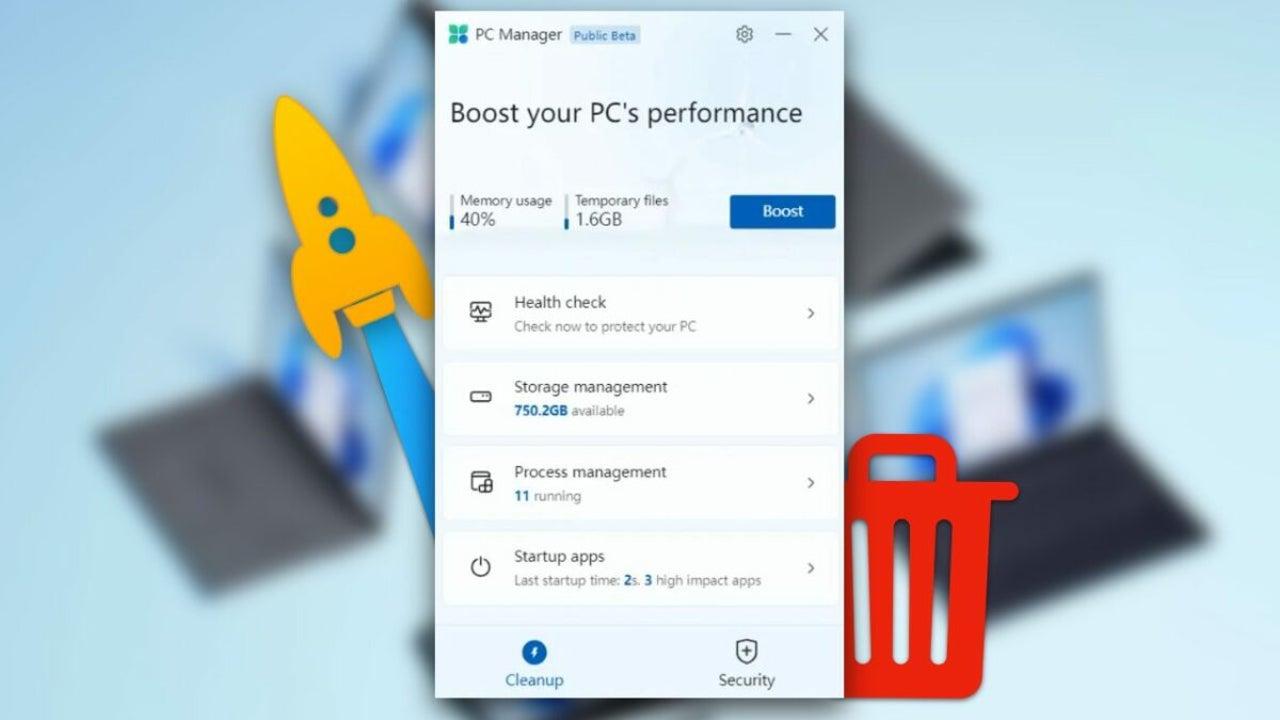
Kui teie Windows 10 või Windows 11 arvuti muutub aina aeglasemaks ja täitub... Ajutised failid, taustaprogrammid ja tüütud märguandedTõenäoliselt mõtled sa vormindamisele või hulga erinevate tööriistade installimisele. Kuid Microsoftil on juba oma "kõik-ühes" lahendus nende peavalude vältimiseks: PC Manager.
Selle ametliku utiliidi abil saate puhastada, optimeerida ja parandada süsteemi turvalisust Ühest kohast, ilma et peaksite lootma kolmandate osapoolte programmidele, mis mõnikord rohkem probleeme tekitavad kui lahendavad. Vaatame täpselt, mis on PC Manager, mida see pakub, kuidas seda Microsoft Store'ist alla laadida ja kuidas seda isegi võrguühenduseta installija abil kasutada.
Mis on Microsoft PC Manager ja milleks seda kasutatakse?
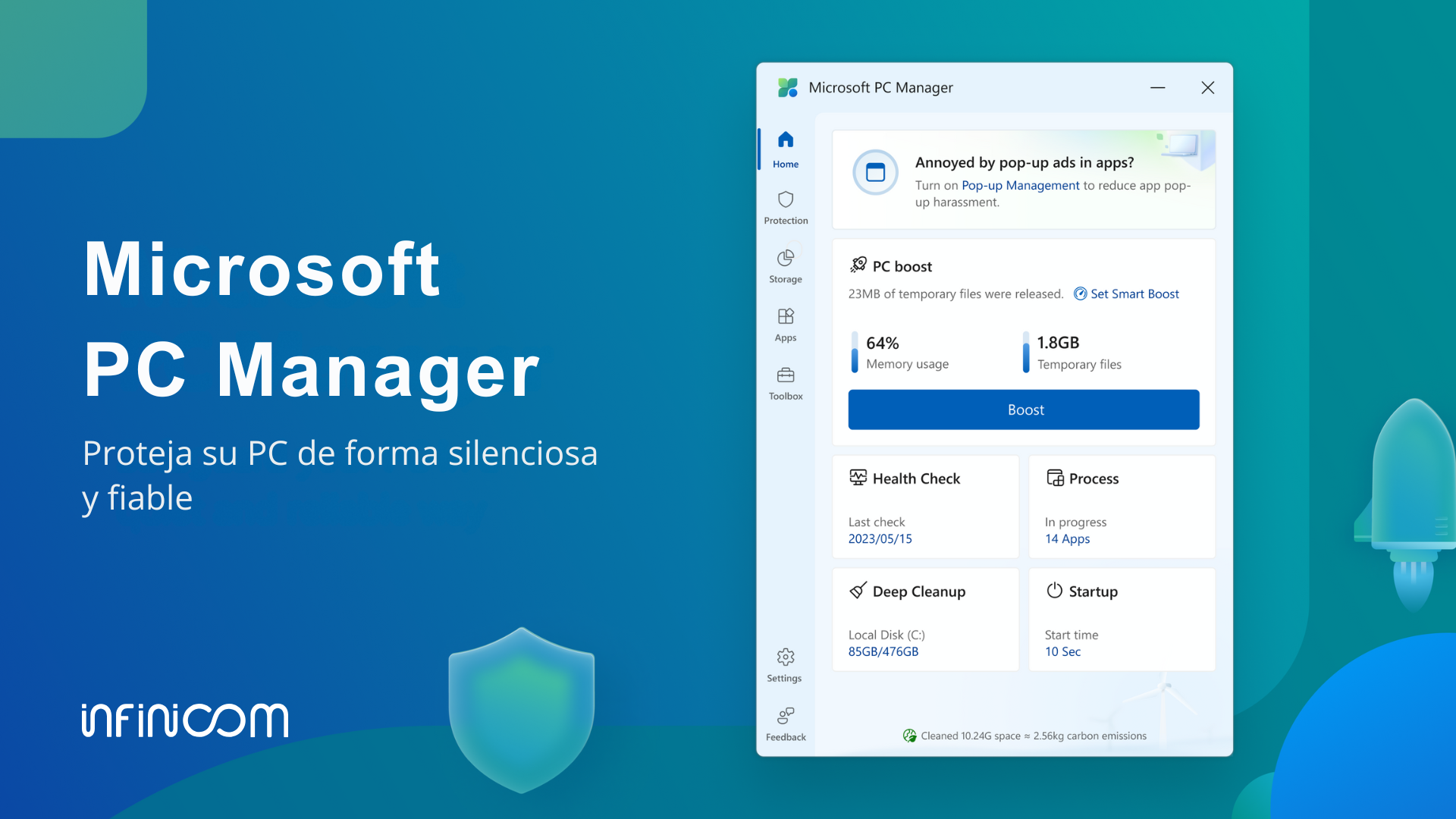
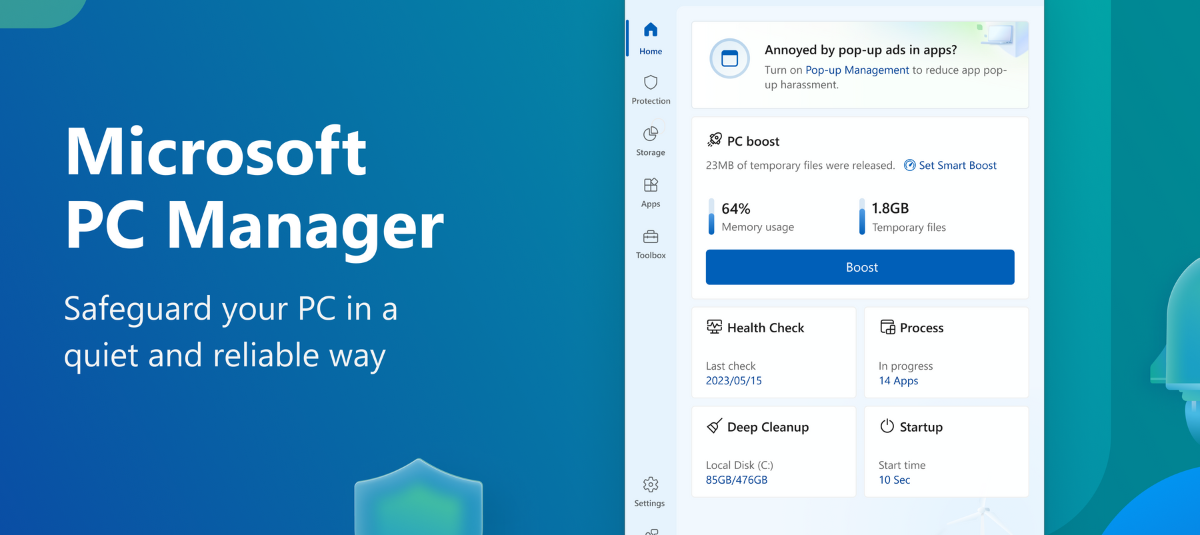
PC Manager on Microsofti poolt välja töötatud rakendus Hankige oma Windows 10 või Windows 11 arvuti kiiresti tööle, koondades ühte liidesesse paljud süsteemis laiali pillutatud hooldus- ja turbetööriistad.
Seadete, Juhtpaneeli, Windows Defenderi, Kettapuhastuse või Tegumihalduri vahel hüppamise asemel esitab PC Manager need jaotised ühes lihtsustatud programmis. Juhendatud valikud, mis on mõeldud igale tasemele kasutajatele.
Traditsiooniliselt pidite Windowsi põhjalikuks puhastamiseks järgima neid samme. pikad protsessid, mitme sammu ja erinevate utiliitidegaSee on pannud paljusid kasutajaid pöörduma kolmandate osapoolte rakenduste, näiteks CCleaneri või BleachBiti poole. Mõnel neist tööriistadest on olnud tõsiseid probleeme, näiteks pahavaraprobleemid teatud versioonides, mis on tekitanud umbusaldust.
PC Manager püüab seda olukorda ennetada, pakkudes ametlikku lahendust, mis on integreeritud süsteemi ja Microsofti turbesüsteemidega. Selle eesmärk on teid aidata. Eemaldage digitaalne rämps, parandage jõudlust, tugevdage turvalisust ja kontrollige, mis töötab arvutis ilma oma elu keerulisemaks muutmata.
Igapäevase kasutamise käigus koguneb Windowsi ajutisi faile, vahemälusid, vealogisid, värskendusjääke ja muid ebavajalikke andmeid. Kõik see võtab ruumi ja võib mõjutada jõudlust. PC Manager hoolitseb selle eest. tuvastada ja kustutada need mittevajalikud elemendidLisaks tööriistade pakkumisele süsteemi tervise jälgimiseks ja tüütu käitumise blokeerimiseks, näiteks hüpikakende blokeerimiseks mõnes rakenduses.
Nõuded PC Manageri kasutamiseks arvutis
Enne millegi allalaadimise alustamist on oluline teada, kas teie arvutis saab PC Manageri käivitada. Microsoft kinnitab, et rakendus on ühilduv järgmisega: Windows 10 alates versioonist 1809 ja kõik praegused Windows 11 versioonid.
Windowsi versiooni kontrollimiseks võite kasutada käsku winver otsingukastist süsteemist. Kui teil on Windows 10 versioon 1809 või juba kasutate Windows 11, ei tohiks teil Microsoft Store'ist installimisel ega võrguühenduseta installija kasutamisel probleeme tekkida.
Riistvara tasandil pole PC Manager eriti nõudlik; see on loodud sujuvalt töötama isegi tagasihoidlike seadmetegaKuna selle eesmärk on aidata süsteemil sujuvamalt töötada, on siiski soovitatav omada vaba kettaruumi, et puhastus- ja salvestushaldusülesanded saaksid korrektselt töötada.
PC Manageri põhifunktsioonid ja osad
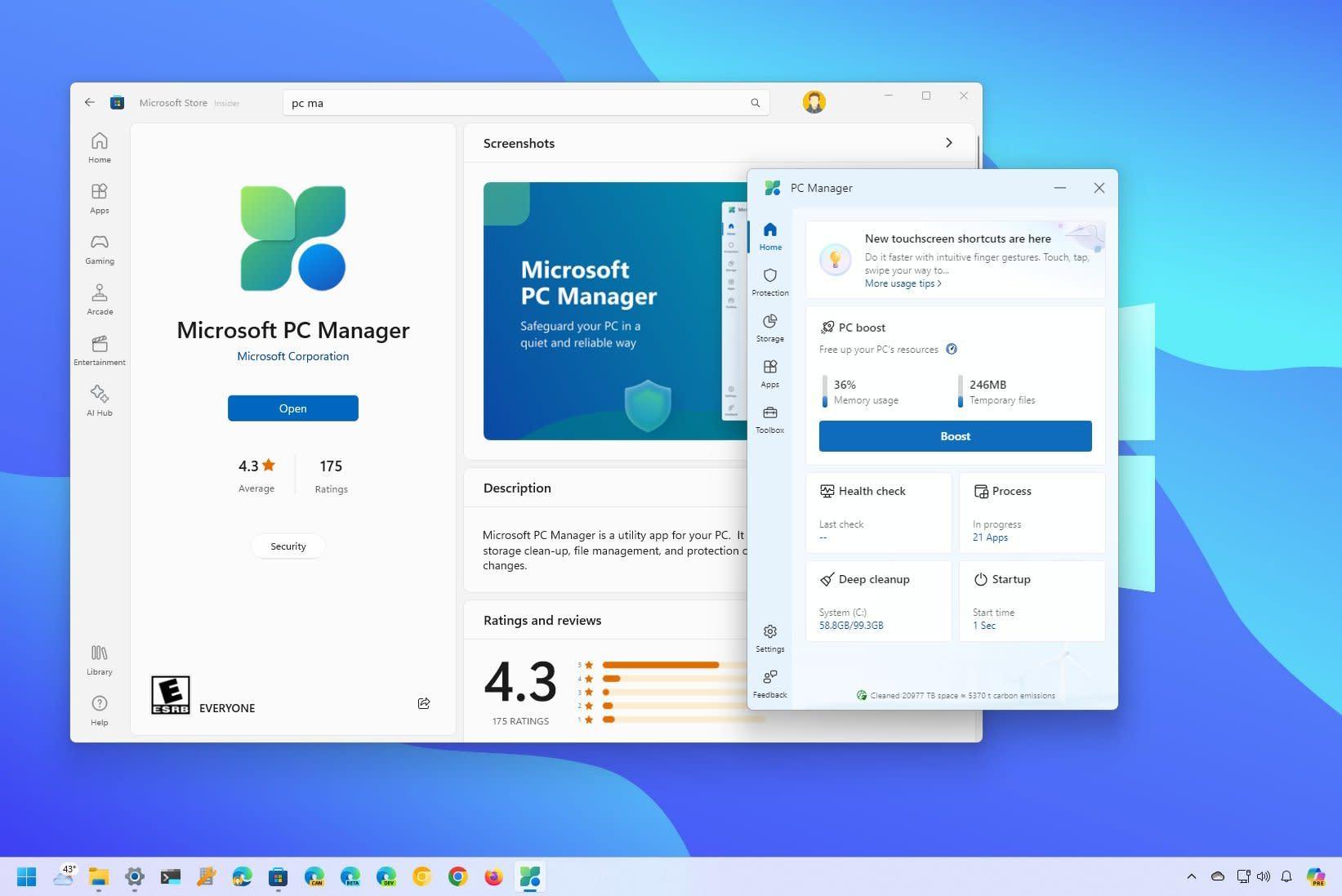
Kui avate PC Manageri, näete, et liides on peamiselt jaotatud järgmiselt: mitu sektsiooni, millele pääseb ligi vasakpoolsest veerustNimed võivad versioonist olenevalt veidi erineda, kuid üldiselt leiate sellised jaotised nagu Kaitse, Salvestusruum, Rakendused ja Utiliidikarp, lisaks avakuva.
Avalehel kuvatakse seadme oleku kokkuvõte: Mälukasutus, avatud rakendused, hiljutised puhastused, hiljutised taaskäivitused ja tervisekontrollidSiit leiate tavaliselt kiirnupu ressursside vabastamiseks või kiire süsteemiskannimise käivitamiseks.
Kaitse jaotis koondab turvalisusega seotud valikud: integratsiooni Windows Defenderiga, Oluliste värskenduste ja tööriistade, näiteks tervisekontrolli ülevaade, mis analüüsib võimalikke jõudlus- ja turvaprobleeme.
Salvestusala koondab endas traditsioonilise kettapuhastustööriista, Windowsi salvestusruumi sensori ja muude täiustatud funktsioonide ekvivalendid, näiteks suurte failide haldamine või ajutiste andmete ja värskendusjääkide sügavpuhastus.
Lõpuks sisaldavad rakenduste ja utiliitide jaotised (või utiliidid, olenevalt tõlkest) otseteid ja väikeseid tööriistu järgmiste toimingute jaoks. Hallake installitud programme, kontrollige Windowsi käivitumist, hallake protsesse, tehke ekraanipilte või muutke põhiseadeid näiteks aku jõudlus või kalkulaatori funktsionaalsus.
Puhastus- ja hoiustamisvahendid
Üks PC Manageri tugevusi on kõik, mis on seotud vabastage kettaruumi ja kontrollige, mis teie salvestusruumi kasutabMicrosoft on siia kokku toonud mitu funktsiooni, mis Windowsis juba olemas olid, kuid olid mõnevõrra peidetud või hajutatud erinevates menüüdes.
Ühelt poolt on meil klassikaline kettapuhastusprogramm, veteranide tööriist, mis oli juba Windows 98-s olemas ja vastutas selle eest vaadata üle ajutised failid, vahemälud ja muud mittevajalikud andmed et kõrvaldada see, mida polnud vaja. Windows 8-ga tuli kaasa Storage Sense, moodsam edasiarendus, mis automatiseeris osa sellest protsessist.
PC Manageris on mõlemad ideed integreeritud selliste valikute alla nagu Deep Clean, Storage Sense ja Large File Management. Sügavpuhastus analüüsib süsteemi ajutiste rakendusfailide, värskenduste jäänuste ja veateadete suhtes. ja muud elemendid, mida saab seadme tööd mõjutamata kustutada.
Salvestusruumi sensor, millele pääseb ligi ka klassikalistest Windowsi seadetest, vastutab järgmise eest: jälgige pidevalt ketta kasutamist ja kustutab prügikastist ajutised failid või üksused automaatselt teatud aja möödudes, kui olete selle nii konfigureerinud. PC Manager annab teile neile valikutele otsesema ja lihtsama juurdepääsu.
Lisaks võimaldab suurte failide haldamise tööriist faile kiirelt leida. dokumendid, fotod, videod, helifailid ja muud failid, mis võtavad palju ruumiliigitades neid suuruse järgi umbes 10 MB-st kuni üle 1 GB-ni. See funktsioon meenutab Androidi optimeerijaid, mis näitavad, mis teie sisemälu hõivab.
Tervisekontroll: kiire arvuti oleku kontroll
Tervisekontroll on üks PC Manageri visuaalselt kõige meeldivamaid funktsioone. See on Kiirskannimine, mis analüüsib süsteemi rämpsfailide, ajutiste failide, mittevajalike käivitusrakenduste ja võimalike turvariskide suhtes..
Tervisekontrolli käivitamisel skannib PC Manager süsteemi erinevaid alasid ja kuvab optimeeritavate üksuste loendi: Failid, mida saab ohutult kustutada, rakendused, mis laadivad käivitamisel ja tarbivad mälu, väikesed vead või probleemid mida saab ühe klõpsuga parandada.
See ülevaade tugineb ka Windows Defenderile, et anda kiire ülevaade viirusetõrje kaitse olekust; iga kord, kui käivitate tervisekontrolli, Microsofti viirusetõrje integreerib ja kuvab hiljutised kiirskannimise tulemusedandes meeskonna üldisest seisust terviklikuma pildi.
Paljude kasutajate jaoks on tervisekontroll nupp „arvuti värskendamine”. Selle asemel, et iga valikut eraldi läbi vaadata, käivitate lihtsalt selle skannimise ja rakendate PC Manageri soovitusi, alati valikuga... Enne kinnitamist vaadake üle, mida kavatsete kustutada või deaktiveerida..
Käivitusrakenduste ja taustaprotsesside haldamine
Üks levinumaid põhjuseid, miks arvuti tundub aeglaselt töötavat, on see, et Windowsiga käivituvate programmide arv ilma et kasutaja oleks sellest täielikult teadlik. Seni sai seda sätet peamiselt hallata tegumihalduri kaudu vahekaardil Startup.
PC Manager lihtsustab seda kõike spetsiaalse käivitusrakenduste jaotisega, kus näete selgelt, millised programmid arvuti sisselülitamisel käivituvad. aktiveerida või deaktiveerida selle käivitamine lihtsalt ruudu märkimise või tühjendamise teelPole vaja tehnilisi veerge mõista ega liiga detailidesse laskuda.
Lisaks sisaldab PC Manager protsesside jaotises omamoodi Sujuvam ülesannete haldur, mis näitab, millised rakendused tarbivad kõige rohkem mälu. Sel hetkel. Sealt saate need probleemsed protsessid ühe klõpsuga ohutult lõpetada.
See lähenemisviis on väga kasulik kasutajatele, kes eksivad klassikalise tegumihalduri keerukamas liideses: neil on kõige olulisemad funktsioonid. esitatud lihtsal viisil ja väiksema riskiga puudutada midagi olulist süsteemi jaoks.
Rakenduste loend ja kiire desinstallimine
Süsteemihoolduse teine oluline aspekt on teada, millised programmid on installitud ja milliseid enam ei vajata. PC Manager sisaldab otseteid Windowsi rakenduste loendisse, et saaksite õiged hõlpsalt üles leida. Vaadake ja hallake kogu installitud tarkvara ühelt paneelilt..
Sellest loendist saate desinstallida rakendusi, mida te enam ei kasuta, vaadata, kui palju ruumi need võtavad ja isegi Tuvasta programmid, mis võidi installida ilma, et sa neile erilist tähelepanu pööraksid. (näiteks teiste installijatega kaasasolevad paketid).
Selle asemel, et navigeerida menüüs Seaded > Rakendused > Installitud rakendused, toimib PC Manager otseteena, mis viib teid otse sellele vaatele, mis Säästa aega ja koonda kõik arvuti korraldamisega seotud asjad ühte tööriista..
Windowsi värskendused ja sisseehitatud turvalisus
Turvalisus on PC Manageri teine sammas. Rakendus integreerib funktsioone, mis olid Windowsis juba olemas, näiteks... värskendused Windows Update'i kaudu ja kaitse Windows Defenderi pooltaga esitab need otsesemas vormis.
Turvalisuse jaotises kuvab PC Manager teie süsteemi jaoks saadaolevad uusimad värskendused, eriti need, mis on seotud kaitse ja uute funktsioonidega. Selles jaotises saate teha järgmist. Alustage oluliste värskenduste allalaadimist ja installimist ilma traditsioonilist seadete menüüd avamata.
Teisest küljest tähendab integratsioon Windows Defenderiga seda, et PC Managerist saate kiiresti näha, kas teie arvuti on kaitstud, millal viimane skannimine tehti ja kas on mingeid ootel ohte või soovitatavaid tegevusiSee ei asenda täielikku turvakeskust, kuid pakub väga mugavat juhtimiskihti.
Selle eesmärk on vältida vajadust hüpata erinevate Windowsi menüüde vahel: PC Manager koondab kõige olulisema teabe süsteemivärskenduste ja põhilise turvalisuse kohta.
Lisaks jõudlusfunktsioonidele sisaldab PC Manager funktsioone, mis on loodud igapäevase kasutuskogemuse parandamiseks, eriti internetis surfamise ja pealetükkivate reklaamide või soovimatute brauseri muudatuste talumise osas.
Brauseri kaitse valik võimaldab teil Valige ja määrake, millist brauserit soovite Windowsis vaikimisi kasutadaSee takistab pahatahtlikel programmidel või agressiivsetel installijatel neid sätteid ilma teie loata muuta. See aitab blokeerida ka kahtlaseid sirvimisega seotud rakendusi.
Veel üks huvitav uus funktsioon on hüpikakende haldus – tööriist, mis keskendub Blokeeri teatud Windowsi rakenduste loodud hüpikaknadMe räägime neist tüütutest hüpikreklaamidest, teadetest või teavitustest, mis ilmuvad teie töölauale või kolmandate osapoolte programmidesse.
Selle hüpikakna abil aitab PC Manager luua puhtama töökeskkonna, sest Ära tunne, et pead pidevalt reklaame või pealetükkivaid sõnumeid sulgema.See ei ole brauseri reklaamiblokeerija, vaid süsteemitarkvara või installitud rakenduste loodud hüpikakende filter.
Muud PC Manageri praktilised utiliidid
Lisaks kõigile puhastus-, turbe- ja rakenduste haldusfunktsioonidele koondab PC Manager mitu väikest tööriista, mis Windowsis juba eraldi eksisteerisid, kuid mida nüüd pakutakse ühe paketina. kiire juurdepääs optimeerija enda seest.
Nende utiliitide hulgast leiate valikuid sülearvutite akukasutuse paremaks haldamiseks, juurdepääsu tööriistale ekraanipildid ja kaust, kuhu need salvestatakse, kalkulaator ja muud põhilised süsteemifunktsioonid, mis võivad olla kasulikud käepärast hoida.
Üldine idee on see, et PC Managerist saab tavakasutaja jaoks omamoodi "tööriistakast", kust nad saavad teostada sagedasi hooldustöid ja pääseda ligi tüüpilistele Windowsi funktsioonidele ilma et peaks meeles pidama, millises menüüpunktis iga asi asus.
Kõik see on esitatud mitte-pealetükkivas liideses, millel on puhas disain, mis ei koorma kasutajat ainult väga tehnilistele kasutajatele oluliste lisavõimalustega. Seetõttu kirjeldab Microsoft seda optimeerijana. lihtne, mitte-pealetükkiv ja turvalisusele orienteeritud.
Kuidas PC Manageri Microsoft Store'ist alla laadida ja installida
Peamine ja soovitatav viis PC Manageri hankimiseks on läbi Microsoft Store, ametlik Windowsi rakenduste pood. Protsess on üsna lihtne ja sarnane mis tahes muu ametliku rakenduse installimisega.
Esmalt avage Microsoft Store menüüst Start või otsides seda nime järgi. Tippige otsinguväljale "PC Manager" ja leidke ametlik Microsofti rakendusSeda saate kontrollida, vaadates väljaandjat (Microsoft Corporation) ja toote lehel olevaid üksikasju.
Kui olete tootelehel, klõpsake allalaadimise ja installimise alustamiseks lihtsalt nuppu „Hangi või installi“. Oluline on, et teil oleks Selle protsessi ajal on vaja stabiilset internetiühendustsest installija laadib vajalikud komponendid Microsofti serveritest alla.
Kui installimine on lõppenud, saate PC Manageri avada otse poest või menüüst Start, nagu iga teise rakenduse, ja hakata uurima selle erinevaid jaotisi, millele pääseb ligi menüüst Start. vasakpoolne külgriba, kus on loetletud kõik jaotised ja need on korrastatud.
Mõnes piirkonnas või teatud aegadel ei pruugi PC Manager poes veel laialdaselt saadaval olla või on see beetaversioonis. Sellistel juhtudel võite näha nimekirja, kuid ilma installimisnuputa või see võib olla ligipääsetav ainult teatud kasutajatele. Seetõttu on olemas ka võimalus kasutada võrguühenduseta installija APPX- või MSIX-vormingus.
PC Manageri võrguühenduseta installija: mis see on ja kuidas seda kasutada
Lisaks otse allalaadimisele Microsoft Store'ist on PC Manageri võimalik hankida ka võrguühenduseta installija kaudu, mis on eriti kasulik, kui Sa tahad faili USB-mälupulgale üle kanda ja internetiühenduseta arvutisse viia. või kui teil on vaja see mitmesse seadmesse installida ilma allalaadimisi kordamata.
See meetod hõlmab APPX- või MSIX-paketi genereerimist rakenduse ametliku lingi kaudu Microsoft Store'is. Tööriistad nagu Adguardi veebisait, millele viitavad sellised müügikohad nagu Neowin, võimaldavad teil sisestada PC Manageri URL-i (näiteks „https://apps.microsoft.com/detail/9PM860492SZD“) ja hankige erinevatele versioonidele vastavate allalaaditavate failide loend.
Protseduur hõlmab lingi kopeerimist poest, selle kleepimist lehe URL-i väljale ja genereerimisnupule (tavaliselt linnukeseikoon) klõpsamist. Seejärel kuvatakse võimalike allalaadimiste loend. tavaliselt järjestatud uusimast vanimani.
Soovitatav on alati valida esimene variant, mis vastab PC Manageri uusimale stabiilsele versioonile. Sellel APPX- või MSIX-failil klõpsamine laadib alla täieliku installija, mille saate seejärel... Salvesta välisele seadmele ja käivita mis tahes ühilduvas arvutisisegi ilma internetiühenduseta installimise ajal.
Kui käivitate faili sihtarvutis, kuvab Windows selle platvormi tüüpilise rakenduse installiekraani ja mõne sammuga PC Manager on kasutusvalmis, justkui oleksite selle otse Microsoft Store'ist installinud.
Erinevused tavalise ja võrguühenduseta installija vahel
Programmi kasutuskogemuse osas pole olulisi erinevusi PC Manageri installimisel Microsoft Store'ist või võrguühenduseta installija kaudu; Saadud rakendus on sama Mõlemal juhul samade funktsioonide ja sama välimusega.
Siiski on mõned nüansid, mida arvestada. Esiteks, fail, mille laadite alla võrguühenduseta kasutamiseks, tavaliselt kaaluvad oluliselt rohkem kui veebipaigaldajad, kuna see sisaldab kõiki vajalikke komponente, nii et installimise ajal pole vaja Microsofti serveritega ühendust luua.
Teisest küljest ei käsitleta värskendusi samamoodi. Kui kasutate Microsoft Store'i, laaditakse PC Manageri uued versioonid alla ja installitakse automaatselt (või poolautomaatselt, olenevalt teie sätetest), seega on teil alati uusim versioon. Uusim versioon ilma millegi pärast muretsemata.
Võrguühenduseta installija puhul peate aga uute versioonide osas silma peal hoidma ja protsessi iga kord värskendamise korral kordama: Laadige alla uus APPX- või MSIX-pakett ja installige see uuesti.See pole keeruline, aga nõuab sinult veidi rohkem järeltegevust.
Lisaks on oluline meeles pidada, et need poest genereeritud allalaadimised pärinevad kolmandate osapoolte teenustest, seega isegi kui allikas on seaduslik, on alati hea mõte seda kontrollida. Võtke tarvitusele põhilised ettevaatusabinõud ja kontrollige failide päritolu enne nende käivitamist.
Siiski on enamikul juhtudel soovitatav meetod otse installimine Microsoft Store'ist. Võrguühenduseta installija on eriti kasulik teatud olukordades: arvutid ilma püsiva internetiühenduseta, kontrollitud ettevõttekeskkonnad või olukorrad, kus PC Manager pole teie piirkonnas saadaval (kuigi installimise sundimine mittetoetatud piirkondadesse ei ole alati parim tegutsemisviis).
Mis muutub PC Manageris olenevalt installimeetodist?
Funktsionaalselt ei muuda ühe või teise installija kasutamine PC Manageri võimalusi. Saate puhastada ajutisi faile, kontrollida süsteemi tervist, hallata rakendusi ja protsesse, blokeerida hüpikaknaid ja tugevdada turvalisust täpselt sama.
Ainus praktiline erinevus seisneb värskenduste kohaletoimetamises ja esialgses allalaadimismahus. Igapäevasel kasutamisel te mingeid muudatusi ei märka: liides jääb samaks oma kaitse, salvestusruumi, rakenduste ja utiliitkasti osadega ning samamoodi... Käivita tervisekontroll, halda suuri faile või seadista brauseri kaitse.
Valik võrguühenduseta või võrguühenduseta installija vahel sõltub rohkem teie oludest kui rakendusest endast. Kui teil on stabiilne internetiühendus ja juurdepääs Microsoft Store'ile, on mugavam lasta kõike sealt hallata. Kui töötate mitme arvutiga ilma internetiühenduseta või soovite aeg-ajalt kasutamiseks täielikku installijat alles hoida, on võrguühenduseta pakett parem valik. See annab teile lisapaindlikkust.
Igal juhul on kõige olulisem mõista, et PC Manager on ametlik tööriist, mis on suunatud Parandage jõudlust, turvalisust ja kasutuskogemust operatsioonisüsteemides Windows 10 ja 11 ühest kohast, vähendades vajadust installida mitut sarnaste funktsioonidega kolmanda osapoole utiliiti.
Selle osade mõistmise ja selliste valikute nagu tervisekontroll, suurte failide haldus, käivitusrakenduste kontroll, brauserikaitse ja hüpikakende blokeerimine abil on lihtne oma arvutit paremas seisukorras hoida ja... Väldi paljusid tüüpilisi probleeme, mis tekivad arvutitega, mis täituvad rämpsfailide ja taustaprotsessidega. üle aja.
Sisukord
- Mis on Microsoft PC Manager ja milleks seda kasutatakse?
- Nõuded PC Manageri kasutamiseks arvutis
- PC Manageri põhifunktsioonid ja osad
- Puhastus- ja hoiustamisvahendid
- Tervisekontroll: kiire arvuti oleku kontroll
- Käivitusrakenduste ja taustaprotsesside haldamine
- Rakenduste loend ja kiire desinstallimine
- Windowsi värskendused ja sisseehitatud turvalisus
- Brauseri kaitse ja hüpikakende blokeerimine
- Muud PC Manageri praktilised utiliidid
- Kuidas PC Manageri Microsoft Store'ist alla laadida ja installida
- PC Manageri võrguühenduseta installija: mis see on ja kuidas seda kasutada
- Erinevused tavalise ja võrguühenduseta installija vahel
- Mis muutub PC Manageris olenevalt installimeetodist?