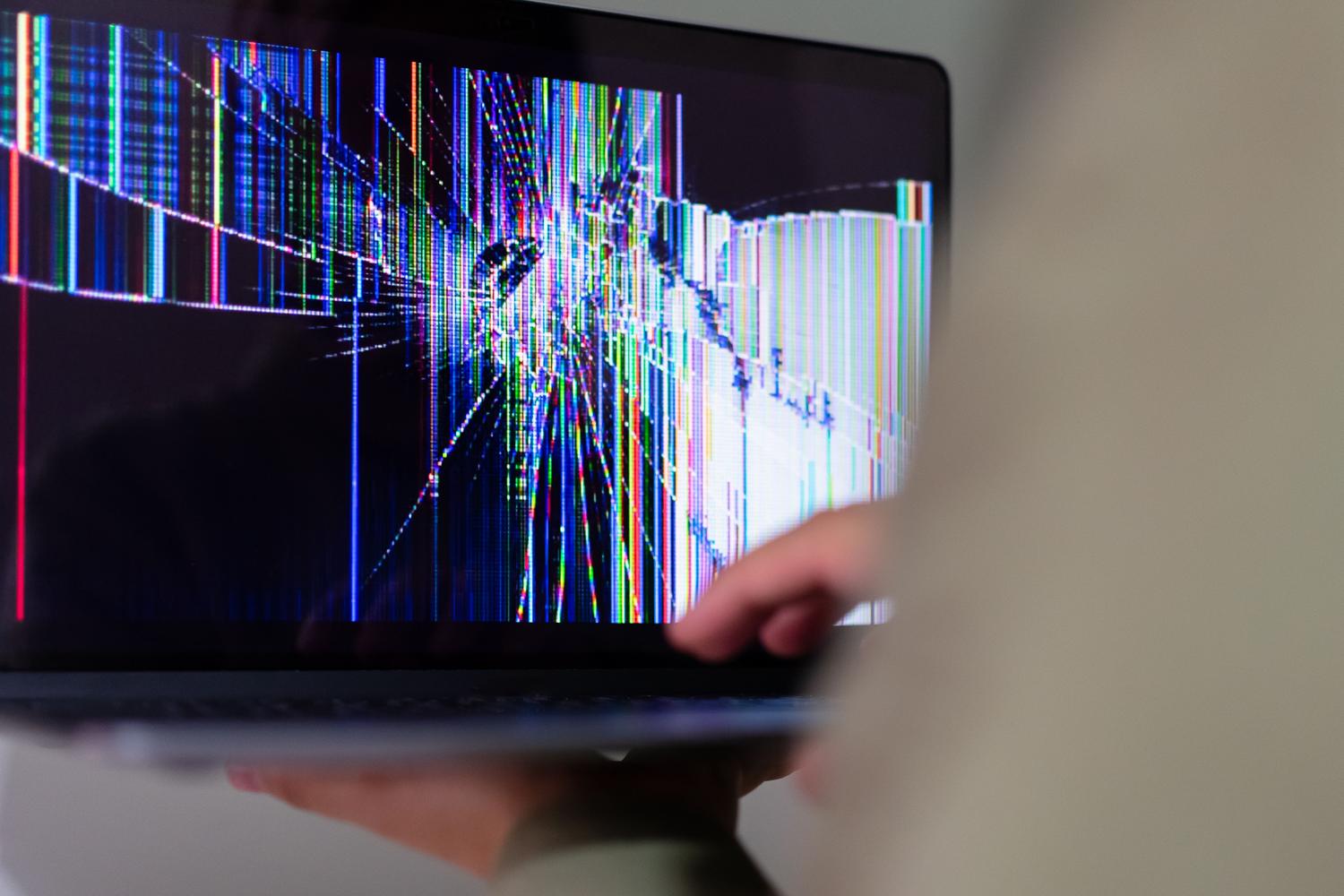
Katkise ekraaniga sülearvuti omamine on tõeline peavalu, eriti kui teate, et masina sees on võimas ja te ei taha, et see muutuks kalliks kirjapaberiks. Paljud meist on kogenud seda hetke, kui pärast müksu või õnnetust on meil must ekraan ja meie esimene reaktsioon on arvata, et arvutit pole enam võimalik parandada, aga... Enamasti jääb sisemine riistvara terveks ja see on täiesti päästetav.
Kõige loogilisem lahendus on tavaliselt ühendada see teleri või välise monitoriga HDMI-kaabli abil, kuid just siit algavadki tegelikud probleemid. See pole alati nii lihtne kui lihtsalt ühenda ja mängi, kuna mõnikord nõuab operatsioonisüsteem pildi saatmist katkisele ekraanile ega jäta meile muud valikut. täielikult lukustatud ilma menüüd nägemata ekraani seaded. Ühenduste paremaks mõistmiseks saate üle vaadata USB-C ja HDMI erinevused monitori ühendamisel.

Kuidas sundida pildi väljundit välisele monitorile

Cuando te encuentras en la situación de que el portátil enciende pero no ves nada en la tele, el problema suele ser que la configuración de pantalla está en modo «Solo pantalla de portátil». Para solucionar esto sin ver la pantalla, puedes probar la combinación de teclas Windows + P korduvalt, et vahetada projektsioonirežiimide vahel (Duplicate (Duplikeeri), Extende (Laienda), Second Screen Only (Ainult teine ekraan), kuigi see nõuab veidi peenust ja õnne, kui te menüüd ei näe.
Keerulisematel juhtudel, näiteks mõnede Asus Vivobooki või TUF-i mudelite puhul, ei pruugi süsteem välist monitori automaatselt esmase kuvarina tuvastada. Kui hiir liigub, aga klõpsata ei saa või pilt väreleb, võib tegemist olla probleemiga. kontrolleri konflikt või füüsiline rike pistikus, mis segab videosignaali.


Katkise ekraani valikud: parandada või utiliseerida?

Mõnikord ütlevad kohalikud tehnikud, et remondile raha kulutamine pole seda väärt ja et parem on arvuti lihtsalt ära visata. Kui teil on aga arvuti, millel on i7 protsessor, kiire SSD ja palju salvestusruumiSelle äraviskamine on patt. Selleks on mitu võimalust:
- Paneeli vahetamine: See on kõige puhtam variant. See hõlmab uue ja ühilduva ekraanipaneeli paigaldamist seadme funktsionaalsuse taastamiseks.
- Kasutamine lauaarvutina: Kui te ei soovi ekraani investeerida, võite jätta sülearvuti suletuks ja jäädavalt ühendatuks välise monitori, klaviatuuri ja hiirega, muutes selle sisuliselt lauaarvuti torniks.
- Põhjalik tehniline ülevaade: Mõnikord pole probleem ainult klaasis, vaid ka painduva kaabli kahjustuses, mistõttu pilt virvendab või kaob vahelduvalt.
Ennetav hooldus ja riistvara hooldus

Kuna me juba räägime sülearvutiõnnetustest, tasub meeles pidada, et kannatada ei saa ainult ekraanid. Arvuti enneaegse rikke vältimiseks vältige selle kasutamist voodil või tekil, kuna Sa blokeerid ventilatsioonivõred Ja kuumus võib emaplaadi ära praadida. Samuti olge klaviatuuri lähedal olevate veeklaasidega väga ettevaatlik; juhuslik mahavalgunud vesi võib sisemistes komponentides põhjustada parandamatuid lühiseid.
Masina heas korras hoidmiseks on soovitatav seda regulaarselt sisemusest tolmust ja Puhastage arvutimonitori seda kahjustamata alati kasutades mikrokiudlappVäldi karmide kemikaalide kasutamist, mis võivad ekraani katet kahjustada. Kui märkad, et aku hakkab tühjenema või klaviatuur ei tööta korralikult, võib remonditöökojas tehtav diagnostika teie seadet päästa enne, kui see parandamatult viga saab.
Kui satute kokku sülearvutiga, millel on suur sisemine potentsiaal, aga kasutu ekraan, ärge andke esimese takistuse ees alla. HDMI-videoväljundi sundimise, LCD-paneeli asendamise või lihtsalt lauaarvutiks muutmise vahel on alati olemas viis... kasutage ära protsessori võimsust ja salvestusruumi ilma et peaks uue arvuti peale varandust kulutama.
