- Shift-klahv, mida nimetatakse ka Caps Lockiks, on suurtähtede, sümbolite ja otseteede jaoks mõeldud muuteklahv.
- See on peaaegu kõigil klaviatuuridel dubleeritud: üks vasakul ja teine paremal, et seda oleks lihtsam kasutada.
- See võimaldab teil sisestada teatud suurtähti, pääseda juurde erimärkidele ja valida teksti või faile.
- Windowsis, Macis ja paljudes videomängudes aktiveerib see otseteid ja täiustatud toiminguid, mis parandavad tootlikkust ja kontrolli.

Kui sulle on kunagi öeldud "vajuta Shift" ja sa ei teadnud, kust klaviatuuril otsida, siis sa pole üksi.Arvutiteaduses peame paljusid asju enesestmõistetavaks ja üks neist on see, et kõik teavad Shift- või Caps Lock-klahvi, kuigi tegelikkuses on see algajatele kasutajatele üks tundmatumaid asju.
Shift-klahv on palju enamat kui lihtsalt "suurtäheklahv"Seda kasutatakse suurte tähtede kirjutamiseks, ebatavaliste sümbolite eraldamiseks, teksti ja failide valimiseks ning otseteede kasutamiseks nii Windowsis kui ka Macis, aga ka paljudes programmides ja mängudes. Vaatame seda lähemalt, selgete näidete ja ebavajaliku tehnilise žargoonita.
Mis täpselt on Shift-klahv?
Shift-klahv on klaviatuuril olev muuteklahv, mida nimetatakse ka suurtähelukuks.Seda peetakse muuteklahviks, kuna see iseenesest ei sisesta midagi ega liiguta kursorit, kuid muudab teiste klahvide käitumist, kui seda samal ajal all hoida.
Selle peamine ülesanne on võimaldada teil kirjutada suuri tähti täpselt.Teisisõnu, tavaliselt trükitakse väiketähtedega ja kui soovite ühte tähte kirjutada suurtähtedega (näiteks lause alguses või pärisnime kirjutamisel), hoidke all Shift-klahvi ja vajutage tähte. Klahvi vabastamisel jääb kõik tavapäraselt väiketähtedeks.
Enamikul klaviatuuridel võib see ilmuda kui „Shift” või „Capsule”....ja isegi ainult ülespoole suunatud nooleikooniga (⇧ või ↑). Täpne kujundus ei oma tähtsust: kui näete seda ülespoole suunatud noolt, siis vaatate Shift-klahvi.
Oluline on mitte segi ajada Shift-klahvi Caps Lock-klahviga.Caps Lock aktiveerib režiimi, kus kõik tähed kirjutatakse suurtähtedega, kuni seda uuesti vajutate. Shift seevastu hoiab suurtähti ainult siis, kui seda all hoiate. Need on kaks erinevat viisi suurtähtedega töötamiseks.
Kus asub klaviatuuril Shift-klahv?
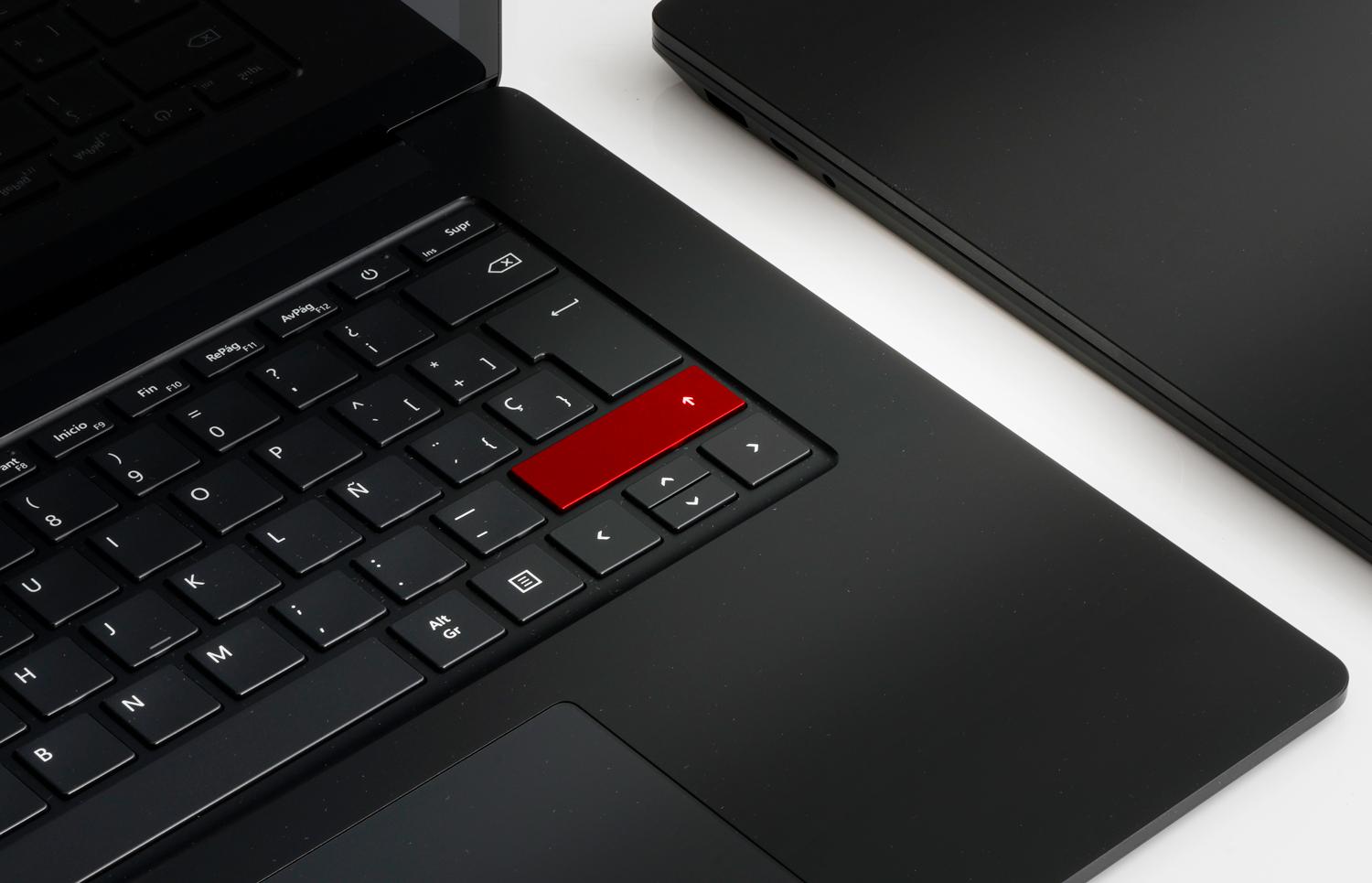
Tavalisel klaviatuuril on kaks Shift-klahvi: üks vasakul ja teine paremal.Seda tehakse nii, et saaksite seda mugavalt kasutada mõlema käega, olenevalt sellest, millist klahvi vajutate.
- Vasak nihutamine: See asub klaviatuuri vasakus alanurgas, tavaliselt Ctrl (Control) ja Caps Locki vahel või vahetult viimase klahvi all.
- Paremale nihutamine: See asub paremal pool, sisestusklahvi (Enter) all ja sidekriipsu (-) või mõne kirjavahemärgiga klahvist paremal.
Kui vaadata klaviatuuri alt üles, siis see hõivab tavaliselt altpoolt lugedes teise rea otsad.Paljudes mudelites on parempoolne Shift-klahv vasakust veidi laiem, et kiirel tippimisel oleks seda lihtsam täpselt vajutada.
Sülearvutites on asukoht sama, kuigi klahv võib olla veidi väiksem. ruumipiirangute tõttu. Kui töötate mitme arvutiga, saate õppida juhtida mitut arvutit ühe klaviatuuri ja hiiregaIgal juhul on tähestikulise klaviatuuri mõlemal küljel alati Shift-klahv, olgu see siis Windowsi, Maci või enamiku Linuxi klaviatuuride puhul.
Maci klaviatuuridel on ka kaks Shift-klahviTavaliselt asuvad need vasakul pool Fn-klahvi kohal ja Caps Locki all ning Enter-klahvi all paremas alanurgas. Ülesnooleikoon ja sõna "Shift" aitavad neid hõlpsalt tuvastada.
Kuidas samm-sammult Shift-klahvi kasutada
Shift-klahvi põhikasutus on alati sama: hoidke seda all, samal ajal vajutades teist klahvi.Pole vaja žongleerida; nipp peitub järjekorras:
- Hoidke esmalt all Shift-klahvi ühe sõrmega (tavaliselt väikese sõrmega).
- Ilma Shift-klahvi vabastamata vajutage teist klahvi (täht, number, sümbolklahv, nool jne).
- Vabastage mõlemad klahvid kui tegelane ilmub või toiming sooritatakse.
Tegelikult piisab Shift-klahvi vajutamisest vaid mõne millisekundi möödudes enne teise klahvi vajutamist.Täiuslik sünkroniseerimine pole vajalik, aga kui vajutate tähte enne Shift-klahvi, kuvatakse see kas väiketähena või sooritab selle klahvi tavapärase toimingu.
Vasakpoolsete tähtede jaoks võite kasutada vasakut Shift-klahvi ja parempoolsete tähtede jaoks paremat Shift-klahvi.See on "õige" idee kõigi sõrmedega trükkimiseks, kuigi praktikas kasutavad inimesed seda nii, nagu neile kõige mugavam on, ja see on täiesti okei.
Milleks Shift-klahvi kasutatakse: peamised kasutusalad
Shift-klahvi ilu seisneb selles, et see mitmekordistab klaviatuuri abil tehtavate toimingute arvu. ja aitab Suurendage tootlikkust Windows 11-sVaatame üle selle kõige olulisemad funktsioonid, alates kõige lihtsamast kuni kõige keerukamani.
1. Kirjuta suurtähti õigesti
See on Shift-klahvi klassikaline kasutusviis: suure tähe tippimiseks ilma kogu teksti suurtäheks muutmata.Näiteks lause alguses või siis, kui kirjutate pärisnimesid nagu Hispaania, Maria või Juan.
Praktiline näide hispaania klaviatuuriga:
- vajutage ja hoidke nihe.
- Hoides seda all, vajutage klahvi a.
- Ekraanile ilmub järgmine teave A a asemel.
Niipea kui Shift-klahvi vabastate, muutuvad ülejäänud tähed väiketähtedeks.Seepärast on see ideaalne kiireks tippimiseks: kasuta lihtsalt suurtähte, jäta see maha ja jätka nii, nagu poleks midagi juhtunud.
Kui suurtähtede lukustus on lubatud, pöörab Shift ajutiselt efekti ümber.Teisisõnu, kui kirjutad kõik suurtähtedega Caps Locki abil ja hoiad all Shift-klahvi, siis vahepeal vajutatud tähed trükitakse väiketähtedena.
2. Sisestage klaviatuurilt erimärgid ja sümbolid
Teine Shift-klahvi oluline kasutusala on juurdepääs sümbolitele, mis ilmuvad teatud märkide kohal, eriti numbrireal.Hispaania klaviatuuril on iga numbri ülaosas tavaliselt vähemalt üks lisasümbol.
Tüüpilised näited Hispaania jaotusega:
- Tõstuklahv + 1 → hüüumärk !
- Tõstuklahv + 2 → olenevalt klaviatuurist võib see olla « o @ (paljudes Hispaania sülearvutites, Tõstuklahv + 2 tippige sümbol . @).
- Tõstuklahv + 3 → sümbol # o ·, olenevalt mudelist.
- Tõstuklahv + 8 → avasulg (.
- Tõstuklahv + 9 → sulgev sulg ).
See ei mõjuta ainult numbreidPaljudel kirjavahemärkide klahvidel on ka sümbol nende kohal: näiteks küsimärgi klahvil või sidekriipsu klahvil on sageli mitu sümbolit. Shift-klahvi all hoides pääsete ligi funktsioonile „ülal“.
Lühidalt, iga klahvile trükitud sümbol sõltub tavaliselt Shift-klahvist.Kui te ei tea, kuidas konkreetset sümbolit tippida, proovige hoida all Shift-klahvi ja vajutada klahve, mis kuvavad seda trükitähtedega.
3. Valige tekst ja failid täpselt
Shift on suurepärane liitlane ka teksti või failirühmade valimiseks ilma hiirt lohistamata.See on palju täpsem ja tavaliselt ka kiirem.
Teksti valimiseks nooleklahvide abil:
- Asetage kursor kohta, kust soovite valikut alustada.
- hoia all nihe.
- Vajutage nooli vasakule, paremale, üles või alla valiku laiendamiseks.
Pikkades dokumentides võimaldab see valida terveid lõike ilma hiirega randme pingutamata.See on eriti kasulik tekstitöötlusprogrammides või koodiredaktorites.
Mitme faili valimiseks failihalduris (Windows, macOS jne):
- Klõpsake loendis esimest faili.
- hoia all nihe.
- Klõpsake viimasel failil, mille soovite lisada.
Kõik esimese ja viimase vahel valitakse automaatseltSee sobib ideaalselt suurte fotode, dokumentide või kaustade rühmade haldamiseks ilma failide kaupa käimata.
4. Shift-klahvi kasutavad kiirklahvid
Paljud kiirklahvid kombineerivad Shift-klahvi teiste käsuklahvidega, näiteks Ctrl, Alt või Windowsi klahviga.See annab teile kiire juurdepääsu toimingutele, mida muidu peaksite menüüde kaudu otsima.
Tõstuklahvide otseteed Windowsis
Windowsis avab Shift-klahvi ja teiste klahvide kombineerimine väga kasulikke funktsioone. kiiremini töötama:
- Shift + täht: kirjuta see täht suure tähega.
- Shift + number (ülemine rida): tippige klahvi ülaosas olev sümbol, näiteks !, @, # jne.
- Shift + klahv koos sümboliga: kuvab alternatiivse sümboli „ülal” (nt sulud või nurksulud, olenevalt klaviatuurist).
- Shift + Tab: liigutab fookuse eelmisele elemendile (näiteks liigub vormiväljadel või programmi vahekaartidel tagasi, näiteks Chrome'is).
- Windows + Tõstuklahv + S: Avab ekraanilõikamise tööriista ala jäädvustamiseks.
- Shift + F10: avab valitud elemendi kontekstimenüü (võrdub hiire paremklõpsuga).
- Tõstuklahv + sisestus: kleebib lõikelaua sisu paljudesse tekstiredaktoritesse, justkui oleksite kasutanud Ctrl + V.
- Ctrl + Shift + Esc: Avab otse tegumihalduri.
- Ctrl + Shift + N: loob failihalduris uue kausta.
- Shift + Kustuta: kustutab faili ilma seda prügikasti saatmata (kustutab selle otse).
Brauserid nagu Chrome, Edge ja Firefox toetuvad samuti väga mugavate otseteede saamiseks Shift-klahvile.:
- Ctrl + Shift + N: Avab uue akna inkognito- või privaatrežiimis.
- Ctrl + Shift + T: taastab viimase suletud vahelehe.
- Ctrl + tõstuklahv + B: Näitab või peidab järjehoidjariba.
- Ctrl + Shift + Del: avab akna sirvimisajaloo ja muude andmete kustutamiseks.
- Ctrl + Shift + Tab: lülita vasakule vahekaardile.
- Ctrl + tõstuklahv + D: salvestab kõik avatud vahelehed järjehoidjatena.
Shift-kiirklahvid failihalduris
Windowsis annab Shift-klahvi ja hiire või muude Exploreri klahvide kombinatsioon failide üle palju kontrolli.:
- Shift + hiire vasak klõps: valib kõik failid esimese ja teise klõpsu vahel.
- Shift + nooleklahvid: laiendab valikut üles, alla, vasakule või paremale.
- Shift + parem hiireklõps: avab laiendatud kontekstimenüü lisavalikutega.
- Ctrl + Tõst + E: laiendab navigeerimispaanil kaustapuud.
- Ctrl + Shift + N: loob uue kausta.
- Shift + Kustuta: kustutab valitud faili või kausta jäädavalt ilma prügikasti minemata.
Peamised Shift-kiirklahvid Macis
macOS-is osaleb Shift-klahv ka paljudes otseteedes, tavaliselt koos Command-klahviga (⌘).Mõned levinumad on:
- Shift + Command + C: avab akna „Arvuti”.
- Shift + Command + D: Avab töölaua kausta.
- Shift + Command + F: avab hiljutiste üksuste vaate.
- Shift + Command + I: Avab iCloud Drive'i.
- Shift + Command + K: avab võrgu akna.
- Tõstuklahv + käsk + N: loob Finderis uue kausta.
- Shift + Command + O: Ava kaust Dokumendid.
- Tõstuklahv + käsk + R: avab AirDropi akna.
Caps Lock, erinevus Shiftist ja kuidas need on omavahel seotud
Caps Lock ja Shift näevad välja sarnased, kuid nende käitumine on väga erinev.Selles osas tasub selgust saada, sest on lihtne kogemata vajutada suurtähtede klahvi ja lasta kõik trükitähtedega kirjutada, ilma et teaksite, mis toimub.
Mütsid LOCK:
- Aktiveerige a püsiv suurtähtede luku režiim kuni sa seda uuesti vajutad.
- Tavaliselt näitab ta oma staatust LED põleb klaviatuuril.
- Paljudel klaviatuuridel tähistab seda sirge alusega ülespoole suunatud nool või väike tabalukk.
nihe:
- Suurtähti saab kasutada ainult siis, kui neid all hoitakse..
- Sellel puudub oma olekutuli.
- See töötab ka sümbolite, otseteede ja valikute puhul, mitte ainult suurte tähtede puhul.
AZERTY (prantsuse) klaviatuuridel muutub Caps Lock + Shift kombinatsiooniks veelgi olulisem.sest see võimaldab kirjutada pikki numbri- või suurtähtede jadasid ilma, et peaksite pidevalt Shift-klahvi all hoidma.
Kui märkad kunagi, et kõik on kirjutatud suurtähtedega ja sa ei tea, miks, siis on see tõenäoliselt sellepärast, et oled kogemata suurtäheluku aktiveerinud.Selle deaktiveerimiseks ja tavapärase Shift-käitumise taastamiseks peate seda lihtsalt uuesti vajutama.
Täiendavad Shift-funktsioonid hiire ja teiste klahvidega
Lisaks klassikalistele otseteedele kasutatakse Shift-klahvi sageli koos hiirega "mitme valiku klahvina".Kui teil on vaja nuppude käitumist muuta, on selleks olemas rakendused. hiire keskmise nupu ümberpaigutamineSee juhtub nii operatsioonisüsteemides kui ka paljudes programmides.
Levinud näited:
- E-posti kliendis Tõstuklahv + klõps Kahe sõnumi puhul valib see tavaliselt kõik nendevahelised meilid.
- Arvutustabelites Tõstuklahv + klõps „üle lahtrite” laiendab ristkülikukujulist valikut alg- ja lõpplahtri vahel.
- Fototöötlusprogrammides nihe Seda saab kasutada täpselt joondatud kujundite või elementide lisamiseks.
Mõnes edasijõudnute programmis saab Shift-klahviga aktiveerida ka lisarežiime.See hõlmab selliseid toiminguid nagu valiku ümberpööramine, figuuri proportsioonide sundimine suuruse muutmisel või liikumise piiramine teatud telgedele. See sõltub tarkvarast, kuid üldine idee on see, et Shift "muudab" tavapärast käitumist.
Shift-klahv videomängudes
Videomängude maailmas on Shift üks klaviatuuri enimkasutatavaid klahve.Arendajad kasutavad seda ära just seetõttu, et see on väga ligipääsetav ja kuna neid on kaks, üks mõlemal küljel.
Mõned Shifti tüüpilised kasutusviisid arvutimängudes:
- Jookse või sprintTulistamismängudes ja esimese isiku mängudes paneb Shift-klahvi all hoides tegelane kõndimise asemel jooksma.
- Varjatud režiim või kükitamineHiilimis- või tulistamismängudes saab seda kasutada kükitamiseks või takistuste taha varjumiseks.
- Aktiveeri erivõimeidRPG-des, MOBA-des või strateegiamängudes saab Shift-klahvi määrata oskustele, järjekorras olevatele käskudele või kiirtoimingutele.
- TäppisrežiimMõnes mängus vähendab see hiire või liikumise tundlikkust parema sihtimise tagamiseks.
- Valige rühmadReaalajas strateegiamängudes kasutatakse seda koos klõpsudega mitme üksuse valimiseks või rühma lisamiseks.
Üks kurioosne detail on see, et kahel Shift-klahvil on erinevad sisemised koodid.Seega saab mäng eristada vasakut ja paremat ning anda neile erinevaid funktsioone, kui arendaja seda soovib.
Mis juhtub, kui hoian Shift-klahvi pikalt all?
Operatsioonisüsteemi seisukohast ei aktiveeri Shift-klahvi pikalt all hoidmine ühtegi salajast funktsiooni.See jätkab suurtähtede, suurtähtede või laiendatud valiku rakendamist seni, kuni seda all hoiate.
Ainus asi, mida meeles pidada, on ligipääsetavus.Mõnes süsteemis saab teatud muuteklahvide all hoidmise või korduva vajutamise abil aktiveerida ligipääsetavuse funktsioone, näiteks „Kleepuvad klahvid” või „Kleepuvad klahvid”. Süsteem teavitab teid tavaliselt hüpikaknaga, kus küsitakse, kas soovite need lubada.
Shift-klahvi lühiajalugu ja päritolu
Shift-klahv ei tekkinud mitte arvutite, vaid mehaaniliste kirjutusmasinate puhul.See tuleneb sõna otseses mõttes ideest "nihutada" sisemist mehhanismi iseloomu muutmiseks.
Varasemates kirjutusmasinates aktiveeris iga klahv metallriba, millele oli graveeritud kaks märki.Allosas oli üks kirjariba (tavaline) ja üleval teine (vahelduv). Kui masinakirjutaja vajutas Shift-klahvi, siis metallkirjaribade komplekt tõusis või liikus, nii et klahvi vajutamisel prinditi ülemine märk.
See võimaldas kirjutada rohkem sümboleid ilma füüsiliste võtmete arvu suurendamata.Üldiselt sisaldas riba "ülemine" suurtähti või erimärke, alumine aga väiketähti.
Aja jooksul arenesid kirjutusmasinad ja lisasid sujuvamaid ja automaatsemaid mehhanisme. selle nihke tegemiseks. Kuid loogika jäi samaks ja kui arvutiklaviatuurid saabusid, pärandati sama kontseptsioon: klahv, mis ajutiselt muudab teiste väljundit.
See pärand selgitab, miks me kasutame tänapäevalgi Shift-klahvi väiketähtede, suurtähtede ja alternatiivsete sümbolite vahel vahetamiseks.kuigi enam ei ole liigutatavaid metallvardaid, vaid iga klahvivajutust tõlgendavad vooluringid ja kood.
Shift-klahv on üks klaviatuuri suurepäraseid vaikseid peategelasiKuigi sageli eeldatakse, et "kõik teavad sellest", on selle asukoha, kasutamise ja pakutavate kombinatsioonide tõeline mõistmine tohutu erinevus kiirema kirjutamise, failidega töötamise, internetis surfamise või isegi mugavama mängude mängimise osas. Kui olete selle omandanud, on uskumatult raske tagasi minna ja seda oma igapäevases arvutikasutuses mitte ära kasutada.

Sisukord
- Mis täpselt on Shift-klahv?
- Kus asub klaviatuuril Shift-klahv?
- Kuidas samm-sammult Shift-klahvi kasutada
- Milleks Shift-klahvi kasutatakse: peamised kasutusalad
- Caps Lock, erinevus Shiftist ja kuidas need on omavahel seotud
- Täiendavad Shift-funktsioonid hiire ja teiste klahvidega
- Shift-klahv videomängudes
- Mis juhtub, kui hoian Shift-klahvi pikalt all?
- Shift-klahvi lühiajalugu ja päritolu