- SSD ja suurema RAM-i kombineerimine on vana arvuti taaselustamiseks kõige tõhusam uuendus.
- Tarkvara ja jahutussüsteemi hea puhastamine hoiab ära kitsaskohad ja ülekuumenemise.
- Draiverite värskendamine ja vanade ketaste taaskasutamine välise salvestusseadmena pikendab seadmete eluiga.
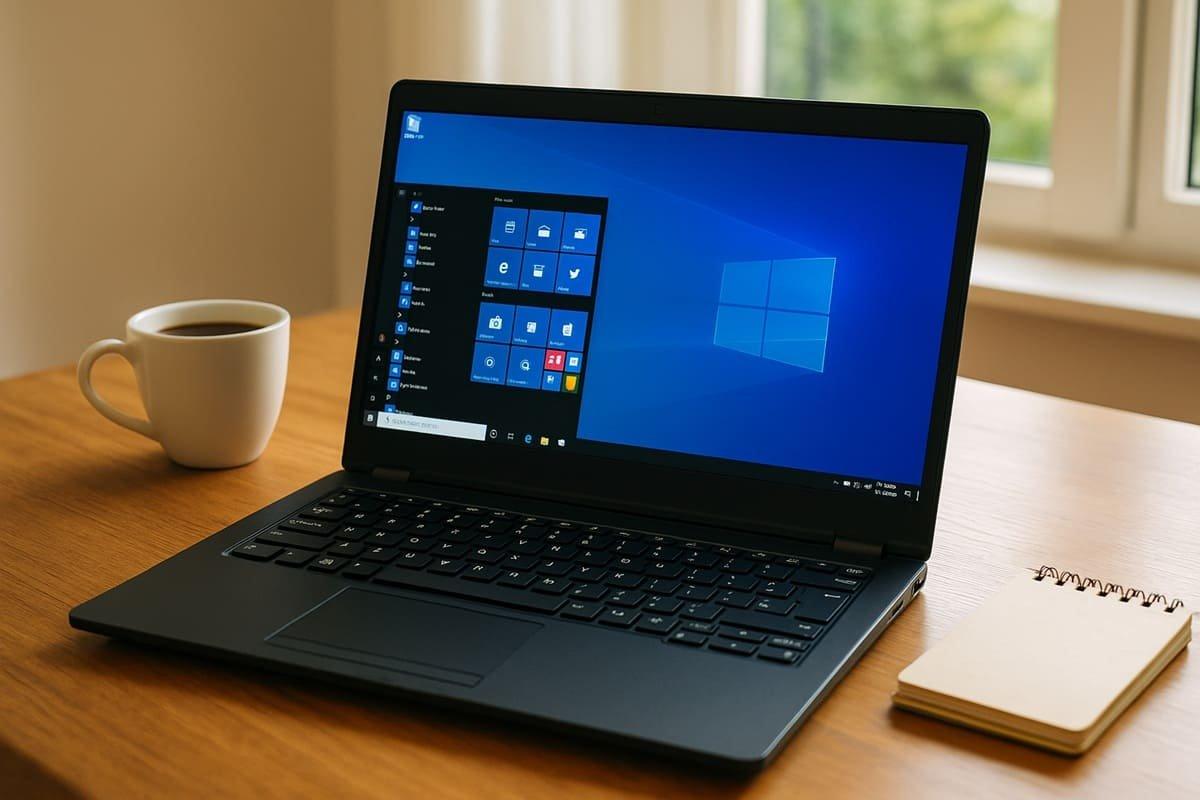
Kui teie arvuti või sülearvuti käivitumine võtab igavesti kaua aega, see hangub mõne brauseri vahekaardi avamisel või peate lihtsa veebilehe laadimise ajal kohvi tegema, on üsna tõenäoline, et elate masinaga, mis võiks praegusest palju paremini toimida. Sa ei pea alati ostma uut arvutit, et märgata kiiruse ja reageerimisvõime olulist paranemist.Tihti piisab õigete punktide käsitlemisest nii tarkvara kui ka riistvara osas ja jätkatakse. sülearvuti riistvara õpetused.
Enne kui rätiku nurka viskad ja taskutesse kaevama hakkad, tasub üle vaadata, mida saab optimeerida. Riistvara, mida peetakse "vanaks" (2012, 2013, 2016…), on endiselt täiesti kehtiv. Kontorirakenduste, brauseri, multimeedia ja isegi teatud mängude jaoks, eeldusel, et ühendate selle õige seadistuse ja minimaalse hooldusega. Vaatame seda rahulikult ja samm-sammult, kombineerides reaalseid näiteid praktiliste soovitustega.
Miks su vana riistvara nii aeglane on (kuigi see on "teoreetiliselt" piisav)?

Enamik kasutajaid jõuab samale punktile: Teie sülearvuti või lauaarvuti käivitub, avab Windows 10 ilma vigadeta ja põhimõtteliselt "kõik töötab"Kuid kogemus on masendav. Brauseri vahelehtede vahel vahetamine on katkendlik, faili lahtipakkimine võtab minuteid ja kui proovite mänge mängida, langeb kaadrisagedus järsult.
Põhjused on tavaliselt üsna korduvad: Väga aeglased mehaanilised kõvakettad (HDD-d), vähe muutmälu, aegunud draiverid, liiga palju tarkvara käivitamisel ja füüsiline mustus mis põhjustab ülekuumenemist. Kõik see koos operatsioonisüsteemiga, mida pole kunagi optimeeritud, paneb isegi hea protsessori tunduma palju halvemana, kui see tegelikult on.
Tüüpiline näide on kaasaegne, kuid halvasti tasakaalustatud sülearvuti, näiteks Intel Core i7 protsessoriga, mehaanilise kõvaketta ja 8 GB muutmäluga märkmik. Paberil on see võimas masin, kuid praktikas "lämbub" see mitme ülesande täitmisel või mõnevõrra nõudlike rakenduste käitamisel.Isegi kerged mängud jäävad optimeerimise puudumise tõttu toppama. Mõnel juhul proovige kergekaalulised operatsioonisüsteemid võib aidata
Teine levinud juhtum on mõne aasta tagused tornid, näiteks lauaarvuti Kolmanda põlvkonna Intel Core i5 protsessor, 4 GB muutmälu ja 250 GB kõvaketasSee kombinatsioon, mis on 2012.–2013. aasta arvutites väga levinud, kannatab Windows 10 puhul: see käivitub rohkem kui minutiga, veebilehe avamiseks kulub üle 10 sekundi, suure faili lahtipakkimine võib võtta üle 3 minuti ja uuemad mängud töötavad madala kaadrisagedusega.
Sellegipoolest pole seda tüüpi arvuti kadunud. Tagasihoidliku investeeringuga saab sellest teha paindliku masina kaugtööks, multimeediaks ja isegi korralikuks 1080p mänguriistaks keskmiste sätetega.eeldusel, et teate, mida ja mis järjekorras mängida, ning konsulteerite päris riistvara arvustused.
Esimesed sammud: tarkvara optimeerimine enne osade muutmist
Enne komponentide ostmisega kiirustamist tasub uurida kõiki täiustusi, mida saab "ühe klõpsuga" teha. On mitmeid tarkvarahooldus- ja puhastustoiminguid, mis võivad teie arvuti jõudlust märkimisväärselt parandada ilma ühegi euro kulutamata..
Esimene asi, mida teha, on kontrollida Windowsi käivitusprotsessi. Paljud programmid konfigureerivad end automaatselt süsteemiga käivituma, ilma et te seda märkaksite.tarbib mälu ja protsessorit juba esimesest minutist alates. Mittevajaliku keelamine võib käivitamisaega palju sekundeid lühendada ja ressursse igapäevaseks kasutamiseks vabastada.
Teine samm on viirusetõrje skannimise ja usaldusväärse pahavaratõrje tööriista käivitamine. Aeglane sülearvuti kannab sageli reklaamvara, brauseri tööriistaribasid, kasutuid laiendusi või isegi pahavara. See kulutab taustal ressursse. Hea puhastus võib olla määrava tähtsusega, eriti seadmete puhul, mida pole aastaid hooldatud.
Samuti on oluline veenduda, et operatsioonisüsteem ja draiverid on ajakohasedVananenud graafikakaart, kiibistik või võrgudraiverid võivad põhjustada krahhe, siniseid ekraanid või lihtsalt aeglustada teie kogemust, eriti mängudes või GPU-intensiivsetes rakendustes. Turvaline alglaadimine ja püsivara tugevdamine Seda soovitatakse vanemate BIOS-i ja püsivaraga töötamisel.
Lõpuks puhastage hoiuruum põhjalikult: Kustuta programmid, mida sa ei kasuta, ajutised failid, vanad installifailid, duplikaatkoopiad ja kõik muu, mis ainult ruumi võtab.Peaaegu täis kõvaketas muutub palju aeglasemaks ja küllastunud SSD kaotab samuti märgatavalt jõudlust. Ja kui te draive migreerite, siis õppige, kuidas seda teha. teisendada ketta MBR-ist GPT-ks tänapäevaste süsteemide käivitusprobleemide vältimiseks.
Kui pärast nende põhitoimingute tegemist leiate, et teie arvuti töötab endiselt väga aeglaselt, on aeg kaaluda riistvara uuendamist. Hea on see, et paljusid neist komponentidest (RAM, SSD, spetsiaalne graafikakaart) saab suhteliselt lihtsalt ja odavalt lisada või muuta., eriti lauaarvutites, aga see on võimalik ka paljudes sülearvutites.
Kuidas vanast arvutist maksimumi võtta: SSD, RAM ja palju muud
Kui soovite märgata selget jõudluse hüpet, on kaks peamist muudatust järgmised lisa SSD ja suurenda RAM-iSeejärel, kui olete mängimisest huvitatud, võite kaaluda lauaarvutile spetsiaalse graafikakaardi lisamist.
SSD lisamine: suurima mõjuga uuendus
Vanemates arvutites on tavaline leida ainult mehaaniline kõvaketas. See üks kõvaketas on süsteemi peamine kitsaskohtSee aeglustab käivitamist, programmide laadimist, failide jagamist ja praktiliselt kõiki sisend-/väljundtoiminguid. Vaadake, kuidas SSD installimisel vigade vältimine probleemivaba protsessi jaoks.
Kõige efektiivsem strateegia on Paigaldage operatsioonisüsteemi ja rakenduste jaoks SSDja muutke vana kõvaketas dokumentide, fotode, varukoopiate jms teiseseks salvestusruumiks. SSD võib olla klassikaline SATA (2,5″) või NVMe, kui teie arvuti seda toetab, kuid isegi kõige lihtsam SATA SSD on kõvakettaga võrreldes tohutu edasiminek; kui teil on kahtlusi, lugege SATA-kaablite erinevused.
2013. aasta tornis ilma SSD-ta on muutus uskumatu: Üheminutilise käivitusaja ületamine umbes 20–25 sekundini on täiesti realistlik.Ja veebilehe avamine võib lüheneda 12 sekundilt veidi üle 2 sekundini. Kogu süsteem tundub palju kergem, justkui oleksid arvutit vahetanud protsessorit puutumata.
Füüsiline protsess on lauaarvutis lihtne: SSD on paigaldatud pessa või adapterisse ning SATA andmesidekaabel ja toitekaabel on ühendatud. Toiteplokist keeratakse see sisse ja ongi kõik. Sülearvutites on tavaliselt vaja kõvaketas asendada samas salves oleva SSD-ga või kui teil veab, lisada see teise pessa või M.2 pessa.
Andmete kaotamise või kõige uuesti installimise vältimiseks saate vana ketta kloonida SSD-le. Saadaval on kahekordsed dokkimisjaamad, mis võimaldavad kloonida 2,5- ja 3,5-tolliseid kettaid USB 3.0 kaudu eraldiseisva kloonimisfunktsiooniga.Väga praktiline lisatarvik, kui teed seda tüüpi toimingut mitu korda või soovid vanu plaate taaskasutada. Võid kaaluda ka Teisenda oma arvuti USB-mälupulgalt Linuxiks kui otsite originaalsüsteemile kergemat alternatiivi.
Laiendage oma RAM-i: multitegumtöötlus ilma viivituseta
Paljude vanemate arvutite teine oluline piirang on mälu puudumine. 4 GB muutmäluga Windows 10 käivitub küll, aga niipea kui avate brauseri, raske rakenduse või kerge mängu, hakkab süsteem kasutama lehefaili ja kõik aeglustub..
Kui teie emaplaadil on vabu pesasid (nagu see on paljudes tornides, kus on 3 tühja pesa ja ainult üks 4 GB moodul), on ideaalne lahendus järgmine: Lisage veel vähemalt 4 GB, kas sama palju kui olemasolevad või nendega ühilduv.Õige mudeli (DDR3, DDR4, sagedus ja pinge) valimiseks võite kasutada emaplaadi kasutusjuhendit või veebipõhiseid mälukonfiguraatoreid.
Lauaarvutites on RAM-i laiendamine tavaliselt korpuse avamise, vabade pesade leidmise ja Sisestage uus moodul ettevaatlikult, joondades sälgu ja vajutades, kuni külgmised sakid oma kohale klõpsavad.Sülearvutites on sageli allosas spetsiaalne kate, mis võimaldab juurdepääsu moodulitele ja võimaldab neid ilma suurema vaevata vahetada.
8 GB muutmäluga arvuti, mis varem ei suutnud hakkama saada mitme brauseri vahekaardiga ega kerge multitegumtöötlusega See muutub palju mugavamaks kontoris kasutamiseks, videokõnede tegemiseks, sirvimiseks ja multimeedia tarbimiseks.Kui töötate fotode/videote redigeerimise või virtuaalsete masinatega, on hüpe 16 GB-ni samuti märgatav, eriti uuemates arvutites.
Spetsiaalne graafikakaart: tavalise arvuti muutmine mänguautomaadiks
Neile, kes tahavad mänge mängida, on järgmine loogiline samm graafikakaart. Paljud kümne aasta tagused arvutid tuginevad ainult protsessorisse integreeritud graafikakaardile.Piisav kontorirakenduste ja video jaoks, kuid väga piiratud tänapäevaste mängude jaoks.
Spetsiaalse graafikakaardi lisamine, isegi praeguse või eelmise põlvkonna keskklassi kaart, võib mängude jõudlust mitmekordistada. Sa ei vaja entusiastitasemel graafikakaarti, et sujuvalt mängida populaarseid mänge nagu Fortnite, Valorant või muid e-spordi mänge.eriti kui muudate eraldusvõimet ja graafikaseadeid; konsulteerige ka Parimad mängud madala spetsifikatsiooniga arvutitele pealkirjade jaoks, mis toimivad hästi ka tagasihoidlikel masinatel.
Enne ostu sooritamist on siiski mitmeid punkte, mida kontrollida: kaardi füüsiline suurus (kas see sobib teie korpusesse), ühilduvus emaplaadiga (sobiv PCIe pesa) ja teie toiteploki võimsus.Vana ja madala kvaliteediga font ei pruugi teatud tänapäevaseid graafikaid toetada.
Reaalses olukorras, kus on uuendatud arvuti, SSD, rohkem RAM-i ja eelarvesõbralik graafikakaart, saate Fortnite'is minna umbes 17 kaadri sekundis, kui kõik on minimaalselt seadistatud, umbes 80 kaadri sekundis, kui teil on korralikud seaded. See on radikaalne muutus sujuvuses ja kaasahaaravuses, mille hind on oluliselt madalam kui uue arvuti nullist ehitamine..
Vanemate sülearvutite optimeerimine: mida saate teha ilma arvutit muutmata
Sülearvutid tunduvad vähem "muudetavad", aga praktikas Paljud tunnistavad vähemalt kahte olulist uuendust: SSD ja RAM-i laiendamistSee koos hea tarkvarapuhastusega võib nende eluiga mõne aasta võrra pikendada.
Kui teie Windows 10 sülearvutil on probleeme vaid mõne brauseri vahekaardiga või rakenduste vahel vahetamisel on see aeglane, alustage põhitõdedest: Keelake käivitusprogrammid, eemaldage turvatarkvara, värskendage draivereid ja puhastage ajutised failidPaljud kaubamärgid eelinstallivad utiliite, mis lisavad süsteemile vähe ja ainult kahjustavad jõudlust; kaaluge seda. millist operatsioonisüsteemi installida kui varustus on väga piiratud.
Kui olete tarkvara lihvinud, vaadake selle spetsifikatsioone: Mõne aasta taguse kõvaketta ja 4-8 GB muutmäluga i7 saab muuta lihtsalt SSD-le ülemineku ja mälu laiendamisega.Sellistel juhtudel on protsessorist tavaliselt enam kui küll; probleem peitub ülejäänud arvutis. Kui otsite samm-sammult juhendit, saate vaadata, kuidas. Taaselusta arvuti Q4OS-iga.
Sülearvutites on ilmselt kõige märgatavam üleminek kõvakettalt SSD-le: palju kiiremad taaskäivitused, tavaliste rakenduste peaaegu kohene avamine ja vähem seisakuid ülesannete vahelRAM-i lisamine aitab vältida süsteemi "ketta kriimustamist" vähimagi puudutuse korral, parandades multitegumtöötlust ja stabiilsust.
Siiski on alati piir. Kui teie sülearvutil on väga nõrk jahutussüsteem või väga vana integreeritud graafikakaartÄra oota, et see tipptasemel mänguarvutiks muutuks. Kuid üldiseks kasutamiseks, kontoritööks, video voogedastuseks ja vähenõudlikeks mängudeks võib uuendus olla enam kui piisav, et vältida uue arvuti ostmist.
Millal on mõttekas mänguarvutit hooldada ja uuendada?
Levinud on ka vastupidine: suhteliselt moodne, mängimiseks mõeldud arvuti, mis aja jooksul tundub aeglasem ja hakkab probleeme tekkima. Näiteks arvuti, millel on 11. põlvkonna Intel Core i5 protsessor, RTX 3060 Ti graafikakaart, 32 GB muutmälu, 250 GB SSD ja 2 TB kõvaketas., kokku pandud 2-3 aastat tagasi.
Paberil on see väga võimas konfiguratsioon, mis suudab tänapäevaseid mänge kõrge kvaliteediga käitada. Kui märkate, et Mängud on hakanud halvemini jooksma isegi madalate graafikasätetega või arvuti jookseb üha sagedamini kokkuProbleemi algpõhjus ei ole tavaliselt toore jõu puudus.
Sellistel juhtudel tuleb arvestada ka muude teguritega: Protsessori ja graafikakaardi temperatuurid (võimalik ülekuumenemine), SSD olek, graafikakaardi draiverid, BIOS-i versioon ja toiteallika stabiilsusRiistvara ise on enam kui korralik, seega on võtmetähtsusega hooldus.
Kontrollige, et jahutussüsteem (näiteks Corsair AIO vedelikjahuti) töötab korralikult, et ventilaatorid pole tolmu täis ja et koormuse all olevad temperatuurid jäävad mõistlikesse piiridesse. Liigne kuumus võib põhjustada termilist ahenemist, krahhe ja kaadrisageduse järsku langust..
Samuti on hea mõte vabastada ruumi SSD-l, viia harva kasutatavad mängud kõvakettale ning uuendada TUF Z590-plus emaplaadi kiibistiku, graafikakaardi ja BIOS-i draivereid. Sageli taastab seade sellise hoolduse korral oma esialgse jõudluse. ilma et oleks vaja olulisi osi muuta.
Füüsiline hooldus: tolm, temperatuur ja komponentide taaskasutamine
Lisaks tarkvarale ja põhikomponentidele on üks tegur, mida paljud inimesed eiravad: seadmete füüsiline puhastamineAastate jooksul kogunenud tolm ja mustus võivad ummistada ventilaatoreid, jahutusradiaatoreid ja ventilatsioonivõresid, tõstes temperatuuri ja sundides süsteemi ülekuumenemise vältimiseks sagedust alandama.
Ideaalis tuleks kevadpuhastust teha perioodiliselt: Avage arvuti või sülearvuti kaas ja eemaldage mustus kuiva suruõhu, pehmete harjade ja sobivate salvrätikutega. ventilaatorite, jahutusradiaatorite, filtrite ja õhu sisse-/väljalaskeavade kohta.
Lauaarvuti puhul on see hooldus lihtne ja väga tõhus. Sülearvutitega tuleb olla veidi ettevaatlikum, aga see on siiski soovitatav. eeldusel, et te ei tühista garantiid selle avamisega. Parem ventilatsioon mitte ainult ei paranda jõudlust, vaid pikendab ka komponentide eluiga.
Teisest küljest, kui vahetate kõvakettaid või uuendate salvestusruumi, ärge visake vana riistvara lihtsalt minema. Kõvaketast, mida te enam põhidraivina ei soovi, saab ümber kujundada välise draivina. kasutades 2,5- või 3,5-tollist korpust USB 3.0 ühendusega. See on odav ja kasulik viis varukoopiate, filmide või suurte failide jaoks lisaruumi saamiseks.
Kui kasutate ka kloonimisfunktsiooniga kahekordset dokkimisjaama, saate Migreerige sisu hõlpsalt ühelt kettalt teisele ja kasutage kõiki vanu kettaid varundamiseks või kiireks andmevahetuseks. erinevate meeskondade vahel.
Süsteemi turvalisuse ja tervise tagamiseks ärge unustage regulaarseid tarkvarapuhastusi teha: Käivita viirusetõrje, kontrolli installitud programme, mida sa enam ei kasuta, ja veendu, et su brauser pole täis rämpslaiendusi. ja hoida kogu juhi ökosüsteemi ajakohasena.
Kõige selle juures saab isegi vanarauahunnikusse määratud arvuti veel aastaid teenust pakkuda: kaugtööks, multimeediaks, õppimiseks või teise arvutina kodus, oma vanuse kohta enam kui vastuvõetava reageerimistasemega.
Kui ühendada hea tarkvara optimeerimine, kõvaketta asendamine SSD-ga, mõistlik RAM-i suurendamine ning tähelepanu puhastamisele ja ventilatsioonile, muutub tunne täielikult: Käivitumine muutub kiireks, rakendused reageerivad peaaegu koheselt, sirvimine pole enam tüütu ja isegi mängud muutuvad piisavalt sujuvaks. riistvarale, mis on küll "vanaaegne", aga millel on veel palju eluiga alles. Kui töötate väga vanade seadmetega, näete ka seda, kuidas Windows XP taaselustamine Linuxi turvalisusega.
Sisukord
- Miks su vana riistvara nii aeglane on (kuigi see on "teoreetiliselt" piisav)?
- Esimesed sammud: tarkvara optimeerimine enne osade muutmist
- Kuidas vanast arvutist maksimumi võtta: SSD, RAM ja palju muud
- Vanemate sülearvutite optimeerimine: mida saate teha ilma arvutit muutmata
- Millal on mõttekas mänguarvutit hooldada ja uuendada?
- Füüsiline hooldus: tolm, temperatuur ja komponentide taaskasutamine