- MSR-partitsioon on GPT-ketaste jaoks ülioluline ja tagab nende tõhusa haldamise Windowsis.
- See ei sisalda kasutajafaile ega võimalda otsest salvestamist, kuid on edaspidiseks süsteemi toimimiseks hädavajalik.
- MSR-partitsiooni kustutamine võib põhjustada tõsiseid vigu partitsioonide haldamisel ja tulevastel taasinstallimistel.
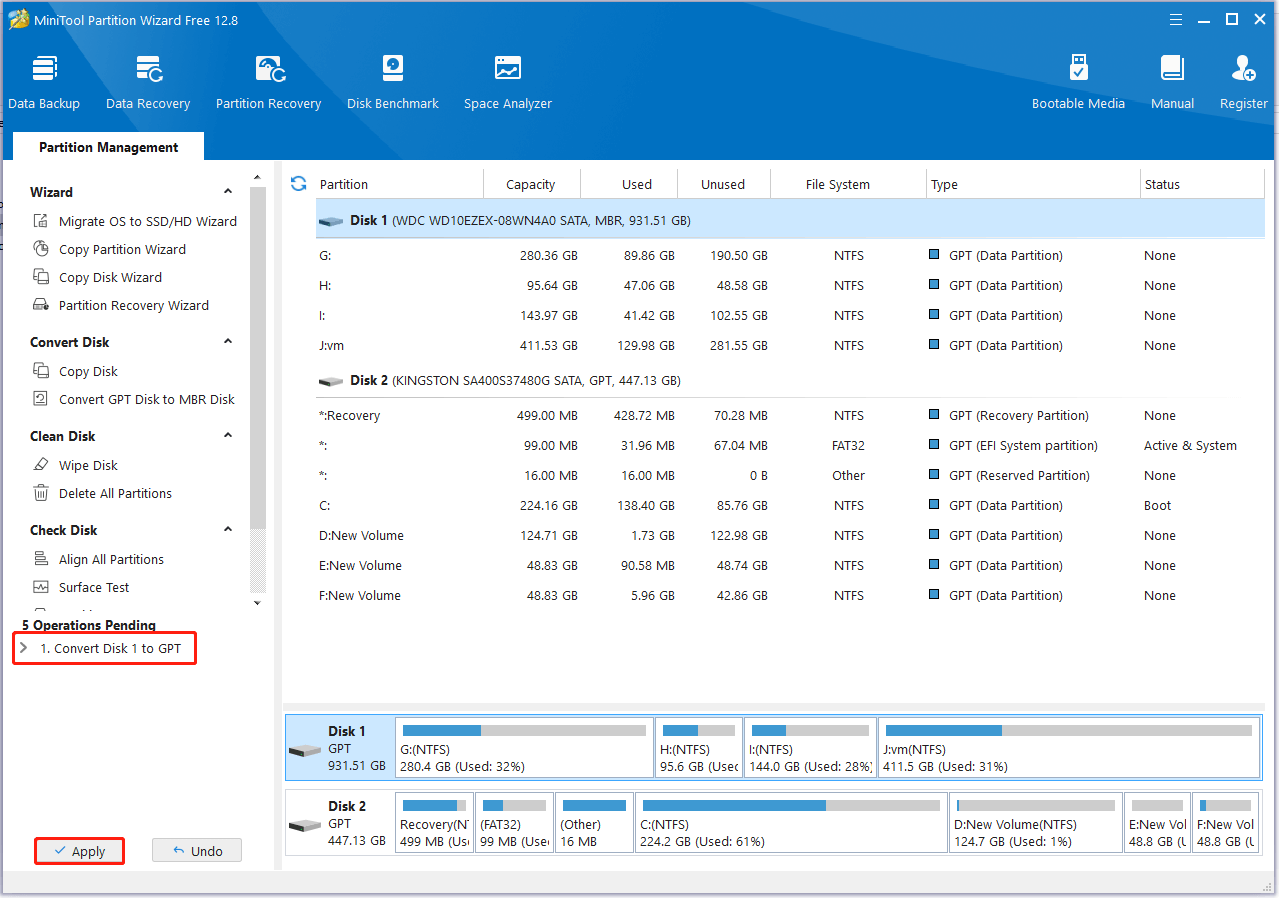
Windowsi ketaste haldamisel ja salapärase Microsoft Reserved Partitioniga (MSR) kokku puutudes on loomulik mõelda, milleks see on mõeldud, kas see on tõesti oluline ja kas me saame seda ohutult kustutada või muuta. Kui see termin kõlab tuttavalt, kuna installite Windowsi või konfigureerite uusi kettaid, on see artikkel loodud vastama kõigile teie küsimustele, selgitades üksikasjalikult selle funktsiooni, kuidas see luuakse, mis juhtub, kui see kaob, ja kuidas igas olukorras edasi tegutseda. Altpoolt leiate täieliku, selge ja põhjalikult ajakohastatud juhendi MSR-partitsiooni kohta Windowsis.
Enne kui tormad oma partitsioonidega tegelema või paanitsed GPT- ja MBR-ketaste haldamisel sageli ilmuvate veateadete pärast, on oluline mõista MSR-partitsiooni tegelikku eesmärki, selle kustutamisega kaasnevaid riske ja seda, miks enamikul juhtudel peaksite selle rahule jätma. Siit saate teada kõike, mida peate teadma selle süsteemi olulise osa kohta, koos praktiliste näpunäidete ja tegutsemisjuhistega, kui õnnetus sunnib teid seda taastama, alati ohutul ja lihtsal viisil.
Mis on MSR-partitsioon Windowsis?
Microsoft Reserved Partition (MSR ) on väike ruum, mille Windows reserveerib kõvaketastel GPT (GUID Partition Table) partitsiooniskeemi abil. Selle peamine ülesanne on reserveerida ruumi sisemiste operatsioonisüsteemi toimingute jaoks , mitte salvestada kasutajale ligipääsetavaid andmeid või olulisi alglaadimisfaile (need on salvestatud EFI partitsioonile). See partitsioon, kuigi tavaliselt kasutajale nähtamatu, on partitsioonide haldamiseks võtmetähtsusega ja võimaldab kettal tulevikus laiendada või muuta ilma täielikku ümberkorraldamist nõudmata.
Lihtsamalt öeldes toimib MSR-partitsioon tulevaste süsteemivajaduste jaoks "säästuruumina", tagades, et Windows saab vajadusel partitsioone tõhusalt töötada ja ümber korraldada. Selle suurus on tavaliselt 16 MB kuni 128 MB , olenevalt ketta mahust.
- GPT-ketastel, mille maht on väiksem kui 16 GB: MSR võtab 32 MB ruumi.
- GPT-ketastel, mis on suuremad kui 16 GB: MSR võtab 128 MB ruumi.
Uue ketta GPT-vormingus initsialiseerimisel ja Windowsi installimisel loob installiprogramm automaatselt MSR-partitsiooni kohe pärast EFI-partitsiooni (mis vastutab UEFI alglaadimisfailide salvestamise eest). Kui ketast kasutatakse ainult salvestamiseks, on esimene nähtav partitsioon MSR-partitsioon, kuna sel juhul EFI-partitsiooni ei looda.
Milleks MSR-partitsiooni kasutatakse?
MSR-partitsiooni peamine ülesanne on reserveerida ruumi süsteemitoiminguteks, eriti nendeks, mis on seotud täiustatud partitsioonihalduse ja sisemiste andmestruktuuridega. Kuigi see ei salvesta konkreetseid faile ja sellele ei pääse juurde Windows Exploreri kaudu, on see oluline järgmistel eesmärkidel:
- Luba tulevaste kaitstud või süsteemi poolt reserveeritud partitsioonide loomine.
- Vältige ruumikonflikte partitsioonide loomisel või muutmisel Windowsi tööriistadega.
- Hõlbustage ketta paigutuse laiendamist või muutmist ilma teisi partitsioone kustutamata ja uuesti loomata.
Kuigi MSR-partitsioon ei sisalda kasutajaandmeid ega kriitilisi alglaadimisfaile, on see Windowsi all ketta optimaalseks toimimiseks hädavajalik . Operatsioonisüsteem haldab seda ruumi oma äranägemise järgi ja kuna see on peidetud ning sellel puudub nähtav vorming, ei saa kasutaja seda otse kasutada ega ole võimalik (ega soovitatav) sellele draivitähte määrata.

Mis vahe on MSR-i ja EFI-partitsioonil?
GPT-partitsiooniskeemi kasutavatel ketastel on lisaks MSR-ile tavaliselt ka EFI (Extensible Firmware Interface) partitsioon. Nende kahe segiajamine on tavaline, kuid oluline on mõista järgmist:
- EFI partitsioon salvestab UEFI püsivara ja alglaadimisfailid, vajalik operatsioonisüsteemi käivitamiseks.
- MSR-partitsioon lihtsalt reserveerib ruumi tulevaste süsteemitoimingute jaoks ilma olulisi faile salvestamata või Windowsi käivitamist vajamata.
Lühidalt, kui EFI partitsioon on kustutatud või rikutud, siis Windows ei käivitu. MSR partitsiooni kaotamine võib põhjustada partitsioonihalduse probleeme ja mõnikord takistada Windowsi uuesti installimist või uuendamist, kuid see ei takista alati kohest käivitamist.
Millal ja kuidas MSR-partitsioon luuakse?
Windows loob MSR-partitsiooni GPT-kettale installimise ajal automaatselt. Kui ühendate arvutiga teise GPT-ketta ja sellel pole veel MSR-partitsiooni, saab selle kettahalduse või DiskParti abil initsialiseerimisel automaatselt luua . Enamasti ei pea te seda käsitsi looma.
Ainult Windowsi täiustatud kohandatud installi või järelevalveta juurutamise korral peate selle ise looma, kasutades selliseid tööriistu nagu DiskPart või automaatsete konfiguratsioonide jaoks spetsiaalseid XML-käske. See on aga haruldane ja käsitsi loomist ei soovitata, kui Microsofti ametlikus dokumentatsioonis pole seda otseselt soovitatud.
Kuidas MSR-partitsiooni käsitsi luua
Kui olete kindel, et vajate uuel GPT-kettal MSR-partitsiooni ja kavatsete selle käsitsi luua, saate seda teha administraatorina käsurealt (cmd) järgides järgmisi samme:
- Ava menüü Start ja otsi "cmd". Paremklõpsake sellel ja valige "Käivita administraatorina".
- kirjutama diskpart ja vajutage DiskParti utiliidi avamiseks sisestusklahvi (Enter).
- Valige käsuga sobiv ketas vali ketas n (kus n on teie ketta number).
- MSR-partitsiooni loomiseks käivitage: loo partitsioon msr size=128 (suurus võib olenevalt plaadist erineda).
Pea meeles, et see protsess hävitab kõik varasemad andmed, kui sa ketast õigesti ei vali, seega ole äärmiselt ettevaatlik ja tee enne jätkamist varukoopiad. Kahtluse korral on kõige parem lasta Windowsil MSR-i automaatselt hallata.
Kas MSR-partitsiooni saab kustutada?
Tehniliselt on Microsofti reserveeritud partitsiooni kustutamine võimalik (näiteks täiustatud kettahaldustööriistade abil). Siiski on tungivalt soovitatav seda mitte teha , kuna see võib põhjustada partitsioonihalduse vigu ja isegi takistada tulevasi süsteemi installimisi või värskendusi. Mõnel juhul võivad käivitusvead tekkida, kui mõjutatud on ka teised sõltuvad partitsioonid.
Kui teil on vaja ruumi vabastada ja kaalute MSR-partitsiooni kustutamist, pidage meeles, et selle suurus on väga väike (tänapäevastel ketastel maksimaalselt 128 MB), seega kaalub risk üles minimaalse kasu . Kui kustutate kogemata MSR-partitsiooni ja teie süsteem töötab edasi, olge ettevaatlik, et vältida probleeme partitsioonide muutmisel tulevikus.
Mida teha, kui kustutate MSR-partitsiooni kogemata
MSR-partitsiooni kogemata kustutamine võib mõnel juhul põhjustada käivitusvigu ja teiste partitsioonide lisamise, teisaldamise või laiendamise võimatust. Kui pärast MSR-partitsiooni kustutamist leiate, et süsteem ei käivitu korralikult, võite proovida ühte järgmistest:
- Taastage MSR, kasutades partitsioonide taastamisele spetsialiseerunud kolmanda osapoole tööriistu (näiteks lahendused nagu Tenorshare 4DDiG või Wondershare Recoverit).
- Installige Windows uuesti nii et paigaldaja loob automaatselt vajalikud partitsioonid (sh MSR ja EFI).
- Proovige MSR-faili käsitsi luua taastekeskkonnast DiskParti abil, kuigi sellest ei pruugi piisata, kui muud olulised failid puuduvad.
On olemas utiliite nagu Wondershare Recoverit ja Tenorshare 4DDiG , mis võimaldavad teil ketast analüüsida, kustutatud partitsioone leida ja proovida neid mõne sammuga taastada, kasutades järgmist abi:
- Laadige alla ja installige spetsiaalne tööriist.
- Valige süsteemiketas ja käivitage skannimine.
- Kontrollige, milliseid faile ja partitsioone saab taastada.
- Taasta vajalik ja kontrolli, kas süsteem käivitub uuesti.
Kui taastamine pole sel viisil võimalik, on kõige turvalisem meetod Windowsi uuesti installimine, veendudes, et partitsioonitabel luuakse nullist GPT-vormingus, nii et süsteem ise loob kõik vajalikud partitsioonid.
Kuidas MSR-partitsiooni teisele kõvakettale teisaldada?
MSR-partitsiooni teisaldamine pole tavaline ega lihtne tava, kuid on olukordi, kus see võib olla vajalik (näiteks kui paigaldate teise ketta või vahetate peamist süsteemiketast). Selleks on soovitatav teha järgmist.
- Kasutage Windowsi kettahaldur uuele kettale uue MSR-partitsiooni loomiseks.
- Kopeeri vajalikud andmed (tavaliselt pole MSR-is nähtavat sisu, aga EFI partitsioonil on see olemas, kui soovite ka alglaadimist teisaldada).
- Eemaldage uuelt MSR-ilt draivitäht, kui olete selle nähtavaks muutmiseks määranud.
- Testi süsteemi käivitamist sihtkettalt ja kui kõik toimib, kustuta vana MSR.
- Käivitustõrke korral parandage käivitus Windowsi installikandja abil.
Pane tähele, et paljudel juhtudel on kogu ketta kloonimine eelistatav, kui asendad põhisüsteemi, kuna reserveeritud partitsioonide käsitsi haldamine võib põhjustada raskesti parandatavaid vigu.
MBR- ja GPT-ketaste erinevused MSR-partitsiooni suhtes
MSR -partitsioon eksisteerib ainult GPT-ketastel . Traditsioonilistel MBR-ketastel loob Windows ainult süsteemile reserveeritud partitsiooni, mis toimib selles keskkonnas funktsionaalse ekvivalendina. Kui proovite luua MSR-partitsiooni MBR-kettale, saate veateateid, mis näitavad, et seda ei toetata.
GPT-kettad:
- Nende hulka kuuluvad EFI partitsioon (kui see on süsteemi jaoks olemas), millele järgneb MSR.
- Need võimaldavad rohkem primaarseid partitsioone (kuni 128) ja palju suuremaid kettamahtusid.
- Nõuab UEFI käivitusrežiimi lubamist.
MBR-kettad:
- Ei sisalda MSR-i ega EFI-d (välja arvatud erikonfiguratsioonides).
- Piiratud 4 primaarse partitsiooniga (või 3 primaarset + 1 laiendatud).
- Traditsiooniline alglaadimine (pärand-BIOS).
Kui teie arvuti MBR-kettale MSR- või EFI-partitsioonide loomisel ilmneb vigu, on lahenduseks ketta GPT-partitsioonideks teisendamine. Tööriistad nagu AOMEI Partition Assistant saavad selle teisenduse teha ilma andmeid kaotamata. Enne muudatuse tegemist on oluline veenduda, et teie süsteem toetab UEFI käivitamist.
Täpsem konfiguratsioon: MSR-partitsioonide loomine skriptide ja XML-i abil
Professionaalsetes keskkondades või automatiseeritud Windowsi juurutustes saab MSR-partitsiooni luua skriptimise, DiskPart-käsu või XML-konfiguratsioonide abil järelevalveta installide jaoks. Käsk oleks järgmine:
create partition msr size=nkus n on suurus MB-des.
XML-plokkide abil saab määratleda ka mitu partitsiooni, sealhulgas MSR, EFI, taastepartitsioon ja peamine Windowsi partitsioon, nii et need kuvatakse installiprotsessi ajal täpselt soovitud järjekorras ja suuruses. See on kasulik ettevõtte arvutite või massinstallatsioonide puhul.
Mõned olulised parameetrid DiskParti kasutamisel:
- suurus=n: partitsiooni suurus MB-des.
- nihe=n: nihe kilobaidises kohast, kus partitsioon algab.
- noerr: ignoreerib vigu ja jätkab skripti töötlemist.
Levinud viga: "MSR- ja EFI-partitsioone toetatakse ainult GPT-ketastel"
Kui saate veateate, mis ütleb, et MSR- ja EFI-partitsioonid ühilduvad ainult GPT-ketastega , on see tõenäoliselt tingitud sellest, et proovite neid partitsioone luua MBR-vormingus kettale. Pidage meeles, et need kehtivad ainult GPT-ketastel, seega peate ketta teisendama, kui teil on vaja neid funktsioone kasutada.
MBR-ketta GPT-kettaks teisendamiseks ilma andmeid kaotamata toimige järgmiselt.
- Varunda kogu oluline sisu.
- Kasutage selliseid tööriistu nagu AOMEI Partition Assistant ketta teisendamiseks ilma vormindamiseta.
- Enne teisendamise alustamist veenduge, et teie emaplaat toetab UEFI-režiimi.

Korduma kippuvad küsimused MSR-i partitsioonide kohta
Kas MSR-partitsioon salvestab olulisi andmeid?
Ei, MSR ei sisalda olulisi faile ega kasutajadokumente . Selle funktsioon on reserveerida ruumi tulevasteks süsteemitoiminguteks. Kui proovite sellele failihaldurist ligi pääseda, pole see nähtav ega kasutatav.
Mis juhtub, kui ma MSR-i kustutan?
Enamasti Windows ikkagi käivitub (erinevalt EFI-partitsioonist), kuid partitsioonide muutmisel või operatsioonisüsteemi uuesti installimisel võivad tekkida tõsised probleemid . Parim on seda mitte puutuda.
Kas ma saan MSR-i suurust muuta?
Selle suuruse muutmine pole soovitatav . Muutmise eelis on minimaalne ja see võib põhjustada Windowsi sisemisi vigu. Laske süsteemil suurust vastavalt kettale hallata.
Kas MSR-partitsioon luuakse alati GPT-ketastele?
Peaaegu alati, välja arvatud juhul, kui ketast kasutatakse ainult salvestamiseks ja seda pole kunagi Windowsi või samaväärsete tööriistade abil initsialiseeritud. Süsteemile mõeldud ketaste puhul loob Windows selle automaatselt.