- Brauseriprofiilid võimaldavad teil täielikult eraldada ajaloo, järjehoidjad, paroolid ja sätted töö-, isiklikuks ja muudeks keskkondadeks.
- Chrome pakub profiilide loomise, muutmise, kohandamise ja kustutamise väga lihtsat visuaalset haldust koos valikulise sünkroonimisega teie Google'i kontoga.
- Ettevõtetes võimaldab Chrome Enterprise rakendada tsentraliseeritud poliitikaid mis tahes seadme kasutajaprofiilidele, tugevdades turvalisust ja kontrolli.
- Eraldi profiilide kasutamine lihtsustab mitme konto haldamist veebiteenustes (e-post, raamatupidamine, võrgud) ilma seansse segamata või privaatsust kaotamata.
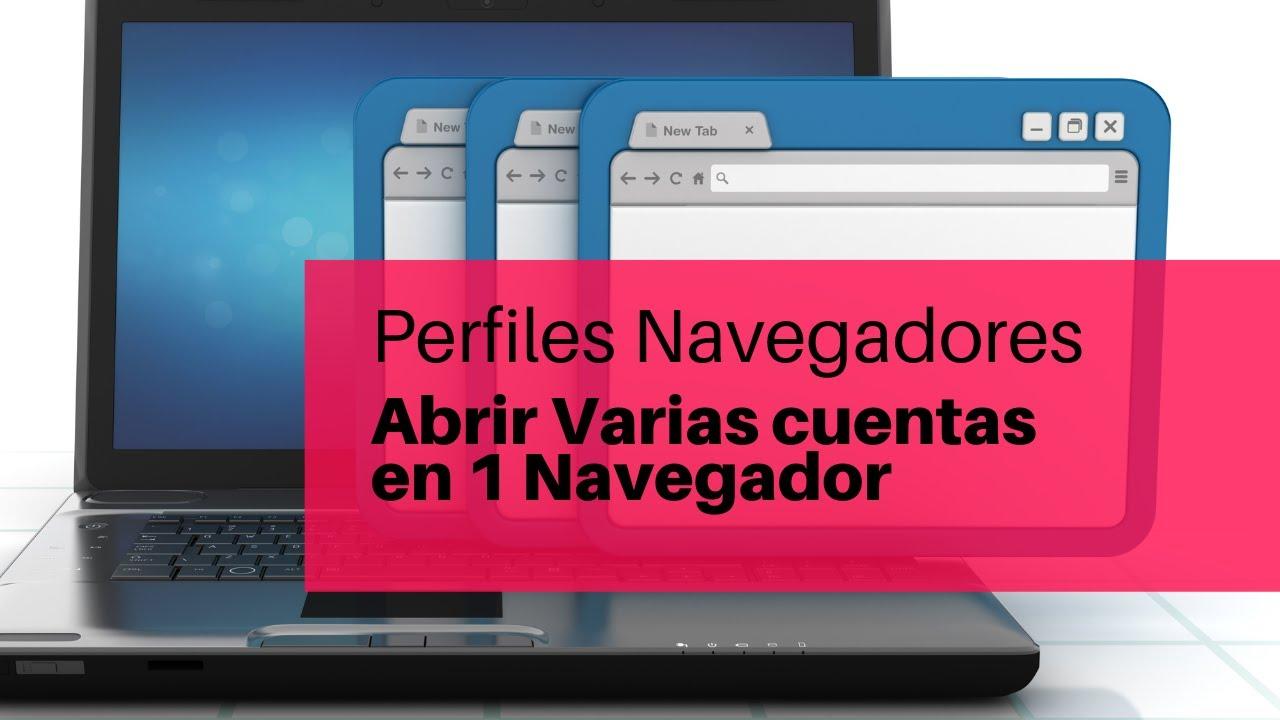
Kui veedad oma päeva töömeilide, veebis ostlemise ja isiklike sotsiaalvõrgustike vahel hüpates, oled ilmselt juba aru saanud, et kasutage kõige jaoks ühte brauseriprofiili See on kaos.Sa ajad segamini ajaloo, järjehoidjad, Google'i seansid ja riskid isegi sellega, et jätad oma konto avatuks arvutis, mis ei ole sinu oma.
Õnneks lubavad tänapäeval enamik suuremaid brausereid luua täiesti eraldi kasutajaprofiilidNeed profiilid on loodud töö ja vaba aja eristamiseks või isegi selleks, et mitmel inimesel oleks võimalik sama arvutit jagada ilma kontode või andmete kattumiseta. Vaatame lähemalt, kuidas need profiilid toimivad, millised on nende eelised, kuidas neid Google Chrome'is hallata ja millised on alternatiivid, kui otsite midagi võimsamat või kui eelistate... kasutage mitut brauserit rohkem privaatsust.
Brauseriprofiil on põhimõtteliselt nagu omamine mitu sõltumatut brauserit samas programmisIga profiil salvestab oma ajaloo, järjehoidjad, paroolid, laiendused, seaded, värviteema ja isegi oma foto või ikooni.
Näiteks Google Chrome'is säilitab iga profiil teie enda andmestik ja seadedLemmikud, sirvimisajalugu, küpsised, salvestatud paroolid, makseviisid, installitud laiendused ja visuaalsed eelistused salvestatakse kõik teie brauseri profiili. Neid andmeid ei segata teie sama brauseri teise profiili andmetega.
See on eriti kasulik siis, kui soovite eralda oma isiklik elu tööelustHallake mitut ettevõtet samast arvutist või jagage arvutit teistega ilma, et nad teie teavet näeksid. See ei ole lihtsalt vahekaartide vahetamine: iga profiil on isoleeritud keskkond oma kasutajaseanssidega.
Lisaks, kui lubate Chrome'is sünkroonimise oma Google'i kontoga, Kõik selle profiiliga seotud andmed kopeeritakse Teistes seadmetes, kuhu logite sisse sama kontoga: järjehoidjad, ajalugu, paroolid ja muud seaded jäävad teiega kaasa olenemata sellest, kas kasutate Windowsi, macOS-i, Linuxit, Androidi või iOS-i.
Lõpuks, neile, kes on eriti mures privaatsuse pärast, võimaldavad profiilid piirata, kes mida näeb kui jagate seadet või vaheldumisi inkognito režiimSul võib olla "puhas" profiil, mida kellelegi teisele näidata või aeg-ajalt kasutada, ning hoida oma põhiprofiili hästi kaitstuna.

Brauseriprofiil on põhimõtteliselt nagu omamine mitu sõltumatut brauserit samas programmisIga profiil salvestab oma ajaloo, järjehoidjad, paroolid, laiendused, seaded, värviteema ja isegi oma foto või ikooni.
Näiteks Google Chrome'is säilitab iga profiil teie enda andmestik ja seadedLemmikud, sirvimisajalugu, küpsised, salvestatud paroolid, makseviisid, installitud laiendused ja visuaalsed eelistused salvestatakse kõik teie brauseri profiili. Neid andmeid ei segata teie sama brauseri teise profiili andmetega.
See on eriti kasulik siis, kui soovite eralda oma isiklik elu tööelustHallake mitut ettevõtet samast arvutist või jagage arvutit teistega ilma, et nad teie teavet näeksid. See ei ole lihtsalt vahekaartide vahetamine: iga profiil on isoleeritud keskkond oma kasutajaseanssidega.
Lisaks, kui lubate Chrome'is sünkroonimise oma Google'i kontoga, Kõik selle profiiliga seotud andmed kopeeritakse Teistes seadmetes, kuhu logite sisse sama kontoga: järjehoidjad, ajalugu, paroolid ja muud seaded jäävad teiega kaasa olenemata sellest, kas kasutate Windowsi, macOS-i, Linuxit, Androidi või iOS-i.
On olukordi, kus mitme profiili omamine pole mitte ainult mugav, vaid peaaegu hädavajalik. hoida korda ja privaatsustMõned väga levinud näited:
Kui jagate arvutit pereliikmete, toakaaslaste või sõpradega, võimaldavad profiilid teil igal inimesel on oma sirvimisruumIga inimene logib sisse oma kontoga, salvestab oma järjehoidjad, ajaloo ja paroolid, ilma et ülejäänud seda näeksid või peaksid Gmaili või sotsiaalmeedia seansside vahetamise pärast võitlema.
Kui juhid ühte või mitut ettevõtet või töötad kellegi teise heaks, on väga praktiline luua eraldi profiil töö ja teine isiklikuks kasutamiseks. Nii saad eraldi meilid, halduspaneelid, Amazon ettevõtetele, koostöövahendid ja nii edasi, ilma neid Netflixi, isiklike võrgustike või pankadega segamata.
See on ideaalne ka siis, kui sa saad hakkama mitu kontot samas teenuses (Näiteks mitu Gmaili, Drive'i, Amazoni või raamatupidamistööriistade kontot nagu Alegra). Profiili määramine igale töökeskkonnale hoiab ära pideva välja- ja sisselogimise ning vähendab paljusid vigu, mis tulenevad vale kontoga töötamisest.
Lõpuks, neile, kes on eriti mures privaatsuse pärast, võimaldavad profiilid piirata, kes mida näeb Seadme jagamisel: sul võib olla "puhas" profiil, mida teisele inimesele näidata või aeg-ajalt kasutada, ning hoida oma põhiprofiili hästi kaitstuna.
Kuigi profiilid eraldavad andmeid, on oluline selgelt öelda, et Igaüks, kellel on füüsiline juurdepääs teie arvutile, saab profiile muuta Chrome'is, kui puuduvad lisameetmed (nt eraldi kontod operatsioonisüsteemis või seansi lukustus).
Kui keegi avab teie Chrome'i profiili enda oma asemel, näeb ta teie täielik sirvimisajalugu, järjehoidjad, avatud vahelehed ja isegi seansid, mis algasid veebisaitidel, kust välja ei logita, näiteks Gmail, Drive, sotsiaalvõrgustikud või tööplatvormid.
Seega, kui jagate seadmeid, on kõige parem teha seda ainult usaldusväärsete inimestega ja võimaluse korral igal kasutajal oma arvuti. teie enda Windowsi, macOS-i või ChromeOS-i kontoNii eraldatakse mitte ainult brauseriprofiilid, vaid ka kogu süsteemi failid ja sätted.
Chromebookid pakuvad sisselogimise võimalust mitu kontot korraganii et iga kasutaja säilitab oma profiili ja rakendused, kuid administraator saab endiselt poliitikaid ja juurdepääsu hallata, kui seadet haldab organisatsioon.
Kuidas luua Google Chrome'is uus profiil
Igapäevases kasutuses on Chrome üks brauseritest, mis profiilidega kõige paremini hakkama saab, kuna see võimaldab luua ja hallata neid väga visuaalselt ja kiirestiKasutajanupp kuvatakse paremas ülanurgas laienduste ikoonide ja peamenüü kõrval.
Uue profiili lisamiseks Chrome'i arvutist avage lihtsalt brauser ja puudutage profiiliikooni Asub paremas ülanurgas. Sealt saate valida uue profiili lisamise valiku, mis juhendab teid selle ettevalmistamiseks mõne sammu juures.
Uue profiili loomisel küsib Chrome, kas soovite Sünkroonimine Google'i kontogaKui te seda teete, määratakse profiilinimi automaatselt sellele konto nimele ja kõik teie andmed (järjehoidjad, ajalugu, paroolid ja muu) sünkroonitakse seadmete vahel.
Kui otsustate sünkroonimist mitte teha, jääb profiil teie praeguses seadmes täielikult toimivaks, kuid See ei kopeeri teie andmeid teistesse seadmetesse.Järgmisena saate valida isikupärastatud nime, foto või ikooni ja värvilahenduse, et seda hõlpsalt eristada.
Ideaalis peaksite valima nime ja välimuse, mis aitavad teil Ära lase profiilidel end segamini ajada.Näiteks: „Töö“, „Isiklik“, „Ettevõte A“, „Ettevõte B“ või selle isiku nimi, kes seda kasutab. Samuti saate kasutada erinevaid värviteemasid, et neid kiirelt tuvastada.
Chrome'is profiilide vahel kiire vahetamine
Kui olete loonud mitu profiili, on nende vahel vahetamine väga lihtne. Lihtsalt Ava Chrome ja klõpsa uuesti profiiliikoonil. akna paremas ülanurgas.
Sellele ikoonile klõpsates kuvatakse nimekiri koos kõik sellel seadmel saadaolevad profiilidValige lihtsalt see, mida soovite kasutada. Chrome avab selle profiiliga seotud eraldi akna, kus kuvatakse selle välimus ja andmed.
See süsteem võimaldab teil isegi mitu akent korraga erinevate profiilidega avatudNäiteks võib teil olla üks aken isikliku profiiliga ja teine tööprofiiliga, millel mõlemal on oma vahekaardid ja sõltumatud kasutajaseansid.
Pane tähele, et Chromebookides saad lisaks Chrome'i profiilidele ka edasi töötada mitu kontot süsteemisSee lisab isikliku ja professionaalse keskkonna või erinevate kasutajate vahele veel ühe eraldatuse kihi.
Kui kipute töötama paljude vahelehtedega, siis Chrome'i profiilide kombineerimine võimalusega jagage ekraan või kasutage aknaid kõrvuti See aitab teil näiteks iga ettevõtte või iga Google'i konto e-posti aadressi eraldi hoida, ilma et peaksite vahekaartidega žongleerima.
Chrome'i profiilide haldamine ja kuvamine käivitamisel
Chrome'is on profiilihalduse jaotis, kust saate teha järgmist. Vaadake kõiki konfigureeritud profiile, lisage uusi, kustutage neid või muutke nende käitumist brauseri avamisel.
Sellele seadistusele juurdepääsemiseks avage oma arvutis Chrome, klõpsake profiiliikoonil ja valige jaotises „Muud Chrome'i profiilid” profiilide haldamise võimalusSiit saate kontrollida, millised profiilid meeskonnas on ja kuidas neid kuvatakse.
Üks kasulikumaid valikuid on aktiveerida kast, mis seda lubab kuva käivitamisel profiilivalijaSelle valiku valimisel näete iga kord uue Chrome'i seansi alustamisel paneeli, kus saate valida, millise profiiliga soovite brauseri avada.
See avakuva on väga praktiline, kui mitu inimest töötab sama seadmega või kui te seda ise kasutate. erinevad profiilid äri-, õpingute- ja isiklikuks kasutamiseksNii väldite pidevat sama vaikeprofiili avamist ja seejärel käsitsi muutmist.
Administreerimisjaotisest saate ka välja logida, külalisena aknaid avada või üle vaadata Mitu vahelehte on igal profiilil avatud?See on kasulik tuvastamaks, millal konkreetne keskkond on akendega ummistunud ja seda tuleb veidi korrastada.
Isikupärastage iga profiili nimi, foto ja värv
Lisaks andmete eraldamisele võimaldab Chrome igal profiilil olla nimi, ikoon ja oma visuaalne teemaSee teeb nende esmapilgul eristamise lihtsaks, eriti kui kasutate päeva jooksul mitut.
Nende üksuste muutmiseks avage Chrome, klõpsake profiiliikoonil ja seejärel minge tagasi jaotisse „Chrome'i profiilide haldamine”. Seal näete iga profiili kohta kaarti koos nime ja pildiga ning paremas ülanurgas leiate nupu. Rohkem > Muuda selle muutmiseks.
Sellest valikust saate oma profiilile uue nime kirjutada või valida Chrome'i pakutavate hulgast erineva foto või ikooni. Samuti saate valida teistsugune värviteema mis muudab selle profiiliga seotud akna üldist välimust.
Muudatused salvestatakse automaatselt, seega näete kohe pärast redaktori sulgemist profiilikaardile ja aknale selle avamisel rakendatud uut ilmet. Hea mõte on kasutada oma kõige olulisemate profiilide jaoks erinevaid nimesid ja värve.
Kui soovite muuta praegu kasutatava profiili nime, fotot või värvi, saate seda teha ka otse profiiliikoonilt, kasutades valikut kohandada profiili ilma et oleks vaja haldusülevaadet avada.
Kuidas Chrome'i profiili turvaliselt kustutada
Mingil hetkel ei pruugi te enam konkreetset profiili vajada, näiteks kui lõpetate kliendi konto haldamise, sulgete projekti või olete kasutanud jagatud arvutit ja soovite oma andmed kustutada. Sellistel juhtudel lubab Chrome teil profiili seadmest täielikult eemaldada.
Selleks avage Chrome, klõpsake profiiliikoonil ja minge jaotisse „Halda Chrome'i profiile”. Kui olete seal, valige profiilikaart, mille soovite eemaldada, ja klõpsake nuppu. Rohkem > Kustuta selle kaardi paremas ülanurgas.
Chrome küsib enne nende jäädavat kustutamist kinnitust. Kui te nõustute, kustutatakse need teie arvutist. kõik järjehoidjad, ajalugu, salvestatud paroolid ja seotud seaded sellele profiilile, nii et selle kasutamisest ei jääks mingeid kohalikke jälgi.
See protsess on eriti oluline siis, kui Oled oma kontole sisse loginud arvutist, mis ei kuulu sulle.näiteks jagatud tööarvutis, kellegi teise kodus või avalikus arvutis. Chrome'i profiili kustutamine tagab, et keegi ei näe hiljem teie tegevust ega pääse teie kontodele juurde.
Kui profiil sünkrooniti teie Google'i kontoga, pidage meeles, et teie andmed salvestatakse endiselt pilve ja teistesse seadmetesse, kus te sama profiili kasutate, aga Need ei jää arvutisse, kust te need kustutasite.mis ongi just see, mis jagatud keskkondades huvi pakub.
Ettevõtetest või organisatsioonidest rääkides muutub brauseriprofiili kontseptsioon veelgi võimsamaks, kui see kombineerida Chrome'i tsentraliseeritud haldustööriistad, näiteks Chrome Enterprise Core'i või Chrome Enterprise'i litsentsid.
Nende lahenduste abil saavad administraatorid juurdepääsu a-le hallatavate profiilide täielik nimekiri Google'i administraatori konsoolist, kus on üksikasjalikud vaated ja täpsemad valikud kasutuse jälgimiseks ja poliitikate jõustamiseks.
Suur eelis on see, et saate määrata reegleid, mis kehtivad kasutajatele Nad logivad Chrome'i brauserisse sisse mis tahes seadmest.olgu see siis Windows, Mac, Linux, Android või iOS, mitte ainult ettevõtte omanduses olevatelt seadmetelt.
See võimaldab hallata brausereid kasutaja tasandil, kontrollides profiiliaruanded, töörakenduste sünkroonimine, avalehed, teemad ja muud ettevõtte jaoks olulised kohandused, isegi kui töötaja kasutab personaalarvutit või mobiilseadet.
Lisaks võimaldab Chrome Enterprise teil sünkroonida täielikke töökeskkondi (rakendused, kinnitatud vahelehed, turvaseaded jne), tagades, et Chrome'i sisselogimisel satub töötaja alati samasse ettevõtte keskkonda, ilma et peaks seda iga kord käsitsi konfigureerima.
Profiilihalduse seadistamise nõuded ja sammud ettevõtetes
Organisatsioonidel, kes soovivad kasutada täiustatud profiilihaldust, on vaja omada Chrome Enterprise Core, Google Workspace, ettevõtte tugi Chrome'ile või seadmete või kasutajatega seotud konkreetsed Chrome Enterprise'i või Cloud Identity litsentsid.
Kui need litsentsid või teenused on saadaval, saab IT-administraator halduskonsoolis järgida mitmeid lihtsaid samme, et Rakenda tsentraliseeritud brauserihaldust ja seotud profiilid.
Esimene samm on tavaliselt kasutajate jagamine rühmadesse organisatsioonilised üksused (OU) konsoolis. See on valikuline, kuid tungivalt soovitatav, et oleks võimalik rakendada erinevaid poliitikaid olenevalt osakondadest, asukohtadest või töötajate tüübist.
Järgmisena on soovitatav aktiveerida Chrome'i brauseri haldamine Androidi ja iOS-i seadmetesnii et ka organisatsiooni mobiiltelefonid ja tahvelarvutid kuuluksid kontrolli alla ning saaksid profiilidele kehtestatud kasutuspoliitikad.
Teine oluline samm on lubada profiilide kohta aruanne või kaebusSee genereerib kasulikku teavet auditeerimiseks, regulatiivseks vastavuseks ja turvaanalüüsiks, aidates mõista, kuidas ettevõttes brausereid kasutatakse.
Samuti saab organisatsioon otsustada, kas ta soovib kasutajatelt nõuda Logige sisse Chrome'i brauserisse Selle kasutamiseks peate alati töötama autentitud profiiliga ja ettevõtte poliitikate kohaselt. See on valikuline, kuid väga kasulik tundliku teabega keskkondades.
Lõpuks saabub aeg määratleda kasutajataseme poliitikad halduskonsoolis, mis on kohandatud igale organisatsiooniüksusele: millised laiendused on lubatud või blokeeritud, millised lehed avanevad käivitamisel, milliseid privaatsusseadeid jõustatakse jne.
Kui kõik on konfigureeritud, on hallatud Google'i kontodel määratletud poliitikad kasutajate jaoks kohustuslikud. Logige Chrome'i sisse oma ettevõtte kontoga mis tahes ühilduvast seadmest.
Kui konsoolis määratud kasutajapoliitika ja muul viisil rakendatud seadmepoliitika (näiteks Windowsi rühmapoliitika) vahel on konflikt, Seadmepoliitika on tavaliselt prioriteetneSeetõttu on oluline koordineerida erinevaid juhtimistasandeid.
Üks brauseriprofiilide praktilisemaid kasutusviise on haldamine mitu kontot samal veebiplatvormil ilma et peaks pidevalt välja logima ja andmeid segama.
Näiteks raamatupidamise valdkonnas võimaldavad sellised tööriistad nagu Alegra hallata mitut ettevõtet või klienti ning on tavaline, et samal spetsialistil on mitu Alegra kontot teie vastutusel. Iga konto jaoks eraldi Chrome'i profiili loomine muudab igapäevased toimingud palju lihtsamaks.
Idee on lihtne: loote Chrome'is uue profiili, logite sisse vastavale Alegra kontole ja pühendate selle ainult sellele ettevõttele või kasutajale. Nii saate hoida mitu seanssi korraga avatud erinevates profiilides, millel kõigil on oma ajalugu ja volitused.
Nii väldite tüüpilisi vigu, näiteks arvete väljastamist valelt kontolt või klientide andmete segamini ajamist, sest Iga profiil toimib nii, nagu oleks see täiesti erinev brauser.isegi kui kõik töötab sama Chrome'i brauseri all.
Sama loogika kehtib ka teiste platvormide kohta: Google'i kontod, sotsiaalvõrgustikud, projektijuhtimise tööriistad, veebipoe administreerimispaneelid või pangad. Profiili määramine igale keskkonnale säästab teie aega ja See vähendab oluliselt segaduse ohtu..
Kui te pole kindel, millist brauserit oma igapäevaste toimingute jaoks mitme profiili või "konteineri" korral kasutada, on oluline oma prioriteedid selgelt määratleda: stabiilsus, tõeline seansi eraldamine, sünkroniseerimine ja privaatsus Need on tavaliselt peamised tegurid.
Näiteks Firefoxil on selline funktsioon Mitme konto mahutidSee võimaldab teil küpsiseid ja seansse vahekaartide või konteinerite kaupa isoleerida. See on privaatsuse ja eraldamise osas väga võimas lahendus, eriti kui vahetate mitut Google'i või Amazoni kontot.
Kui aga otsite midagi väga visuaalset ja hõlpsasti hallatavat, pakuvad Chrome ja Chromiumi-põhised brauserid tavaliselt viimistletum ja stabiilsem profiilikogemus, millel on kindel sünkroniseerimine arvuti ja mobiili vahel ning tohutu laienduste ökosüsteem.
Mõned alternatiivsed brauserid on püüdnud kaugemale minna täiustatud tööruumide, jagatud vahelehtede ja eksperimentaalsete funktsioonidega. Kuid on tavaline, et varasemates versioonides Need omadused ei pruugi olla piisavalt stabiilsed Intensiivseks tööks, kus esineb tõrgei seansside haldamisel, vahekaartide teisaldamisel või kohanduste rakendamisel.
Kui vajate usaldusväärset keskkonda, on kõige mõistlikum lähenemisviis tavaliselt tugineda tõestatud lahendustele, nagu Chrome'i profiilid või Firefoxi konteinerid, ja tugevdada neid head organisatsioonilised tavad (näiteks üks profiil ettevõtte ja teine isikliku profiili kohta, igas profiilis spetsiifilised laiendused ja sünkroonimine ainult seal, kus seda tõesti vaja on).
Igal juhul on oluline, et teie valitud brauser tegelikult säilitaks isoleeritud kontod ja küpsised profiilide vahelmis ei katkesta sulgemisel teie teenustest ilma põhjuseta ühendust ning mis pakub sujuvat kogemust nii arvutis kui ka mobiilis, kui kavatsete seda mitmes seadmes kasutada.
Lõppkokkuvõttes on brauseriprofiilidest saanud oluline tööriist kõigile, kes haldavad mitut kontot, jagavad seadmeid või soovivad lihtsalt oma digitaalset elu veidi korrastatumalt hoida. Asjad on palju lihtsamad, kui mõistad, kuidas need Chrome'is toimivad, kuidas need integreeruvad ärikeskkondadesse ja kuidas need saavad teid selliste rakendustega nagu Alegra või muude veebiteenustega aidata. mugava, turvalise ja paindliku töösüsteemi loomiseks mis sobib teie igapäevaellu ilma teie aega või privaatsust raiskamata.
Sisukord
- Mis on brauseriprofiil ja miks peaks selle kasutamine teid huvitama?
- Praktilised näited: millal kasutada mitut brauseriprofiili
- Mida teised inimesed näevad, kui jagad oma brauserit?
- Kuidas luua Google Chrome'is uus profiil
- Chrome'is profiilide vahel kiire vahetamine
- Chrome'i profiilide haldamine ja kuvamine käivitamisel
- Isikupärastage iga profiili nimi, foto ja värv
- Kuidas Chrome'i profiili turvaliselt kustutada
- Brauseriprofiilid ja ettevõtte haldus Chrome Enterprise'iga
- Profiilihalduse seadistamise nõuded ja sammud ettevõtetes
- Brauseriprofiilid ja mitme kontoga töötamine veebitööriistades
- Kuidas valida brauser mitme profiiliga töötamiseks