- Windows sisaldab võimsaid tööriistu (Task Manager, SFC, Memory Diagnostic, CHKDSK ja PC Health Check), et jälgida süsteemi üldist tervist ilma midagi muud installimata.
- Tasuta rakendused nagu CPU-Z, HWMonitor, CrystalDiskInfo, AIDA64 või HWiNFO võimaldavad teil jälgida temperatuure, pingeid, kettaid, RAM-i, protsessorit ja graafikakaarti, et ennetada riistvaratõrgete tekkimist.
- Võrgu ja turvalisuse jaoks on olemas spetsiaalsed utiliidid (WiFi Analyzer, Angry IP Scanner, Malwarebytes, SysInspector), mis aitavad välistada ühenduse probleeme või pahavara.
- Paigaldatud riistvara tundmine ja selle tegeliku jõudluse hindamine lihtsustab otsustamist, kas hooldusest ja väiksematest muudatustest piisab või on otstarbekas põhikomponente uuendada.
Peaaegu igaüks märkab varem või hiljem, et nende arvuti käivitub igavesti kaua, teeb imelikke hääli või hangub ootamatult. Paljud inimesed ei peatu ja kontrolli oma arvuti komponentide tervist enne, kui on liiga hilja ja midagi läheb katki või olulised andmed kaovad.
Hea uudis on see, et õigete tööriistadega saate jälgida oma riist- ja operatsioonisüsteemi tervist ilma arvuti torni avamata või seda remondikotta viimata. Windows sisaldab mitmeid diagnostikautiliite ja lisaks on palju tasuta programme, mis aitavad teil jälgida temperatuuri, kettaid, mälu, protsessorit, graafikakaarti, võrku ja isegi süsteemi turvalisust.
Miks tasub oma arvuti komponentide tervist jälgida?
Hooletusse jäetud arvuti põhjustab lõpuks probleeme: rakendusi, mille avamine võtab kaua aega, juhuslikke krahhe, ootamatuid taaskäivitusi, täiskiirusel töötavaid ventilaatoreid ... Kõik need sümptomid viitavad tavaliselt jõudlusprobleemidele, temperatuuriprobleemidele või süsteemivigadele, millega tuleks võimalikult kiiresti tegeleda.
Regulaarsete kontrollide tegemine võimaldab teil tuvastada RAM-i, protsessori või kõvaketta probleeme enne nende riket , vältida siniseid ekraanikuvasid, tuvastada ressursimahukaid protsesse ja kontrollida, kas teie arvuti vastab Windowsi tulevaste versioonide nõuetele.
Lisaks aitab süsteemi heas töökorras hoidmine pikendada riistvara eluiga, vältida ebameeldivaid üllatusi andmete kadumisega , parandada mängude või nõudlike programmide stabiilsust ning teha kindlaks, kas komponentide uuendamine on seda väärt või kas need võivad veel mõnda aega vastu pidada.
Windowsi natiivsed tööriistad arvuti tervise kontrollimiseks
Enne millegi installimist on hea mõte ära kasutada kõiki Windowsi pakutavaid võimalusi, kuna see sisaldab mitmeid utiliite, mis on spetsiaalselt loodud riistvara, jõudluse ja süsteemifailide probleemide diagnoosimiseks ilma välise tarkvara abita.

Tegumihaldur ja käivitusprogrammid
Tegumihaldurist on saanud kiire juhtpaneel, mille abil näete, mis teie arvutit koormab. Jõudluse vahekaardilt saate reaalajas jälgida protsessori, muutmälu, ketta, võrgu ja isegi graafikakaardi kasutust , kusjuures graafikud näitavad koormust igal ajahetkel.
Protsesside vahekaart teeb lihtsaks tuvastada rakendusi, mis tarbivad palju protsessorit või muutmälu , võimaldades teil need otse sulgeda. Lisaks saate käivituse jaotises keelata programmid, mis laadivad automaatselt käivitamisel ja on sageli vastutavad selle eest, et teie arvuti tööle hakkamine võtab igavesti aega.
Kaasaegsetes arvutites kuvab tegumihaldur ka andmeid, nagu protsessori praegune kiirus, mälukasutus, tööaeg, ketta tüüp ja graafikaprotsessori kasutus, mis on väga kasulik selle nägemiseks, kas miski koormab masinat liiga palju.
Jõudlusmonitor
Jõudlusmonitor on Windowsi integreeritud täiustatud tööriist, mis võimaldab analüüsige süsteemi pikaajalist käitumist üksikasjalikultSee avaneb Windowsi ja R kombinatsiooniga, tippides perfmon ja vajutage sisestusklahvi.
Sealt saate genereerida automaatseid diagnostikaaruandeid, mis hõlmavad protsessori, mälu, ketta ja võrgu kasutamist , ning luua kohandatud loendureid ja hoiatusi, kui komponendi jõudlus ületab teatud läve. See sobib ideaalselt kitsaskohtade tuvastamiseks, mis pole kohe ilmsed.
Süsteemifailide kontrollija: SFC
Kui Windows hakkab ilma nähtava põhjuseta kummaliselt käituma – imelikud vead, menüüd, mis ei lae, juhuslikud krahhid –, on võimalik, et mõned süsteemifailid on rikutud. Sellisel juhul tulebki mängu SFC (süsteemifailide kontrollija), mis kasutab käsku `sfc /scannow`.
See käsk, mida käivitatakse konsoolis administraatoriõigustega, skannib kõiki kriitilisi süsteemifaile, võrdleb neid Windowsi enda salvestatud ametliku varukoopiaga ja asendab kõik rikutud või muudetud failid puhta versiooniga.
See suudab sageli lahendada tõsiseid probleeme, sealhulgas teatud siniseid ekraanipilte ja File Exploreri vigu , ilma et oleks vaja täielikku süsteemi vormindamist. Kui isegi SFC ei suuda süsteemi parandada, näitab see tavaliselt, et Windowsi kujutis on rikutud ja peate Microsofti serveritest komponentide allalaadimiseks kasutama DISM-tööriista.
Windowsi mälu diagnostika
Vigased RAM-moodulid põhjustavad väga frustreerivaid probleeme: ootamatud taaskäivitused, juhuslikud rakendusvead, iga kord erinevad sinised surmaekraanid ... Et teha kindlaks, kas probleem on mälus, saate kasutada Windowsi mäludiagnostikat.
Selle käivitamisel palub süsteem teil arvuti taaskäivitada, et käivitada Windowsi-väliste testide seeria. Test võtab tavaliselt aega 5–10 minutit ja pärast selle lõppemist kuvab süsteem aruande, mis näitab, kas RAM-ist leiti vigu . Kui see tuvastab vigu, peaksite kaaluma kahjustatud moodulite väljavahetamist.
CHKDSK ketta kontrollimiseks
Kui kõvaketas või SSD hakkab ilmutama väsimuse märke – failid, mis ei avane, andmete kopeerimisel kuvatakse veateateid, ülekanne hangub –, on soovitatav käivitada CHKDSK parandusparameetritega.
Konsoolist käsk chkdsk C: /f /r analüüsib mahtu otsides halvad sektorid, vead failisüsteemi struktuuris ja lugemisprobleeme, püüdes taastada loetavat teavet ja märgistada kahjustatud alad, et neid uuesti ei kasutataks.
Arvuti tervisekontroll
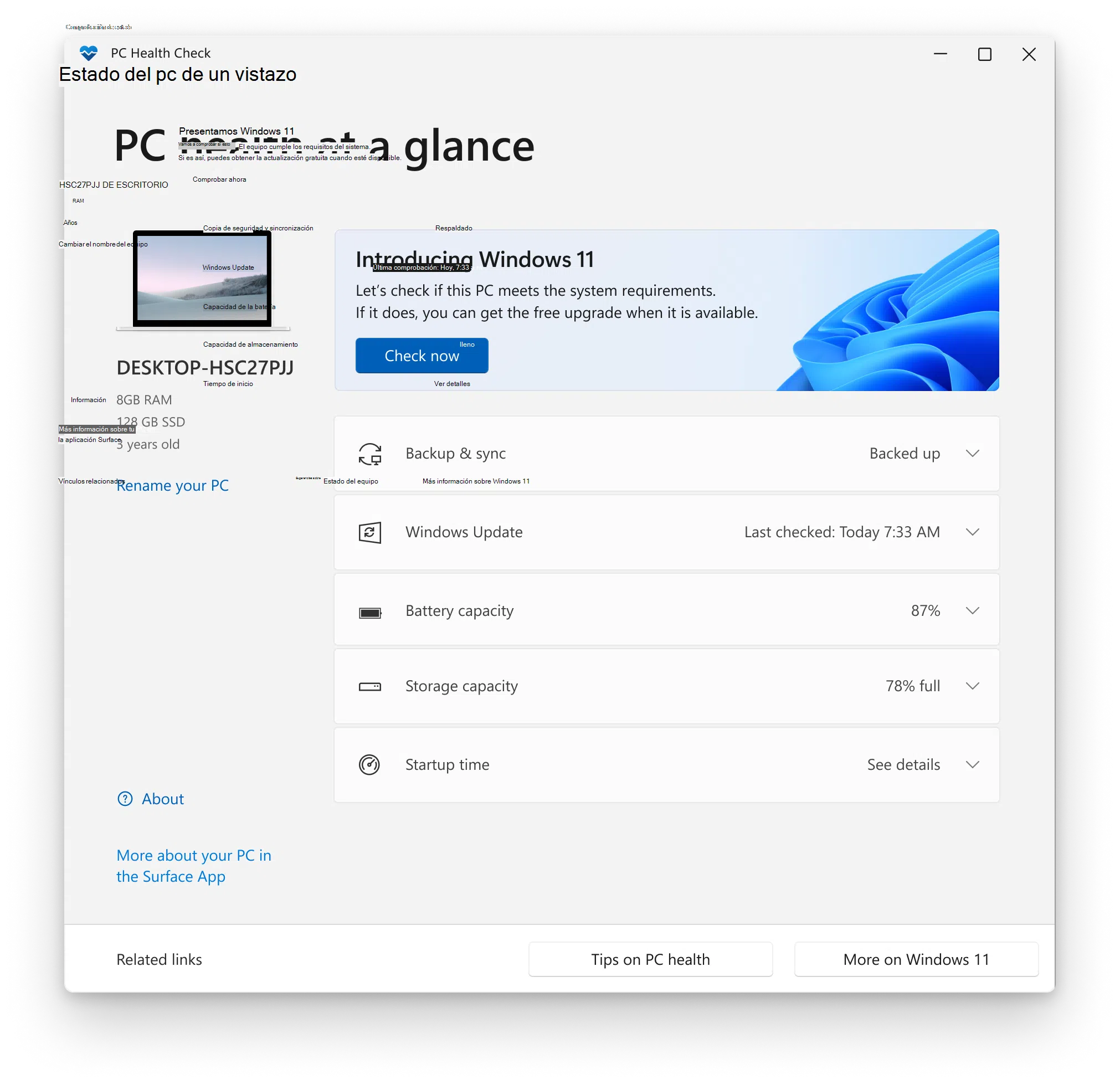
Microsoft pakub ka tasuta tööriista PC Health Check, mis keskendub peamiselt selle kontrollimisele, kas teie arvuti vastab Windows 11-le ülemineku nõuetele , kuigi see kuvab ka üldise süsteemi tervise kokkuvõtte.
Kui rakendus on Windows 10-le või uuemale versioonile installitud, kontrollib see selliseid elemente nagu protsessor, muutmälu, TPM-i olemasolu ja versioon, saadaolev salvestusruum, sülearvutite aku olek ja see, kas süsteem on tulevasteks värskendusteks valmis. Vastutasuks näitab see teile põhilisi soovitusi arvuti jõudluse parandamiseks.
Programmid arvuti riistvara tuvastamiseks ja jälgimiseks
Lisaks Windowsi tööriistadele on palju tasuta ja freemium-rakendusi, mis võimaldavad teil üksikasjalikult teada installitud komponente , nende temperatuure, pingeid, sagedusi ja võimalikke stabiilsusprobleeme.
CPU-Z ja CPU-X: protsessori, emaplaadi ja mälu täielikud spetsifikatsioonid
CPU-Z on üks vanimaid ja populaarsemaid Windowsi utiliite protsessori, emaplaadi ja muutmälu kohta üksikasjaliku tehnilise teabe saamiseks . Selle kasutajasõbralik liides korraldab andmed vahekaartidena.
Protsessori jaotises kuvatakse täpne mudel, südamike ja niitide arv, reaalajas sisemine sagedus, pinge, vahemälu ja toetatud juhised . Samuti on näidatud emaplaadi tootja, kiibistik, BIOS-i versioon ja kõik mälumoodulite üksikasjad (tüüp, suurus, latentsusajad, aktiivsed kanalid jne).
See on eriti kasulik ülekiirendamise korral , sest see võimaldab teil reaalajas kontrollida, kas rakendatud sagedused ja pinged on ootuspärased . Linuxi jaoks on olemas praktiliselt identne vaste nimega CPU-X, mis pakub sama tüüpi teavet, mis on kohandatud GNU/Linuxi keskkonnale.
GPU-Z: kõik teie graafikakaardi kohta
Graafika osas keskendub GPU-Z GPU täieliku ülevaate pakkumisele. Selle avamisel kuvatakse graafikakaardi täpne mudel, installitud videomälu, siini tüüp, BIOS ja draiveri versioonid ning toetatud tehnoloogiad.
Selle andurite vahekaart võimaldab teil reaalajas jälgida GPU temperatuuri, töökoormust, taktsagedust, mälukasutuse protsenti ja ventilaatori kiirust. See on oluline tööriist ülekuumenemise või termilise drosseldamise probleemide tuvastamiseks, kui märkate mängude jõudluse järsku langust.
Speccy: süsteemi kokkuvõtlik ja eksporditav vaade
Speccy on tasuta utiliit, mis on loodud riistvarateabe selgeks kuvamiseks isegi vähem kogenud kasutajatele . Kokkuvõtte ekraanil kuvatakse protsessori, emaplaadi, muutmälu, draivide, operatsioonisüsteemi ja graafikakaardi peamised tehnilised andmed lühidalt.
See sisaldab ka andurite näitu, kuvades protsessori, emaplaadi, ketta ja graafikakaardi temperatuure – ideaalne komponendi ülekuumenemise tuvastamiseks. Teine väga praktiline funktsioon on võimalus salvestada aruanne XML- või tekstivormingus või jäädvustada hetktõmmis foorumites või tehnilise toega jagamiseks.
AIDA64 / HardInfo: Täiustatud diagnostika ja koormustestid
AIDA64-st on saanud edasijõudnud kasutajate eelistatud tööriist, kes soovivad oma riistvara üle täielikku kontrolli. Kuigi tegemist on tasulise programmiga, pakub see piiratud prooviversioone, mis demonstreerivad, mil määral see jagab kogu süsteemiteabe kümnetele lehtedele.
See sisaldab spetsiifilisi sektsioone emaplaadi, protsessori, graafikakaardi, muutmälu, salvestusseadmete, võrgu, heli, graafika API-de ja palju muu jaoks. See võimaldab teil teha ka stressteste, et kontrollida süsteemi stabiilsust koormuse all – funktsiooni, mida hindavad ülekiirendajad ja kasutajad, kes oma arvuteid piirini viivad.
Üks huvitav omadus on väliste ekraanide tugi reaalajas temperatuuride, energiatarbimise ja sageduste kuvamiseks . Linuxis täidab HardInfo sarnast funktsiooni, pakkudes üksikasjalikke riistvaraaruandeid, põhilisi võrdlusteste ja andurite analüüsi.
HWiNFO: professionaalse taseme jälgimine
HWiNFO on veel üks tasuta tööriist, mis suudab aru anda ja jälgida praktiliselt kõiki andureid teie emaplaadil, protsessoril, graafikakaardil või salvestusseadmetel . Selle arendajad kiitlevad, et isegi sellised organisatsioonid nagu NASA kasutavad seda teatud süsteemides.
See pakub kahte peamist vaadet: ulatuslikku loendit iga seadme üksikasjalike spetsifikatsioonidega ja anduriakent, kus saate reaalajas jälgida temperatuure, pingeid, ventilaatorite kiirusi ja tarbimist koos salvestatud miinimumide ja maksimumidega.
See võimaldab teil genereerida ka põhjalikke aruandeid riistvaramuudatuste ja nende mõju jõudlusele dokumenteerimiseks või andurite andmete eksportimiseks hilisemaks analüüsiks. See sisaldab isegi funktsiooni draiveriversioonide otsimiseks tuvastatud komponendi põhjal.
Ava riistvaramonitor ja HWMonitor: detailsed temperatuurid ja pinged
Open Hardware Monitor on avatud lähtekoodiga projekt, mis paistab silma oma keskendumise poolest temperatuurile, pingetele ja ventilaatorite kiirustele . See loeb andureid emaplaadilt ja protsessorilt, aga ka paljude Inteli, AMD ja NVIDIA graafikakaartide anduritelt.
Selle liides loetleb kõik komponendid koos nende praeguste, minimaalsete ja maksimaalsete väärtustega, võimaldades teil lühidalt näha, kas protsessori või graafikaprotsessori temperatuur on mõistlik või kas mõni ventilaator töötab liiga aeglaselt. See ühildub Windowsi ja mõnede Linuxi distributsioonidega ning ei vaja installimist.
CPU-Z loojate loodud HWMonitor pakub midagi väga sarnast: protsessori, graafikakaardi, kõvaketta, emaplaadi ja korpuse ventilaatorite temperatuuri, pinge ja pöörete arvu reaalajas jälgimist . Pro versioon lisab täiustatud funktsioone, kuid tasuta versioonist piisab süsteemi üldise termilise tervise jälgimiseks.
Salvestusruumi tervise kontrollimine: CrystalDiskInfo ja teised
Kõvaketas ehk SSD on üks õrnemaid komponente, sest tõsine rike tähendab tavaliselt andmete kadu, kui teil pole varukoopiaid . Õnneks on enamik tänapäevaseid draive rakendanud SMART-tehnoloogiat, mis võimaldab teil analüüsida nende sisemist tervist.
CrystalDiskInfo: kõvaketaste ja SSD-de SMART-olek
CrystalDiskInfo on ilmselt kõige laialdasemalt kasutatav tasuta tööriist kõvaketaste ja SSD-de tervise kontrollimiseks Windowsis. Selle avamisel kuvab see iga draivi kohta praeguse temperatuuri, püsivara, seerianumbri, liidese, edastusrežiimi, sisselülitatud töötundide arvu ja värvikoodiga üldise tervisediagnostika.
Kui olek kuvatakse sinisena, loetakse ketas terveks . Kui see muutub oranžiks, hoiatab tööriist, et ketas võib igal ajal rikki minna, ning soovitab andmetest varundada ja asendusketta ette valmistada. Kui see kuvatakse punasena, on olukord kriitiline ja ideaalis peaksite oma andmed kohe migreerima.
Lisaks neile indikaatoritele kirjeldab CrystalDiskInfo SMART-atribuute, nagu ümberjaotatud sektorid, lugemisvead, toitetsüklid ja muud väärtused, mis aitavad ennetada tõsiseid probleeme.
WinDirStat ja süsteemi puhastusvahendid
Kui teie arvuti kettaruum otsa saab, kannatab jõudlus. WinDirStat on väike Windowsi programm, mis analüüsib ketta kasutust ja kuvab selle graafiliselt värviliste plokkidega, mis näitavad, kui palju ruumi iga fail ja kaust hõivab . See on väga kasulik suurte failide või laienduste leidmiseks, mis teie draivi täidavad.
Koos selliste utiliitidega nagu CCleaner, mis võimaldavad teil eemaldada ajutisi faile, puhastada vahemälu, hallata käivitusprogramme ja kustutada duplikaatfaile , saate vabastada palju ruumi ning muuseas kiirendada süsteemi käivitamist ja üldist reageerimisaega.
Mälu, protsessori ja graafikakaardi diagnostika: kontrollitud koormus
Lisaks andurite ja parameetrite lugemisele on mõnikord vaja komponente koormustestida , et kinnitada, kas ebastabiilne käitumine on tingitud riistvararikkest või millestki muust.
Memtest86+: intensiivne RAM-i test
Memtest86+ on klassikaline tööriist RAM-i terviklikkuse kontrollimiseks. See töötab väljaspool operatsioonisüsteemi ja allutab moodulitele hulgaliselt lugemis- ja kirjutamisteste nii kaua kui vaja.
Kui teie arvuti hangub juhuslikult, esineb kummalisi vigu või taaskäivitub seletamatuid põhjuseid , on hea mõte käivitada Memtest86+ ja lasta sel mitu korda täielikult skannida. Kõik ekraanil kuvatavad vead viitavad tavaliselt vigastele mälumoodulitele või mälu ühildumatusele.
Inteli protsessori diagnostika tööriist: protsessori tervis
Inteli protsessorite jaoks pakub ettevõte ise Inteli protsessori diagnostikatööriista (Intel Processor Diagnostic Tool), mis on Windowsi utiliit, mis kontrollib protsessori funktsionaalsust, sagedusi, pingeid ja stabiilsust . Lisaks kiibi üksikasjaliku teabe kuvamisele sisaldab see ka mõõdukaid koormusteste.
Kui teil esineb krahhe, mille põhjuseks kahtlustate protsessorit, aitab see tööriist kindlaks teha, kas probleem on protsessoris või mõnes muus komponendis . Kui see tuvastab vigu, soovitab see tavaliselt esitada garantiinõude või kontrollida jahutussüsteemi.
FurMark ja muud GPU testid
Graafikakaartide puhul on FurMark väga agressiivne koormustest, mis on loodud graafikaprotsessori piiride nihutamiseks ning selle stabiilsuse ja maksimaalse temperatuuri kontrollimiseks . See tekitab intensiivse graafikakoormuse, mis suurendab energiatarbimist ja kuumenemist, mistõttu on see ideaalne jahutusprobleemide tuvastamiseks.
Kasuta seda targalt: kui näed, et temperatuur tõuseb liiga kõrgele, on enne jätkamist kõige parem test peatada, ventilatsiooni parandada või tolm puhastada . Koos GPU-Z või HWMonitoriga saad temperatuuri reaalajas jälgida.
Võrgu ja ühenduvuse jälgimine: WiFi analüsaator ja vihane IP-skanner
Kõik jõudlusprobleemid ei ole seotud sisemise riistvaraga. Sageli tuleneb aegluse tunne ülekoormatud WiFi-ühendusest või konfliktidest kohalikus võrgus ning nende probleemide analüüsimiseks on saadaval tasuta tööriistad.
WiFi analüsaator: traadita signaali kvaliteet
Rakendused nagu WiFi Analyzer võimaldavad teil mobiilseadmetes kontrollida, milliseid kanaleid lähedalasuvad võrgud kasutavad, milline on signaali tugevus igas maja punktis ja kui küllastunud on teie keskkond.
Selle teabe abil saate valida ruuteril kõige vähem koormatud kanali, seadmeid ümber paigutada või lisada repiitereid, kui signaal on väga nõrk. Sageli kõrvaldab traadita võrgu tervise parandamine katkestused, latentsusaja pikenemise ja kiiruse langused, mis tundusid arvutiprobleemidena.
Angry IP Scanner: kohaliku võrgu kiire analüüs
Angry IP Scanner on platvormideülene tööriist (Windows, macOS ja Linux), mis skannib IP-aadresside vahemikke minutitega, et tuvastada, millised seadmed on ühendatud, millised pordid on neil avatud ja millist latentsust need näitavad.
See on väga kasulik IP-hüpete leidmiseks , aadressikonfliktide, ühendamata seadmete või sisevõrgus liiga aeglaselt reageerivate teenuste leidmiseks.
Turvalisus ja tarkvara: välistage loogilised probleemid
Kõik, mis näib olevat riistvararike, ei ole seda tegelikult. Mõnikord võivad pahavara, aegunud draiverid või digitaalse rämpsuga ülekoormatud süsteemid jäljendada rikkis komponendi sümptomeid.
Viirusetõrje ja pahavaratõrje: Malwarebytes ja ettevõte
Lisaks peamisele viirusetõrjele (näiteks Windows Defender) on soovitatav käepärast hoida ka spetsiaalseid tööriistu, näiteks Malwarebytes, mis on loodud klassikalisest viirusetõrjest pääseva pahavara tuvastamiseks ja eemaldamiseks.
Selle programmiga teostatav täielik skannimine võib avastada reklaamvara, troojalasi või pahatahtlikke lisandmooduleid , mis tarbivad ressursse, avavad soovimatuid ühendusi või põhjustavad süsteemis ilmset ebastabiilsust.
Hooldusvahendid: ruumipuhastajad ja optimeerijad
Programmid nagu CCleaner, Advanced SystemCare, Glary Utilities või Iolo System Mechanic ühendavad endas mitu funktsiooni: ajutiste failide puhastamise, käivitamise haldamise, registrikannete põhilise parandamise ja mõnel juhul ka väiksemate jõudluse muudatuste tegemise.
Mõõdukalt kasutatuna ja alati ametlikelt veebisaitidelt alla laadituna aitavad need leevendada ülekoormatud süsteeme, eemaldada desinstallimise jääke ja automatiseerida hooldustöid, mida muidu tehtaks käsitsi.
Spetsiaalsed tööriistad ja täiustatud diagnostika
Samuti on olemas spetsiifilisemaid utiliite, mis tegelevad konkreetsete probleemidega või pakuvad väga üksikasjalikke aruandeid kogu süsteemi kohta nii Windowsis kui ka teistes operatsioonisüsteemides.
ESET SysInspector: Süsteemi röntgen
ESET SysInspector on tasuta tööriist, mis analüüsib süsteemi põhjalikult ja kogub olulist teavet töötavate protsesside, laaditud draiverite, võrguühenduste, kahtlaste registrikirjete ja muude ebastabiilsust põhjustada võivate elementide kohta.
Seda saab kasutada iseseisva rakendusena või integreerituna ESET-i turbetoodetesse ning see on väga kasulik keerukate tarkvara- ja riistvaraprobleemide diagnoosimiseks , näiteks draiverikonfliktide või arvuti nõuetekohast toimimist häirivate teenuste korral.
Belarc Advisor, Wise System Monitor ja muud „kõik-ühes” programmid
Belarc Advisor genereerib väga põhjaliku aruande, mis ühendab riistvara inventuuri installitud tarkvara, turbeoleku, rakendatud paranduste ja tuvastatud draiverite loendiga . See sobib suurepäraselt arvuti täieliku ülevaate saamiseks ja võimalike aegunud versioonide nägemiseks.
Wise System Monitor pakub sujuvamat vaadet teie süsteemile, kuvades aktiivseid protsesse, protsessori ja muutmälu kasutust, reaalajas võrgukasutust ja kiiret ülevaadet teie peamisest riistvarast. See võimaldab teil sulgeda mittevajalikke protsesse ja kontrollida kõike, mis võib teie ühendust koormata.
Kuidas näha arvuti komponente ilma torni avamata
Kui te ei soovi midagi lahti võtta – või lihtsalt ei taha riske võtta –, on palju võimalusi, kuidas oma protsessorit, emaplaati, muutmälu ja graafikakaarti ainult tarkvara abil Windowsis, macOS-is ja Linuxis teada saada.
Windowsi valikud: DirectX, Süsteemiseaded ja Tööriistad
DirectX-i diagnostikatööriista (DxDiag) saab avada, vajutades Windows + R ja tippides dxdiagMõne sekundi pärast kuvatakse Arvuti põhispetsifikatsioonid: mudel, BIOS, protsessor, RAM ja vahekaartidel nagu Kuva või Heli kuvatakse GPU ja helidraiverite üksikasjad.
Menüüst Seaded > Süsteem > Teave näete ka arvuti nime, protsessori tüüpi ja kiirust, installitud muutmälu ja operatsioonisüsteemi tüüpi . Kuigi see on vaid kokkuvõte, piisab sellest sageli installitud tarkvara teadasaamiseks.
Kui soovite sammu võrra kaugemale minna, loetleb süsteemiteabe tööriist (msinfo32) jaotises „Komponentid” korrapäraselt kõik arvuti komponendid ja seadmed , alates võrgukaardist kuni salvestusseadmeteni, lisades märkimisväärseid tehnilisi üksikasju.
Seadmehaldur, käsuviip ja BIOS/UEFI
Seadmehaldur kuvab kategooriate kaupa kuvaadapterid, võrguseadmed, Bluetooth-seadmed, heliseadmed, salvestuskontrollerid ja muu riistvara. Igal üksusel topeltklõpsamisel kuvatakse tootja, mudel, draiveri versioon ja muu teave.
Kui eelistate konsoolist midagi kiiret, siis käsk systeminfo pakub põhilist nimekirja koos Windowsi versioon, süsteemi tootja, mudel, protsessori tüüp, füüsiline mälu ja muud asjakohast teavet. See pole nii põhjalik kui mõned teised valikud, kuid see on koheselt kättesaadav.
Uudishimulikele: BIOS-i/UEFI-sse sisenemine käivitamisel (kasutades Kustuta, F2, F10 või sarnast klahvi, olenevalt emaplaadist) võimaldab näha emaplaadi mudelit, protsessori üksikasju, taktsagedust, muutmälu hulka ja tüüpi ning täpsemaid konfiguratsioonivalikuid. Kui te pole aga kindel, mida muudate, on parem mitte midagi puutuda.
Vaadake riistvara macOS-is ja Linuxis
Macis kuvab Apple'i menüü > Teave selle Maci kohta kokkuvõtte mudeli, protsessori, mälu, seerianumbri ja macOS-i versiooniga . Süsteemiaruande klõpsamine avab süsteemiteabe rakenduse, mis pakub riist- ja tarkvara põhjalikku puuvaadet.
Linuxis on väga lihtne meetod avada terminal ja sisestada sudo lshw | lessmis loetleb üksikasjalikult Protsessor, graafikakaart, mälu, salvestusseadmed, võrk ja muud komponendidTeine võimalus on uurida kataloogi /proc, kus süsteem avaldab palju riistvaraandmeid virtuaalsete failide kujul.
Hinnake riistvara kvaliteeti: jõudlust, suurust ja uuendusi
Hea on teada, millised komponendid sul on, aga oluline on ka teada, kas need on endiselt piisavalt head või mitte , eriti protsessori, mälu, graafikakaardi ja salvestusruumi osas.
Protsessori tuumad ja sagedus
Tänapäeval on peaaegu kõik protsessorid mitmetuumalised, kuid rohkemate tuumade olemasolu ei pruugi kiipi kiiremaks muuta. Iga tuum on töötlusüksus, mis on võimeline täitma omaenda käskude tsüklit (lugemine, dekodeerimine, käivitamine, kirjutamine).
Rohkem südamikke võimaldab samaaegselt töödelda rohkem ülesandeid, kuid nende töökiirus sõltub taktsagedusest , mida mõõdetakse GHz-des . Seetõttu suudab kahetuumaline protsessor, millel on kõrge taktsagedus, teatud töökoormuste korral edestada aeglast neljatuumalist protsessorit.
Lisaks mängivad rolli arhitektuur, sisemine vahemälu, tootmisprotsess ja mis veelgi olulisem, see, kas kasutatav tarkvara kasutab ära mitut tuuma . Paljud programmid ei skaleeru teatud piirist kaugemale, seega tasub arvestada nii tuumade arvu kui ka protsessori sagedust ja genereerimist.
Emaplaadi ja torni vormitegurid
Emaplaadi suurus (ATX, microATX, mini-ITX, eATX) mõjutab oluliselt uuendamisvõimalusi, jahutusruumi ja kasutatava korpuse tüüpi . ATX ja eATX pakuvad rohkem PCIe pesasid ja paremat õhuvoolu, kuid need võtavad rohkem ruumi.
Kompaktsemad vormitegurid, nagu microATX või mini-ITX, võimaldavad väikeseid tornkonstruktsioone, mis sobivad ideaalselt elutubadesse või piiratud ruumiga töölaudadele, kuid neil on tavaliselt vähem laienduspesasid, lühemaid graafikakaarte ja vähem kettapesasid . Süsteemi pikaajalise tervise hindamisel on oluline arvestada ka platvormi pakutava uuendamispotentsiaaliga.
Winaero ja lihtsad võrdlusalused
Sellised tööriistad nagu Winaero võimaldavad teil käivitada väikeseid sünteetilisi teste, mis on inspireeritud vanadest Windowsi jõudlusnäitajatest (skoorid, mida nägime Windows 7-s ja 8-s). Need määravad hinde protsessorile, muutmälule, graafikakaardile ja kõvakettale, kasutades võrdluseks tänapäevast riistvara.
Vaid ühe hinde põhjal saate kiiresti tuvastada, milline komponent süsteemi kõige rohkem tagasi hoiab . Näiteks kui kõik peale kõvaketta saavad kõrge hinde, võib olla aeg kogu arvuti väljavahetamise asemel kõvakettalt SSD-le üle minna.
Arvuti komponentide tervena hoidmine pole ainult ekspertide pärusmaa: sisseehitatud Windowsi utiliitide ja mõne tasuta tööriista abil saate jälgida temperatuure, kontrollida kettaid, testida mälu, analüüsida võrku ja tuvastada pahavara enne, kui see teie arvuti peavalu tekitama hakkab. Nende asjade kontrollimiseks, arvuti füüsiliseks puhastamiseks ja varukoopiate tegemiseks aeg-ajalt aja eraldamine on määrava tähtsusega, kas arvuti on alati "äärmuslikul töökorras" või töötab sujuvalt aastaid.