- Camtasia tarjoaa moniraitaeditoinnin, 4K/60-tarkkuuden ja tekoälyllä toimivan kohinanvaimennuksen; Free Cam puolestaan asettaa etusijalle yksinkertaisuuden ja alhaisen virrankulutuksen.
- Nopeisiin, editoimattomiin klippeihin Free Cam riittää; viimeisteltyihin projekteihin Camtasia nopeuttaa prosessia.
- Lähteet eroavat toisistaan Free Camin käyttöönoton ja lisäominaisuuksien suhteen; tarkista versio ja paketti ennen päätöksentekoa.
Jos työskentelet usein työpöytätallenteiden, tutoriaalien ja selittävien leikkeiden parissa, olet luultavasti kuullut Camtasiasta ja FreeCamista. Molemmat työkalut ovat olleet olemassa jo vuosia, ja vaikka niillä on sama tavoite, ne eivät ole täysin samassa luokassa . Tässä artikkelissa selitämme selkeästi, mitä ne tarjoavat, miten ne eroavat toisistaan ja milloin on parasta valita toinen toisen sijaan.
Jotta asiat olisivat sinulle helpompia, olemme analysoineet, mitä parhaiten sijoittuneet verkkosivustot julkaisevat, ja vertailleet tietoja ominaisuuksista, suorituskyvystä, käyttöönotosta ja hinnasta. Huomaat, että lähteiden välillä on yhtäläisyyksiä, vivahteita ja jopa ristiriitaisuuksia, mutta selitämme kaiken, jotta voit tehdä tietoon perustuvan päätöksen ja tietää, mitä odottaa kultakin ohjelmalta.
Camtasia: Ammattimainen lähestymistapa ja edistynyt editointi
Ensimmäinen asia, joka Camtasiassa erottuu, on sen käyttöliittymä, joka on hyvin samanlainen kuin videonmuokkausohjelmassa: aikajana, mediakirjasto, esikatselu jne. Tämä ei ole sattumaa, sillä näytön tallennuksen lisäksi voit sisällyttää kuvia, ulkoisia leikkeitä, otsikoita ja muita visuaalisia elementtejä samaan projektiin luodaksesi täydellisen videon, jolla on kiillotettu viimeistely ja moniraitainen työnkulku.
Useat lähteet korostavat merkittävimpien ominaisuuksien joukossa tutoriaalien luojille suunniteltuja ominaisuuksia: tarkka alueen valinta, sovellustallennus, web-kamera, järjestelmän ääni ja mikrofonitulo sekä joukko jälkimuokkaustyökaluja, jotka ulottuvat paljon leikkaamisen edelle. Voit lisätä siirtymiä, kuvatekstejä, merkintöjä ja, mikä tärkeintä, hallita useita video- ja äänitiedostoja samanaikaisesti kohtausten ja variaatioiden luomiseksi.
Aikajanan avulla voit järjestää videomateriaalia kohtausten tai segmenttien mukaan, mikä helpottaa lopullista editointia. Lisäksi Camtasia on sisällyttänyt huippuluokan ominaisuuksia, kuten tekoälyavusteisen kohinanvaimennuksen (ClearView, kuten joissakin uudemmissa versioissa on mainittu), jolla ääntä voi puhdistaa yhdellä napsautuksella. Mainitaan myös mahdollisuus viedä 4K-muodossa 60 fps:n nopeudella, mikä vastaa suoraan nykyisiä teräväpiirtosisällön luomisen standardeja.
Toinen etu on yhteistyöhön perustuva työskentely ja nopea jakaminen: sovellus tarjoaa vaihtoehtoja tiedostojen lataamiseen tai jakamiseen suoraan, joten tiimit voivat tarkastella tuloksia sekunneissa. Ja vaikka sen ydin on työpöytäversio, mainitaan, että Camtasia-tilillä voi käyttää verkkokomponentteja verkkoprojekteihin ja -ominaisuuksiin , jotka täydentävät perinteistä työnkulkua.
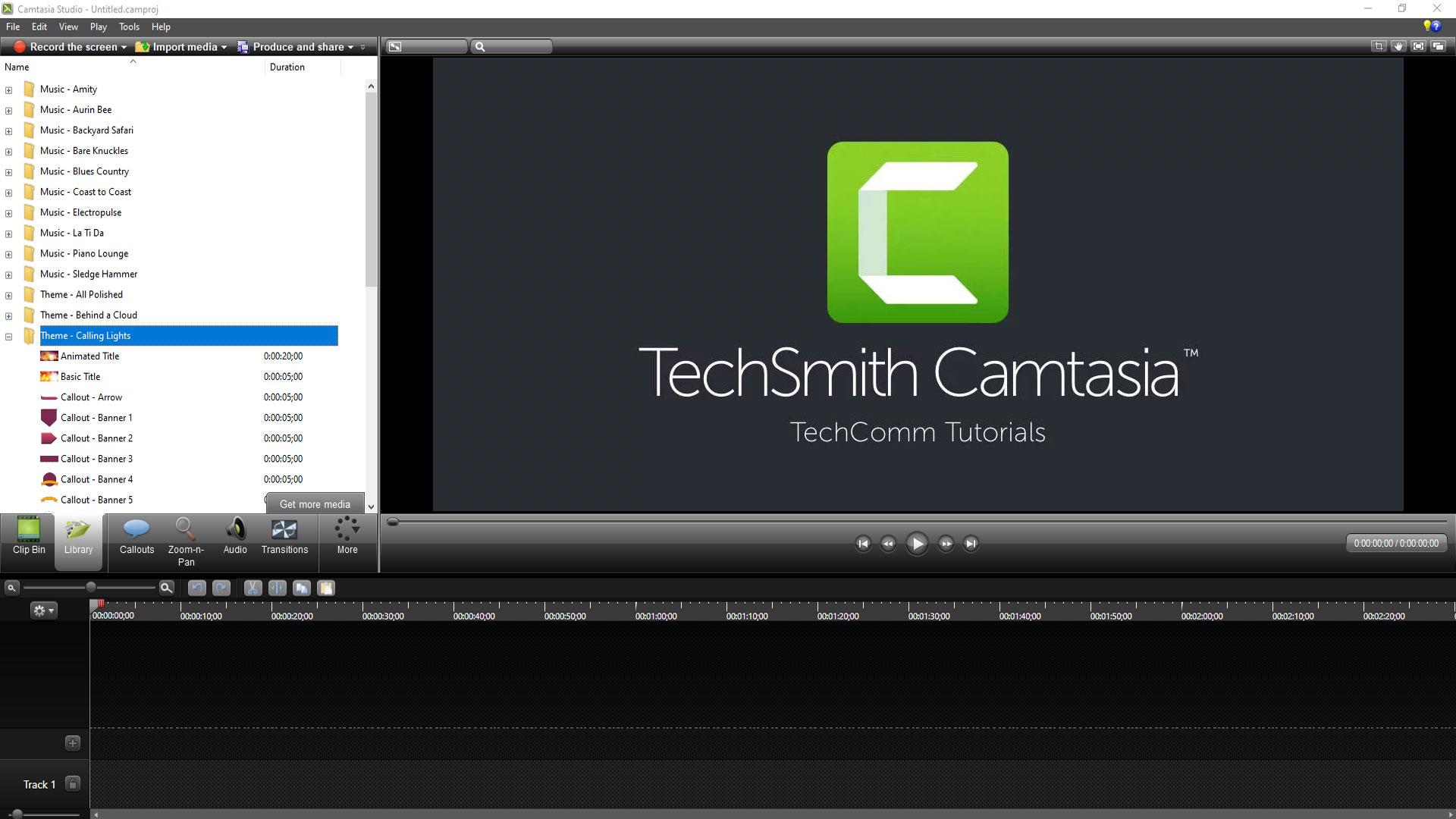
On syytä huomata, että joissakin tuotekuvauksissa korostetaan "moniraitaeditointia", jossa on jopa viisi samanaikaista raitaa. Tämä editorille tyypillinen ominaisuus on tärkeä niille, jotka synkronoivat äänityksen, musiikin, kameran ja näytön. Jokapäiväisessä käytössä resurssien pinoaminen tai erottaminen useille raidoille tarkoittaa parempaa hallintaa ja ammattimaisempaa lopputulosta.
Ilmainen kamera: yksinkertaisuus, keveys ja vähän komplikaatioita
FreeCam puolestaan erottuu edukseen käytännöllisyydellään: asenna ja tallenna. Käyttöliittymä on erittäin suoraviivainen, ja "Uusi tallennus" -painikkeella pääset alkuun vaivattomasti, valitset alueen, äänilähteen ja olet valmis. Se on suunniteltu niille, jotka haluavat nopeutta ja työkalun, joka ei ole häiritsevä. Siksi monet oppaat suosittelevat sitä, jos haluat vain tallentaa jotain tiettyä ja vaivattomasti.
Yksi sen suurimmista eduista on resurssien kulutus: Free Camin sanotaan käyttävän noin 40 % vähemmän prosessoria ja muistia kuin Camtasia. Tämä on havaittavissa vähemmän tehokkailla tietokoneilla tai kun useita sovelluksia on auki. Toinen etu on kyky kerätä pieniä klippejä myöhempää käyttöä varten minimaalisilla määritysvaihtoehdoilla, mikä ei ole haitta, vaan auttaa välttämään tarpeettomia säätöjä.
Tämä ei kuitenkaan ole pelkästään positiivista verrattuna täysimittaisiin editointityökaluihin. Useat lähteet viittaavat siihen, että FreeCamin editointiominaisuudet ovat hyvin rajalliset tai olemattomat versiosta riippuen, eikä se sovi, jos projektisi vaatii moniraitaeditointia, animaatioita, otsikoita tai tehosteita. Toinen tärkeä huomio: on huomattava, että ilmaisversio vie videon vain WMV-muodossa eikä salli web-kameran integrointia suoraan videoon, mikä on usein vaatimus tutoriaaleissa.
Kustannusten osalta viitataan vuosittaiseen "pro"-versioon (yhdessä lähteessä sen hinta on 227 dollaria vuodessa), kun taas Windows mainitaan yhteensopivuuden kannalta tuettuna alustana. Lisäksi on vertailutaulukko, joka luokittelee Free Camin "verkkopohjaiseksi" ja Camtasian "paikalliseksi" käyttöönotoksi; toisissa kuvauksissa kuitenkin korostetaan, että Free Cam ladataan ja asennetaan paikallisesti voimassa olevan sähköpostiosoitteen syöttämisen jälkeen . Olemme sisällyttäneet tämän lähteiden välisen eron tähän antaaksemme sinulle täydellisen kuvan.
Suora vertailu: Camtasia vs. ilmainen kamera
Jos keskitymme pelkästään toiminnallisuuteen, Camtasia tarjoaa tallennus- ja editointiekosysteemin, jonka avulla voit tuottaa julkaisuvalmiin videon otsikoineen, siirtymineen, puhtaine äänineen ja korkealaatuisine vientitiedostoineen. Free Cam puolestaan uhraa monimutkaisuuden nopeuden nimissä: se tallentaa, tallentaa eikä juuri muuta. Toisin sanoen se tarjoaa "tuotantoa" ja "suoraa tallennusta" – kaksi filosofiaa, jotka palvelevat erilaisia tarpeita.
Suorituskyvyn osalta lähteet ovat yhtä mieltä siitä, että FreeCam on kevyempi (ja viittaa noin 40 % pienempään resurssien kulutukseen). Tämä on olennainen seikka, jos priorisoit sujuvaa toimintaa tai työskentelet vaatimattomilla kannettavilla tietokoneilla. Toisaalta mainitaan myös, että Camtasia on vakaampi projektin kasvaessa ja siinä on useita ratoja, resursseja ja vaativia vientiprosesseja. Tämä laajamittainen vakaus on monille sisällöntuottajille ratkaisevan tärkeää pitkällä aikavälillä.
Tulosteen laatu on toinen selkeä erottava tekijä: useat verkkosivustot mainitsevat Camtasian 4K-viennin 60 fps:n nopeudella, joka integroi myös tekoälyyn perustuvan kohinanvaimennustekniikan (ClearView) ja jopa viiden raidan moniraitaeditointiohjelmiston. Free Cam tarjoaa tutkimuksemme perusteella vain perusvientivaihtoehdot, rajoitetut editointiominaisuudet ja vähemmän formaatteja. Samaan aikaan englanninkielisessä kuvauksessa Free Camille annetaan "moniraitaäänitys ja miksaus" ja muita edistyneitä ominaisuuksia, mikä on ristiriidassa useimpien espanjankielisten kuvausten kanssa. Huomautamme tämän, koska se on osa analysoitua materiaalia, vaikka yleinen käsitys on, että Free Cam loistaa yksinkertaisuudessaan pikemminkin kuin moniraitaominaisuuksissaan.
Arkikäytössä valinta tiivistyy yleensä tähän: Free Cam, jos sinun tarvitsee vain tallentaa nopea klippi ilman komplikaatioita tai editointia; Camtasia, jos haluat viimeistellyn videon otsikoilla, puheluilla, zoomauksilla, musiikilla ja selostuksella ilman erillistä editoria. Tasapaino muuttuu, jos olet varma, ettet koskaan editoi: siinä tapauksessa Free Camin ja sen kevyen rakenteen säästämään aikaan voi olla voittava argumentti.
Käyttöönotto ja yhteensopivuus: mitä lähteet sanovat
Yhdessä englanninkielisessä vertailutaulukossa Free Camin sanotaan olevan "verkkopohjainen" ja Camtasian "paikallinen". Muut tarkistamamme tiedot ovat kuitenkin ristiriidassa tämän kanssa, sillä niiden mukaan Free Cam asennetaan paikallisesti (Windows) sähköpostiosoitteen syöttämisen jälkeen ja Camtasia tarjoaa työpöytäsovelluksen, jossa on mahdollisuus käyttää tiliin linkitettyä verkkosovellusta projektien tai täydentävien työnkulkujen hallintaan.
Tämä ero näyttää johtuvan siitä, miten kukin sivusto ryhmittelee ratkaisuja ja mihin versioihin tai sopimuksiin ne viittaavat. Käytännössä, jos seuraat kuvauksia vaihe vaiheelta, Free Cam toimii kuin paikallinen Windows-sovellus, kun taas Camtasia on työpöytäohjelmisto, jossa on täydentäviä verkkotyökaluja ja -palveluita . Jos ehdottomasti tarvitset 100 % selainpohjaisen ratkaisun, on parasta tarkistaa kunkin työkalun virallinen verkkosivusto ennen päätöksentekoa.
Millaisille käyttäjille ja sektoreille?
Vertailutaulukoissa on usein jonkin verran yleisiä viestejä, kuten "Free Cam on ihanteellinen kaikille toimialoille" ja "kaikille toimialoille Camtasia on parempi", jotka rehellisesti sanottuna eivät ole kovin tarkkoja. Tässä on hyödyllistä miettiä tiettyjä skenaarioita: sisäinen koulutus, tuki, markkinointi, myynti, tuotekehitys, opetus... Kaikissa näissä, jos tiimisi tarvitsee vain nopeita kuvakaappauksia jaettavaksi sähköpostitse tai chatin kautta, Free Cam on enemmän kuin riittävä ja sillä on minimaalinen vaikutus järjestelmääsi.
Jos taas luot brändättyä sisältöä, kursseja, julkisia demoja tai sosiaalisen median materiaaleja, jotka vaativat ammattimaista viimeistelyä, Camtasia säästää sinut erilliseen editoriin vaihtamiselta. Sen mallien, resurssien, useiden tallennusvaihtoehtojen ja 4K/60 fps:n kokoelma sekä tekoälyn aiheuttaman kohinanvaimennuksen ansiosta siirtyminen yksinkertaisesta tallennuksesta edustuskelpoiseen videoon on paljon suoraviivaisempaa.
Yhteenveto eduista ja haitoista
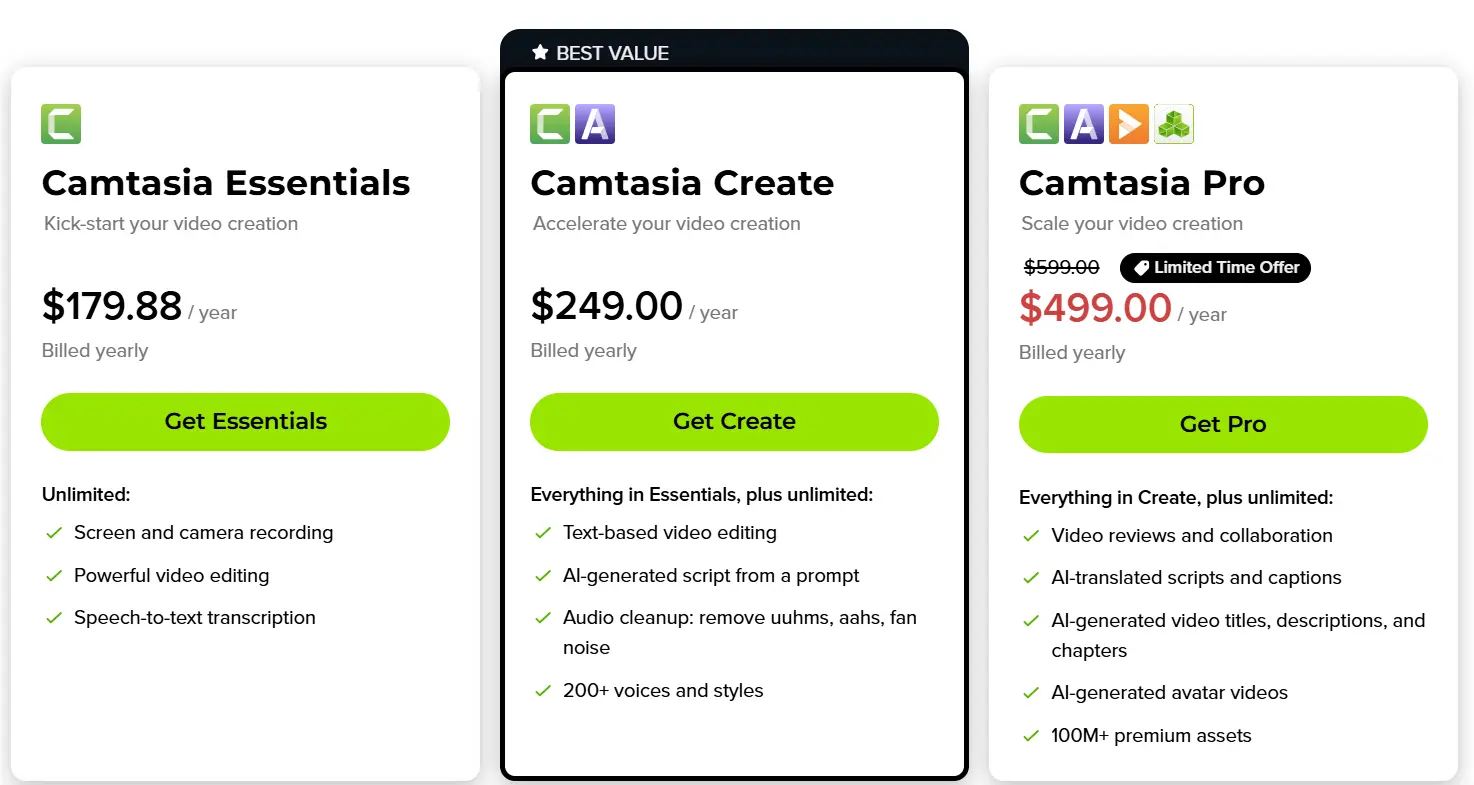
Camtasia loistaa moniraitaeditoinnissa, 4K/60-viennissä, tekoälyllä tehdyssä kohinanvaimennuksessa, malleissa ja edistyneissä tutoriaalivaihtoehdoissa. Hyvät puolet: ammattimaisen laadukkaat tulokset sovelluksesta poistumatta, resurssit ja mallit sekä vakaus suurissa projekteissa. Huonot puolet: sovellus on maksullinen 30 päivän kokeilujakson jälkeen, ja joissakin ympäristöissä on kritiikkiä hinnasta ja oppimiskäyrästä, ja käyttäjät ovat huomauttaneet mahdollisista suorituskykyongelmista vähemmän tehokkailla tietokoneilla.
Free Cam erottuu edukseen yksinkertaisuudellaan ja kevyellä muotoilullaan. Hyvät puolet: minimalistinen käyttöliittymä, erittäin pieni resurssien kulutus, nopea tallennus, ihanteellinen yksinkertaisiin tehtäviin ja nopeisiin klippeihin. Huonot puolet: rajoitettu tai ei lainkaan editointia versiosta riippuen, vienti rajoitettu WMV-muotoon ilmaisversiossa, ei web-kameraintegraatiota perusversiossa ja joidenkin arvostelujen mukaan edistyneet ominaisuudet varattu kalliimmille maksullisille paketeille.
Arviointimenetelmä: mitä tarkastelemme vertaillessamme
Ennen valintaa on tärkeää olla selvillä arviointikriteereistä. Arvioinnissa korostetaan työkalun ilmaisuutta tai avoimen lähdekoodin ominaisuuksien merkitystä (tai ainakin runsasta kokeilujaksoa), editoinnin mahdollisuutta tallennuksen aikana ja sen jälkeen, panorointi-/zoomaustehosteita ja hiiren korostusta , mikrofoniasetusten hienosäätöä sekä mahdollisuutta miksata useita tulosignaaleja samalla, kun saavutetaan korkealaatuinen kuva (mieluiten 4K).
Kaikki tämä sopii näiden ohjelmien nykyaikaiseen käyttöön: tallennus kameralla, mikrofonilla ja työpöytäsovelluksella samanaikaisesti; graafisten elementtien lisääminen lennossa; äänen viimeistely ilman toiseen sovellukseen siirtymistä; ja vienti formaateissa ja laaduissa, jotka sopivat YouTubeen, verkkoihin tai yrityskäyttöön tarkoitettuihin soveltuviin sovelluksiin.
Parhaiden oppaiden mainitsemat vaihtoehdot
Camtasian ja Free Camin lisäksi viiteluettelot, kuten parhaat ilmaiset videonmuokkausohjelmat , mainitsevat pitkän listan vaihtoehtoja erilaisilla profiileilla. Sinun ei tarvitse kokeilla niitä kaikkia, mutta on hyvä tietää, mitä kukin tarjoaa, jotta et tuhlaa tunteja sokkona ja voit valita parhaiten työnkulkuusi sopivan. Tässä ovat tärkeimmät kohdat, jotka toistuvat tai korostuvat eri lähteissä, sekä niiden vahvuudet ja rajoitukset :
- FocusSeeOminaisuuksiin kuuluvat: automaattinen zoomaustallennus, joka seuraa kursoria, hiiren korostus, automaattiset tekstitykset, mukautettavat kehykset ja taustat sekä jakamisvaihtoehdot interaktiivisten elementtien kanssa. Hyvät puolet: nopeuttaa tutoriaalien ja demojen tuotantoa; Huonot puolet: suuret päivitykset voivat aiheuttaa lisäkustannuksia. Toimii Windowsissa ja macOS:ssä.
- Gemoo tallenninSe tallentaa näytön ja kameran samanaikaisesti, tukee web-kameran suodattimia ja virtuaalitaustoja, tekstin lisäämistä, muotoja ja meemejä tallennuksen aikana sekä automaattista latausta pilveen. Plussat: monipuolisuus ja verkkotallennustila; Miinukset: saat siitä kaiken irti, kun luotat sen ekosysteemiin. automaattinen lataus.
- Jing-näyttökuvaHyvin yksinkertainen nopeaan kuvakaappausten tai videoiden ottamiseen, ilmaisversiossa on rajoituksia (esim. 5 minuutin kesto) ja perusmuokkaustyökalut. Hyvät puolet: Erittäin lyhyt oppimiskäyrä; Huonot puolet: Hyvin rajalliset muokkausominaisuudet rajoitettu ilmaisversiossa.
- ScreenRecNopea tallennus pikanäppäimillä, sisältää järjestelmän äänen tai puheen, ei vesileimoja tai tallennusrajoituksia ja välitön verkkojako. Plussat: Nopeus ja ei lainkaan vesileimoja; Miinukset: Sinun on luotava tili avataksesi kaiken ja muokkaaminen on helppoa. vaatimatonSaatavilla Macille ja Windowsille.
- Screencast-O-Matic (nyt ScreenPal): Tallennuksen lisäksi siinä on edullinen editori, hosting ja analytiikka sekä suora lataus YouTubeen. Hyvät puolet: Täydellinen paketti hyvään hintaan; Huonot puolet: Ei tallenna vieriviä ikkunoita ja monien elementtien kanssa työskentely voi olla hieman monimutkaisempaa. Lento.
- ShareXIlmainen Windows-ohjelmisto, joka tallentaa näyttökuvia ja GIF-kuvia, suorittaa tekstintunnistuksen ja tarjoaa automaatio- ja yhteistyövaihtoehtoja. Hyvät puolet: tehokas ja joustava, mutta maksuton; huonot puolet: ei sisäänrakennettua videonmuokkausohjelmaa ja sen valikko voi olla hämmentävä. aloittelija.
- ScreenFlowmacOS-suuntautunut, erittäin vahva kuvaus- ja muokkauslaadussa, ja siinä on laaja valikoima työkaluja. Hyvät puolet: hyvin suunnitellut työkalut; Huonot puolet: korkeampi hinta ja oppimiskäyrä. Ammattimainen vaihtoehto, jolla on erittäin... hyvä tuki.
- CloudAppKevyt tallennus- ja muokkaustoiminto, jossa painopiste on pilvijakamisessa ja -yhteistyössä. Hyvät puolet: Integrointi verkkoalustoihin; huonot puolet: Yrityspainotteinen ja useita ominaisuuksia vaaditaan. suscripción.
- katsoSelainlaajennus pilvestä tallentamiseen ja muokkaamiseen. Hyvät puolet: Nopeus ja yllättävän vankka muokkaustoiminto ilmaiseksi tuotteeksi; Huonot puolet: Rajoitetut mukautusvaihtoehdot eikä natiivisti Windows-orientoitunut. mobile.
- SnagitTechSmith-ekosysteemistä, tehokas tallennukseen ja lyhyiden videoiden tekemiseen, nopea editointi ja mallit. Hyvät puolet: hyvin järjestetty paneeli ja paljon integraatioita; Huonot puolet: korkeampi hinta kuin perus-tallentimissa ja jotkin ominaisuudet, kuten tekstin poimiminen tallenteista, eivät välttämättä ole saatavilla kaikissa versioissa. yksityiskohtaiset säännöt.
- DebyyttiOminaisuudet: asetusten hienosäätö (FPS, kuvasuhde), samanaikainen näytön ja web-kameran tallennus sekä tehtävien ajoitus. Hyvät puolet: edistynyt joustavuus; Huonot puolet: tallenteissa voi olla vesileima, eikä videonmuokkausohjelmaa ole integroitu. paketti.
Toinen näkyvä lista sisältää myös vaihtoehtoja, kuten EaseUS RecExperts (erittäin tasapainoinen ja yksinkertainen, kokeiluversiosta on hyötyä monille), OBS Studio (ilmainen ja avoimen lähdekoodin, striimaajien suosikki ja sisältää laajennuksia; tehokas mutta vähemmän aloittelijaystävällinen), Movavi Screen Recorder (integroitu tallennus- ja editori mukautetuilla ikkunaominaisuuksilla), CamStudio (klassikko Windowsille, perus ja hieman vanhentunut), Bandicam (vahva pelaamisessa, mutta rajoituksin ja vesileimalla ilmaisversiossaan) ja Fraps (tunnettu vertailuanalyyseistä ja reaaliaikaisesta tallennuksesta korkeilla FPS-vertailuluvuilla, vaikkakin resursseja vaativa ja kaikkien ominaisuuksien avaaminen vaatii maksun).
Työkalun esiintyminen useilla listoilla on yleensä hyvä merkki: Snagit, ScreenFlow ja OBS ovat kaikki listalla eri syistä (helppokäyttöisyys, tehokkuus tai molemmat). Tärkeintä on tunnistaa, onko prioriteettisi editointi, suoratoisto, nopeus vai yksinkertaisesti käyttäjäystävällinen käyttöliittymä.
Kustannukset, testit ja kriittiset arvostelut
Useat sivut muistuttavat käyttäjiä Camtasian osalta siitä, ettei se ole ilmainen, että kokeilujakso kestää 30 päivää ja että kokeiluvideoissa on vesileima. Sivustolla mainitaan myös erittäin kriittinen arvostelu, jossa mainitaan "nykivät kuvat" ja "hitaat latausajat" ja korostetaan, että se voi olla "vaikeakäyttöinen ja kallis" joillekin käyttäjille. Tämä on ristiriidassa enemmistön näkemyksen kanssa, jonka mukaan se on erittäin pätevä ratkaisu vakaviin projekteihin. Tämä kaksijakoisuus heijastaa erilaisia todellisuuksia: erilaiset laitteet ja odotukset johtavat erilaisiin kokemuksiin.
Joissakin listauksissa mainitaan myös Camtasian korkea "elinikäinen" hinta, kun taas toiset suosittelevat vaihtoehtojen harkitsemista, jos budjetti on tärkeä tekijä. FreeCamin osalta mainitaan ilmaisversion lisäksi maksullinen "ammattilaisversio", jossa on enemmän ominaisuuksia. Molemmissa tapauksissa yleinen suositus on hyödyntää kokeiluversioita ja varmistaa, vastaavatko ne tarpeitasi: editointi, koodekit , 4K, äänen miksaus, integroitu web-kamera ja vakaus pitkissä projekteissa.
Suositellut käyttöskenaariot
Jos tallennat opetusohjelmia, joissa on selostusta, ikkunoita, zoomauksia ja päällekkäiskuvia, Camtasian lähestymistapa sopii erinomaisesti, koska se poistaa tarpeen vaihtaa sovellusten välillä. Tekoälyn aiheuttama kohinanvaimennus ja 4K/60-vienti vakauttavat laatua, ja moniraitatuki on hyödyllinen musiikille, selostuksille ja päällekkäisille kuville. Tätä yhdistelmää on vaikea toistaa perustyökaluilla lisäämättä ulkoista editoria ja useampia vaiheita prosessiin.
Jos tavoitteenasi on nopeasti tallentaa virhe, dokumentoida työnkulku, tallentaa videopuhelu tai jättää lyhyt videoleike tukea tai tuotetietoja varten, FreeCam on nopea ja resurssitehokas. Sinulla ei ole täydellistä editointityökalua, mutta usein et tarvitse sitä: tallennat WMV-tiedoston ja jaat sen. Kun tärkeintä on välttää tuhansien vaihtoehtojen aiheuttamat häiriötekijät ja saada työ valmiiksi minuuteissa , sillä on merkitystä.
Mielenkiintoisia huomioita lähteistä
Vertailujen keskellä ilmestyi tyypillinen X/Twitter-ilmoitus ("olemme havainneet, että JavaScript on poistettu käytöstä..."). Lisäsimme sen, koska se oli osa vierailtua materiaalia ja myös muistutukseksi: jos aiot tutustua sosiaalisten verkostojen demoihin, keskusteluketjuihin tai arvosteluihin, selaimesi on todennäköisesti oltava ajan tasalla ja JavaScriptin on oltava käytössä.
Usein kysytyt kysymykset, joihin olemme törmänneet
Onko Camtasiasta olemassa ilmaista versiota? Tarjolla on 30 päivän kokeilujakso, ja tänä aikana luodut videot vesileimataan. Kokeilujakson jälkeen ohjelmiston rajoitukseton käyttö edellyttää maksullista tilausta, ja se on kallis verrattuna markkinoilla saatavilla oleviin yksinkertaisempiin tai avoimen lähdekoodin vaihtoehtoihin.
Onko Camtasia parempi kuin Bandicam? Vertailut viittaavat siihen, että Camtasiassa on enemmän editointiominaisuuksia ja korkeampi kokonaislaatu, kun taas Bandicam voittaa hinnassa ja pelin tallennuksen helppoudessa. Päätös riippuu siitä, tarvitsetko integroitua editointia vai pidätkö parempana tallenninta, joka keskittyy puhtaaseen suorituskykyyn ja tiukkaan budjettiin.
Ovatko Camtasia ja Filmora sama asia? Eivät. Filmora kuuluu eri kehittäjälle, ja vaikka niillä on yhteistä editoinnin suhteen, jotkut oppaat päättelevät, että Camtasia on ensisijainen vaihtoehto ammattilaisille, joilla on siihen varaa, kun taas Filmora tarjoaa erilaisen tasapainon hinnan ja ominaisuuksien suhteen. Jälleen kerran, kannattaa kokeilla molempia, jos työskentelet koulutuksen tai markkinoinnin parissa.
Viime kädessä valinta riippuu projektin tyypistä ja laitteistosta. Jos sinun tarvitsee vain "nauhoittaa ja olla valmis", FreeCam tekee siitä helppoa minimaalisilla resursseilla. Kun on kyse viimeistellympien teosten tuottamisesta editoinnilla, äänenkäsittelyllä ja lopullisella kuvituksella, Camtasia on täydellinen valinta. Ja jos mikään näistä ei vakuuta sinua, listan vaihtoehdot tarjoavat laajan valikoiman vaihtoehtoja ilmaisista ja avoimen lähdekoodin ratkaisuista (OBS, ShareX) käytettävyyteen ja pilviekosysteemeihin keskittyviin ratkaisuihin.