- Google-tilin poistamisen tärkeys FRP-lukituksen välttämiseksi ja uuden omistajan matkapuhelimen konfiguroinnin mahdollistamiseksi.
- Tarve ottaa täydelliset varmuuskopiot ja siirtää todennuskoodit ennen poistamista.
- Oikea nollausprosessi järjestelmäasetuksista henkilötietojen turvallisen pyyhkimisen varmistamiseksi.
- SIM-kortin ja microSD-kortin fyysinen hallinta yksityisten tietojen katoamisen estämiseksi.

Kun on aika päivittää älypuhelimesi ja päätät myydä vanhan, et voi vain hypätä mukaan sokkona. On erittäin tärkeää varmistaa, että kaikki digitaalinen elämäsi siirtyy pois laitteesta, sillä nykyään puhelimemme ovat käytännössä päiväkirja, johon tallennamme kaiken pankkien salasanoista intiimeimpiin valokuviimme.
Jos annat puhelimen eteenpäin puhdistamatta sitä perusteellisesti, on olemassa riski, että joku vähänkin asiantunteva henkilö pystyy palauttamaan henkilötietosi , tai yleisemmin ostaja saa käyttökelvottoman tiilirahan Googlen turvaestojen vuoksi.
Olennaiset valmistelut ennen minkään poistamista
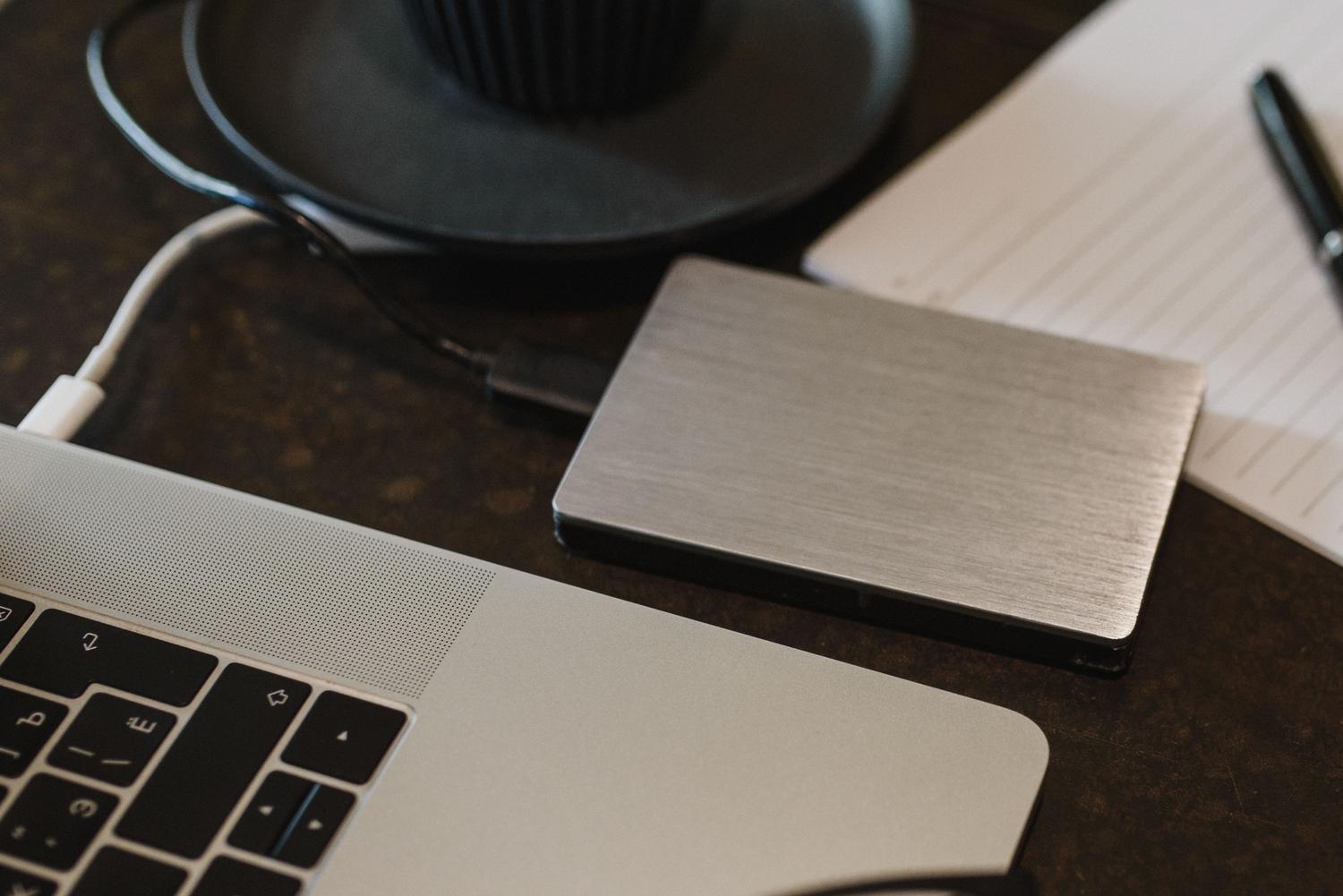
Ennen kuin painat poistopainiketta, muista, että kaikki tallentamaton on mennyttä ikuisiksi ajoiksi. Ensimmäinen asia on tehdä perusteellinen varmuuskopio . Älä luota pelkästään pilveen; on parasta kopioida kaikki tietokoneelle tai ulkoiselle kiintolevylle, mukaan lukien valokuvat, videot ja asiakirjat. Jos käytät palveluita, kuten Google Drive, OneDrive tai Amazon Photos, varmista, että synkronointiasetuksesi ovat ajan tasalla.
Ole varovainen viestisovellusten kanssa, sillä WhatsApp tallentaa keskustelunsa erikseen ja sinun on pakotettava varmuuskopiointi manuaalisesti sovelluksen asetuksissa. Toinen kriittinen kohta on todennussovellukset, kuten Google Authenticator; jos et siirrä näitä koodeja uuteen puhelimeesi, saatat lukita itsesi ulos pankkitileiltäsi tai sähköpostistasi huomaamattasi.
Muista tarkistaa, että muistat kaikki salasanasi, erityisesti Google-, Samsung- tai Xiaomi-tilisi salasanan. Jos olet äskettäin vaihtanut salasanasi, jotkut järjestelmät suosittelevat odottamaan 24 tuntia ennen laitteen nollaamista. Varmista myös, että puhelimesi akussa on vähintään 70 % varausta ja vakaa internetyhteys, sillä puhdistusprosessi voi olla hidas.
Tärkein vaihe: Poista linkitetyt tilit
Tässä kohtaa useimmat ihmiset menevät pieleen. Androidissa on turvatoimenpide nimeltä tehdasasetusten palautus (FRP) . Jos suoritat puhelimeesi pakotetun palautuksen (esimerkiksi siirtymällä palautustilaan painikkeilla), järjestelmä olettaa, että se on varastettu, ja kysyy uudelta omistajalta aiemmin määritettyä Google-tiliä.
Tämän ongelman välttämiseksi sinun on poistettava Google-tilisi linkitys manuaalisesti . Siirry laitteesi asetuksiin, etsi Tilit-osio (joka joissakin malleissa näkyy nimellä Salasanat ja tilit tai Käyttäjät ja tilit), valitse Google-profiilisi ja napauta Poista tili. Tee tämä kaikille Google-tileillesi.
Jos sinulla on Xiaomi-, Redmi- tai POCO-laite, muista poistaa myös Xiaomi-tilisi , koska niillä on oma laitehakujärjestelmänsä. Voit tehdä tämän puhelimesi asetusvalikosta tai käymällä heidän virallisella verkkosivustollaan poistaaksesi laitteen luotettujen laitteiden luettelosta.
Täydellinen palautus tehdasasetuksiin
Kun puhelimesi ei enää tunnista sinua tilien poistamisen jälkeen, on aika palauttaa se tehdasasetuksiin. Siirry kohtaan Asetukset, sitten Yleiset asetukset tai Järjestelmä ja valitse Tehdasasetusten palautus . Tämä prosessi tyhjentää kaiken sisäisen tallennustilan.
On erittäin tärkeää, että suoritat tämän vaiheen aina Asetukset-valikosta etkä koskaan käytä fyysisiä painikeyhdistelmiä, koska juuri tämä toiminto laukaisee aiemmin mainitsemamme FRP-suojauksen. Kun vahvistat toiminnon, puhelin käynnistyy uudelleen ja näyttää tervetulonäytön, joka osoittaa, että se on valmis uutta käyttäjää varten.
Fyysisen muistin hallinta ja loppupuhdistus
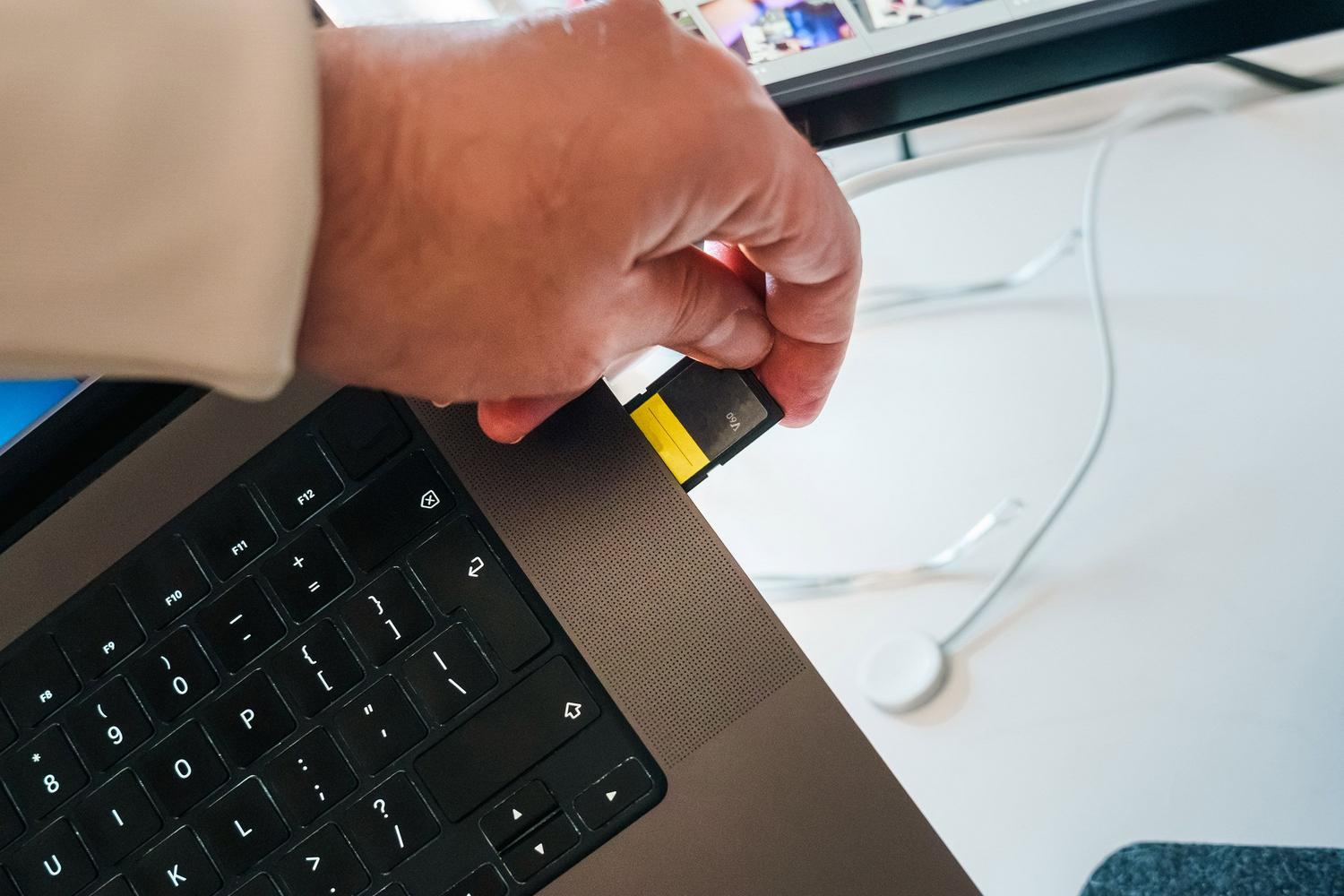
Tehdasasetusten palautus ei vaikuta microSD-korttiin. Jos päätät antaa sen pois puhelimen mukana, on parasta salata kortti Tietoturva-valikosta ja alustaa se sitten kokonaan. Silti viisain toimintatapa on pitää se itselläsi, sillä on olemassa erikoisohjelmia, jotka voivat palauttaa poistetut tiedostot, jos matalan tason alustusta ei ole suoritettu.
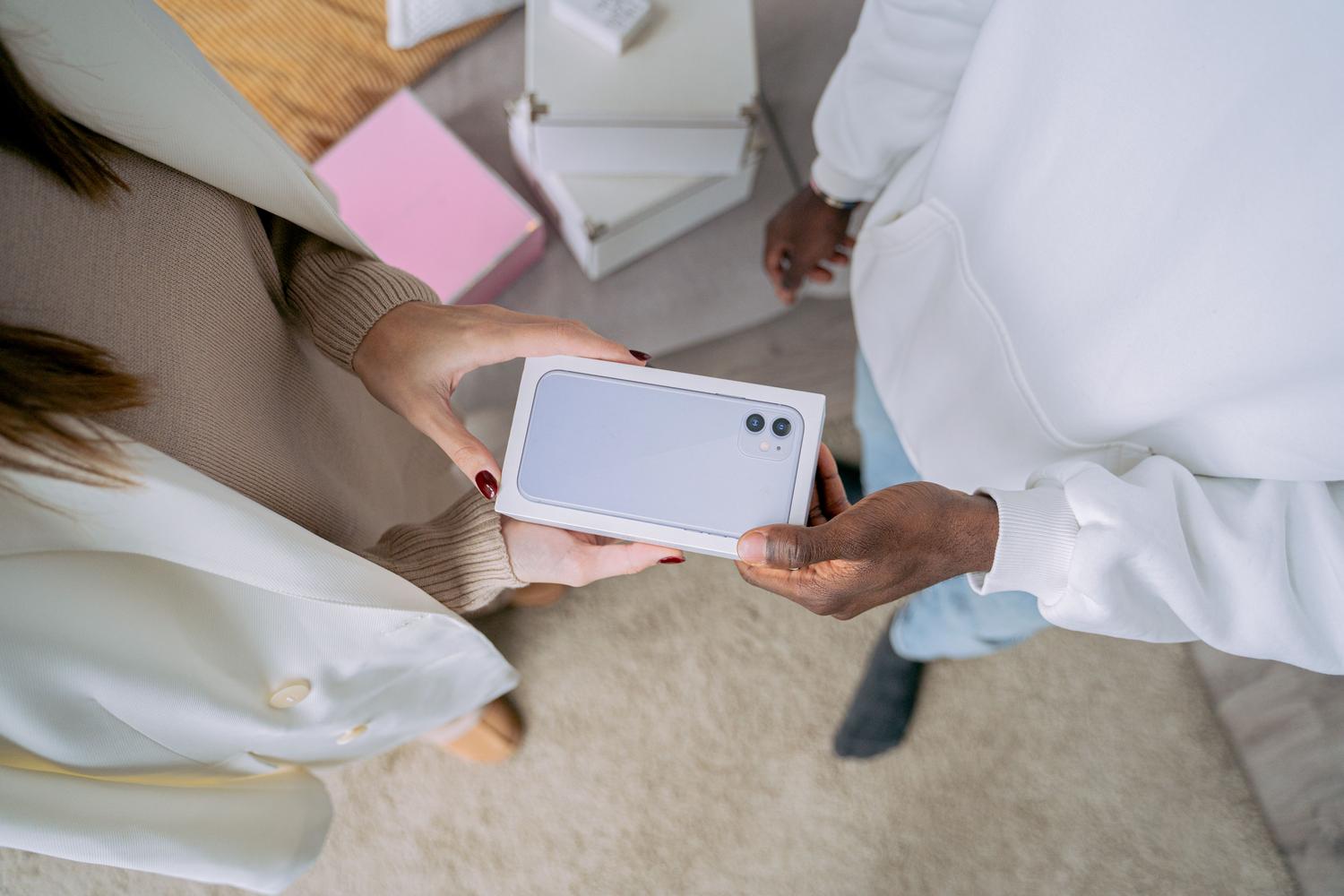
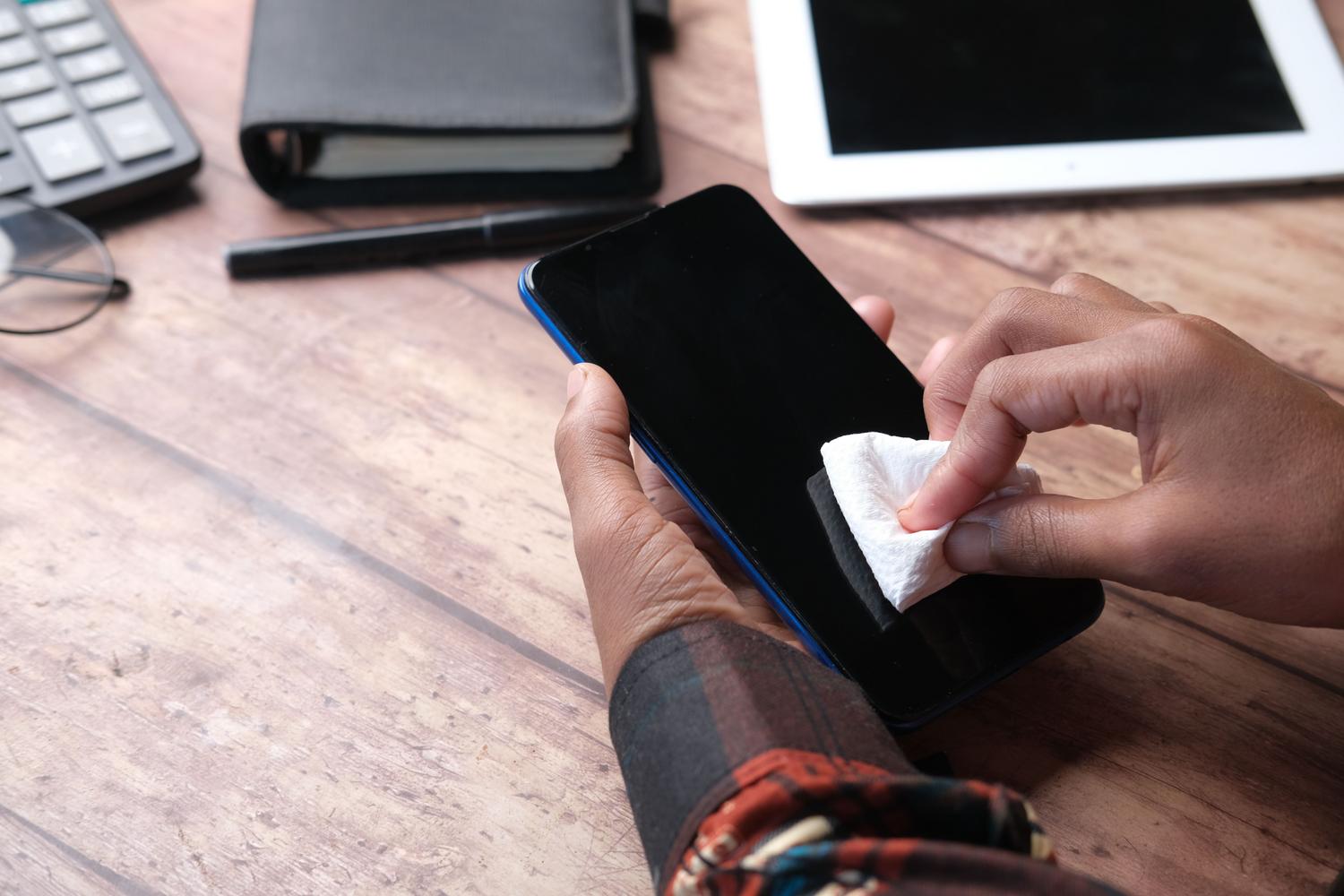
Muista poistaa SIM-kortti, ja jos käytät eSIM-korttia yhteensopivissa malleissa, valitse profiilin tyhjennysvaihtoehto nollauksen aikana. Lopuksi puhdista laite ja sen lisävarusteet perusteellisesti . Jos säilytät alkuperäisen laatikon, kuitin ja laturin, jälleenmyyntiarvo on korkeampi ja kaupanteko on paljon ammattimaisempaa.
Näitä ohjeita noudattamalla varmistat, että seuraava omistaja saa täysin puhtaan ja toimivan laitteen, samalla kun suojaat yksityisyyttäsi poistamalla kaikki tietosi, tilisi ja henkilökohtaiset käyttöoikeutesi ennen puhelimen omistajan vaihtoa.