- PowerToys tarjoaa Auto Hide Cursor -apuohjelman, jolla osoitin häivytetään kirjoitettaessa tai määritettävän käyttämättömyysjakson jälkeen.
- Windowsin Ohjauspaneelissa on natiivi asetus, jolla osoitin voidaan piilottaa kirjoittamisen aikana ilman ulkoista ohjelmistoa.
- Navigoinnin ja osoittimen sijainnin optimointiin on lisäominaisuuksia, kuten CursorWrap ja Find My Mouse.
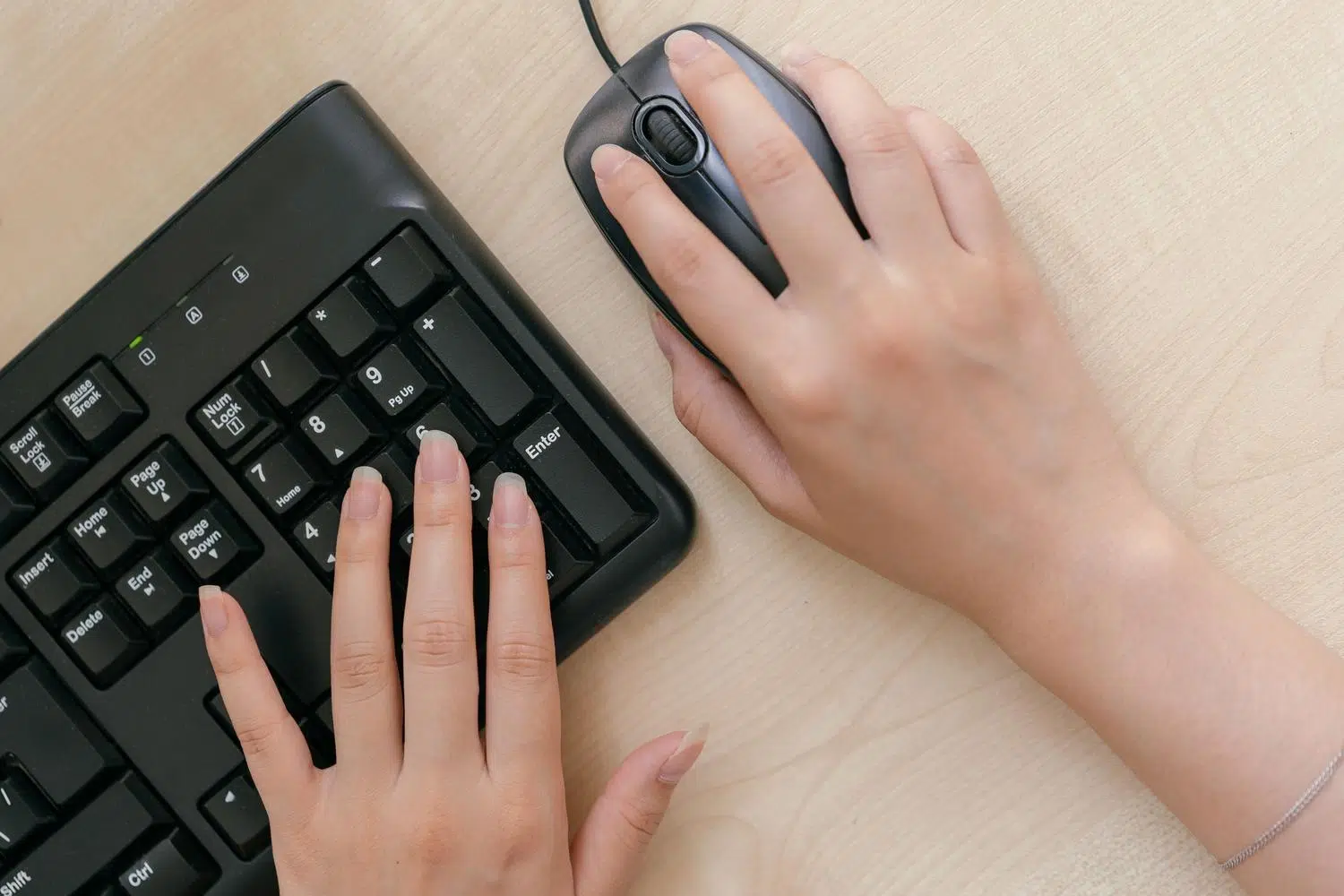
Joskus, kun keskitymme kirjoittamaan pitkää tekstiä tai ohjelmoimaan, hiiren osoitin juuttuu suoraan kirjainten eteen ja muuttuu visuaaliseksi häiriötekijäksi, joka katkaisee tekstin sujuvuuden. Tämän pienen mutta ärsyttävän ongelman ratkaisemiseksi Microsoft on integroinut ekosysteemeihinsä useita työkaluja, erityisesti PowerToysin Mouse Utilities -työkalut , jotka mahdollistavat kohdistimen automaattisen katoamisen, jolloin voimme kirjoittaa ilman häiriötekijöitä.
Vaikka Windowsissa on ollut samanlaisia ominaisuuksia vuosikymmeniä, nykyaikaiset versiot ja lisäosat edistyneille käyttäjille tarjoavat paljon tarkemman hallinnan osoittimen piilotusajankohdasta ja -tavasta. Etsitpä sitten ammattimaista ratkaisua erikoisohjelmistolla tai haluat mieluummin säätää järjestelmän natiiveja asetuksia, on olemassa useita tapoja estää hiiri olemasta tielläsi kirjoittaessasi.
Piilotustoiminnon hallitseminen PowerToysissa

PowerToys-ohjelmistopaketin Auto Hide Cursor (tai CursorHide) -työkalu on kruununjalokivi niille, jotka etsivät tuottavuutta. Tämä ominaisuus on suunniteltu kattamaan osoitin heti, kun alat käyttää näppäimistöä tai lyhyen käyttämättömyysjakson jälkeen, estäen kohdistimen juuttumisen kappaleen keskelle.
Mielenkiintoisinta on, että järjestelmä on varsin älykäs ja jättää huomiotta merkityksettömät hiiren liikkeet , kuten pienet tärinät, joita tapahtuu, kun lepäät kättäsi pöydällä, joten osoitin ei jatkuvasti ilmesty ja katoa. Kohdistin tulee heti näkyviin, jos liikutat hiirtä tarkoituksella, painat mitä tahansa painiketta tai vierität rullaa.
Yksityiskohtaiset aktivointiasetukset
Jotta tämä työkalu toimisi juuri haluamallamme tavalla, voimme siirtyä sen asetusvalikkoon ja säätää seuraavia parametreja:
- Piilota näppäimistösyötteen taakse: Tämä on ensisijainen asetus ja se on oletuksena käytössä. Se katoaa kohdistimen näkyvistä kirjoitettaessa, vaikka on tärkeää tietää, että muokkausnäppäimet (kuten Ctrl tai Shift) eivät aktivoi tätä prosessia.
- Piilota osoittimen käyttämättömyyden jälkeen: Sallii hiiren katoamisen, jos se ei havaitse liikettä tietyn ajan kuluessa.
- Idle Timeout: Jos aktivoimme edellisen vaihtoehdon, voimme valita, kuinka kauan aikaa kuluu ennen kuin kohdistin piiloutuu, ja valita aikavälin, joka ulottuu 1–60 sekuntia (5 on vakioarvo).
Yksi tekninen yksityiskohta, joka on pidettävä mielessä, on se, että kun kohdistin on piilotettu, PowerToys korvaa väliaikaisesti järjestelmän kohdistimen muodot. Jos sovellus käyttää omaa ohjelmiston luomaa kohdistinta , tämä apuohjelma ei välttämättä pysty piilottamaan sitä.
Muita PowerToysin hiirityökaluja tarkkuuden parantamiseksi

Koska optimoimme hiiren käyttöä, PowerToys tarjoaa muita ominaisuuksia, jotka voivat parantaa kirjoitus- ja selauskokemusta. Esimerkiksi CursorWrap on loistava niille, jotka käyttävät useita näyttöjä, koska se antaa osoittimen "hypätä" näytön reunasta vastakkaiseen reunaan, jolloin vältetään pitkä ja työläs vieritys työpöydän poikki.
Meillä on myös Etsi hiireni -toiminto , joka on pelastus, kun kadotamme kohdistimen näkyvistä. Painamalla Ctrl-näppäintä kahdesti tai ravistamalla hiirtä luodaan kohdevalo, joka korostaa kohdistimen tarkkaa sijaintia. Voimme mukauttaa taustaväriä, ympyrän sädettä ja jopa visuaalisen tehosteen läpinäkyvyyttä , jotta se ei ole liian häiritsevä.
Vedä ja pudota -toiminto ja visuaaliset merkit
Jos valitset usein suuria määriä tekstiä tai siirrät useita tiedostoja, hiiren painikkeen lukitus on pelastus. Sen avulla voit lukita hiiren painikkeen (kuten oikean tai keskimmäisen painikkeen) pitämällä sitä painettuna lyhyesti; tämä huijaa Windowsin luulemaan, että painat painiketta edelleen, vaikka olisit vapauttanut sen, mikä helpottaa ja vähentää pitkiä vetämistä.
Toisaalta hiiren osoitin lisää visuaalisia ilmaisimia (kuten aaltoja tai ympyröitä) joka kerta, kun napsautat. Tämä on erityisen hyödyllistä, jos tallennat opetusohjelmia tai pidät esityksiä, koska voit valita eri korostustiloista ja mukauttaa ensisijaisen ja toissijaisen painikkeen värejä.
Natiiviratkaisut Windows-versioissa

Kaikki eivät halua asentaa lisäohjelmistoja. Windowsissa on ollut jo pitkään mahdollisuus piilottaa osoitin kirjoitettaessa. Klassisissa versioissa, kuten Windows XP:ssä, tätä voitiin hallita Ohjauspaneelin Hiiri-osiossa , tarkemmin sanottuna Osoittimen asetukset -välilehdellä, valitsemalla vastaava näkyvyysruutu.
Nykyisissä Windows-versioissa prosessi on samanlainen, vaikka käyttöliittymä on muuttunut. Kirjoita vain "hiiri" järjestelmän hakupalkkiin ja siirry kohtaan Hiiren lisäasetukset . Siellä, Osoittimen asetukset -välilehdellä, löydät Piilota osoitin kirjoitettaessa -valintaruudun . Sen valinnan poistaminen tai poistaminen käytöstä mieltymystesi mukaan on nopein tapa hallita tätä ongelmaa ilman komplikaatioita.
Lisää vinkkejä esteettömyysominaisuuksiin

Niille, joilla on vaikeuksia hiiren paikantamisessa, Windows tarjoaa mahdollisuuden näyttää osoittimen sijainnin painamalla CTRL-näppäintä. Tämä luo kohdistimen ympärille samankeskisen ympyrän, mikä on yksinkertainen mutta tehokas ominaisuus, joka parantaa käyttökokemusta.
On tärkeää mainita, että jos huomaat hiiren pudottavan tiedostoja vetäessäsi niitä, sinun tulee tarkistaa laitteiston fyysinen kunto ennen ohjelmistoratkaisun etsimistä . Joskus kulunut mikrokytkin aiheuttaa tahattomia naksahduksia tai putoamisia vetämisessä, eikä mikään PowerToys-kokoonpano pysty korjaamaan käyttöikänsä päähän tullutta mekaanista komponenttia.
PowerToysin kaltaiset työkalut mullistavat Windows-vuorovaikutuksemme. Niiden avulla voimme tehdä kaikkea kohdistimen katoamisesta kirjoittamisen aikana painikkeiden lukitsemiseen lihasväsymyksen estämiseksi. Olipa kyse sitten järjestelmän omien näkyvyysasetusten tai edistyneiden lepotilan ja näytön ohittamisen asetusten hyödyntämisestä, on mahdollista luoda työympäristö, jossa hiiri on liittolainen, ei visuaalinen häiriötekijä.