- IPv6 ratkaisee IPv4-osoitepulan ja mahdollistaa edistyneen verkkoyhteyden ilman NAT:ia.
- Vakaan käyttöönoton avain on oikeanlaisen IPv6-yhteyden valitseminen, jota internet-palveluntarjoaja tarjoaa.
- VLAN-verkkoja ja /48-etuliitteitä käyttävissä verkoissa segmentointi /64-muodossa helpottaa itsekonfigurointia ja hallintaa ACL-liittymien kautta.
- Asiakasohjelmat ja järjestelmät, kuten Windows, vaativat IPv4/IPv6-asetusten tarkistamista ja niiden muuttamista vain tarvittaessa.
IPv6:een siirtyminen edistyneessä verkossa ei ole enää asia, joka tehdään "myöhemmin": etätyö, useammat laitteet, pilvipalvelut ja IPv4-pula tarkoittavat, että se on muutos, johon sinun on puututtava ennemmin tai myöhemmin. Hyvä uutinen on, että asianmukaisella suunnittelulla voit ottaa IPv6:n käyttöön yritys- tai edistyneessä kotiverkossasi menemättä hullun lailla umpeen ja hyödyntäen sen todellisia etuja suorituskyvyn, turvallisuuden ja skaalautuvuuden suhteen.
Tässä artikkelissa perehdymme yksityiskohtiin : mikä IPv6 on, miten se sopii yhteen IPv4:n kanssa (kaksinkertainen pino, siirtymä), miten se konfiguroidaan tyypillisillä reitittimillä (ASUS, Omada, UniFi, FRITZ!Box jne.), miten yrityksen /48 jaetaan VLAN-verkkoihin, mitä asetuksia IPv6-valikoissa valitaan, miten pääsyä hallitaan ACL-luetteloilla NAT:n sijaan ja mitä erityisasetuksia tulisi tietää esimerkiksi Windows-järjestelmissä, jotta kaikki toimisi odotetulla tavalla.
Mikä on IPv6 ja miksi se kannattaa ottaa käyttöön nyt?
IPv6 on IP-protokollan moderni versio , joka on suunniteltu korvaamaan IPv4 vähitellen ja ennen kaikkea ratkaisemaan julkisten IP-osoitteiden loppumisen ongelman. IPv4 käyttää 32-bittisiä osoitteita (noin 4.294 miljardia teoreettista osoitetta), kun taas IPv6 käyttää 128 bittiä, mikä johtaa tähtitieteelliseen määrään osoitteita, luokkaa 340 sekstiljoonaa.
Käytännössä tämä tarkoittaa, että voit määrittää yksilöllisen julkisen IP-osoitteen käytännössä jokaiselle laitteelle, virtuaalikoneelle, säilölle tai palvelulle, mikä poistaa suuren osan NAT:n, porttien ja monimutkaisten käännösten jonglööraamisesta. Lisäksi IPv6 sisältää natiiveja parannuksia automaattiseen konfigurointiin, verkon segmentointiin ja edistyneiden palveluiden tukeen.
Kun muodostat yhteyden verkkosivustoon , verkkotunnus muunnetaan IP-osoitteeksi (v4 tai v6), joka tunnistaa kohteen verkossa. IPv4:n kanssa olet tottunut näkemään osoitteita, kuten 192.168.1.1 tai 10.0.0.1. IPv6:n muoto on heksadesimaali ja se esitetään kaksoispisteillä erotettuina lohkoina, esimerkiksi 2001:db8:abcd:1::1.
Nykyään useimmat operaattorit ottavat käyttöön IPv6:n kaksoispinotilassa, mikä tarkoittaa, että ne tarjoavat asiakkaalle sekä IPv4- että IPv6-osoitteet samanaikaisesti. Järjestelmä ja sovellukset valitsevat käytettävän protokollan mieltymyskäytäntöjen perusteella, tyypillisesti priorisoimalla IPv6:n, kun se on saatavilla ja toiminnassa.
IPv6-yhteystyypit ja siirtymämekanismit
Ennen kuin muutat reitittimesi asetuksia , sinun on tiedettävä, minkä tyyppistä IPv6-yhteyttä internet-palveluntarjoajasi (ISP) tarjoaa. Yleensä sinun on valittava tämä tyyppi reitittimesi WAN- tai Internet-osiossa. Jos et tiedä, kysy internet-palveluntarjoajaltasi, sillä tämä on ratkaisevan tärkeää verkon oikean IPv6-määrityksen kannalta.
Yleisimpien koti- ja yrityskäyttöön tarkoitettujen reitittimien joukosta löydät vaihtoehtoja, kuten:
- Nativo (joskus kutsutaan nimellä ”Native” tai yksinkertaisesti ”IPv6”): operaattori reitittää IPv6-etuliitteen suoraan reitittimellesi ilman erityisiä tunneleita. Tämä on ihanteellinen tapaus ja helpoin hallita.
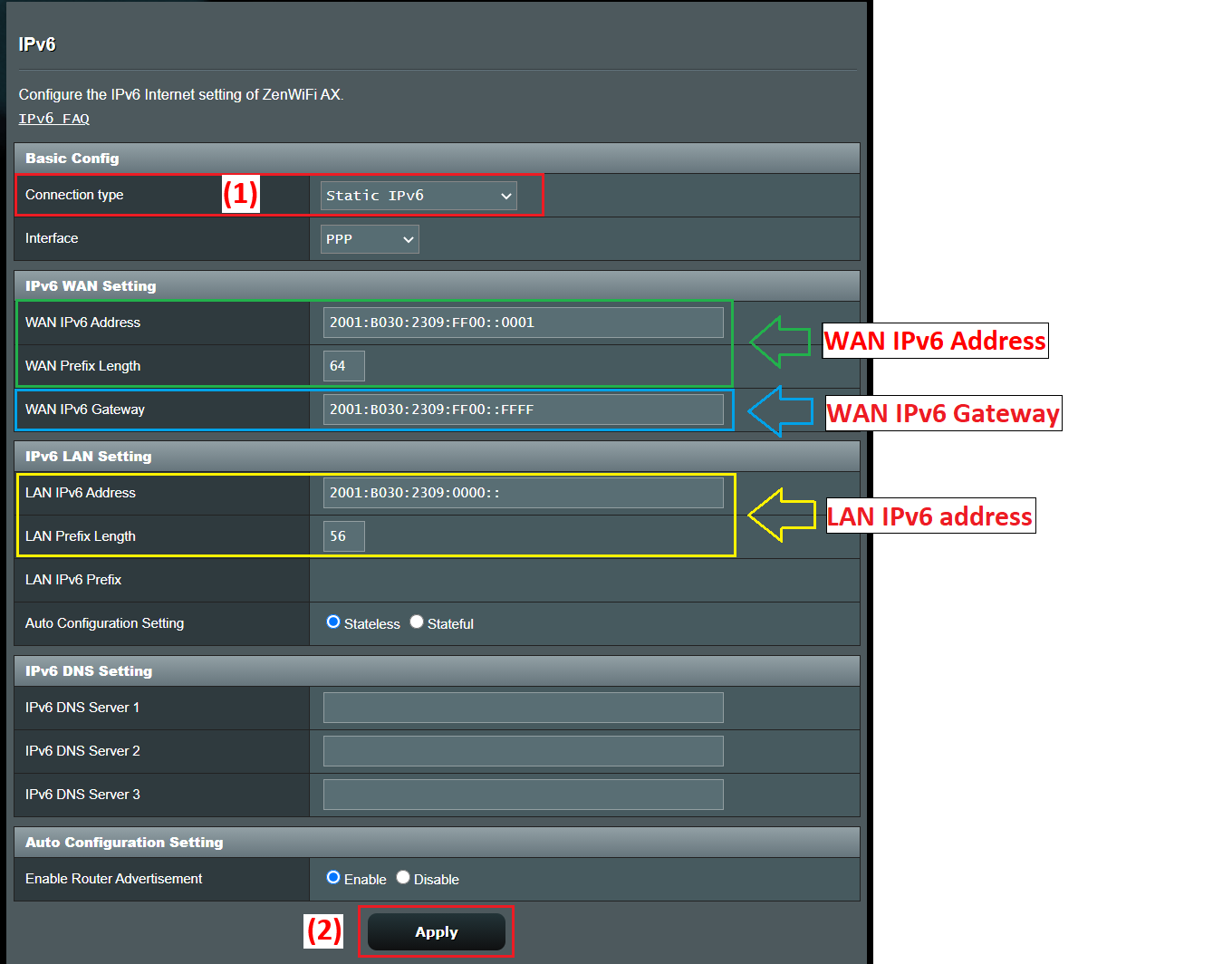
- Staattinen IPv6Internet-palveluntarjoaja määrittää sinulle kiinteän lohkon (esimerkiksi /48 tai /56), ja määrität osoitteen ja etuliitteen manuaalisesti reitittimen WAN-liitännässä.
- Kulkea läpiReititin toimii "siltana" ja sallii sen takana olevan laitteen hakea IPv6-kokoonpanon suoraan (tyypillistä joissakin tilanteissa, joissa WAN-verkossa on automaattinen IP-osoite).
- Tunnelit 6to4, 6in4 ja 6rdSiirtymämekanismit, jotka kapseloivat IPv6-paketit IPv4:n sisälle, kun palveluntarjoaja tai välittäjäinfrastruktuuri ei vielä tue natiivia IPv6:ta. Esimerkiksi 6rd on "nopea" tilaton käyttöönottovariantti, joka on samanlainen kuin 6to4.
- Tietyt palvelut, kuten FLET:n IPv6: käytetään laajalti Japanissa, jossa jotkut palveluntarjoajat toteuttavat omia ratkaisujaan, jotka vaativat reitittimessä tiettyjä määritysmalleja.
Joka tapauksessa tärkeintä on ensin määrittää IPv4 WAN -yhteys (automaattinen IP, PPPoE, staattinen IP jne.) ja sitten valita vastaava IPv6-tyyppi. Monet reitittimet jopa täyttävät osan IPv6-parametreista automaattisesti, kun ne tunnistavat yhteystyypin oikein.
IPv6:n määrittäminen tyypillisessä reitittimessä (esim. ASUS)
Otetaan esimerkkinä ASUS-reititin , koska sen valikot ovat varsin samankaltaisia kuin monien muiden merkkien reitittimissä. Yleinen työnkulku on yleensä hyvin samanlainen: avaa verkkokäyttöliittymä, säädä WAN-asetuksia ja siirry sitten Lisäasetukset-kohdan IPv6-osioon.
Tyypilliset vaiheet IPv6:n aktivoimiseksi tämän tyyppisessä reitittimessä olisivat seuraavat:
- Liitä tietokone reitittimeen kaapelin tai Wi-Fi-yhteyden kautta ja käytä web-käyttöliittymää joko lähiverkon IP-osoitteen (esimerkiksi 192.168.1.1) tai tietyn URL-osoitteen, kuten http://www.asusrouter.com, kautta.
- Kirjaudu sisään hallintakonsoliin laitteen käyttäjätunnuksella ja salasanalla. Jos olet unohtanut ne, ainoa vaihtoehto on palauttaa reititin tehdasasetuksiin ja määrittää se uudelleen.
- Tarkista ensin IPv4 WAN -yhteyden tyyppi WAN > Internet-yhteys -osiossa näet, käytätkö PPPoE:tä, automaattista IP-osoitetta (DHCP), staattista IP-osoitetta jne.
- Siirry IPv6-valikkoon lisäasetuksissa ja valitse IPv6-yhteystyyppi yllä olevien ohjeiden mukaisesti.
Esimerkiksi tyypillinen yhdistelmä on yleensä:
- Jos IPv4-laajaverkko on käytössä PPPoEValitse IPv6-tyyppi NativoReititin käyttää PPPoE-istuntoa IPv6-tietojen hakemiseen operaattorilta.
- Jos IPv4-laajaverkko on Staattinen IP, valita Staattinen IPv6 IPv6-osiossa ja täytä manuaalisesti internet-palveluntarjoajasi antama osoite, etuliite, yhdyskäytävä ja DNS.
- Jos IPv4-laajaverkko on käytössä Automaattinen IP-osoite (DHCP)Monet oppaat suosittelevat käyttöä Kulkea läpi jotta IPv6-kokoonpano välitetään suoraan sitä tarvitsevalle laitteelle tai sitä hallitaan automaattisesti.
Muutosten käyttöönoton jälkeen reititin yleensä käynnistää verkkopalvelun osittain uudelleen. Nopea tapa varmistaa, että vastaanotat IPv6-parametreja, on kirjautua takaisin sisään ja tarkistaa IPv6 LAN -määritysosio: jos näet määritettyjä osoitteita ja etuliitteitä, IPv6 WAN -osa toimii.
Yhteyden toimivuuden varmistamiseksi suositeltu testi on käydä testisivulla, kuten test-ipv6.com. Se analysoi, tukevatko selaimesi ja palveluntarjoajasi protokollaa oikein, ja kertoo, käytätkö kaksoispinoa, onko DNS-virheitä vai onko käytössäsi vain IPv4.
IPv6:n käyttöönotto edistyneissä verkoissa VLANien ja /48-etuliitteiden avulla
Vakavammissa ympäristöissä , kuten toimistoissa, joissa on useita VLAN-verkkoja ja UniFi- tai Omada-tyyppisiä laitteita, internet-palveluntarjoaja antaa yleensä suuren staattisen etuliitteen, esimerkiksi /48. Siitä eteenpäin sinun tehtäväsi on jakaa tämä lohko /64-aliverkkoihin (tai muihin, jos alusta tukee sitä), jotka määrität kullekin VLANille tai loogiselle segmentille.
Oletetaan, että palveluntarjoajasi antaa sinulle /48 -osoitteen, kuten 2001:b33f:f33d::/48, ja reitittimesi WAN-liitännässä käytät osoitetta 2001:b33f:f33d::2, kun taas internet-palveluntarjoajasi reititin on 2001:b33f:f33d::1. Tämä WAN-kokoonpano on yksinkertaisesti lähtevä linkki. Tärkeää on, miten jaat kyseisen /48-osoitteen lähiverkon puolella.
IPv6:ssa on hyvin yleistä käyttää /64-kokoa jokaisella Layer 2 -linkillä, koska se on suositeltu koko automaattisen konfiguroinnin (SLAAC) ja muiden ominaisuuksien mahdollistamiseksi. Alkaen /48:sta, sinulla on 2^(64-48) = 65 536 käytettävissä olevaa /64-aliverkkoa; toisin sanoen sinulla on enemmän kuin tarpeeksi lohkojen kätevään osoittamiseen jokaiselle VLANille, vieras-Wi-Fi-verkolle, DMZ:lle jne.
Reitittimesi lähiverkkoliitännän asetuksissa (esimerkiksi UniFi- tai Omada-yhdyskäytävässä) näet "IPv6-osoite"- tai "IPv6-etuliite" -kentän ja pudotusvalikon, jossa on aliverkon peitteen pituudet /64 ja /127 välillä. Yleensä suositellaan, että se on /64, ellei kyseessä ole erityisen erityinen tilanne.
Idea on jotakuinkin tällainen :
- VLAN 10 (yritysverkko): 2001:b33f:f33d:10::/64
- VLAN 20 (vieraat): 2001:b33f:f33d:20::/64
- VLAN 30 (palvelimet): 2001:b33f:f33d:30::/64
- VLAN 40 (laboratorio/IoT): 2001:b33f:f33d:40::/64
Jokaisessa VLANissa reitittimellä on kelvollinen osoite /64-etuliitteen sisällä, joka toimii yhdyskäytävänä asiakkaille; esimerkiksi 2001:b33f:f33d:10::1 VLANille 10, 2001:b33f:f33d:20::1 VLANille 20 ja niin edelleen. Kenttä, jonka monet laitteet merkitsevät nimellä "Yhdyskäytävän IP/Aliverkko", viittaa tarkasti kyseiseen reitittimen osoitteeseen yhdessä etuliitteen pituuden (/64) kanssa.
Asiakkaat puolestaan saavat tyypillisesti yhden globaalin IPv6-osoitteen osoitetusta /64-aliverkosta joko SLAAC:n, DHCPv6:n tai näiden yhdistelmän kautta (SLAAC IP-osoitteelle ja DHCPv6 lisäparametreille, kuten DNS:lle). Kokonaisia aliverkkoja ei yleensä delegoida yksittäisille laitteille paitsi hyvin erityisissä yhteyksissä (esimerkiksi sisäiset reitittimet, jotka jakavat etuliitteitä DHCPv6-PD:n avulla).
Kun jaat osoiteavaruuden useiden VLANien kesken , sen sijaan, että murehtisit kulutuksesta (etuliitteitä on runsaasti), haluat tehdä järjestelmästä järjestelmällisen ja helposti ymmärrettävän: käytä VLAN-numeroita etuliitteen 16 viimeisessä biteissä, varaa peräkkäiset alueet sisäisille palveluille, erota vieraat, IoT ja tuotanto hyvin erotelluilla lohkoilla jne.
Automaattinen konfigurointi, DAD ja edistyneet IPv6-parametrit rajapinnoissa
Kun otat IPv6:n käyttöön rajapinnassa (LAN, VLAN, tunneli jne.), monet järjestelmät sallivat oletusarvoisesti kohtuullisen hyvin viritettyjen lisäparametrien säätämisen. Yleensä on parasta olla koskematta niihin, ellei verkossasi ole erityisiä vaatimuksia.
Yksi näistä parametreista on "hyppyraja ", joka vastaa IPv4:n TTL:ää: reitittimen suorittamien hyppyjen enimmäismäärä, jonka paketti voi tehdä ennen kuin se hylätään. Yleisin oletusarvo on 64, mikä on yleensä enemmän kuin riittävä jopa suurissa verkoissa.
Toinen yleinen asetus on DAD-lähetysten (Duplicate Address Detection) määrä . IPv6 suorittaa prosessin, joka tarkistaa ennen osoitteen käyttöä, ettei verkossa ole kaksoisosoitteita. Tyypillinen arvo on 1, mikä lyhentää konfigurointiaikaa ja minimoi tarkistuksen. Arvon 0 asettaminen poistaa käytöstä kaksoisosoitteiden tunnistuksen, mitä ei yleensä suositella paitsi erittäin kontrolloiduissa tilanteissa.
Useimmissa ohjaimissa ja reitittimissä nämä parametrit löytyvät omalta IPv6-välilehdeltä käyttöliittymää muokattaessa. Dokumentaatio yleensä neuvoo jättämään oletusarvot voimaan, ellet tiedä tarkalleen, mitä muutat ja miksi.
Pääsynhallinta ja suojaus IPv6:ssa: ACL:t NAT:n sijaan
Keskeinen ero IPv4:ään verrattuna on, että IPv6 ei käytä NAT:ia samalla tavalla. Jokaisella laitteella voi olla globaalisti reititettävät osoitteet suoraan internetistä, joten ensimmäisestä suojauslinjasta tulee yhdyskäytävän palomuuri/ACL NAT:n itsensä sivuvaikutuksen sijaan.
Omada-tyyppisissä yhdyskäytävissä IPv6-käyttöoikeusluettelon (ACL) toiminnallisuus on avainasemassa. Sen avulla järjestelmänvalvoja voi määrittää sääntöjä, jotka suodattavat liikennettä lähdeosoitteen, kohdeosoitteen, porttien tai protokollien perusteella ja päättää, sallitaanko vai estetäänkö kutakin liikennetyyppiä.
Oletusarvoisesti monet Omada-yhdyskäytävät estävät jo pääsyn ulkoisista verkoista sisäisiin verkkoihin IPv6-liikenteen osalta, juuri siksi, ettei ole NAT:ia, joka "piilottaisi" sisäisiä osoitteita. Toisin sanoen pääsy internetistä lähiverkkoon on täysin estetty, ellet nimenomaisesti luo porsaanreikiä.
Tyypillisissä IPv6-käyttöoikeuksien hallintatilanteissa on useita määritysmalleja:
- Estä pääsy internetistä sisäiseen verkkoonSe on yleensä oletusarvoisesti estetty, mutta voit tarkistaa tai tiukentaa käytäntöä lisäämällä IPv6:n käyttöoikeusluetteloita.
- Salli pääsy sisäiselle palvelimelle (esimerkiksi web-palvelin palvelin-VLANissa): sisäinen IPv6-osoiteryhmä (my_server) ja ulkoinen asiakas- tai alueryhmä (my_client) määritellään, ja WAN-IN-tyyppinen ACL-sääntö luodaan kyseisen liikenteen sallimiseksi.
- Rajoita tiettyjen laitteiden internet-yhteyttä (esimerkiksi lasten tietokoneet tai IoT-laitteet): luodaan IPv6-ryhmä näille asiakkaille (children_pc) ja toinen, joka edustaa internetiä, ja kyseiselle ryhmälle lisätään LAN->WAN ACL -sääntö Esto-tilassa.
Omadan työnkulku voidaan tiivistää seuraavasti: IPv6 WAN -yhteyden konfigurointi oikein, IPv6-tilan käyttöönotto ja asettaminen lähiverkoissa/VLAN-verkoissa, IPv6-ryhmien määrittäminen haluamillasi osoitteilla tai osoitealueilla ja lopuksi yhdyskäytävän ACL-sääntöjen luominen, joissa valitaan liikenteen suunta (IN, OUT, LAN->WAN), käytäntö (Allow/Deny), protokollat ja lähde-/kohdeparit näiden ryhmien perusteella.
On tärkeää varmistaa, että yhdyskäytävän laiteohjelmisto on ajan tasalla, koska uusimmat IPv6-käyttöoikeuksien hallintaominaisuudet saattavat vaatia järjestelmäohjelmiston uudempia versioita.
IPv6:n aktivointi koti- ja pientoimistoympäristöissä
Koti- tai pienessä toimistoympäristössä IPv6:n aktivointiprosessi on yleensä vähemmän pelottava kuin miltä se näyttää. Tärkeintä on, että internet-palveluntarjoajasi tarjoaa jo IPv6-tuen linjallasi ja että reitittimesi tunnistaa sen oikein.
Yleiset vaiheet olisivat :
- Vahvista toimittajaltasi Varmista, että yhteytesi tukee IPv6:tta ja missä tilassa se toimii (kaksinkertainen protokolla, IPv6 vain NAT64:llä jne.). Kysy myös, tarvitseeko laitteita tai laiteohjelmistoa vaihtaa.
- Varmista, että reititin tukee IPv6:taTämä on yleistä nykyaikaisissa laitteissa, kuten FRITZ!Box, ASUS-reitittimet, TP-Link Archer (C, AX jne.), Omada, UniFi jne.
- Käytä reitittimen web-käyttöliittymää (192.168.1.1, 192.168.0.1 tai jokin muu valmistajasta riippuen) ja etsi IPv6-osio lisäasetuksista tai verkkovalikosta.
- Ota IPv6 käyttöön ja valitse yhteystyyppi internet-palveluntarjoajan ilmoittamat: DHCPv6, PPPoE natiivilla IPv6:lla, staattinen IP, 6. tunneli jne.
- Ota muutokset käyttöön ja käynnistä tarvittaessa uudelleenTarkista seuraavaksi verkkosivustolta, kuten test-ipv6.com, käyttääkö internetyhteytesi jo IPv6:ta.
Useimmissa nykyaikaisissa käyttöjärjestelmissä (Windows 10/11, macOS, Linux, Android, iOS) IPv6 on oletuksena käytössä. Esimerkiksi Windowsissa siirry verkkosovittimen ominaisuuksiin ja varmista, että "Internet Protocol Version 6 (TCP/IPv6)" -ruutu on valittuna.
Kun reititin mainostaa etuliitteen oikein ja asiakkailla on IPv6 käytössä, jokainen laite saa automaattisesti globaalin ja linkkikohtaisen osoitteensa ilman, että laitteen osia tarvitsee koskea mihinkään.
Windowsin näkökulma: IPv4/IPv6-asetus ja osittainen deaktivointi
Windows-hallituissa ympäristöissä on tärkeää tietää, että järjestelmä toteuttaa RFC 3484:ssä kuvatun osoitteenvalintalogiikan ja ylläpitää etuliitetaulukkoa, joka päättää, mitä osoitetta käytetään, kun samaan koneeseen on liitetty useita IP-osoitteita (IPv4 ja IPv6) samaan DNS-nimeen.
Oletusarvoisesti Windows käyttää IPv6:tta aina, kun globaali unicast-osoite on käytettävissä ja yhteys on kunnossa, vaikka se pystyy silti täysin toimimaan IPv4:n kanssa rinnakkain.
Jotkut järjestelmänvalvojat päättävät poistaa IPv6:n käytöstä tai rajoittaa sitä verkko-ongelmien diagnosoimiseksi, erityisesti silloin, kun epäillään nimenselvitykseen tai puutteellisiin IPv6-kokoonpanoihin liittyviä ongelmia. Microsoft tarjoaa keskitetyn mekanismin IPv6:n käytön valvontaan järjestelmärekisterin kautta.
Kyseinen rekisteriavain on:
HKEY_LOCAL_MACHINE\SYSTEM\CurrentControlSet\Services\Tcpip6\Parameters\DisabledComponents
Tämä on REG_DWORD-arvo , joka voi vaihdella välillä 0x00 (oletusarvo, IPv6 täysin käytössä) - 0xFF (käytännössä IPv6 poistetaan käytöstä useimmissa rajapinnoissa, vaikka järjestelmä käyttää sitä edelleen sisäisesti omissa tehtävissään).
Joitakin hyödyllisiä asetuksia ovat :
- Suosi IPv4:ää IPv6:n sijaan: arvo 0x20 (desimaalina 32). Pitää IPv6:n aktiivisena, mutta muokkaa etuliitekäytäntöjä siten, että IPv4 valitaan, kun se on saatavilla. Tätä pidetään parempana vaihtoehtona kuin IPv6:n täydellinen poistaminen käytöstä.
- Poista IPv6 käytöstä muissa kuin tunneliliitännöissä: arvo 0x10 (16 desimaalia), joka vaikuttaa natiiveihin rajapintoihin.
- Poista IPv6 käytöstä tunneliliitännöissä: arvo 0x01 (1 desimaali), hyödyllinen, jos siirtymätekniikoita, kuten 6to4, ISATAP tai Teredo, ei haluta.
- Sammuta lähes kaikkialla: 0xFF (255 desimaalia), joka poistaa IPv6:n käytöstä sekä tunneleissa että natiiveissa rajapinnoissa, mutta järjestelmä säilyttää edelleen ::1:n loopback- ja sisäistä käyttöä varten.
Voit muuttaa tätä arvoa hallintakonsolissa seuraavanlaisella komennolla:
reg add "HKEY_LOCAL_MACHINE\SYSTEM\CurrentControlSet\Services\Tcpip6\Parameters" /v DisabledComponents /t REG_DWORD /d <valor> /f
Windows käyttää tässä kentässä bittimaskia päättääkseen, mitkä komponentit on poistettu käytöstä: tunnelit, 6to4, ISATAP, Teredo, natiivit rajapinnat, IPv4-asetus jne. Jokainen bitti tulkitaan joko tosiksi (1) tai epätosiksi (0) eri funktioille, ja tietyt yhdistelmät, kuten 0x20, 0x10, 0x01 tai 0x11, vastaavat Microsoftin dokumentoimia yleisiä skenaarioita.
On tärkeää ymmärtää, että tämä avain ei muuta "Internet Protocol Version 6 (TCP/IPv6)" -valintaruudun tilaa käyttöliittymän ominaisuuksissa. Eli valintaruutu näkyy valittuna, vaikka olisit rajoittanut IPv6:ta tai poistanut sen käytöstä rekisteritasolla. Tämä on odotettua toimintaa.
Jos haluat irrottaa IPv6:n tietystä rajapinnasta, voit:
- Poista IPv6-valintaruutu sovittimen verkkoasetuksista.
- Käytä PowerShelliä komennolla, kuten:
Disable-NetAdapterBinding -Name "NombreDeMiAdaptador" -ComponentID ms_tcpip6
Lisäksi Windows ottaa automaattisesti käyttöön tekniikat, kuten 6to4, kun tietokoneella on julkisia IPv4-osoitteita. Jos et halua, että näitä tunneliliittymiä luodaan tai IPv6-osoitteita rekisteröidään automaattisesti DNS:ään, voit poistaa ne käytöstä asettamalla DisabledComponents-arvoksi 0x01 tai käyttämällä ryhmäkäytäntöasetuksia, jotka poistavat käytöstä 6to4:n, ISATAP:n ja Teredon.
Reititinmallit ja IPv6-tuki
IPv6-tuki on vähitellen laajentunut käytännössä kaikkiin keskitason ja huippuluokan koti- ja pienyritysreitittimiin. Tuotemerkit, kuten ASUS, AVM FRITZ!Box, TP-Link (Archer- ja Omada-sarjat) ja muut SD-WAN-ratkaisut, sisällyttävät tyypillisesti täyden IPv6-tuen uusimpiin laiteohjelmistopäivityksiinsä.
Esimerkiksi TP-Link Archer -ekosysteemissä on useita malleja, jotka on suunnattu eri skenaarioihin (AX57, C1200, C5400, AX55, C4, C5200, AX53, C5, AX10, C2, AX51, AX96, A2200, TL-WR1043N V5, C80, AXE95, C8, AX10000, C3150, C9, AX50, C6, C7, AX90, AX6000, C5400X, C25, C24, A20, A64, C60, C2600, A1200, C21, C20, C64, AX1800, AX206, C59, C58, AX4200, C3200, C900, A2, AX75, AX4400, C3000, AX73, C50, A10, A54, AX4800, C1900, C55, C54, A2300, TL-WR841N V14.20, AXE75, A6, A7, AXE75, A6, A7, AXE75, A6, A7, AXE542, AX240,0,0,0,0,0,0,0,0,0,54, AXE54 GX90, A8, A9, AX68, C2300, AX5300, C1210, AX23, AX20, C4000, AX21, AX3000V, A3000, C2700, AXE300, AX1500, AXE300, AX1500, AXE300, AX1500, AXE300, AX1500, AXE300, AX00, AX00...
Monissa näistä malleista IPv6-tukea tai tiettyjä ominaisuuksia (esim. DHCPv6-PD, tunnelointi, IPv6-lapsilukko, edistyneet käyttöoikeusluettelot jne.) on parannettu laiteohjelmistopäivityksillä. On hyvä tarkistaa valmistajan latauskeskus, varmistaa laitteesi laitteistoversio ja lukea datalehti tai julkaisutiedot nähdäksesi, mitä laitteeseen on äskettäin lisätty.
Muista myös, että tiettyjen tuotteiden ja ominaisuuksien saatavuus vaihtelee alueittain, joten tietty malli, jossa on tietyt IPv6-ominaisuudet, ei välttämättä ole saatavilla maassasi tai siinä ei välttämättä ole täsmälleen samoja ominaisuuksia kuin toisella alueella.
Tuki, laiteohjelmisto ja toiminnallinen testaus
IPv6-protokollan kanssa työskenneltäessä on erityisen tärkeää pitää laitteiden laiteohjelmisto ajan tasalla: DHCPv6-toteutuksen virheet, RA:n (Router Advertisements) epäonnistumiset, 6./6.4.-tunnelien ongelmat tai ACL-yhteensopimattomuudet voivat mutkistaa elämää huomattavasti.
Valmistajat yleensä keskittävät ohjainten, laiteohjelmistojen, apuohjelmien ja käyttöohjeiden lataukset tukikeskuksiinsa (esimerkiksi ASUS Download Centeriin tai FRITZ!Box-tukiportaaliin). Julkaisutietojen säännöllinen tarkistaminen antaa vihjeitä IPv6:een, tietoturvaan ja suorituskykyyn liittyvistä parannuksista.
Kaikkien merkittävien kokoonpanomuutosten (IPv6:n käyttöönotto, etuliitteiden muokkaaminen, käyttöoikeusluetteloiden säätäminen, IPv4/IPv6-asetuksen muuttaminen Windows-asiakasohjelmissa jne.) jälkeen on suositeltavaa suorittaa vähintään tietty määrä testejä:
- Siirry sivustoille, jotka käyttävät vain IPv6-protokollaa tai jotka priorisoivat IPv6-protokollaa.
- Käytä työkaluja, kuten test-ipv6.com, tarkistaaksesi yhteydet, DNS:n, vuodot ja siirtymät.
- Testaa ping-kutsuja ja traceroute-kutsuja sekä sisäisiin että ulkoisiin IPv6-osoitteisiin.
- Varmista, että palomuuri-/ACL-säännöt toimivat odotetulla tavalla IPv6-liikenteessä.
Jos jokin ei toimi , tyypillinen diagnostiikkasuunnitelma sisältää määritetyn yhteystyypin tarkistamisen, LAN-etuliitteiden oikeellisuuden varmistamisen, asiakkaiden vastaanottamien kelvollisten osoitteiden tarkistamisen, laiteohjelmiston päivittämisen ja lopulta reitittimen tehdasasetusten palauttamisen häiritsevien vanhojen kokoonpanojen poissulkemiseksi.
Tässä skenaariossa IPv6 lakkaa olemasta "outo" ja siitä tulee vain yksi työkalu lisää verkkoresursseihin: oikein konfiguroituna se tarjoaa paljon selkeämmän osoitejärjestelmän, yksinkertaistaa joitakin palveluiden julkaisuskenaarioita ja, koska se on hyvin suojattu käyttöoikeuslistoilla ja palomuureilla, ei välttämättä aiheuta lisäriskiä IPv4:ään verrattuna, vaan pikemminkin päinvastoin modernimman suunnittelunsa ansiosta.
Indeksi
- 1 Mikä on IPv6 ja miksi se kannattaa ottaa käyttöön nyt?
- 2 IPv6-yhteystyypit ja siirtymämekanismit
- 3 IPv6:n määrittäminen tyypillisessä reitittimessä (esim. ASUS)
- 4 IPv6:n käyttöönotto edistyneissä verkoissa VLANien ja /48-etuliitteiden avulla
- 5 Automaattinen konfigurointi, DAD ja edistyneet IPv6-parametrit rajapinnoissa
- 6 Pääsynhallinta ja suojaus IPv6:ssa: ACL:t NAT:n sijaan
- 7 IPv6:n aktivointi koti- ja pientoimistoympäristöissä
- 8 Windowsin näkökulma: IPv4/IPv6-asetus ja osittainen deaktivointi
- 9 Reititinmallit ja IPv6-tuki
- 10 Tuki, laiteohjelmisto ja toiminnallinen testaus