- Haptisen musiikin avulla voit tuntea rytmejä ja tekstuureja Taptic Enginen kautta, mikä helpottaa kuulovammaisten pääsyä laitteeseen.
- Se aktivoidaan Esteettömyys-valikon kautta ja vaatii internetyhteyden kappaleiden analysointiin.
- Voimakkaan tärinän käyttö voi auttaa poistamaan kiinteät roskat laitteen kaiuttimista.

Olet luultavasti jo huomannut, että Apple lisää jatkuvasti mielenkiintoisia ominaisuuksia laitteisiinsa, ja uusimpien iOS-versioiden myötä he ovat tuoneet takaisin helmen, joka jää useimmilta huomaamatta. Puhumme haptisesta musiikista , työkalusta, joka alun perin suunniteltiin siten, että iPhonea voi paitsi kuulla, myös fyysisesti tuntea tarkkojen värähtelyjen avulla.
Vaikka se saattaa ensi silmäyksellä vaikuttaa pieneltä yksityiskohdalta, tämä vaihtoehto on todellinen edistysaskel esteettömyyden suhteen, sillä se antaa kuulovammaisille tai kuuroille ihmisille mahdollisuuden samaistua suosikkikappaleidensa rytmiin ja intensiteettiin. Mutta se ei ole tarkoitettu vain heille; kuka tahansa käyttäjä voi kokeilla sitä ja nauttia erilaisesta aistikokemuksesta musiikkia kuunnellessaan.
Mitä musiikillinen värähtely tarkalleen ottaen on?
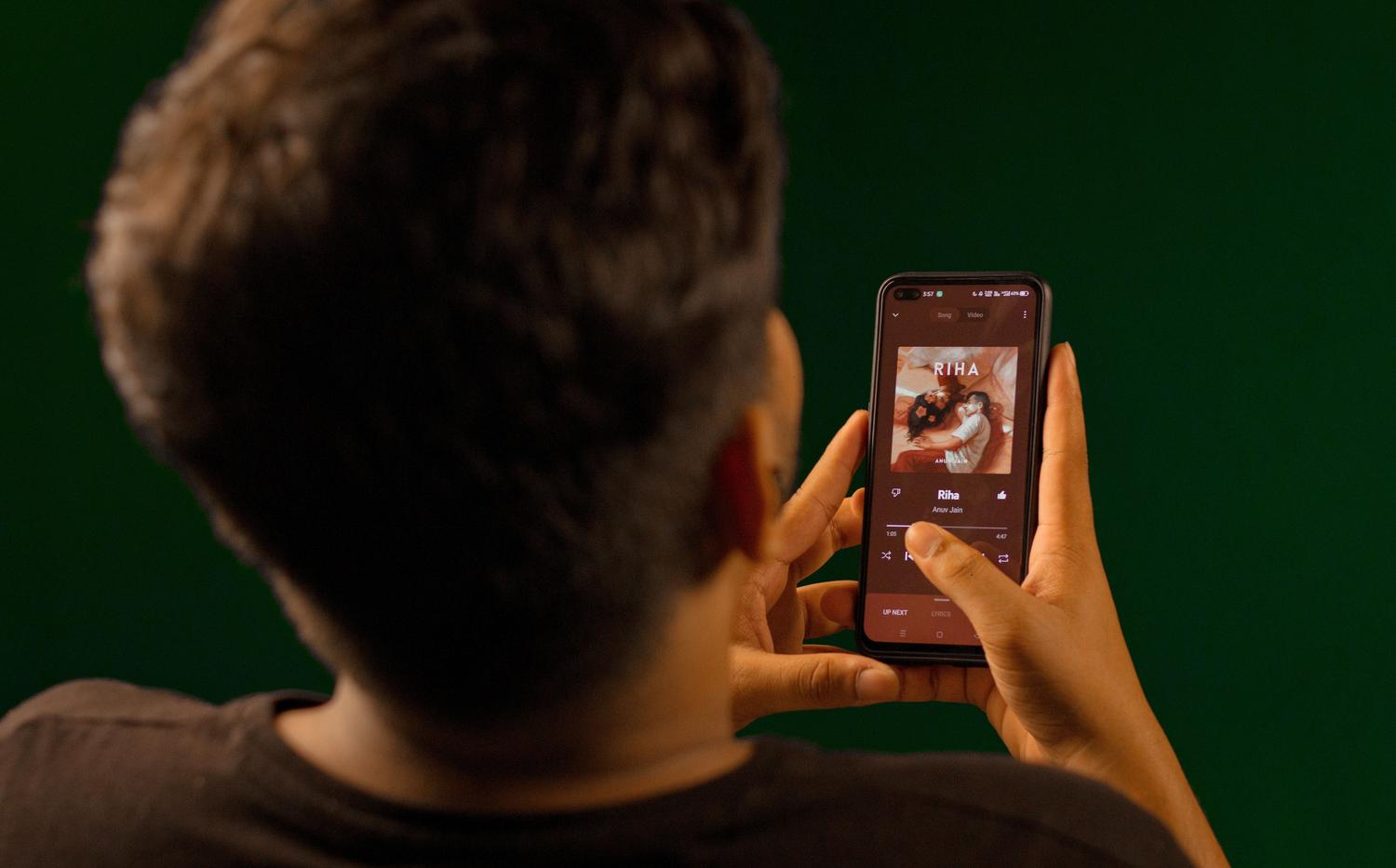
Tämä ominaisuus käyttää iPhonen tehokasta Taptic Engine -teknologiaa muuntaakseen ääniaallot napautuksiksi, tekstuureiksi ja tuntoaistimuksiksi. Pohjimmiltaan järjestelmä analysoi ääniraidan reaaliajassa ja tuottaa rytmiin synkronoituja värähtelyjä, jolloin käyttäjä voi tuntea musiikin kämmenellään.
Jotta kaikki tämä toimisi, on välttämätöntä, että laitteessa on aktiivinen internetyhteys joko Wi-Fin tai mobiilidatan kautta. Tällä hetkellä ominaisuus on täysin integroitu sovelluksiin, kuten Apple Music, Shazam ja Apple Music Classical. Itse asiassa, jos menet Apple Musiciin, löydät erityisesti tätä varten suunniteltuja soittolistoja, kuten bassopainotteisia soittolistoja tai haptisia hittejä , joissa värinä on pääelementti.
Vaiheet haptisen musiikin aktivoimiseksi iPhonessa
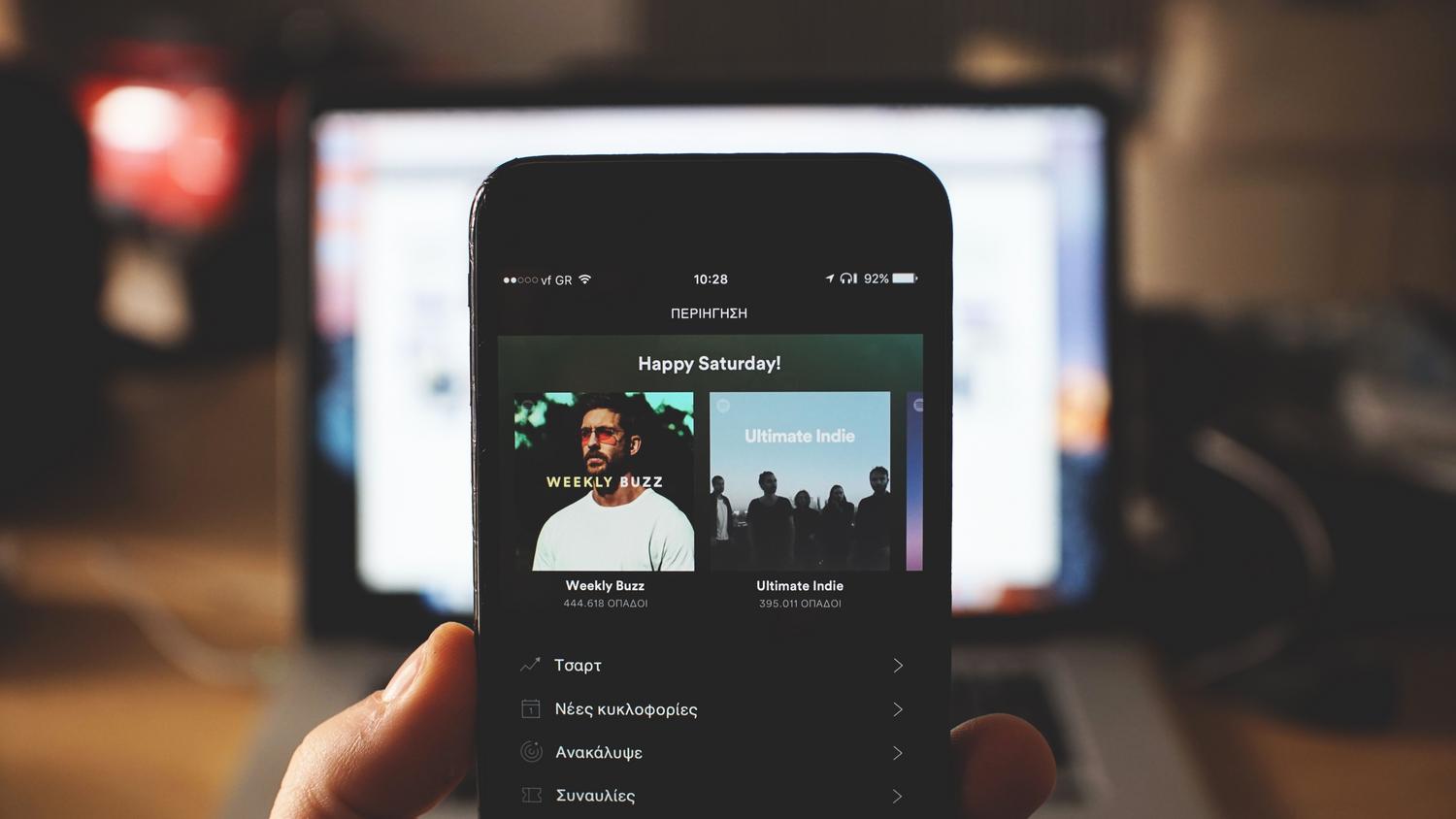
Koska kyseessä on esteettömyystyökalu, se ei ole heti näkyvissä päävalikossa, joten sitä voi olla hieman vaikea löytää. Saadaksesi sen toimimaan, noudata seuraavia ohjeita:
- Avaa sovellus asetukset laitteesi.
- Vieritä alas ja siirry osioon, joka koskee Saavutettavuus.
- Etsi vaihtoehto nimeltä Tärinää musiikin tahtiin ja aktivoi se.
Kun olet valikossa, näet luettelon asennetuista sovelluksista, jotka ovat yhteensopivia tämän tekniikan kanssa , koska vaikka Apple on aloittanut omalla, odotetaan, että lisää kolmannen osapuolen kehittäjiä liittyy pian.
Odottamaton temppu: puhdistaminen tärinän avulla
Tässä kohtaa asiat muuttuvat mielenkiintoisiksi. Käy ilmi, että tämän asetuksen aktivoimisella on vaihtoehtoinen käyttötarkoitus, jota ei mainita käyttöoppaassa: kaiuttimien puhdistaminen . Kun toistetaan kappaleita, joissa on voimakkaita, rytmikästä biittiä, rungon voimakkaat värähtelyt voivat auttaa irrottamaan pölyhiukkasia tai pieniä kiviä, jotka ovat saattaneet juuttua ritilöihin.
Älä kuitenkaan luota siihen, että kyseessä on taikaratkaisu. Se ei poista vettä puhelimestasi eikä tee siitä tahratonta, mutta se voi toimia nopeasti kaiuttimien äänen poistamiseksi, jos valitset kovan kappaleen.
Ero näppäimistön haptisessa palautteessa
On hyvin yleistä sekoittaa haptinen musiikki näppäimistöpalautteeseen , mutta ne ovat täysin eri asioita. Ensimmäinen on ääntä varten, kun taas jälkimmäinen on hienovarainen värähtely, jonka tunnet kirjoittaessasi ja joka ilmoittaa painaneesi näppäintä oikein.
Jos haluat aktivoida tämän haptisen palautteen kirjoittamisen aikana, siirry kohtaan Asetukset > Äänet ja värinä ja siirry Näppäimistöpalaute -osioon . Siellä voit valita värinäasetuksen, jotta puhelimesi antaa pienen tönäisyn joka kerta, kun kirjoitat viestin, mikä parantaa kirjoituskokemusta.
Näiden värinäasetusten määrittäminen mullistaa tapasi käyttää iPhonea muuttamalla äänen tuntuiseksi kokemukseksi, joka edistää osallisuutta ja tarjoaa käytännön vinkkejä laitteen huoltoon sekä parantaa kirjoitustarkkuutta.